















 深耕数码、AI兴趣领域






6
0
我的Mac mini搭子,优雅与实力并存 | 雷孜LaCie新棱镜移动硬盘
2025-01-23 11:04:34
51点赞
39收藏
20评论
哈喽小伙伴们好,我是Stark-C~
自从我前两月也借着国补的红利跟风入坑Mac mini m4之后,陆陆续续也为它添置了很多周边配件。因为我到手的是国补丐版,256GB的存储容量那是完全不够用的。
虽说我手头上的NAS可以缓解它的存储焦虑,但是我因为工作关系,再加上不定期的加班,这台Mac mini 也会被我带到公司使用。这样来说的话,存储焦虑还是存在的。所以,就有了购买一款合适的移动硬盘计划。
一般对于Mac mini m4来说,最合适的外界存储莫过于支持雷电4接口的SSD,但是我日常的工作基本都是和大量的视频和图片打交道的,需要占据大量的存储空间。也就是说,对我个人而言,容量才是首要,而传输速度倒是其次。
鉴于这个原因,再加上有限的预算,所以我将目光定在了移动机械硬盘。因为主要是匹配Mac mini ,所以也不能过于寒碜,经过一段时间的学习攻略与对比挑选,最终选择了这款优雅与实力并存的Mac mini搭子--雷孜LaCie新棱镜 5TB 移动硬盘。
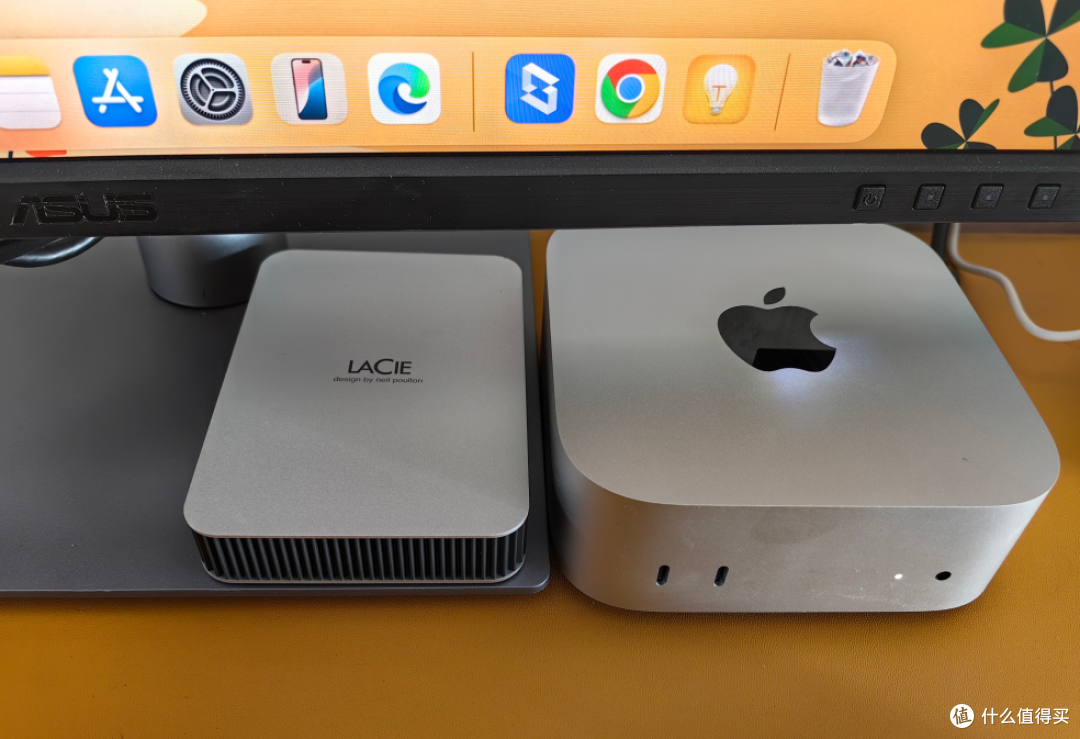
🔺我选择这款硬盘的理由如下:
雷孜LaCie属于希捷大厂旗下的高端存储品牌,品质方面相对来说肯定可靠;
雷孜LaCie的移动硬盘还是苹果官方推荐硬盘,能被苹果看中的第三方,没两把刷子还真不行;
颜值是真的好看,可以说是市面上少有的和Mac mini比较搭的移动硬盘;
5TB的大容量,轻松解决Mac mini的存储焦虑;
采用的是通用USB-C接口,且完美兼容Mac mini m4的雷电4;
跨平台支持,同时兼容Mac/Win双系统,即插即连;
拥有专属的LaCie Toolkit服务,支持备份、还原与镜像服务(后面为大家展示);
提供了3年质保,且在质保期内赠送1次免费的原厂数据恢复服务。
OK,话不多说,主角该亮相了~。
产品开箱
万物始于开箱~
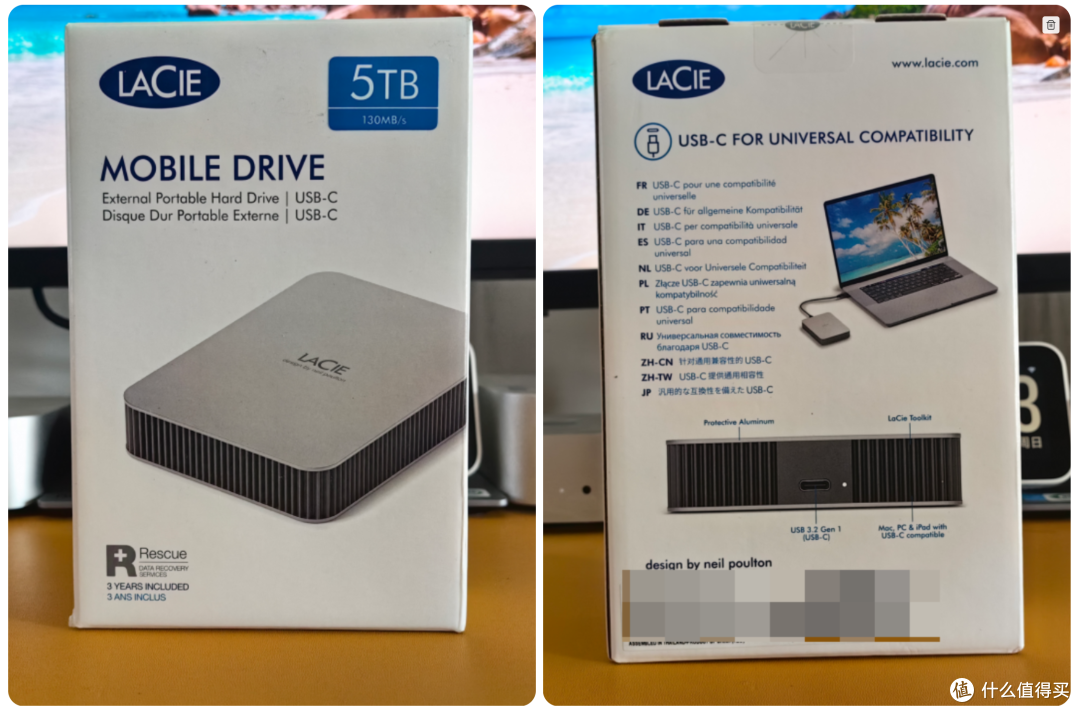
🔺这款硬盘的外包装中规中矩,正面有硬盘的实物渲染图,左下角是希捷3年质保期内原厂数据恢复的标识(貌似市面上这个服务独此一家),背面是多国语言的使用介绍。
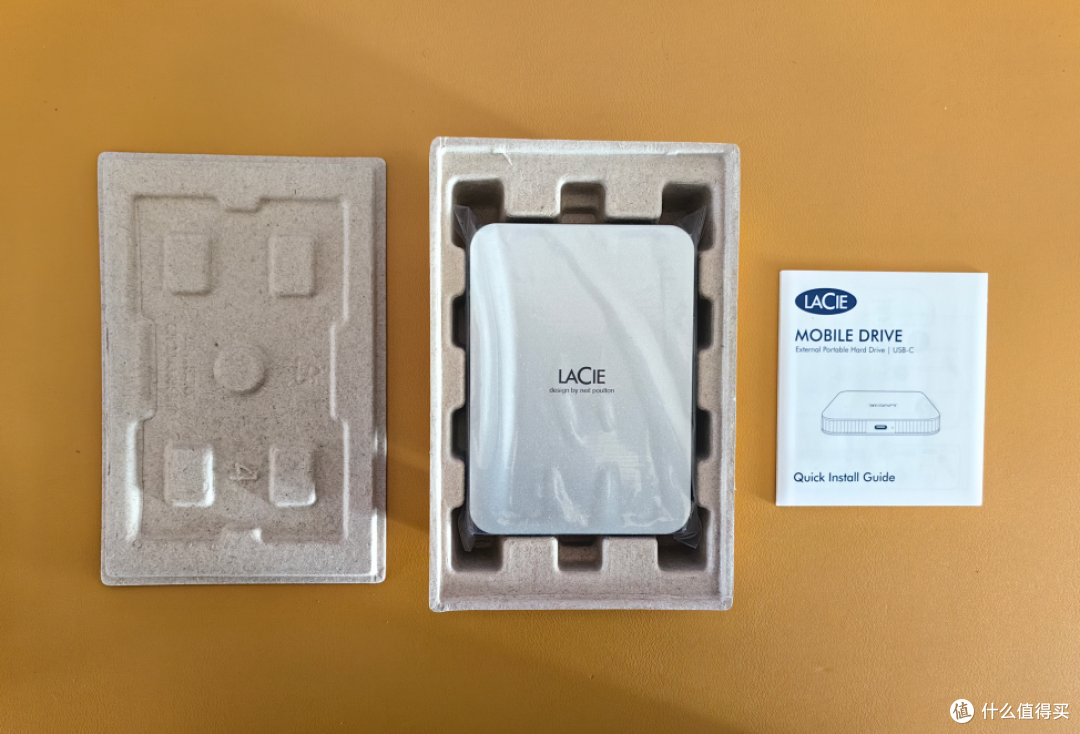
🔺内部采用的是易降解的环保纸浆盒包装,独特的内凹设计还给了硬盘主体全方位的保护。

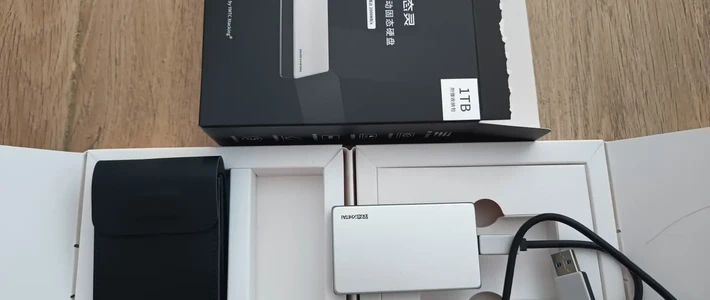
🔺配件给到的不多,除了硬盘本体,还有一根C-C数据短线与多国语言的说明书(考虑到Win的使用场景,个人觉得应该多给一根A-C数据线才是~)。
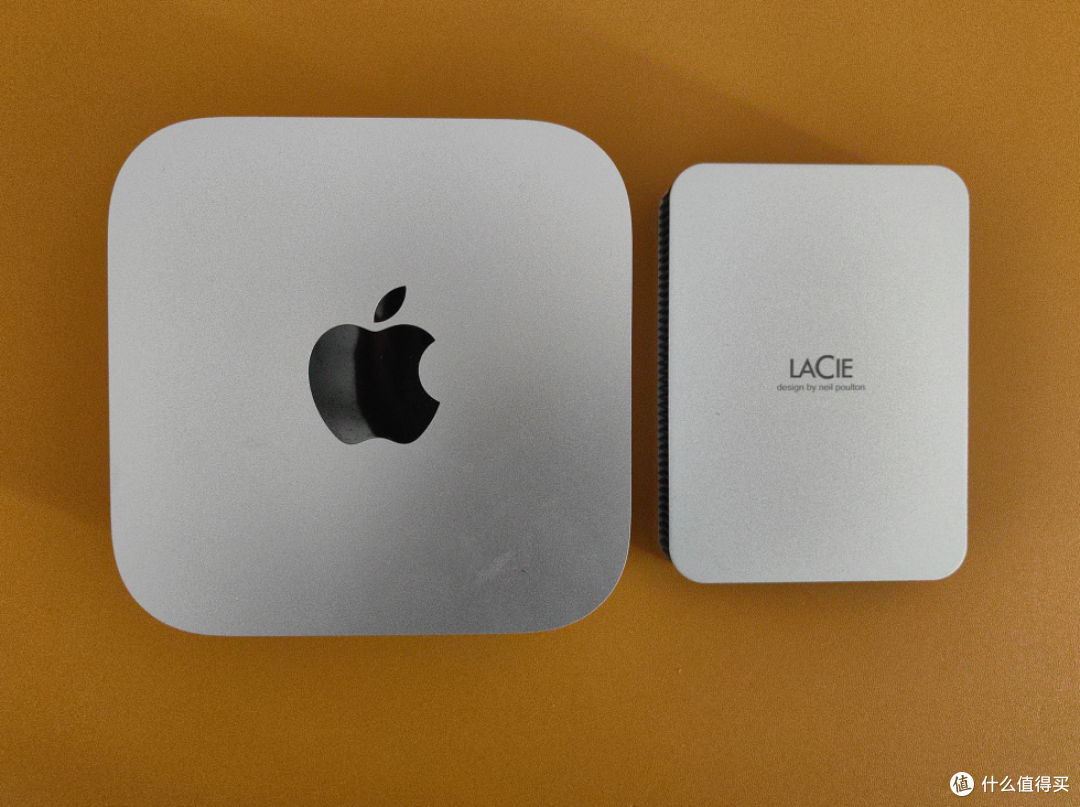
🔺这款硬盘的颜值是真的耐看,简约优雅的外形设计,上下两面采用的是和Mac mini 一样的金属阳极氧化铝外壳,和Mac mini 在一起真的太搭了。

🔺这款硬盘的尺寸为118.3x85.3x20.4,整体小巧精致。正面除了雷孜的LOGO,还有“design by neil poulton”的标识,也就是说,这款硬盘是出自著名的LaCie存储当家设计师--Neil Poulton之手,颜值担当的保证呀!

🔺背面标注了硬盘的一些基本信息以及相关认证。我这款是5TB容量,除此以外还有1TB、2TB、4TB可选,并且1TB和2TB版本厚度直接减少一半 ,和iPhone手机厚度差不多,便携性拉满。
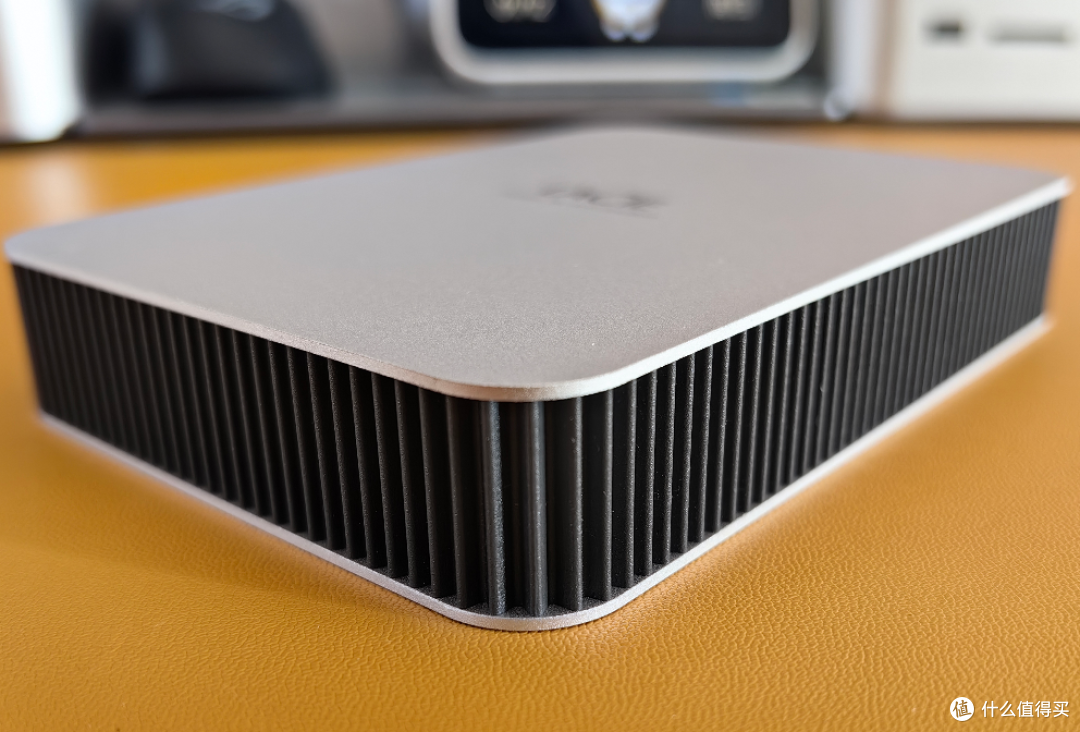
🔺这款硬盘的侧面也是设计感拉满,采用的是黑色塑料材质的纵置环绕中网设计,丰富的层次感让它犹如手边的艺术品。

🔺传输接口在它的顶部位置,旁边还有一颗很小的LED指示灯,接口采用的是USB 3.2 Gen1规格,支持雷电4、雷电3以及Type-C协议传输,几乎兼容市面绝大多数的数码设备。
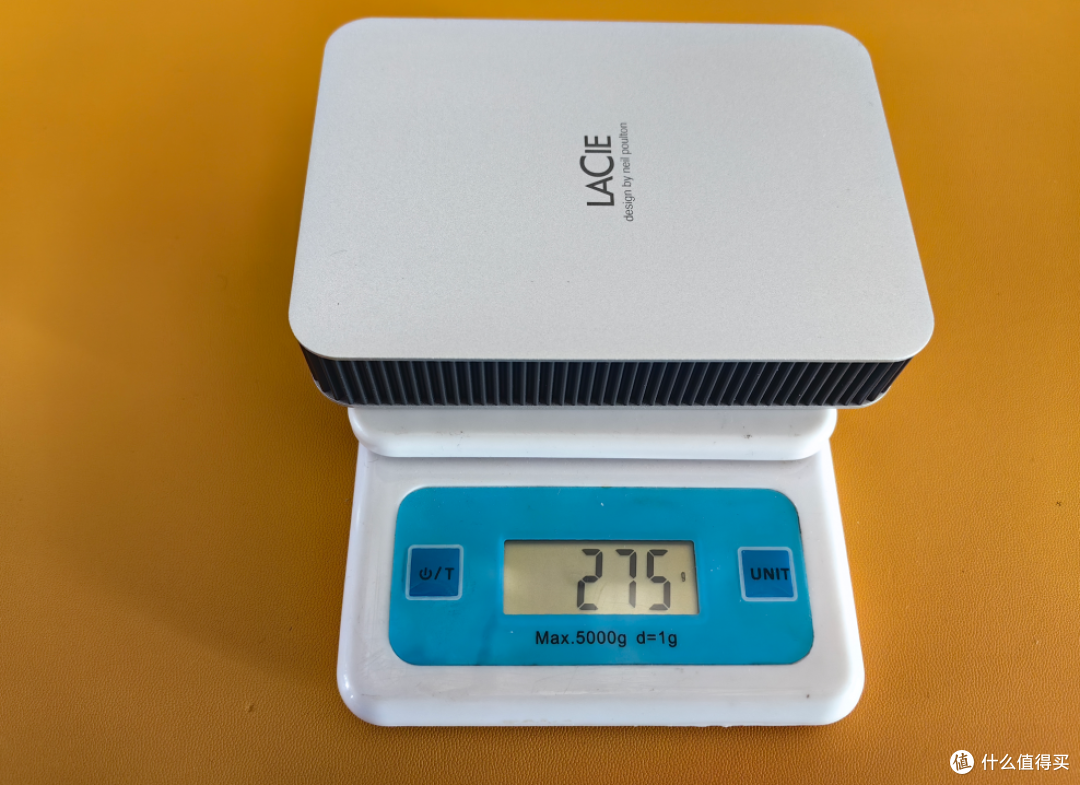
🔺最后看看雷孜LaCie新棱镜移动硬盘重量,净重275g,中规中矩的水平,不过因为体积较小,便携性还是不错的。
使用体验

🔺为了让大家了解这款移动硬盘更全面的信息,我们先看看它在Windows电脑上的表现。连接电脑之后,可以看到文件资源管理器迅速识别到硬盘,并显示了盘符和图标。这里显示的可用容量为4.54TB,因为硬盘厂家和电脑系统两者的算法不一样,5TB的硬盘这里显示4.54TB是完全正常的。
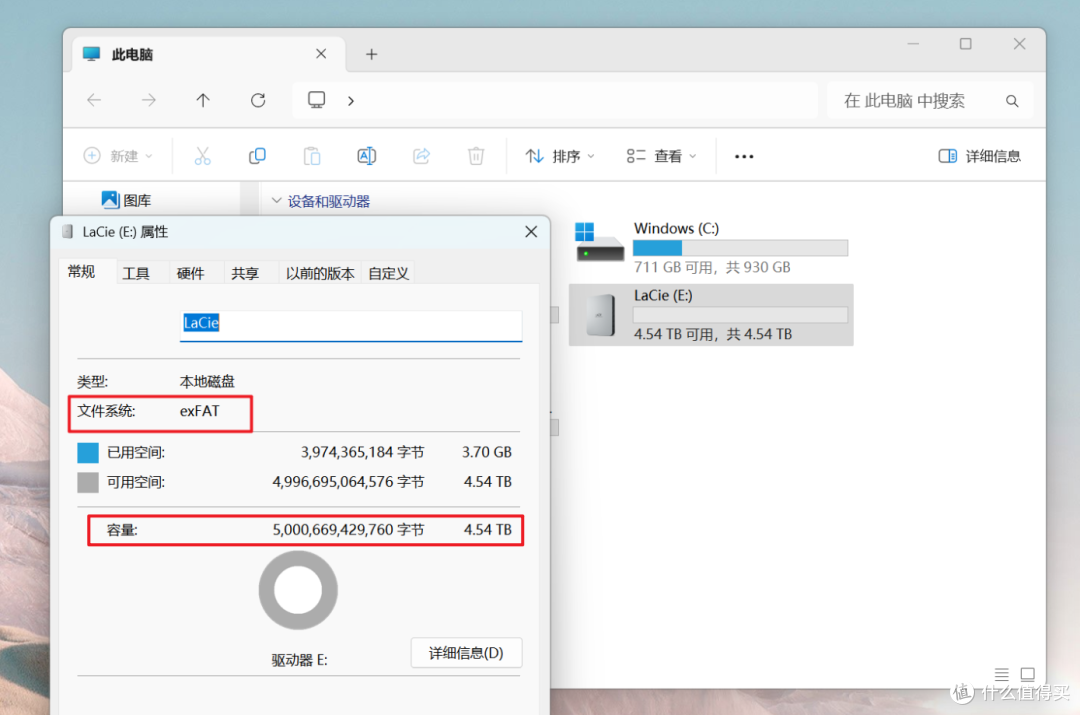
🔺进一步查看硬盘“属性”,我们就能看到容量的两种不同计量方式,还有它的文件系统格式为“exFAT”,这也是它同时兼容Win/Mac系统的关键所在。
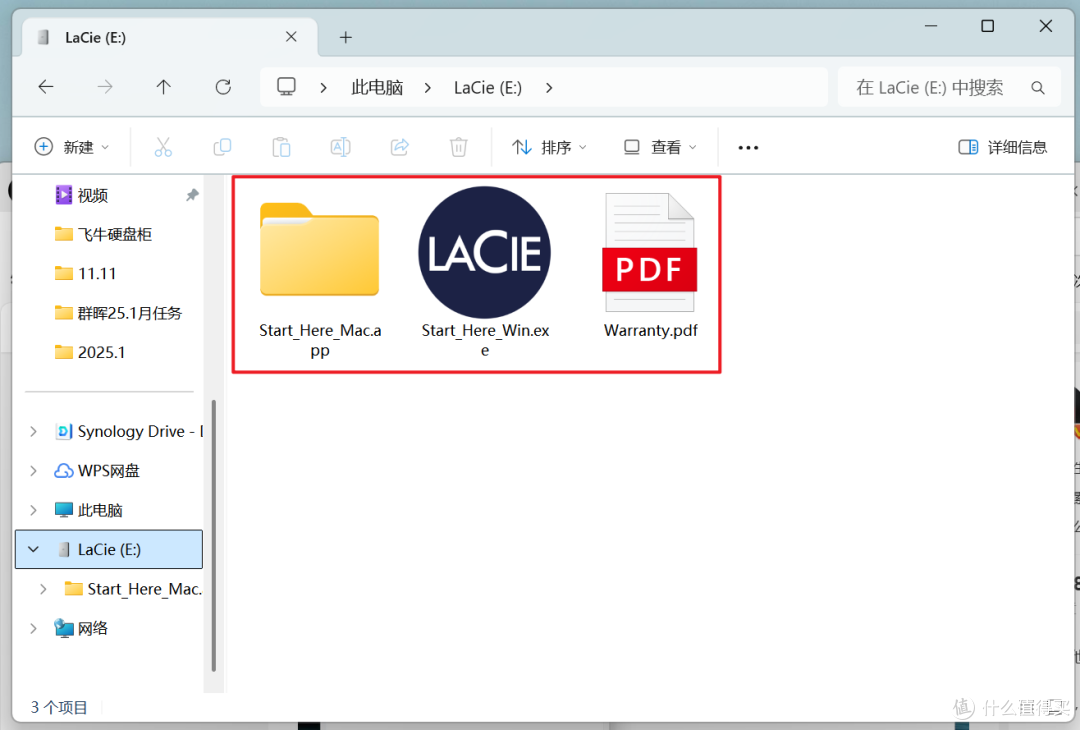
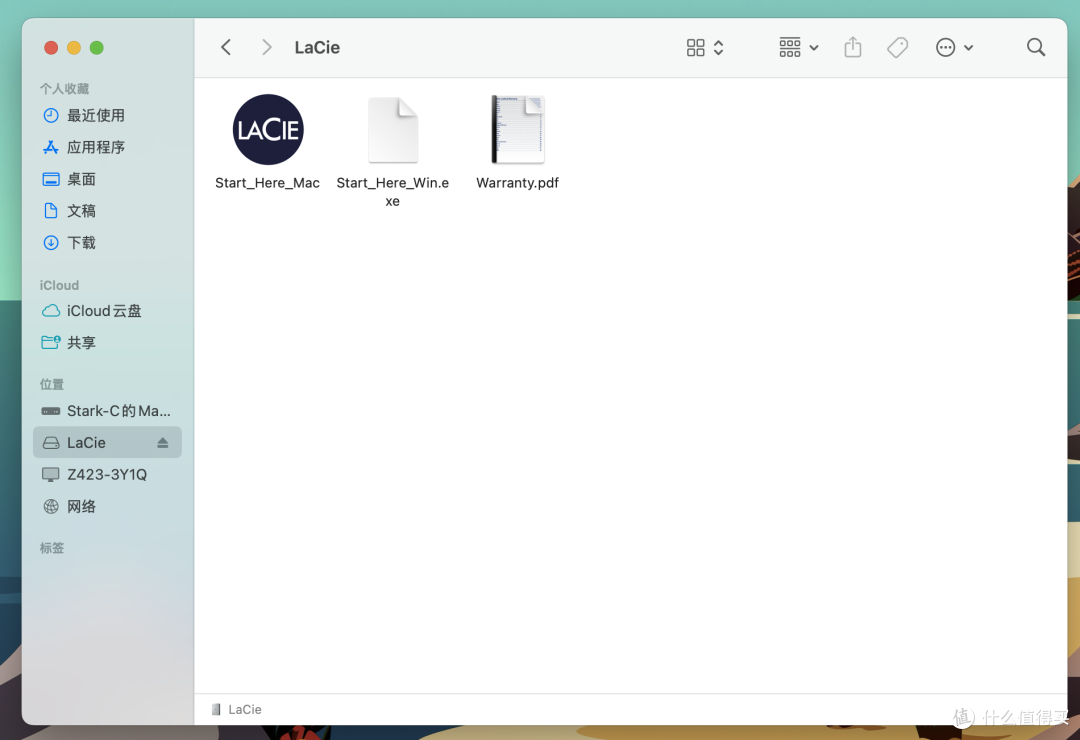
🔺和常规的新硬盘不同的是,这款硬盘内部并不是完全空白,而是预留了这款硬盘的使用手册以及专属福利(注册得三年质保以及质保期内一次免费的原厂数据恢复)。可以看到它有三个文件:Mac程序,Windows程序,以及PDF格式的使用手册。

🔺先用CrystalDisklnfo看下它的整体参数与使用状况。显示的硬盘容量为5000.9GB,足容不虚标;转数为5526RPM,比常见的5400RPM要高一些,所以理论上它的传输速度会比常规的同规格硬盘更高;显示的通电时间为0,可以判定为全新硬盘了!
 Snipaste_2025-01-12_15-24-51
🔺然后使用DiskMark跑个读取速度,顺序读取速度147MB/s、写入145MB/s,相比很多普通USB3.0硬盘120MB/s的速度来说, 雷孜LaCie新棱镜移动硬盘确实要快一些。
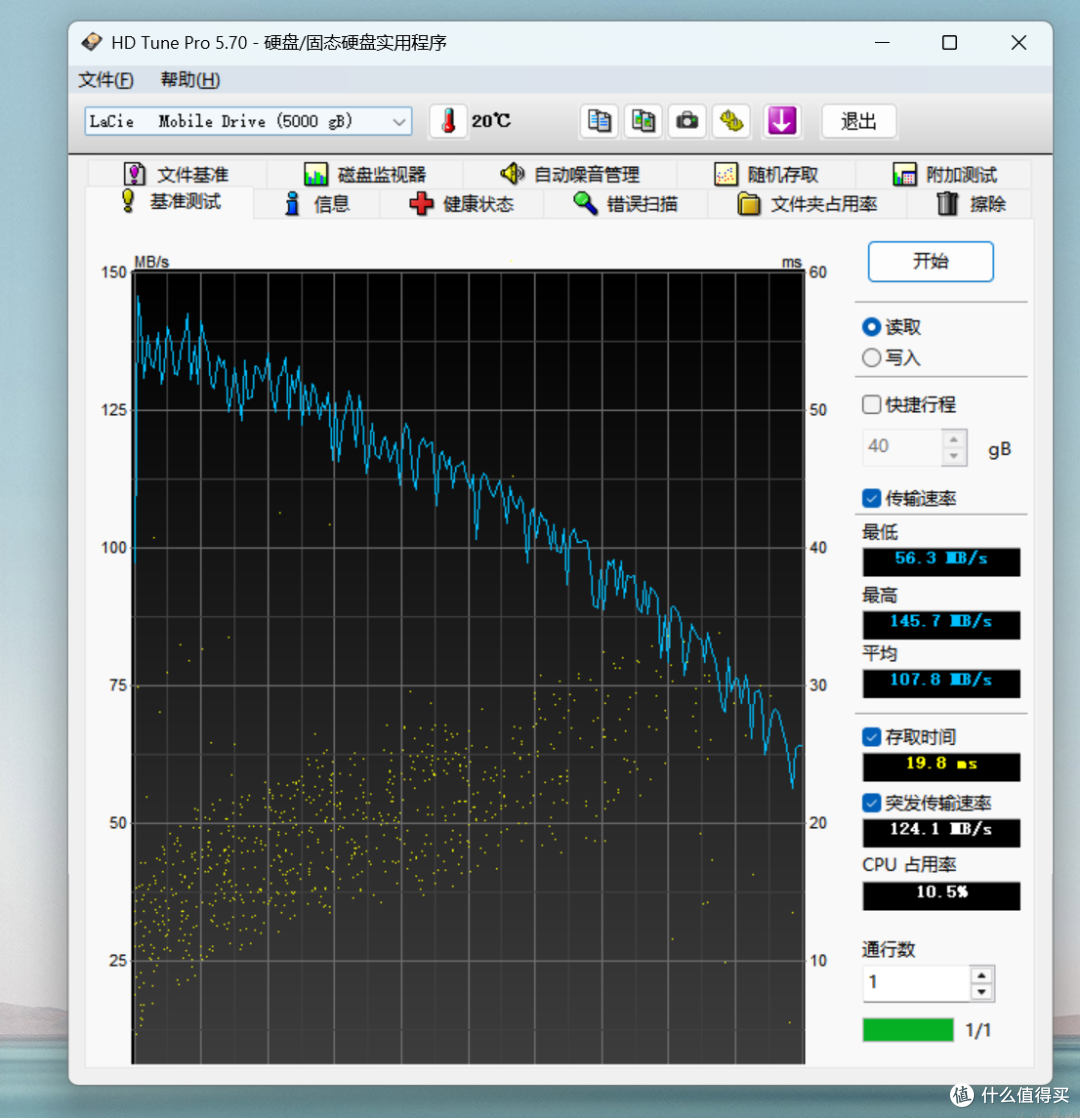
🔺HD Tune Pro基准测试,主要是测试硬盘的读写性能。通过上图可以看出它的平均速率为104MB/s,并且显示的图示是一条圆滑的曲线下降,没有明显的断崖式下降,说明硬盘的读写性能还是比较稳定的。

🔺在拷贝测试中,我直接拖入一个50GB的影视文件,可以看到整个过程是以130+MB/s的速度持续传输,并且速度曲线也是非常稳定。
🔺OK,接着来到Mac端,同样的,这边也是插上之后迅速识别并读取到硬盘。

🔺同时使用Mac端的Blackmagic Disk Speed Test测速,得出的结果为:写入136.9MB/s,读取135.9MB/s,和Windows那边的差别不大。

🔺为了测试它更多场景的兼容性,我也将它插在NAS上看看,它在极空间上也是迅速识别。因为NAS一般都是Linux系统底层,也就是说雷孜LaCie新棱镜移动硬盘也是完美兼容的。

🔺它在NAS中显示的总容量为4.5TB,和Windows端几乎一致。

🔺NAS内部拖动一个大一些的文件,传输速度可以达到140MB/s,性能依然出色。
LaCie Toolkit软件福利
雷孜 LaCie 新棱镜移动硬盘还有一个专属福利就是支持LaCie独家管理和监控硬盘的工具【Toolkit】,通过Toolkit我们除了可以查看硬盘的使用状态,还能备份、镜像、还原等。
需要说明的是,因为macOS系统的权限限制,我们在Mac电脑上只能体验到镜像功能。我接下来就为大家展示下它的这个服务。
关于Toolkit镜像功能简单说明:
希捷硬盘Toolkit的镜像功能是一种双向同步功能,它允许用户在计算机上创建一个名为“镜像”的文件夹,该文件夹的内容会自动同步到外置硬盘上的一个同名“镜像”文件夹。这意味着,当用户在任何一个镜像文件夹中添加、删除或编辑文件时,相同的操作会自动应用于另一个镜像文件夹。
它有什么作用呢?就比如说我平时需要用到大量的视频和图片,我以后就把Mac电脑中的这个“镜像”文件夹当做我操作的主文件夹。每当这个文件夹被我添加新的视频和图片的时候,通过Toolkit,这些文件就会自动同步到移动硬盘中,这样不仅省去了我需要手动复制粘贴的操作流程,同样也相当于实时备份,保证了数据的安全。

🔺首先我们需要再官网下载Mac版的Toolkit软件,然后直接双击即可安装。

🔺安装好之后打开,首先是一个欢迎界面。

🔺进来之后可以看到这里显示了硬盘的容量,以及镜像功能。我们直接点开“镜像”。

🔺首次使用他会提醒我们创建镜像文件夹,有“自定义”和“立即镜像”两种选择,我这里选择“自定义”。
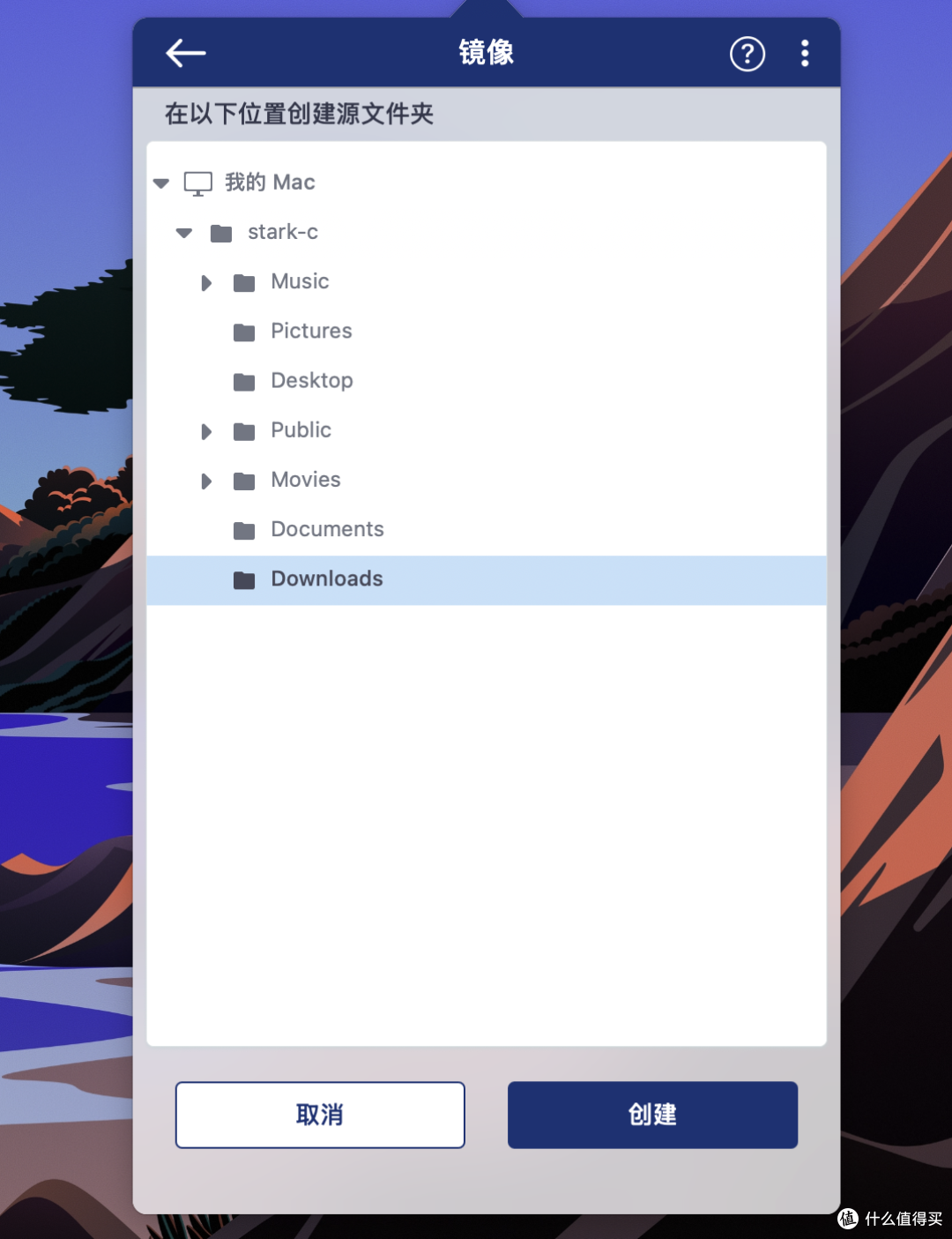
🔺然后它会让我们选择Mac电脑上的一个位置,我们根据自己的需求来即可,选择好之后点“创建”按钮。
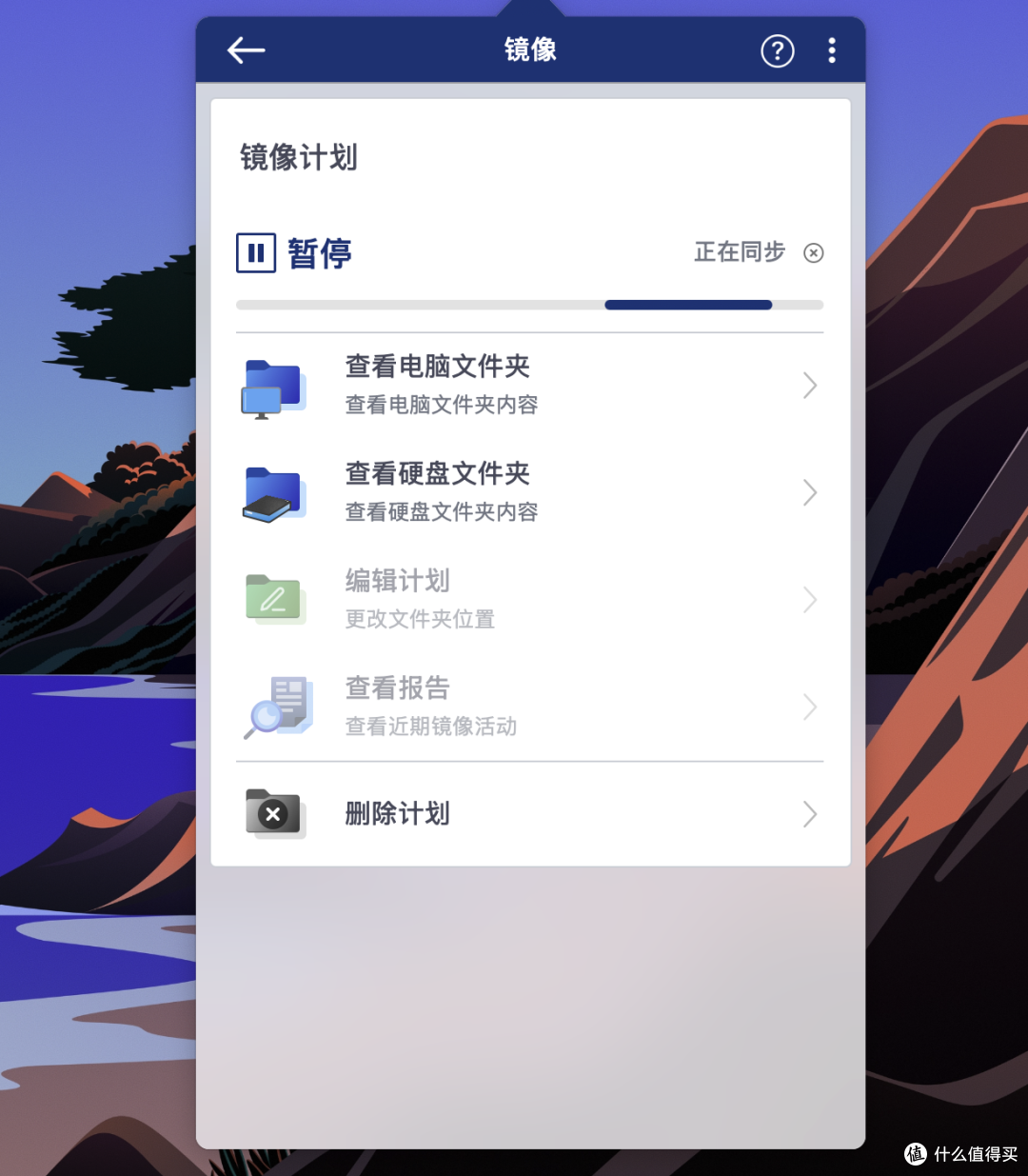
🔺然后就能回到主界面并看到它已经在自动同步了。
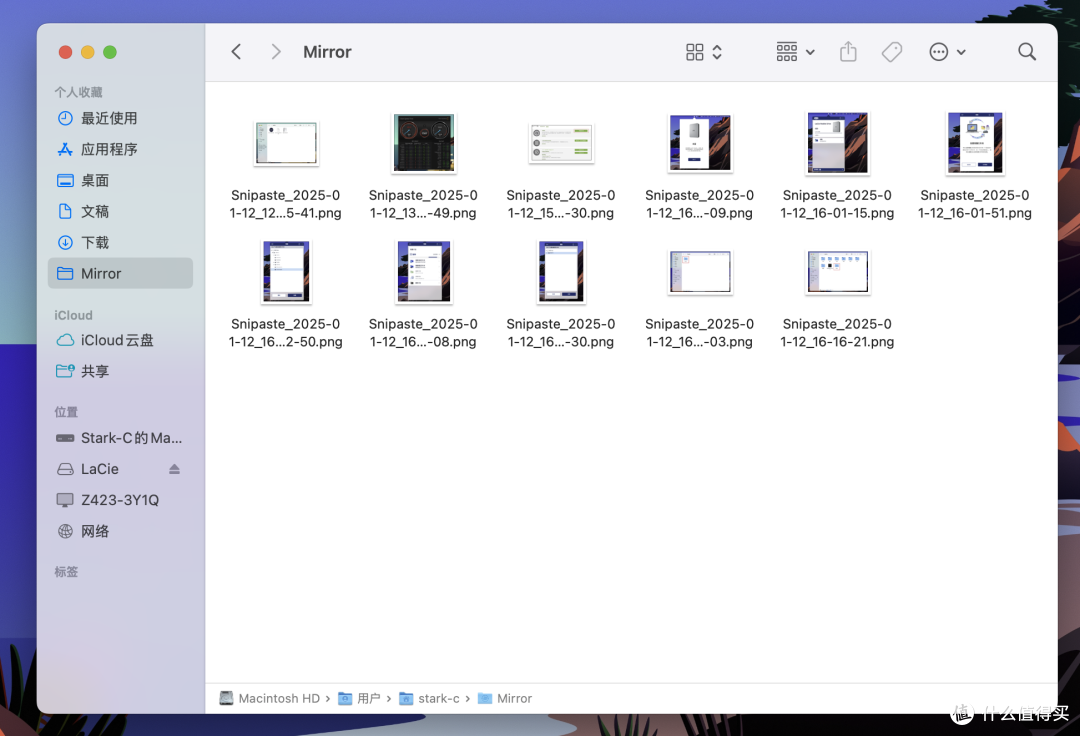
🔺我这里随意往Mac电脑里面的镜像文件夹(Mirror文件夹)扔了一些图片。
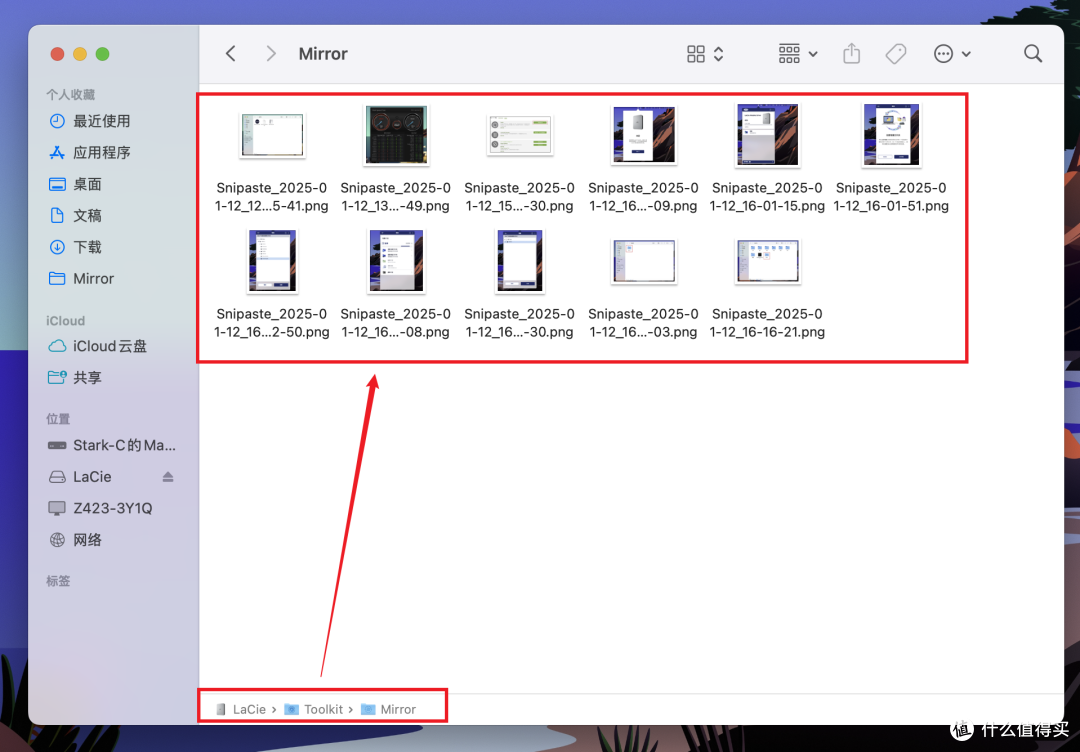
🔺然后在硬盘的镜像文件夹(Toolkit--Mirror)中看到一模一样的图片,说明已经实时同步过来了。
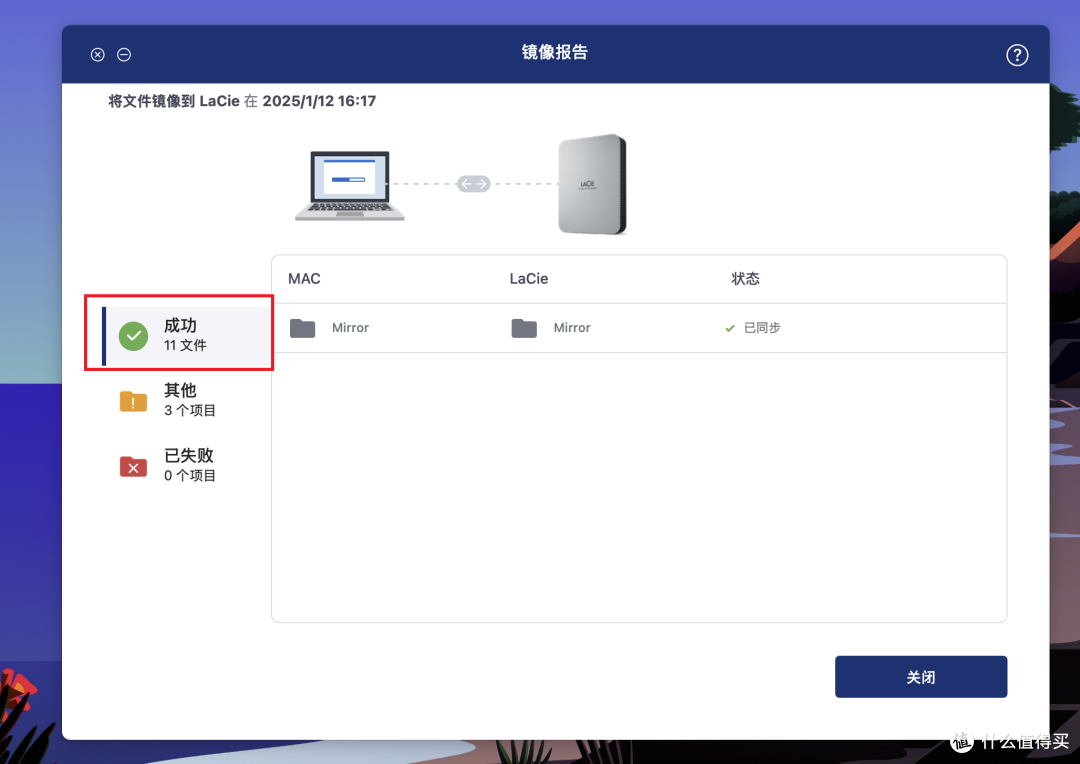
🔺在它的“同步报告”中,可以看到同步的详情,包括时间、文件数量等。
最后
使用的这段时间,我对这款专门为Mac mini m4适配的存储搭子还是很满意的,它拥有非常优雅精致的外观,高效稳定的性能,灵活全面的兼容性,以及专业可靠的售后服务,几乎满足了我们对高品质移动硬盘的所有要求。
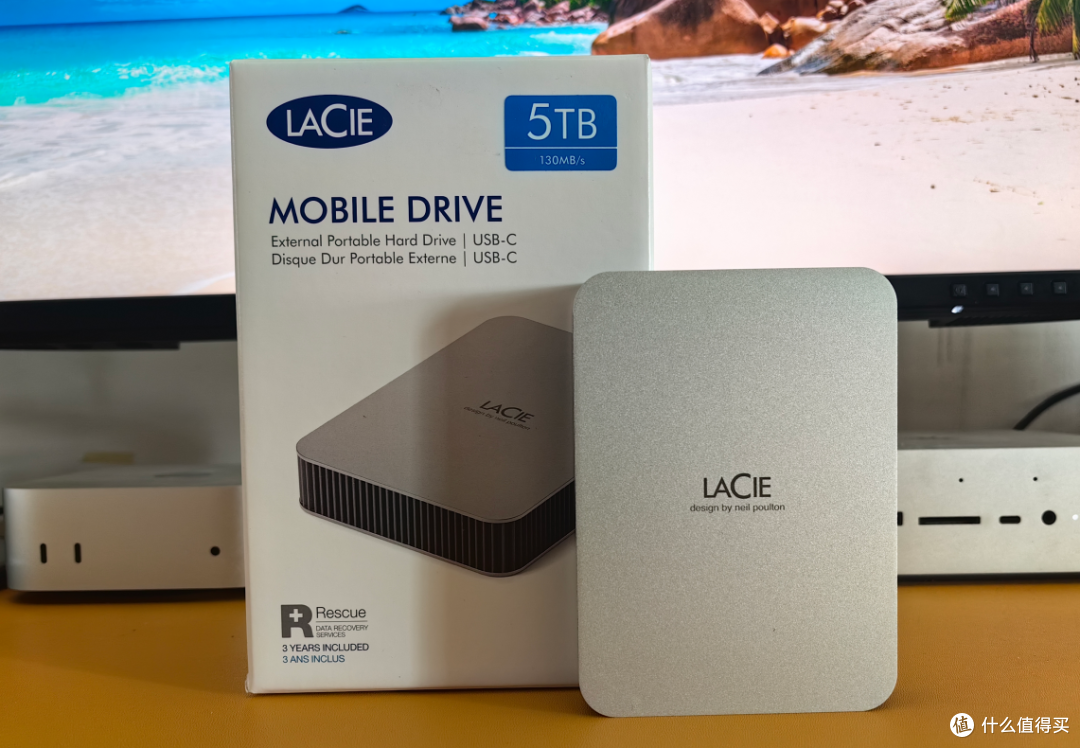
如果说你也是对硬盘的颜值和数据安全性有一定要求,那么今天分享的这款雷孜LaCie新棱镜移动硬盘就是一个不错的选择。
好了,以上就是今天给大家分享的内容,我是爱分享的Stark-C,如果今天的内容对你有帮助请记得收藏,顺便点点关注,咱们下期再见!谢谢大家~








M-慢性子
校验提示文案
小颖的花园
校验提示文案
赤兔001
校验提示文案
小呆评测
校验提示文案
灰色巴黎铁塔
校验提示文案
汉口平民林峰
校验提示文案
弗老大
校验提示文案
亦心之心
校验提示文案
把蜡笔小新收了
校验提示文案
磐涅妙心
校验提示文案
逍遥女大侠
校验提示文案
石开大叔
校验提示文案
笔点酷玩
校验提示文案
笔点酷玩
校验提示文案
赤兔001
校验提示文案
石开大叔
校验提示文案
小颖的花园
校验提示文案
亦心之心
校验提示文案
M-慢性子
校验提示文案
小呆评测
校验提示文案
弗老大
校验提示文案
逍遥女大侠
校验提示文案
磐涅妙心
校验提示文案
把蜡笔小新收了
校验提示文案
汉口平民林峰
校验提示文案
灰色巴黎铁塔
校验提示文案