
































5
5
hyper-v 快照设置全攻略,数据安全有保障
2025-02-13 11:16:10
0点赞
0收藏
0评论

随着科技的飞速发展,各类任务与数据量急剧攀升,批量管理恰似航行在信息海洋中的坚固灯塔,照亮高效管理的航道。今天小编给大家分享如何在hyper-v中设置快照。
在Hyper-V中设置快照可以通过以下几种方法:
1.使用Hyper-V管理器创建快照:
打开Hyper-V管理器,选择要创建快照的虚拟机。
右键点击虚拟机,选择“快照”或“检查点”。
系统会自动创建快照,并以创建时间来标识快照文件名。
2.使用PowerShell命令创建快照:
以管理员身份运行PowerShell。
使用命令Checkpoint-VM-Name<虚拟机名称>-SnapshotName<快照名称>创建快照。
例如:Checkpoint-VM-NameTest-Hyper-v-03-SnapshotNameNet4.5。
3.管理快照:
在Hyper-V管理器中,选择虚拟机,点击“检查点”选项进行管理。
可以查看、恢复和删除快照。
4.设置快照存储路径:
在创建快照之前,可以设置虚拟机的快照存储路径,以避免占用宿主机磁盘空间。
可以通过Hyper-V管理器或PowerShell命令设置快照存储路径。

“hyper-v批量管理工具”可对大量hyper-v主机和虚拟机进行集中管理,能同时部署多个虚拟机,提高部署效率。并且能全面管理Hyper-v集群的计算、存储和网络资源,实现资源的动态分配和优化。接下来我来教大家使用“hyper-v批量管理工具”。
1.工具安装:
首先我们将“hyper-v批量管理工具”,进行安装,按照向导提示完成安装。安装完后,打开工具。
2.批量操作执行:
然后在工具界面中,可以选中多个虚拟机,实现对虚拟机的批量开机、关机、重启等功能,如图所示:
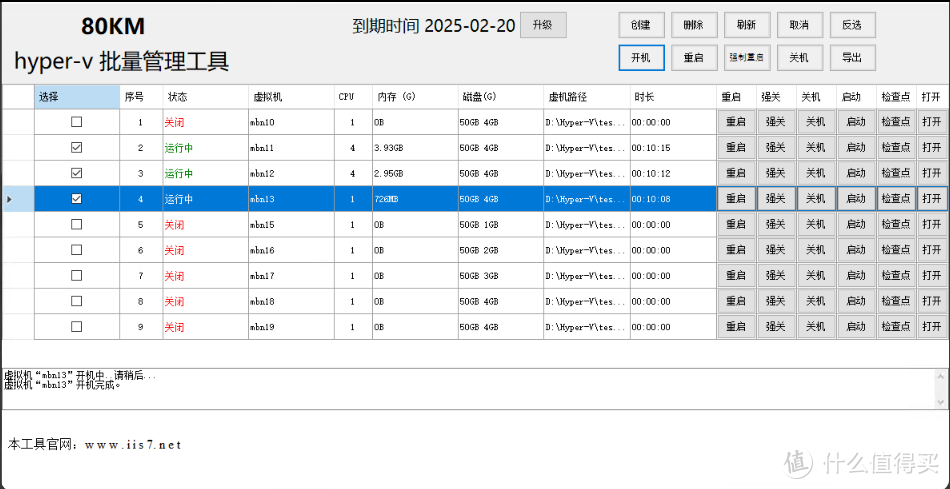
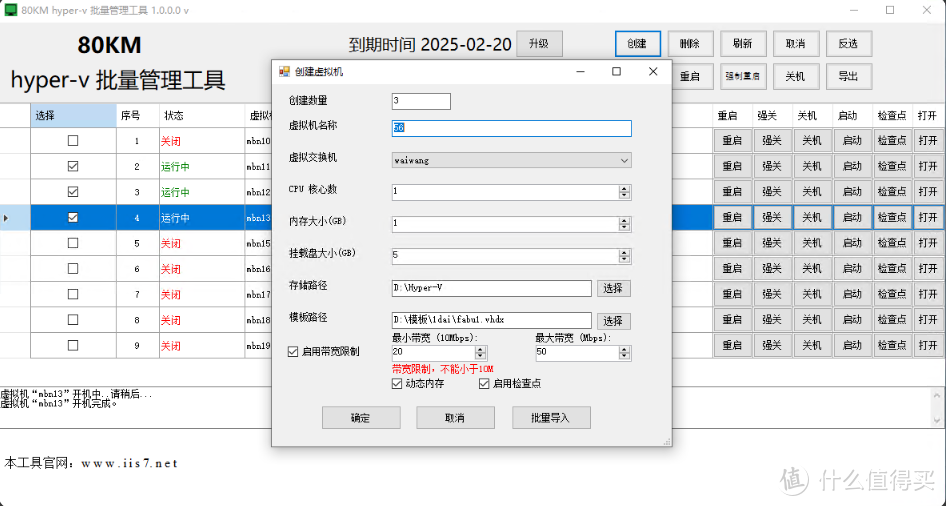
注意:如果要创建多个虚拟机,只需点击创建,然后设置创建数量、虚拟机名称、CPU数、存储路径、模板路径等,设置好之后,点击创建即可。可以做到批量导入,导出,十分方便。
如下图所示:
综上所述,批量管理如同企业运营的坚固基石,承载着业务增长与发展的重任。夯实批量管理基础,企业将在未来的发展道路上稳步迈向新高度。