

现在的工作真是太依赖AI了,能够大大的解放我们的生产力啊,但是电脑上同时挂着十几二十个任务、做一件事的资料散在好几个盘里的人也不在少数,想减轻负担的值友可以耐心看下去。
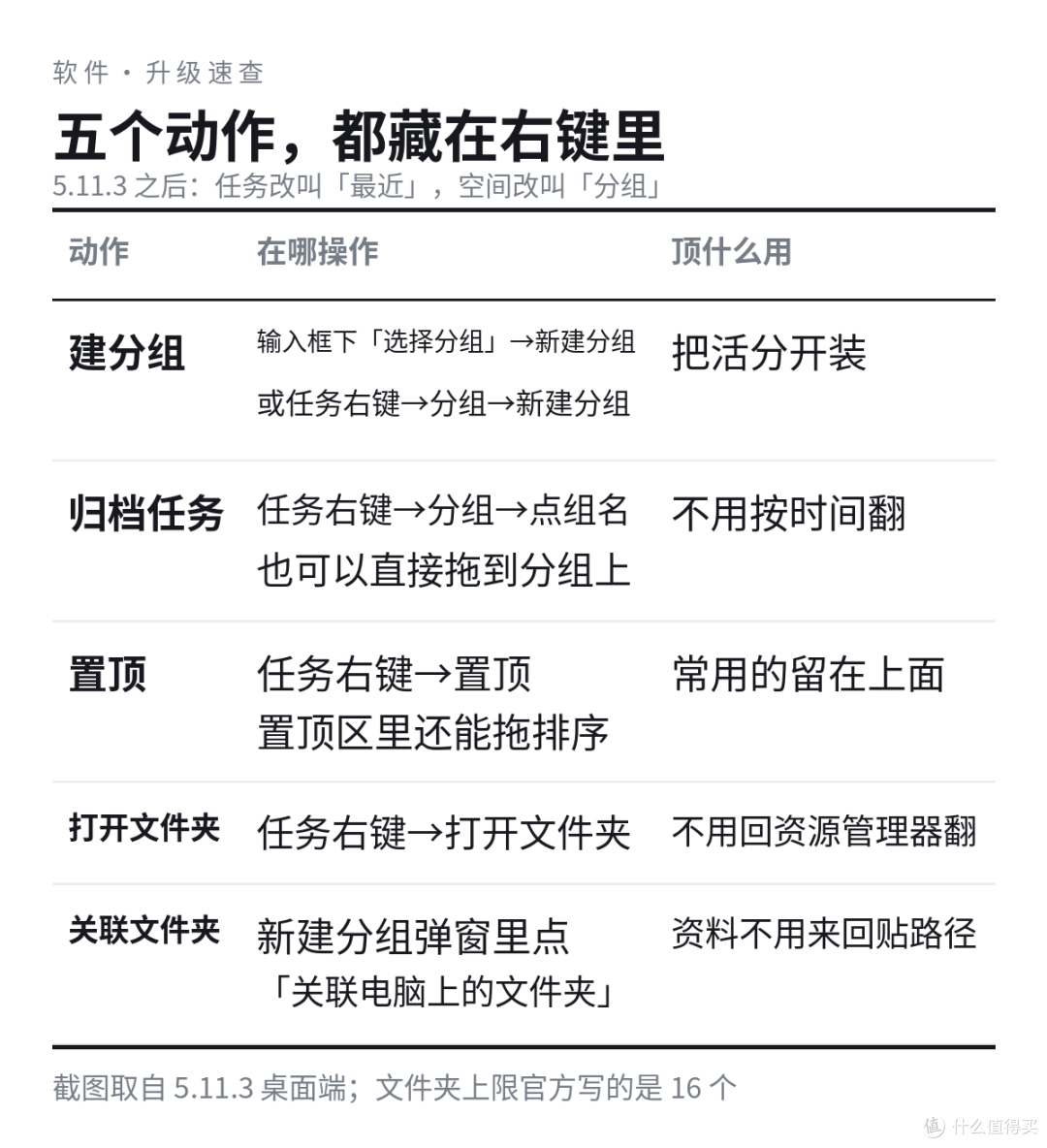
最新版这次 5.11.3 的升级,真正改到我用法的只有两条:分组能挂电脑上的文件夹,官方写最多 16 个;任务右键里能置顶、能归档、能直接打开产物文件夹,剩下几条基本是改名。
我拿它管三摊活:单位的一些工作、市政道路和绿化的巡检。三摊活有个共同点,资料永远不在一块。
1左边栏只剩两块:最近、分组
打开就是这个样子。原来的"任务"改叫"最近","空间"改叫"分组"。
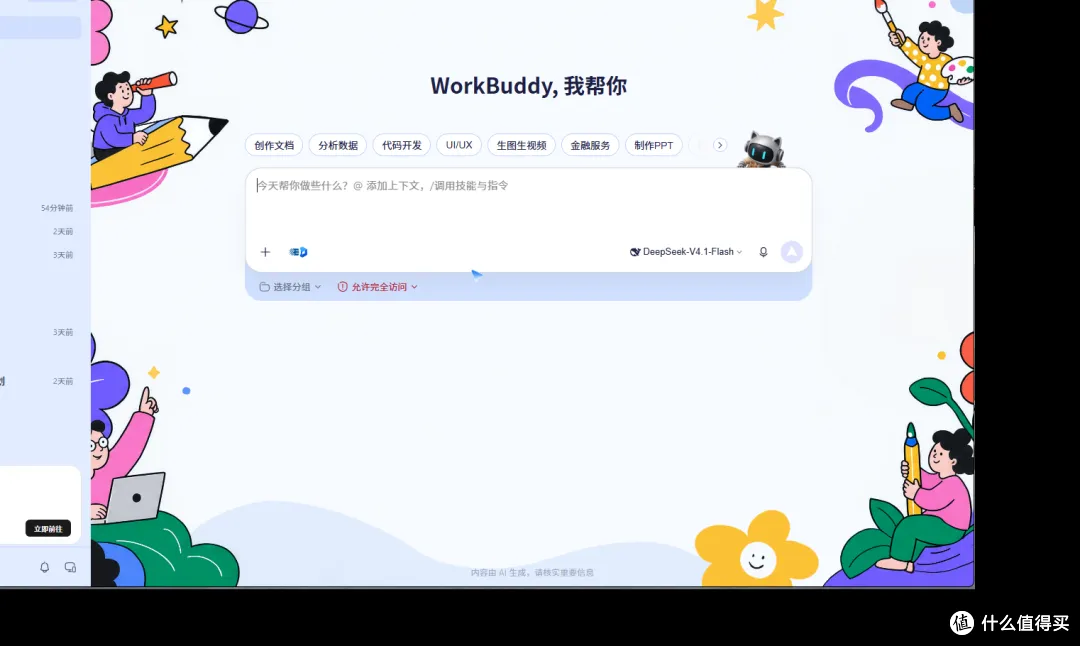
"最近"里每个任务后面跟着"3天前""2天前",按更新时间往下排。"分组"里先列组名,组名下面挂这个组里的任务。刚开始我老想找"全部任务"那个入口,翻了半天才反应过来:这就是全部,只是换了名字。
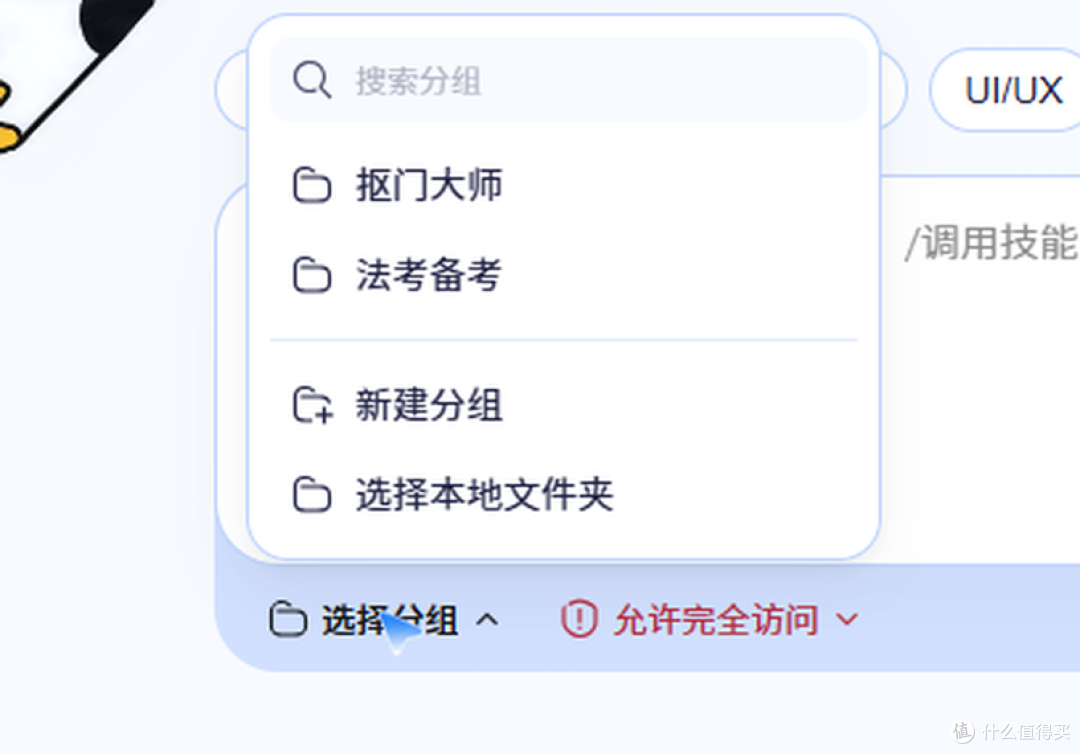
2建分组有三个入口,第一个最快
输入框下面有个"选择分组",点开是这样:上面搜索框,中间已有的分组,下面是"新建分组"和"选择本地文件夹"。插入一个广告位,制作不易,求关注哈。
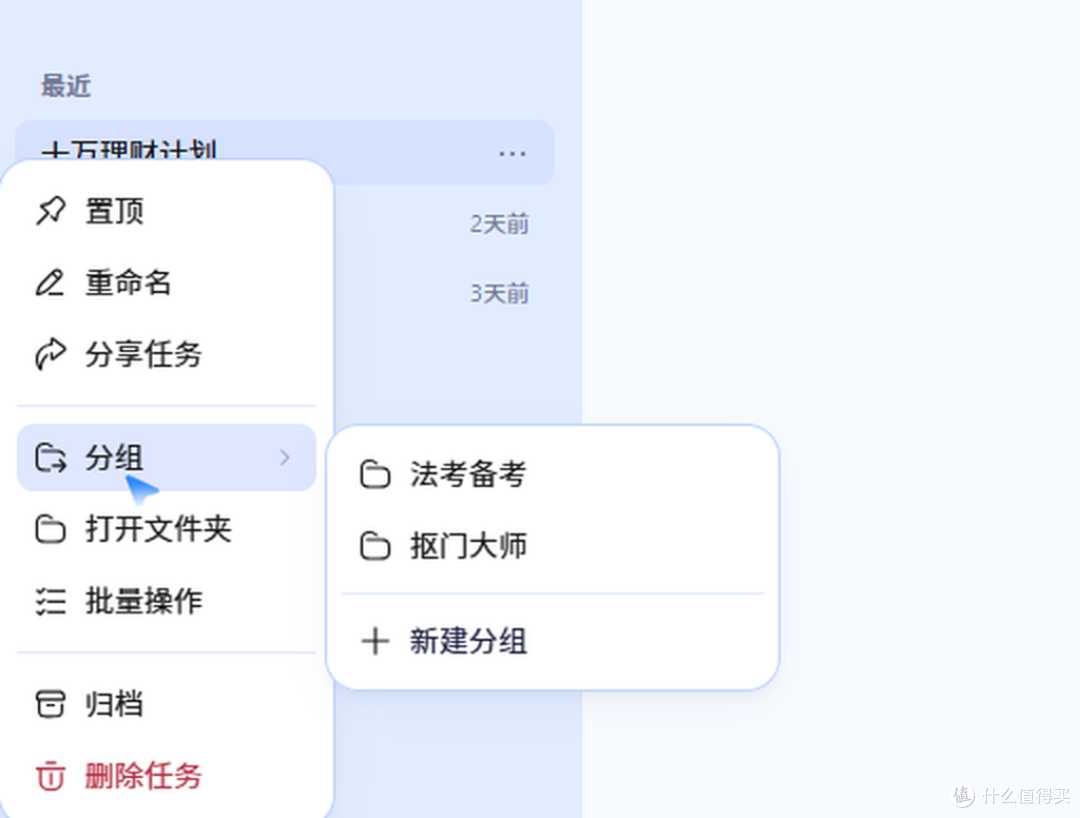
第二个入口在任务上:右键任何一个任务,"分组"后面有个箭头,点开就是分组列表,最底下是"新建分组"。
第三个在左边栏"分组"标题右边,一个"···"。这个藏得最深,不悬停它根本不显示,我头两天完全没看见。
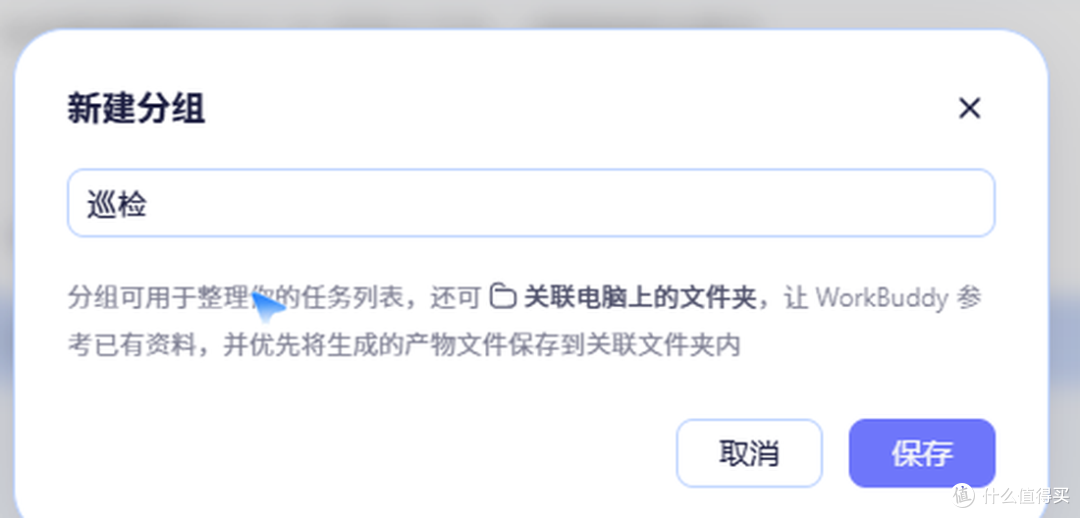
弹窗里就一个输入框加一句灰字,但这句话却很重要啊。
3仔细看下面那句灰字
原文是:分组可用于整理你的任务列表,还可关联电脑上的文件夹,让 WorkBuddy 参考已有资料,并优先将生成的产物文件保存到关联文件夹内。
前半句谁都会写,后半句才是重点——不是"能挂个文件夹",是生成的东西默认往那儿存。
以前我做周报:业务数据在一个盘、会议纪要在另一个盘、现场照片在手机同步目录。每次开对话都得先打一段"资料在 D 盘某某文件夹",说错一个字它就找不到,三个文件夹挂上去,这些路径话术就省了。
官方口径是一个分组最多挂 16 个文件夹,一次能多选,第一个挂的默认当"主要"。我只挂了两个(巡检表、现场照片),还没摸到上限。
4右键菜单比"···"好用
任务上右键,出来一整条:置顶、重命名、分享任务、分组、打开文件夹、批量操作、归档、删除任务。
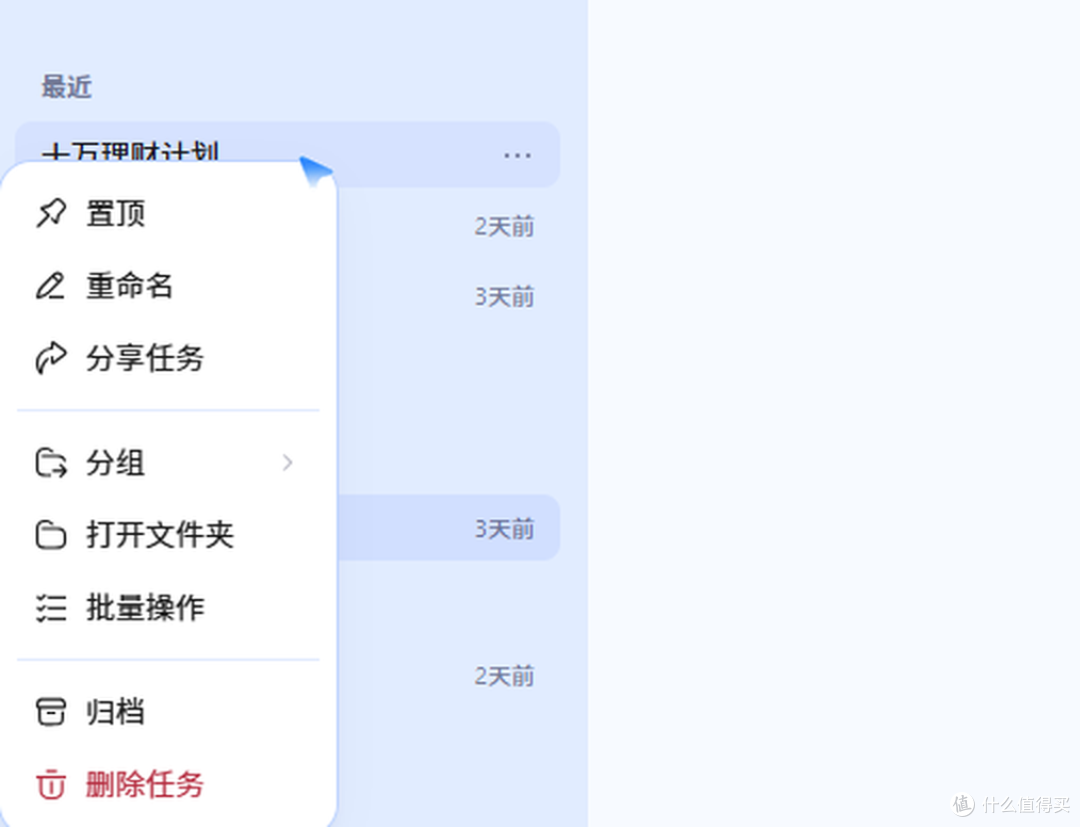
我天天用的就三个。
置顶。正在忙,最重要的固定到最上面,切来切去不用滚,置顶区里还能拖着排顺序。
分组。比拖拽稳,尤其任务名长的时候,而且这里能直接新建组,不用退回输入框。
打开文件夹。这个最省事,产物在哪不用猜,右键就跳过去,以前我都是先问一句"文件保存到哪了",再自己去资源管理器翻。
5我的三个分组,长这样
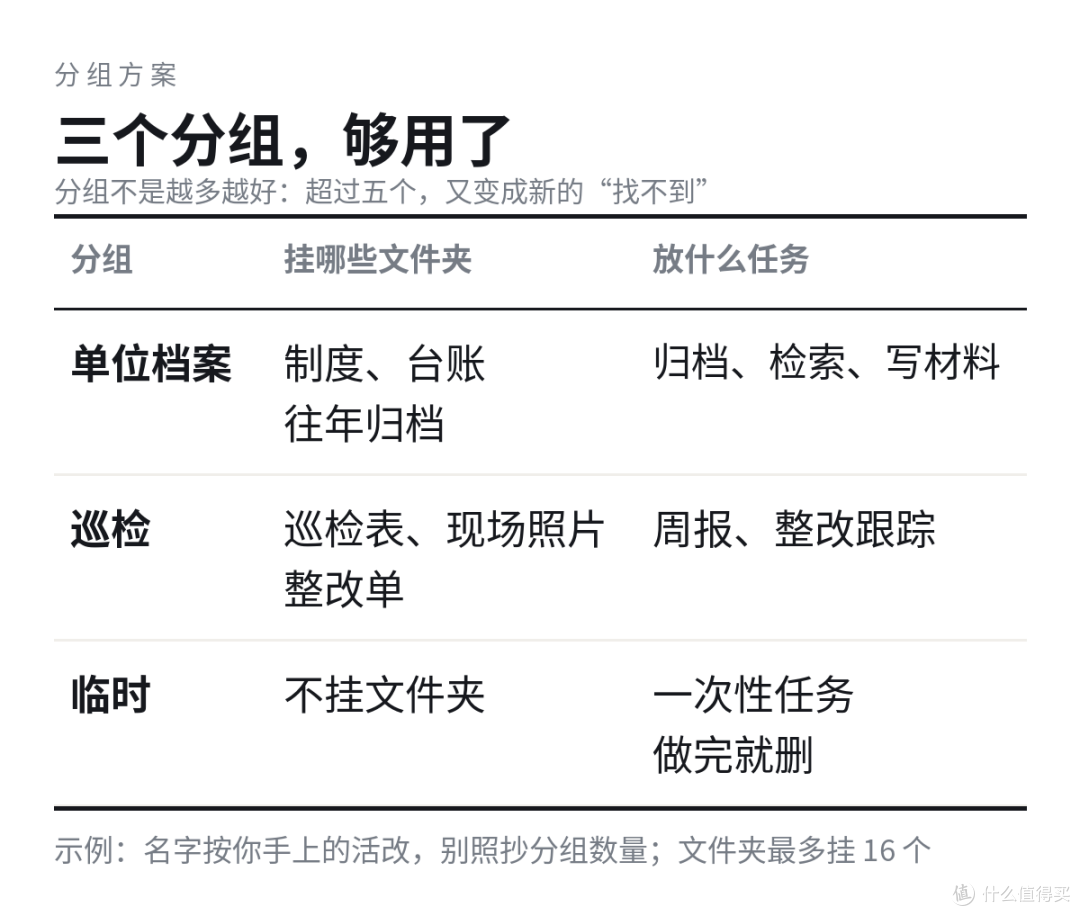
两个正组加一个"临时",临时组不挂文件夹,放干完就删的一次性活,比如"帮同事转个格式"。
分组数量压到五个以内,之前按项目建,一周建了七个,最后又回到"不知道在哪"。
6先说一下踩坑点
一,名字起太泛。叫"工作""杂事"的,最后都会变成垃圾桶。我第一版就叫"工作",两周后里面四十多个任务,等于没分。
二,入口藏得深。分组标题右侧那个"···"要悬停才出现,排序、隐藏这些也都在菜单里。第一次用建议把每个按钮都点一遍。
三,16 个不是无限的。资料特别散的人,还是会卡在第 17 个文件夹——这时候该整理的是文件夹,不是继续往里塞。
还有个不算坑的坑:这次更新里"任务改叫最近""空间改叫分组"纯粹是改名,别把这个当升级。
7总结一下这次更新
比较适合:同时推三件以上事、资料分散在多个目录、经常要跟 AI 重复交代"资料在哪"的人。 不适合:一周两三个任务的人;只用手机的人——这套入口是桌面端的,5.11.3 以下版本也没有。
但别指望它替你整理。分组是你自己分的,文件夹是你自己挂的,16 个上限也不会帮你判断哪个该挂。
这次分享就到这了,欢迎值友理性交流更多的使用小妙招。你现在电脑上挂了多少个任务?评论区报个数,我看看大家都是怎么摸鱼的哈哈哈。
当前文章无评论,是时候发表评论了