















53
17
键盘缝里的碎屑,别急着用湿布往里推
2026-11-10 13:20:19
0点赞
0收藏
0评论
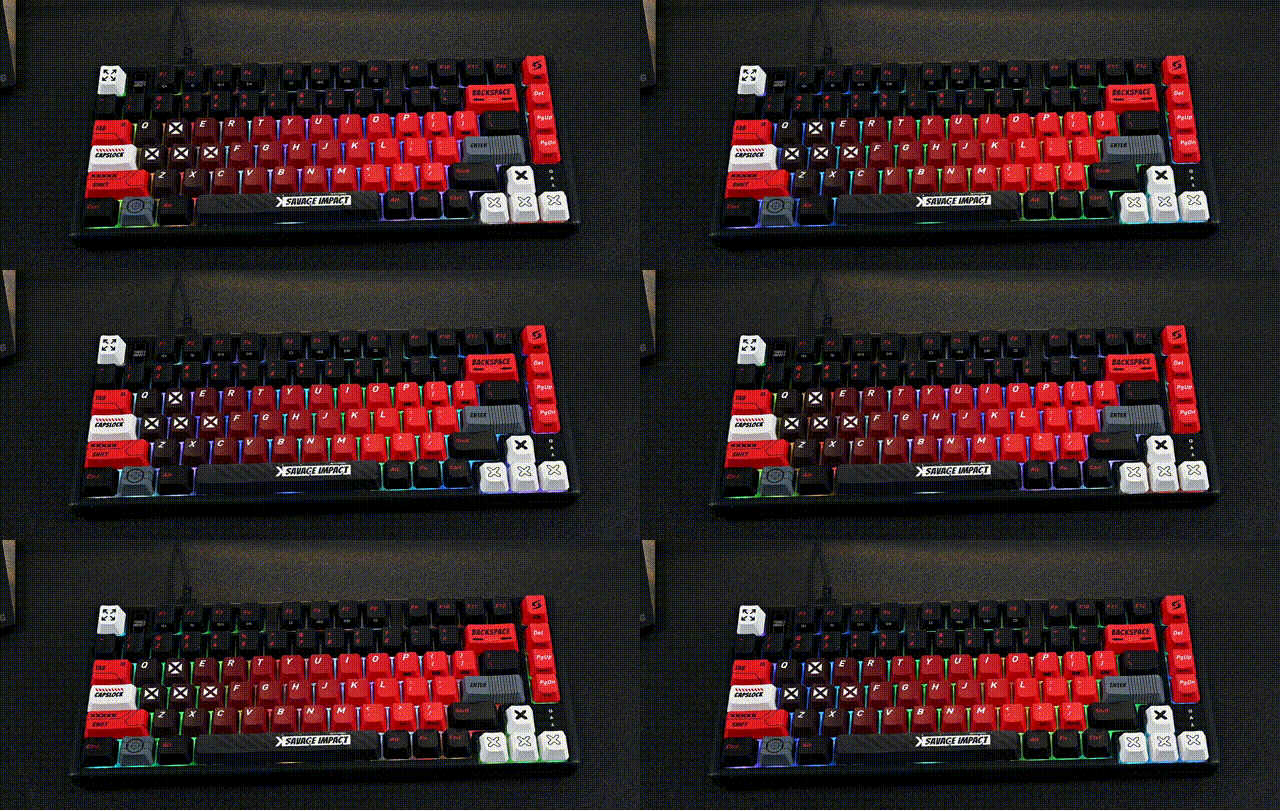
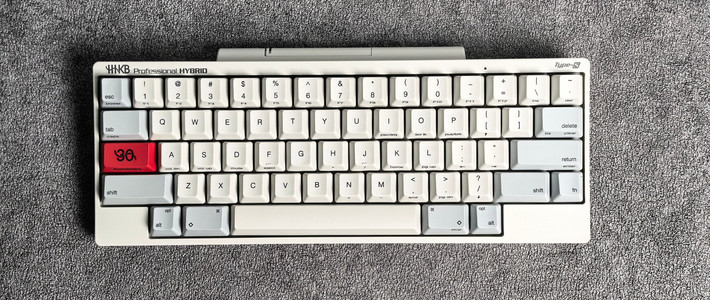
在家处理文件、上网课,桌边常顺手放着一杯饮料和几块饼干。等到收拾桌面,才发现空格键旁有碎屑,常用按键上还留着指印。拿湿布一路擦过去很快,却可能把没移走的碎屑继续带到缝边。键盘清洁可以换一个顺序:先处理松散的东西,再擦摸得到的表面。
先把饮料和食物移开,给键盘留出一块空桌面。外接有线键盘先断开连接,无线键盘先关机;如果电池是用户可更换的,按说明取出。内置电池不必为了日常擦拭而拆开。笔记本的一体键盘则随整机关闭并断开电源,别只锁屏,就开始边按键边擦。
把目光放低一点,看看哪些是面包屑、毛发和浮尘,哪些才是黏在键帽上的污迹。微软对其独立键盘的建议中,有倒置后轻拍、再用罐装压缩空气去除松散杂物的步骤。自己操作前先核对本机要求;笔记本、薄型键盘和不同键轴结构,不必照搬另一台设备的姿势。
松散杂物处理完,再准备干净、柔软、不掉絮的布。按厂家指引把布轻微润湿,手里拿着时不应滴水,也不要在按键边缘留下流动的水珠。苹果外设的清洁说明采用微湿布擦外表,微软部分键盘则给出温和皂液的做法。两种说明各有适用对象,不用为了洗得更彻底,把浓度自行加重。
擦键帽时,一小片一小片地处理。先轻擦常碰的字母键、空格键和掌托,再换布的干净位置;遇到印字和表面涂层,别为了追求同样的亮度反复用力磨。布已经明显沾灰,就换一块干净的。不要把湿布拧出的水滴落在键盘上,也不要把喷瓶对准键缝补喷。
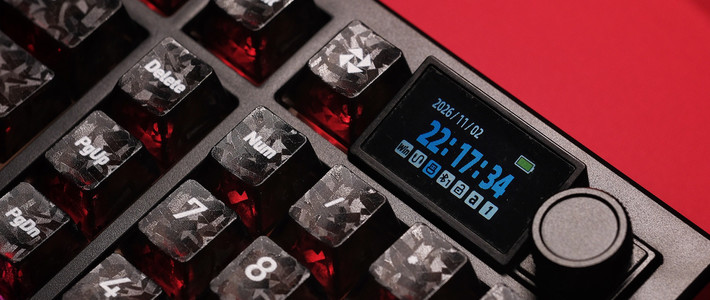
如果打算使用清洁湿巾或含酒精的产品,先查键盘型号对应的说明,而不是只看包装上的“电子设备可用”。不同厂家、材质和部件的允许条件并不相同,键帽、软质掌托和屏幕也不能当成同一种表面。说明只写某个外壳可用,并不代表它附近的每个部件都适用。
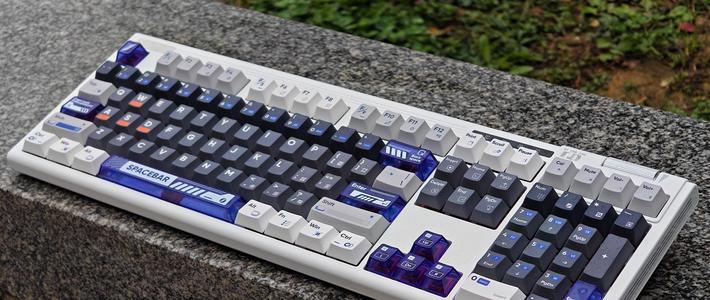
缝里还看得到一点污迹,不必马上拔键帽。键帽能否取下、需要什么工具,都要看本型号的维护说明。找到对应方法,再决定是否深入清理;暂时没找到时,先完成能触及的外表清洁,向厂家询问,比用指甲或金属工具硬撬更稳妥。
鼠标、触控板和屏幕可以同一天整理,但要分别找各自的清洁要求。擦完键盘的布沾了碎屑,就别顺手拿来磨屏幕。桌面也可以趁键盘移开时另行收拾,等桌面干燥、工具归位,再把设备放回原处,减少刚擦完又沾上残留的麻烦。
擦拭结束后,留出晾干的时间。检查键边、接口和外壳接缝,没有可见水分,且已达到厂家要求的干燥状态,再装回可更换电池、连接和开机。干燥时间不必统一设成几分钟;布的湿度、结构和环境不同,不适合拿另一台设备的经验当倒计时。
如果是饮料已经流进键盘,或擦拭后出现失灵,就先停止使用并联系相应售后。这和表面有一点指印不是同一件事,继续加清洁液、反复通电试按,不能替代检修。日常收尾则可以简单一些:吃完东西再回来打字,发现碎屑及时整理,让键盘护理停留在容易处理的阶段。

作者声明本文存在利益相关性,请大家尊重作者及分享的内容,友善沟通,理性决策~