






































11
20
揭秘2026最新好用的游戏远控软件TOP5,手机远程玩电脑游戏无延迟
2026-04-22 21:07:04
0点赞
1收藏
0评论
先给大家讲个真实的故事。
上个月出差去广州,背着一台轻薄本,心里却惦记着家里那台RTX 4080主机里刚下载的《黑神话:悟空》。晚上躺在酒店床上,盯着天花板的我只有一个念头:要是能用手机连回去搓两把,那该多爽?
相信不少兄弟跟我有一样的痛——家里装了顶配游戏主机,出门却只能带轻薄办公本,午休想玩会3A大作根本带不动;放假出门在外,手机平板闲着,却没法打理端游里的日常任务、活动挂机。
于是我开始疯狂折腾远程控制软件。折腾了大半个月,手机、平板、笔记本全试了个遍,终于有了一套自己的心得。今天就给大家来一期2026年最真实的游戏远控软件横评,不吹不黑,纯实测体验分享!
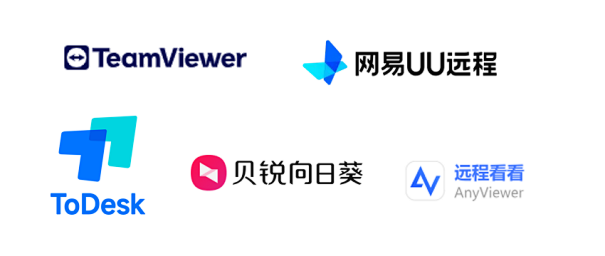
本次横评选手:ToDesk、向日葵、AnyViewer、UU远程、TeamViewer。
咱们玩家选远控软件的要求比办公场景苛刻得多:第一是极致稳定的低延迟连接,第二是完善的远程开机能力,第三是全平台多设备适配,第四是全程安全加密。接下来,一款一款实测!
向日葵
我的实测体验
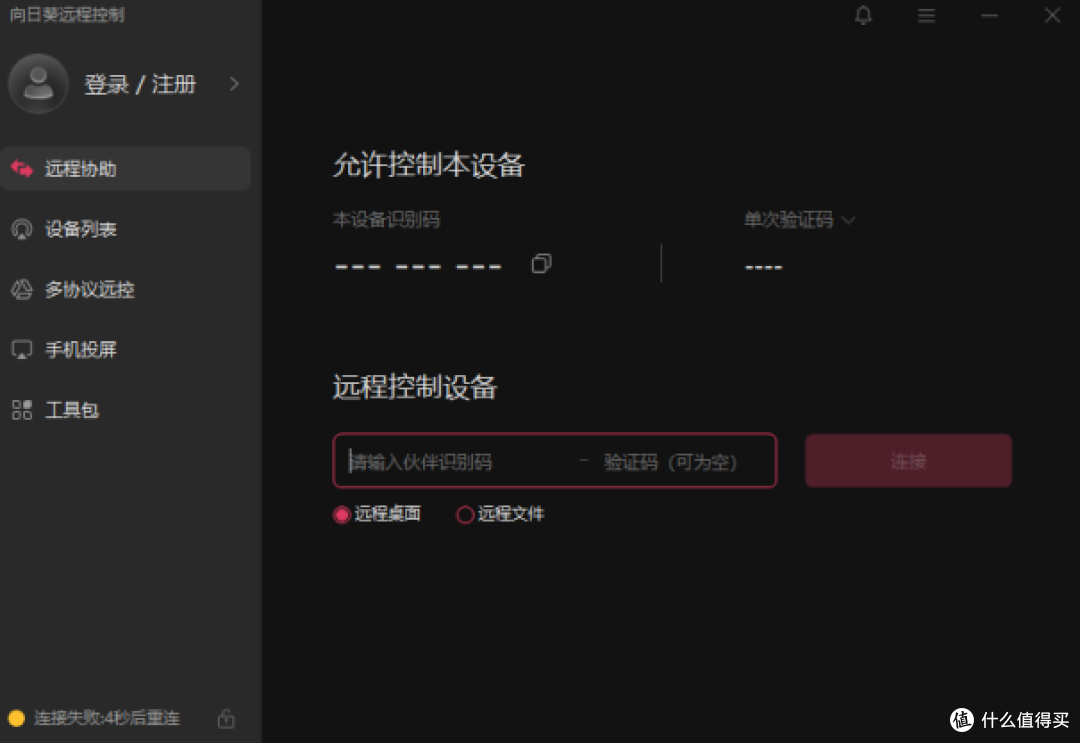
向日葵是国内远程控制的老大哥了,知名度高,用户基数大。我用它主要是看中它的远程开机能力。
搭配开机棒或开机插座,哪怕家里电脑处于完全关机状态,也能通过手机随时随地一键广域网唤醒。画质方面,向日葵最高支持144Hz电竞级高帧率画面传输。
这个体验真的绝了——出差在外想玩游戏,提前远程唤醒主机,让它完成游戏更新、着色器渲染、高峰期排队,等你有空了直接开玩,完全不用等。
缺点
画质上限不如ToDesk(144Hz vs 360Hz)
免费版帧率较低限制时长和画质(仅30fps)
软件内付费引导较多,商业化氛围浓
适合人群
需要完善远程开机能力的玩家
轻度使用远程控制的用户
综合评分
7.2/10 ★★☆☆
ToDesk远程控制
我的实测体验
先说说最近用得最多的ToDesk。
第一次用它连回家里的游戏主机,打开《英雄联盟》的那一刻,我直接愣住了——这他妈是远程控制?画面丝滑得跟我坐在电脑前几乎没区别。
我先是在公司午休用手机连着打了把排位。AD补刀那叫一个跟手,延迟实测稳定在20-40ms之间。对于非职业选手来说,这个数值几乎感受不到“粘滞感”。后来我又用平板在客厅连卧室的电脑玩《赛博朋克2077》,局域网环境下延迟更低,夜景下的霓虹灯和远处的建筑轮廓都保持清晰锐利。
最让我惊喜的是画质选项。ToDesk提供了30Hz、60Hz、144Hz、240Hz、360Hz五档刷新率可选,最高支持8K分辨率。我目前用的2K240帧模式已经爽到飞起,据说性能版还能上1080p360帧,满足顶尖电竞玩家对“绝对流畅”与“像素级细节”的双重苛求。
功能亮点
1. 跨平台全覆盖
ToDesk目前支持Windows、macOS、Linux、Android、iOS、HarmonyOS等几乎所有主流平台。我自己用iPhone控制Windows主机、用安卓平板控制macbook,全都毫无压力。
2. 游戏与应用中心——摸鱼党的终极武器
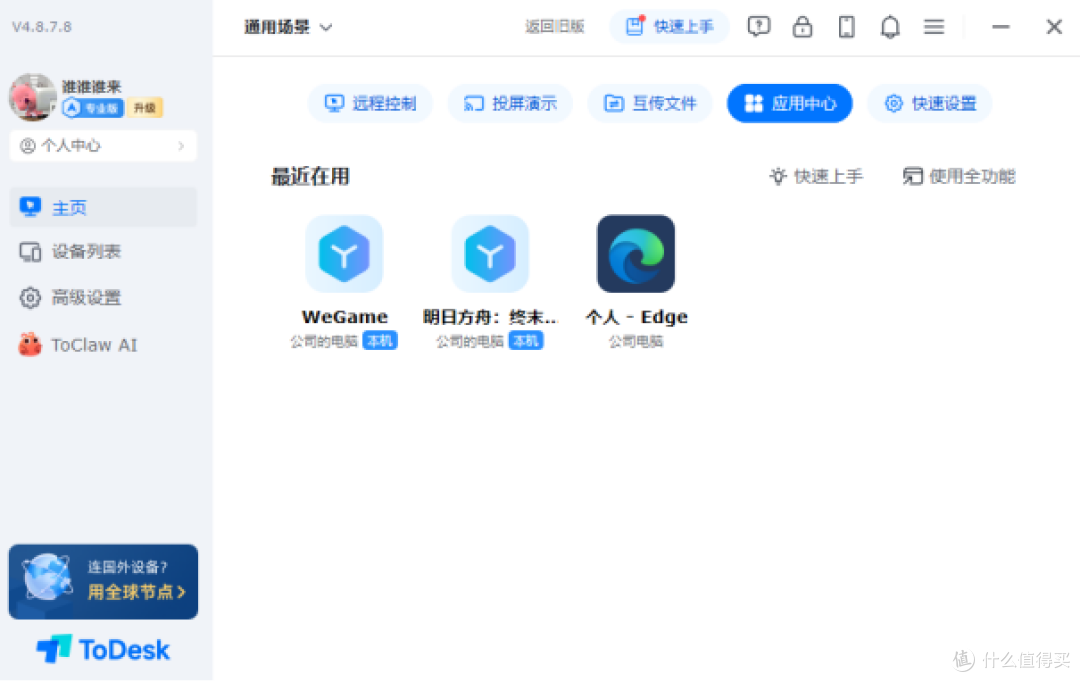
这个功能是真的绝!在PC端界面进入“游戏与应用中心”,你可以直接打开被控电脑里指定的某个应用或游戏,不会完整展示被控设备的桌面。比如上班摸鱼打游戏,别人路过你工位,看到的只是一个应用窗口,而不是整个游戏桌面——懂了吧?
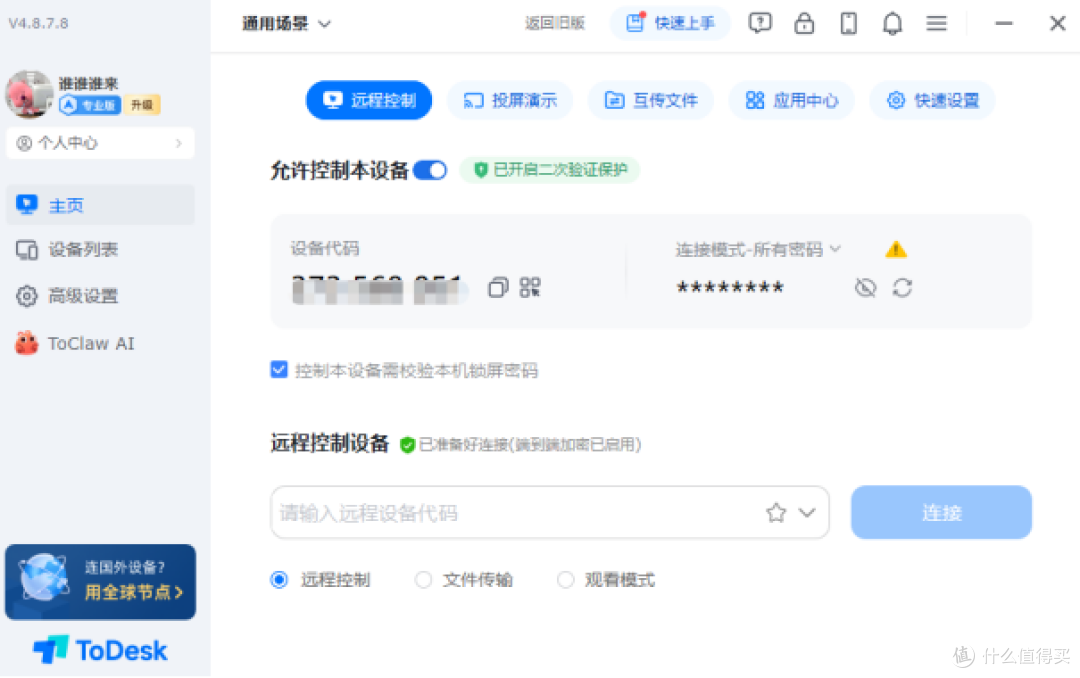
重点是:2K240帧、1080p360帧的超流畅模式现在是限时免费体验的!游戏版还支持游戏键盘、外接PS/Xbox手柄、3D鼠标等功能,用手机或平板玩PC大作,手感接近本地。
缺点
远程开机能力相对基础,只支持局域网唤醒
适合人群
追求极致画质和帧率的电竞玩家
有多设备跨平台远程需求的用户
对手机触控游戏有一定需求的玩家
综合评分
9.0/10 ★★★★★
画质帧率天花板+全平台覆盖+AI创新,ToDesk在游戏远控领域真的是降维打击。
UU远程
我的实测体验
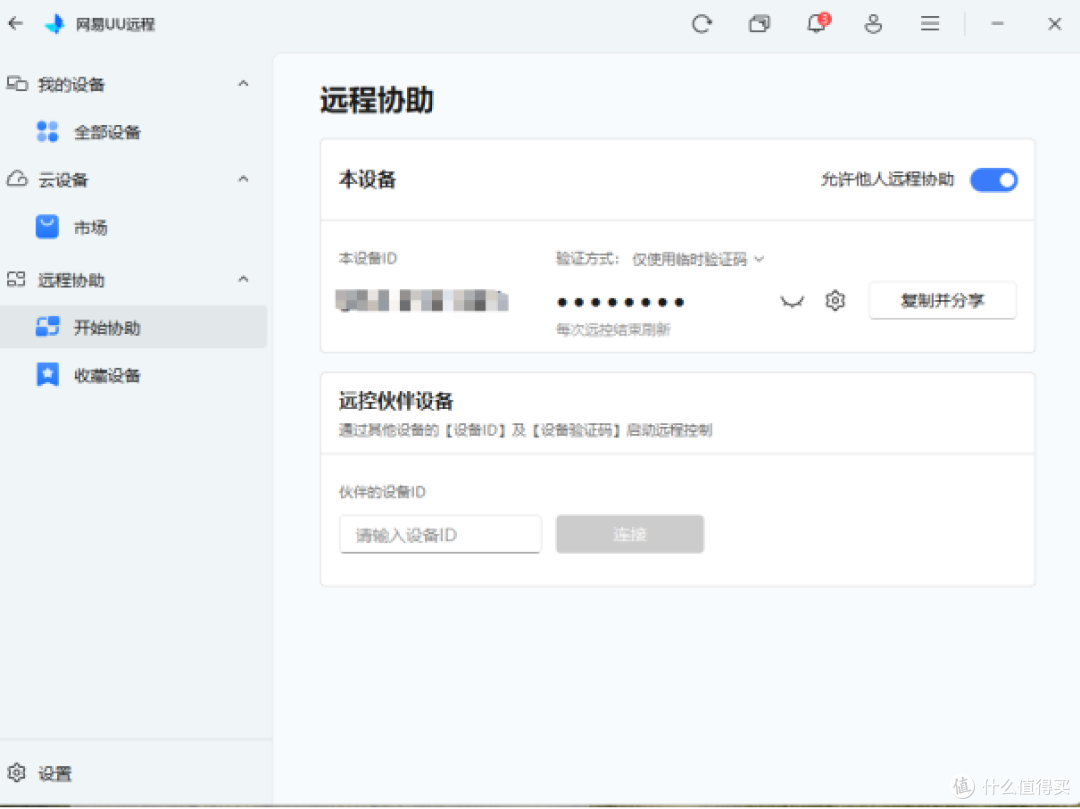
网易UU远程,原名GameViewer远程,背靠UU加速器的技术积累,在游戏串流领域确实有天然优势。
我用UU远程连回家里的RTX 4060主机打《永劫无间》,局域网同一段延迟80ms,跨城(广州→上海)38-45ms,表现一般。它采用UDP打洞+自适应码率技术,延迟控制对比向日葵有明显优势,但还是不如ToDesk。
缺点
功能过于聚焦游戏,文件传输等办公功能较弱
macOS和TV端支持仍在完善中
手机端操控偏传统虚拟鼠标模式,沉浸感不如ToDesk
适合人群
预算有限、追求轻度远控体验的玩家
综合评分
6.5/10 ★★☆
AnyViewer
我的实测体验
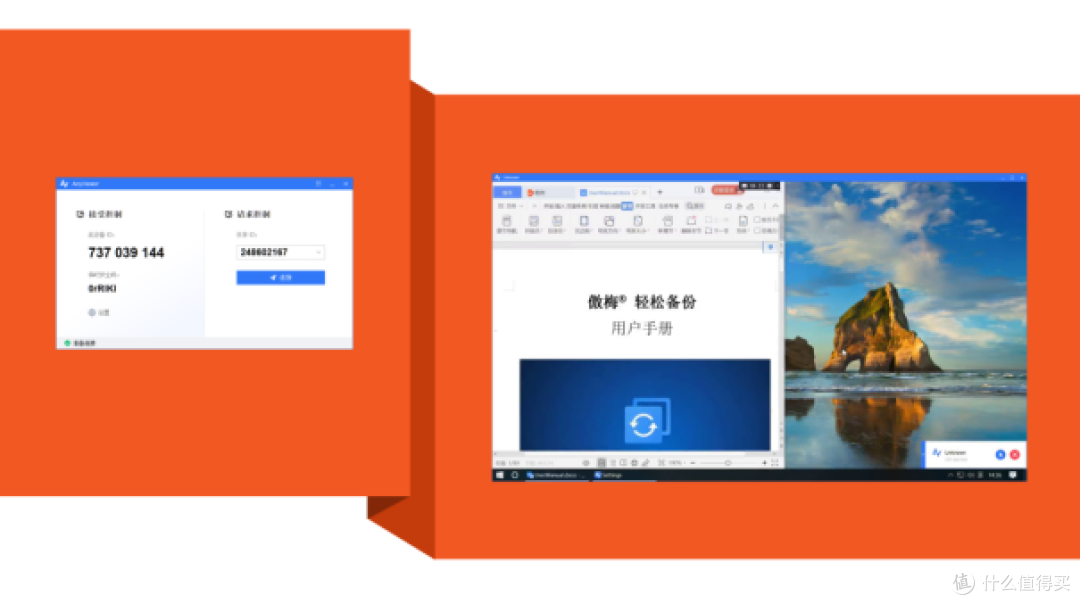
AnyViewer在国内知名度不算最高,但实际用下来体验意外不错。
它采用P2P直连技术,延迟压得很低。实测玩《原神》跑图或《星露谷物语》这类需要精细操作的休闲游戏,反应都很即时。3D游戏鼠标支持完整,视角转换不会卡顿。
安装配置极其简单,几乎是一键连接。主控端和被控端装好软件、登录同一账号,点一下就连上了,不用搞端口转发也不用设VPN,对小白非常友好。
安全方面采用ECC-256位加密+双因素认证。画质支持4:4:4色彩模式,画面色彩保留完整,不会为了压缩流量而变得灰蒙蒙。
缺点
国内网络延迟略高于ToDesk(50-70ms)
缺乏全球节点布局,跨国连接基本无法使用
部分高级画质选项需专业版解锁
适合人群
追求简单易用、不想折腾的小白用户
主要玩休闲类游戏的玩家
对安全性有较高要求的用户
综合评分
7.8/10 ★★★☆☆
TeamViewer
我的实测体验
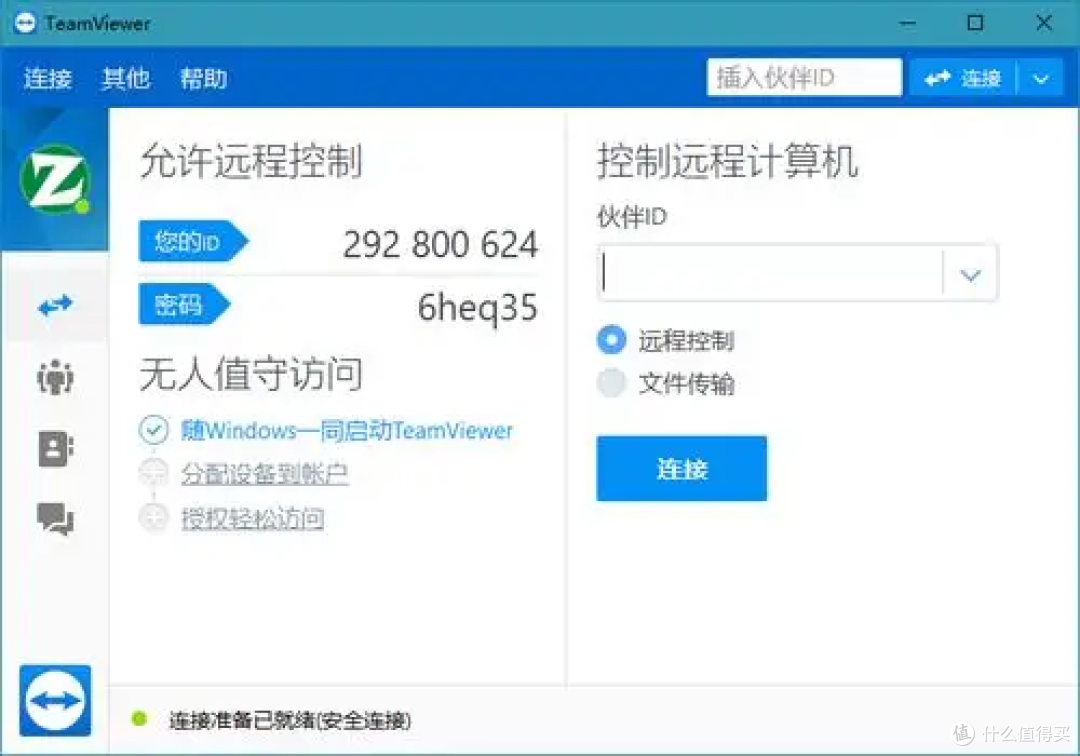
TeamViewer作为全球最知名的远程控制软件之一,拥有极高的国际知名度,支持几乎所有主流平台,核心远程控制功能极为稳定可靠。
但是!我用它尝试玩游戏的时候,体验真的相当糟糕——延迟高、画面撕裂、帧率低。玩《英雄联盟》AD补刀明显有迟滞感,鼠标漂移得厉害。TeamViewer虽然能提供4K分辨率,但处理高帧率内容时会卡顿。
国内普通WiFi环境下延迟常达80-150ms。而且TeamViewer对商业用途的检测非常敏感,个人用户频繁使用极易被限流并要求购买昂贵的商业授权。
缺点
游戏场景延迟高、帧率低
国内本地化节点不足
商业化检测敏感,易被限流
手机端游戏体验极差
适合人群
有跨国远程协作需求的用户
企业级用户
不建议用于游戏场景
综合评分
5.5/10 ★★☆☆☆
我的选购建议
追求极致画质和帧率,想体验AI远控 → 选ToDesk,360帧+ToClaw AI是真的香。
需要完善的远程开机 → 选向日葵
主要玩竞技游戏 → 选UU远程,延迟表现一般。
轻度玩家、不想折腾 → 选AnyViewer,轻量安全、一键连接。
跨国远控、企业使用 → 可以考虑TeamViewer,但游戏场景就别指望了。
以上就是我折腾大半个月的真实心得。兄弟们有什么问题,欢迎评论区交流!��