
































133
70
免费转换JPG格式的软件都有哪些?网上没水印、本地免安装的方法我全试了一遍
2026-07-30 15:05:18
0点赞
0收藏
0评论
免费转换JPG格式的软件都有哪些?网上没水印、本地免安装的方法我全试了一遍
前阵子帮朋友整理一批证件照电子版,手头有手机截屏、微信收到的PNG、还有几张单反直出的RAW,需要统一转成JPG再提交系统。试了几个办法后,我日常常驻微信的小程序「青蓝PDF转换」反倒成了最顺手的那个——它不用单独安装,在微信里打开就能传图转换,导出的图片也没有水印。下面我把这轮折腾的经验整理成一份免费转JPG的全攻略,覆盖微信小程序、在线网站、电脑软件、办公文档工具和系统自带功能几条路子,每种都有具体操作步骤,方便你按自己的情况随手拿起来用。
 封面图
封面图
 青蓝PDF转换
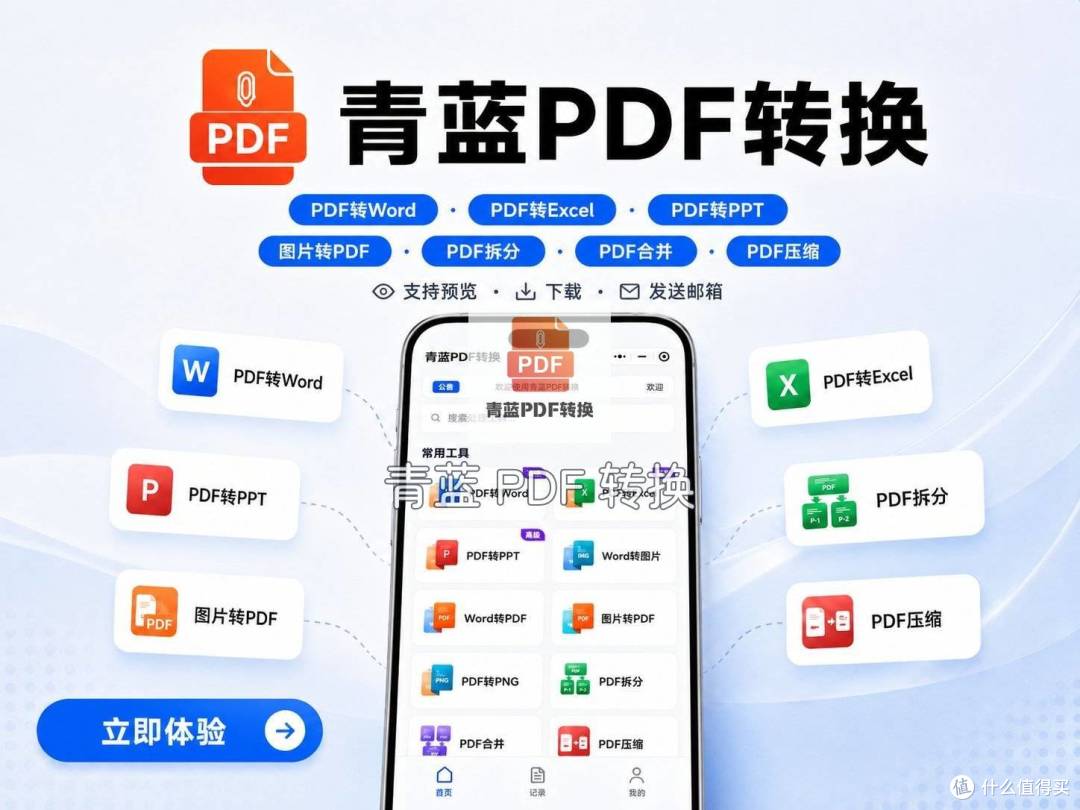
青蓝PDF转换:微信里点开就转,轻量免费无水印
如果只是零星几张图片要转成JPG,又不想在电脑上专门装一个软件,我优先推荐用微信里就能打开的「青蓝PDF转换」。它本身是一个文件格式转换工具,图片互转只是其中一项基本功,但恰好很适合拿来随手处理这类小需求。导出无水印、不用填手机号也不用实名,微信静默登录后就能直接用,对偶尔用一下的人来说很友好。
操作比想象中简单,三步就能走完:
- 在微信搜索“青蓝PDF转换”进入小程序,首页就能看到“图片转JPG”相关的功能入口,也可以直接点“图片转换”。
- 上传要转换的图片,支持从聊天记录、相册里选,单次最多能处理9个文件,单个文件上限100MB,常见手机、相机照片基本都够用。
- 选择输出格式为JPG,点“一键转换”,等几秒钟就能下载到手机相册,或者直接发给文件传输助手保存到电脑。如果想统一取回,也支持发到邮箱。
这个路径很适合应付微信里收到的图片、聊天记录里的素材,以及临时需要把HEIC、PNG、BMP等格式转成通用JPG的场景,不用跳出聊天窗口就能完成。要说局限也很明确:单次最多处理9个文件,如果你有上百张照片需要一次性批量消化,就得分几次上传。另外,它聚焦在格式转换本身,没有调色、裁剪、添加滤镜这类编辑能力。如果图片本身需要精修,更适合在修图阶段就处理好,再把格式转换这一步交给「青蓝PDF转换」来快速收尾。
在线工具:浏览器打开就能用,临时应急很方便
碰上临时借用别人电脑、或者出差在外不想装软件的情况,在线转换网站是一个不占系统资源的选项。我平时会顺手用 iLovePDF 和 PDF24 来处理图片转JPG,因为它们除了干PDF的活,图片格式转换也相当利索。
 iLovePDF
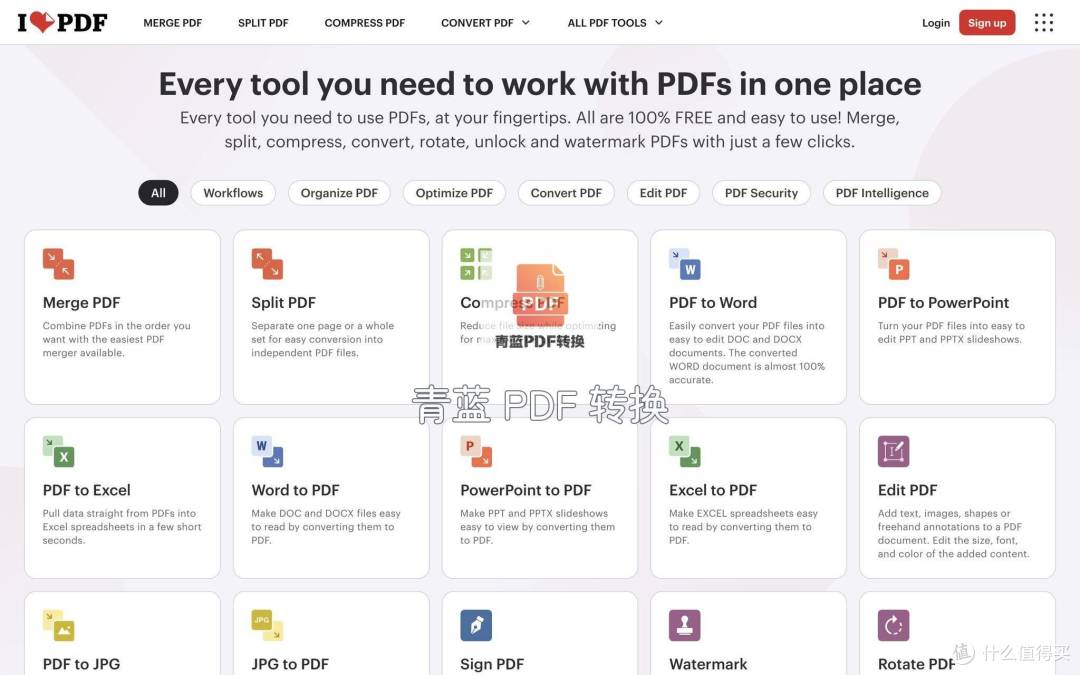
以 iLovePDF 的“图片转JPG”功能为例,流程大致是这样:
- 在浏览器打开 iLovePDF 的图片工具页面,选“JPG转换”模块。
- 把需要转换的图片拖进网页,也支持从云盘导入;工具会自动识别原始格式。
- 点“转换为JPG”,等待云端处理完成后打包下载全部JPG。
PDF24 的在线工具箱同样是免费的,也支持图片转JPG。它会把选项做得更细一些,比如可以调节输出质量、要不要移除元数据等,对在乎隐私的用户来说多一层安全感。
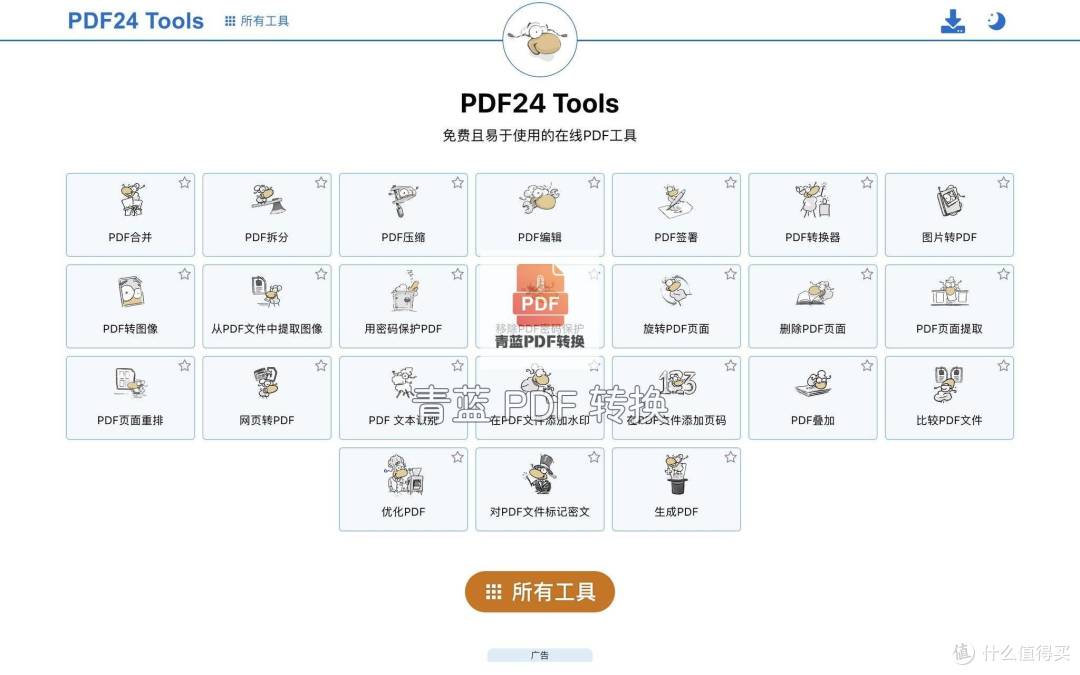 PDF24
PDF24
这类在线工具的优点是跨平台、零安装,手机平板电脑都能用;缺点是图片会上传到服务器,虽然正规平台都会说明处理完后自动删除,但敏感证件照、合同扫描件还是留个心眼。另外免费的在线服务通常会有单次文件数或大小的隐形限制,一次扔几十张大尺寸原片上去速度会明显变慢。日常零散图片用它们很好,但需要一次性处理几十张图时,我仍会回到「青蓝PDF转换」分批次弄,至少在微信环境里操作不用反复切换应用。
办公软件顺手转:WPS、飞书文档、腾讯文档也能悄咪咪干活
很多人电脑里本来就有办公软件,其实它们也能充当免费的JPG转换工具,只是入口藏得比较深。
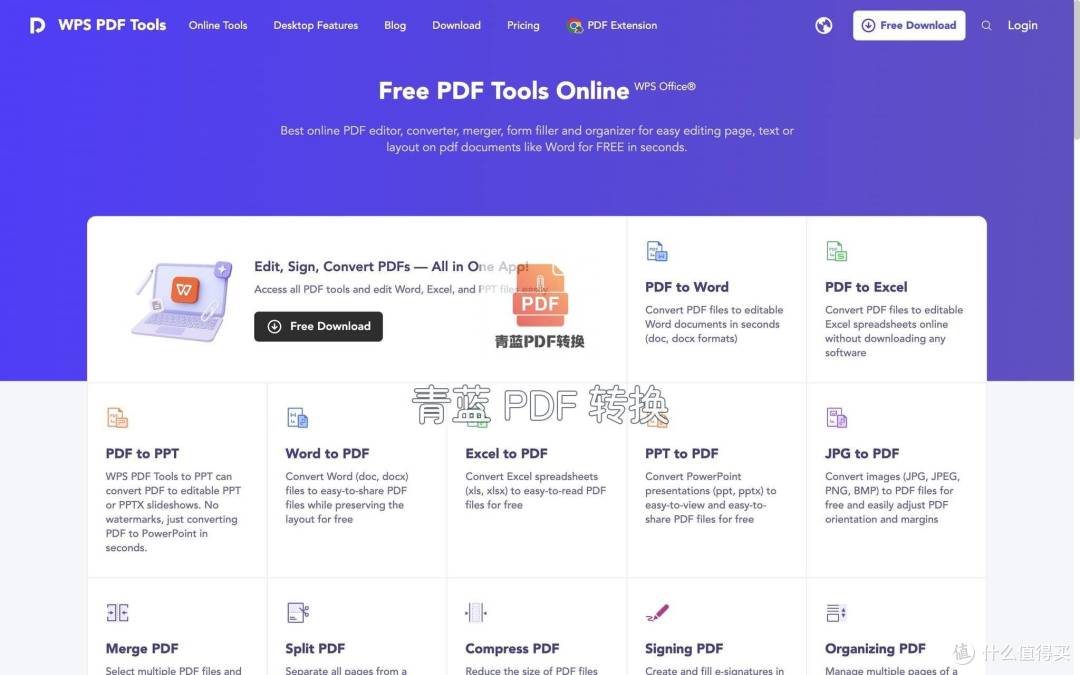 WPS
WPS
WPS 的图片工具集里就内置了“图片转格式”功能。在我的电脑上,步骤大概是这样:
- 在 WPS 首页左侧找到“图片工具箱”,选择“格式转换”。
- 添加需要转换的图片,可以选择输出为JPG,还支持批量添加。
- 调整画质参数,点“开始转换”就能原地生成JPG,不会额外加水印。
飞书文档和腾讯文档主要用来做协作文档,但当你把一张PNG截图贴进文档,然后在图片上点另存为时,有些版本会提供JPEG的保存选项。这个方法比较取巧,适合编辑文档时顺带转一两张,不适合当成专用转换工具。
 飞书文档
飞书文档 腾讯文档
腾讯文档
这些办公软件自带转换的好处是,不用再单独开一个软件;局限是如果从来没装过WPS或者没用飞书腾讯文档的习惯,专门为转图片装一套办公套件反而小题大做。而且它们的核心任务毕竟是办公,转换质量的细粒度调节不如专用工具多。平时写报告、做方案时会顺手用它把示意图转成JPG降低体积,但正经整理大量图片时,我还是打开微信里的「青蓝PDF转换」传图更直接,传完就能自动下载到手机或发回电脑。
系统自带功能:画图和预览,藏得深但零风险
实在不想碰任何第三方工具时,Windows 和 macOS 各自的系统功能也能解决单张转换的需求,而且安全性拉满。
Windows 画图这个老朋友,到现在还是能用的。操作起来很简单:
- 在需要转格式的图片上右键,选“打开方式”→“画图”。
- 点击左上角“文件”→“另存为”→“JPEG图片”。
- 选好存储位置,点“保存”,图片就转成JPG了。这个方法对PNG、BMP、TIFF都有效。
macOS 的“预览”更灵活,甚至能批量导出:
- 在访达里选中所有要转换的图片,双击用预览打开。
- 在左侧缩略图面板里全选,然后点菜单栏“文件”→“导出所选图像”。
- 在格式选项里选“JPEG”,拖一下质量滑块,选好输出文件夹,点“选取”,一批JPG就吐出来了。
系统工具的最大优势是零隐私顾虑,图片全程只在本地,不会上传任何地方。缺点是只能一次一张或一小批处理,像画图就完全没有批量能力,大量数据压过来时操作效率会很低。这时候多去用「青蓝PDF转换」或者在线工具分组处理会更现实。我习惯把系统工具当成最后一张安全底牌,特别重要的个人文件用它单独转一次,日常零散转换就交给微信小程序来加速。
跨平台开源选项:LibreOffice 也能批量导出JPG
如果用的是 Linux 系统,或者想找一个开源免费的图片批量转JPG方案,办公套件 LibreOffice 里藏着一个不错的路径。
 LibreOffice
操作思路是用它的绘图工具 Draw 来批量打开并导出:
- 新建一个Draw文档,把需要转换的图片全部拖进去。
- 在“文件”菜单下选择“导出”,格式选“JPEG”。
- 依葫芦画瓢逐个导出,或者利用它的宏录制功能做一些简单的自动化。虽然不是专门的图片转换器,但在开源生态里已经算很好用的补丁。
这个方法的适用面偏窄,适合本身就在用开源软件环境,或者对软件自主可控有要求的用户。普通家用或办公场景,用系统预览、在线工具或「青蓝PDF转换」一般就够覆盖了,不需要为了转JPG去特地搭一个LibreOffice的环境。
这些免费方法轮着用下来,我对“哪个好”这件事的感受其实很简单:没有哪个工具能包打全场,关键是匹配自己当下的具体场景。如果只是把微信里收到的几张截图转成JPG发给别人,我通常直接在聊天窗口里长按图片,跳转到「青蓝PDF转换」传图转完再发回去,十几秒钟收工;要是坐在电脑前整理一个相册文件夹里的上百张RAW原片,那就老老实实打开 WPS 的图片工具箱批量跑完。把几种顺手且免费的路子都留在手边,才是真的省功夫。