










































8
16
换SSD不用重装系统!教你把Windows完整迁移到新硬盘
2026-07-29 13:52:48
0点赞
1收藏
0评论
随着SSD价格不断下降,越来越多用户开始给电脑升级硬盘。很多人会选择更换容量更大的SSD,或者把老旧的机械硬盘升级为速度更快的固态硬盘。
不过,真正开始升级时,很多用户都会遇到一个问题:换了新SSD之后,Windows系统怎么办?
重新安装Windows当然可以,但这意味着需要重新安装所有软件,重新设置系统环境,还要花时间恢复个人文件。对于已经使用多年的电脑来说,系统里可能保存了大量工作软件、浏览器配置、开发环境以及各种个性化设置,重新安装无疑是一项非常繁琐的工作。
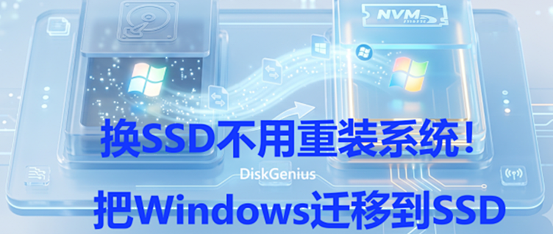
其实,更换SSD并不一定需要重装系统。通过系统迁移技术,可以将当前Windows系统完整复制到新的SSD中,包括操作系统、软件、用户配置以及启动文件。迁移完成后,只需要让电脑从新SSD启动,就可以继续使用原来的Windows环境。
本文将详细介绍如何把Windows完整迁移到新硬盘,以及迁移过程中需要注意的关键问题。
为什么换SSD推荐迁移Windows,而不是重新安装系统?
很多用户第一次升级硬盘时,会认为换新SSD就必须重新安装Windows。实际上,重新安装系统只是其中一种方法,并不是最方便的方法。
Windows系统经过长期使用后,通常已经包含大量个人设置。例如桌面布局、浏览器收藏夹、软件配置、系统优化设置,以及安装多年的应用程序。如果重新安装系统,这些内容都需要重新配置。
尤其对于办公用户、设计人员、程序员或者经常使用专业软件的人来说,重新搭建一个熟悉的工作环境可能需要几个小时甚至更长时间。
而系统迁移可以直接把旧硬盘中的Windows环境复制到新SSD。迁移之后,新硬盘中的系统和原来的系统基本保持一致,用户不需要重新安装软件,也不需要重新调整各种设置。
简单来说,系统迁移相当于给Windows系统“搬家”。
Windows系统迁移到底迁移了什么?
很多人会误以为系统迁移就是把C盘文件复制到新硬盘,但实际上Windows启动需要的不只是C盘中的文件。
一个完整的Windows系统通常包含多个重要部分。
首先是Windows系统分区,也就是大家熟悉的C盘,其中保存操作系统文件、安装的软件以及用户数据。
除此之外,电脑启动还依赖隐藏的系统分区。例如采用UEFI启动方式的电脑,通常会包含EFI系统分区,其中保存Windows启动所需的引导文件。如果只复制C盘,而没有迁移EFI分区,新SSD可能无法正常启动。
因此,一个可靠的系统迁移工具需要同时处理系统分区和启动分区,确保迁移后的硬盘可以正常启动Windows。
这也是为什么普通复制粘贴无法完成系统迁移,而需要使用专业的磁盘管理软件。
更换SSD之前需要准备哪些东西?
在开始迁移Windows之前,需要先做好一些准备工作。
首先,需要准备一块新的SSD。新硬盘的容量最好能够满足当前系统的数据需求。例如,原来的SSD容量为1TB,但实际只使用了300GB,那么迁移到512GB SSD通常没有问题。如果新SSD容量小于旧硬盘的实际使用空间,则需要提前清理无用文件,或者调整分区大小。
其次,需要将新SSD连接到电脑。
如果是台式机,可以直接把SSD安装到主板对应接口。如果是笔记本电脑,通常需要使用USB硬盘盒连接新SSD。对于NVMe SSD,需要使用支持NVMe协议的硬盘盒,否则电脑可能无法识别硬盘。
最后,需要准备一个支持系统迁移的软件。
目前很多磁盘工具都提供克隆功能,但对于普通用户来说,选择一个能够自动处理启动分区、支持Windows 10和Windows 11迁移的软件会更加简单。
如何使用DiskGenius把Windows迁移到新SSD?
使用DiskGenius进行Windows系统迁移时,整个过程并不复杂。
首先,将新SSD连接到电脑,并打开DiskGenius。在软件主界面中,可以看到电脑当前连接的所有硬盘,包括原来的系统盘和新的SSD。
在开始迁移之前,需要确认两个硬盘的信息,避免选择错误的目标磁盘。因为系统迁移过程中,新SSD上的原有数据可能会被覆盖,如果目标硬盘中保存有重要文件,需要提前备份。
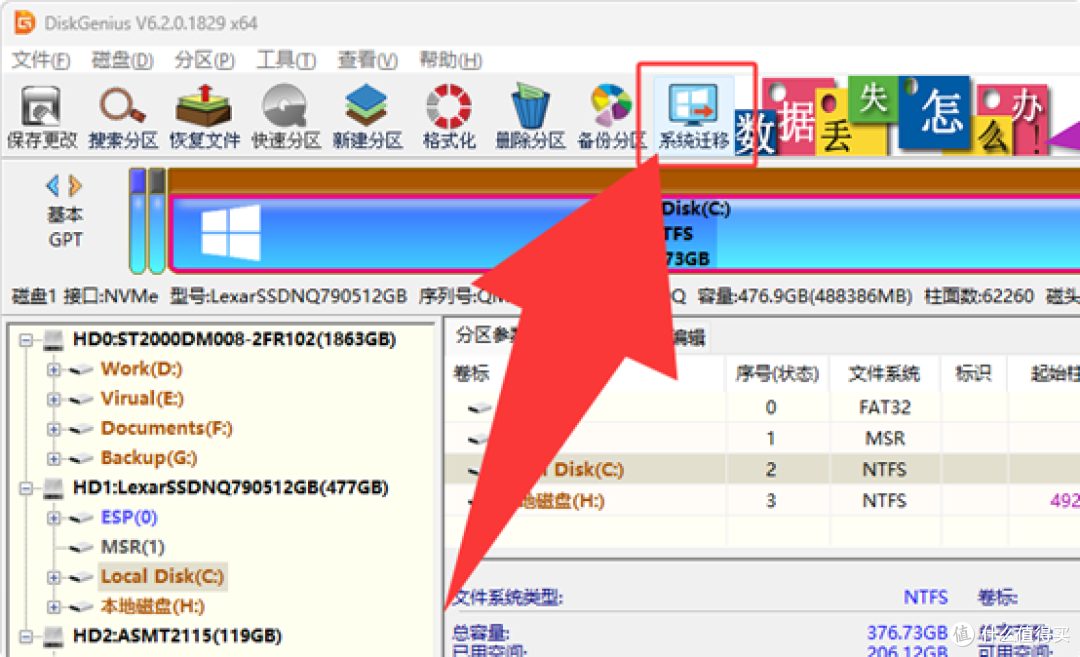
确认硬盘后,可以打开系统迁移功能(在工具栏上点击“系统迁移”)。软件会自动识别当前正在运行的Windows系统,并显示需要迁移的相关分区。
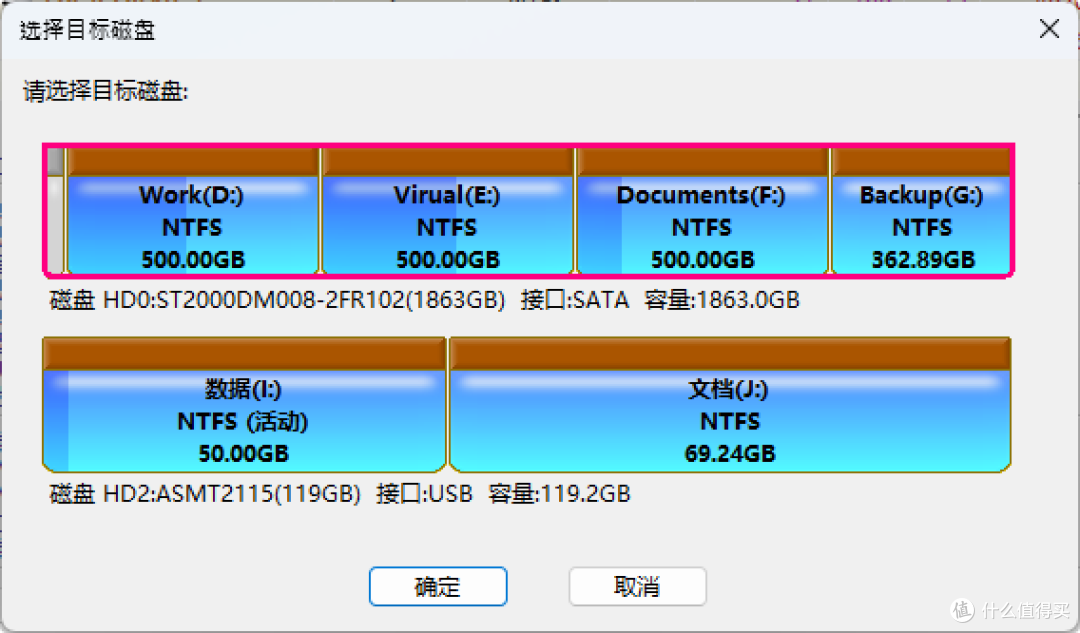
程序会弹出对话框,让选择目标盘。这时候可以选择新的SSD作为目标磁盘,然后点击“确定”
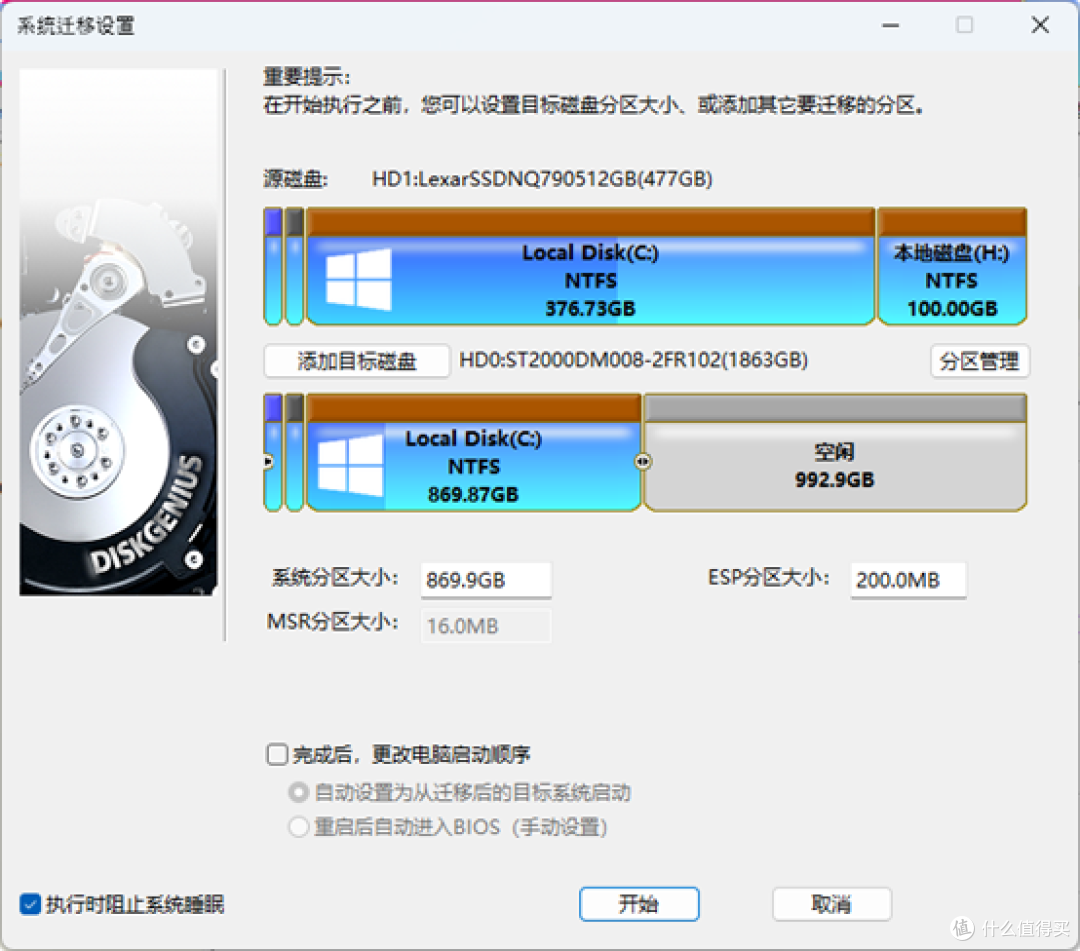
这时候,可以根据实际情况调整目标分区大小。例如,如果旧SSD容量较小,而新SSD容量更大,可以扩大Windows系统分区,让C盘获得更多空间。如果新SSD容量较小,则需要确保原系统中的已用空间能够放入新硬盘。
完成设置后,点击“开始”,开始执行迁移操作。
选择迁移模式:“重启到WinPE”或“热迁移”。可以先选“热迁移”,这种不用重启电脑,更方便一些。
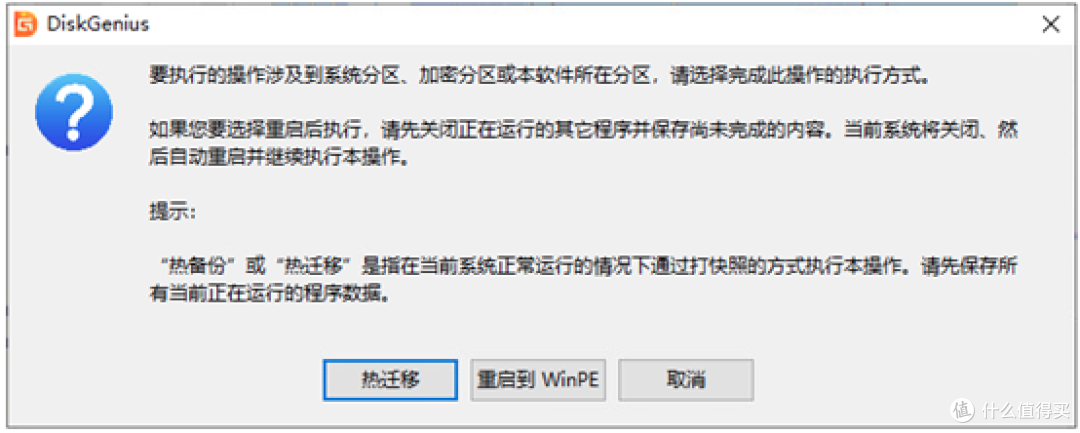
迁移时间主要取决于需要复制的数据量以及硬盘速度。如果系统盘中只有几十GB数据,可能几十分钟即可完成;如果包含大量文件,则可能需要更长时间。迁移过程中不要关闭电脑,也不要断开SSD连接,否则可能导致迁移失败。
为什么SSD迁移后无法启动?
部分用户在迁移Windows后,会遇到无法启动的问题。这通常不是系统迁移失败,而是启动配置出现问题。
比较常见的原因包括:
原电脑使用UEFI启动模式,但新SSD没有正确复制EFI启动分区。
BIOS启动模式发生变化,例如原本使用UEFI,迁移后变成Legacy模式。
Windows启动文件损坏。
新SSD没有设置为正确的启动设备。
遇到这种情况,可以先进入BIOS检查启动模式是否和原硬盘一致。如果原系统使用UEFI模式,那么新SSD也应该保持UEFI启动。
如果启动文件出现问题,可以使用系统修复工具重新创建Windows启动文件。
DiskGenius也提供Windows启动修复相关功能,可以帮助修复启动文件、重建EFI系统分区,解决部分系统迁移后的启动问题。
SSD容量不同,可以进行系统迁移吗?
这是很多用户关心的问题。答案是:大多数情况下可以。
系统迁移并不是按照硬盘总容量复制,而是根据实际数据使用量进行迁移。
例如,旧SSD容量为1TB,但Windows系统和软件只占用了200GB,那么迁移到512GB SSD通常没有问题。
但是,如果旧硬盘已经使用了700GB,而新SSD只有512GB,那么就需要先删除不需要的文件,或者将部分数据转移到其他硬盘。
另外,如果新SSD容量更大,迁移完成后可能会发现新增空间没有显示在C盘中。这时可以通过分区调整功能扩展系统分区,让Windows充分利用新的存储空间。
系统迁移后,旧SSD还能继续使用吗?
可以。
前面介绍的系统迁移方法,对原始系统是只读操作,也就是说,不管迁移是否成功,都不会影响原始系统,源盘上的系统依然可以继续使用。
建议不要立即格式化旧SSD。最好先使用新SSD启动电脑,并确认所有软件、文件都正常运行。
确认无误后,可以格式化旧硬盘,将它作为数据盘使用,用来保存照片、视频、备份文件等内容。
如果旧SSD健康状态良好,也可以继续作为第二块存储设备使用。
系统迁移和磁盘克隆有什么区别?
很多用户在寻找SSD升级方案时,会同时看到“系统迁移”和“磁盘克隆”这两个概念。
磁盘克隆通常是复制整个硬盘,包括所有分区、数据以及磁盘结构。它适合需要完整复制一块硬盘的情况。
系统迁移则更加关注Windows系统本身,目标是让操作系统能够在新的硬盘上正常启动。
如果你的需求是“换SSD后继续使用原来的Windows”,系统迁移通常更加适合。
如果你的需求是复制整个硬盘,包括多个数据分区,那么磁盘克隆可能更符合需求。
Windows迁移到SSD时需要注意什么?
虽然系统迁移可以大大减少升级成本,但操作前仍然需要注意几个问题。
首先,一定要提前备份重要文件。虽然正规的迁移工具不会修改源硬盘数据,但任何磁盘操作都存在风险。
其次,确认新SSD健康状态正常。如果新硬盘存在坏块或者连接不稳定,可能影响迁移结果。
另外,如果电脑开启了BitLocker磁盘加密,建议提前确认加密状态,并保存好恢复密钥。
对于Windows 10和Windows 11用户来说,系统迁移通常不会影响Windows激活,因为更换存储设备一般不会改变电脑硬件身份。不过,如果同时更换主板等关键硬件,可能需要重新激活系统。
总结
升级SSD并不意味着必须重新安装Windows系统。通过系统迁移,可以将原来的Windows环境完整搬到新的硬盘中,保留软件、设置和个人文件,大幅减少升级过程中的重复工作。
对于希望提升电脑速度、扩大存储空间,或者从机械硬盘升级到SSD的用户来说,系统迁移是一种更加高效的方法。
如果你正准备更换SSD,不妨先考虑系统迁移。相比重新安装系统,一次完整迁移就可以让新硬盘继续运行你熟悉的Windows环境。