




































13
14
华为AR测量,正式回归鸿蒙6.0.0.328版本,多机型可一键恢复
2026-03-09 13:13:28
1点赞
2收藏
0评论
不少华为手机用户都有过这样的经历:之前用得很顺手的AR测量功能,升级鸿蒙5、鸿蒙6系统后就找不到了,日常想测个尺寸、量个身高都得找尺子或者下第三方软件,很不方便。现在好消息来了,随着鸿蒙6.0.0.328版本的推送,大家盼了很久的AR测量功能,正式满血回归了。
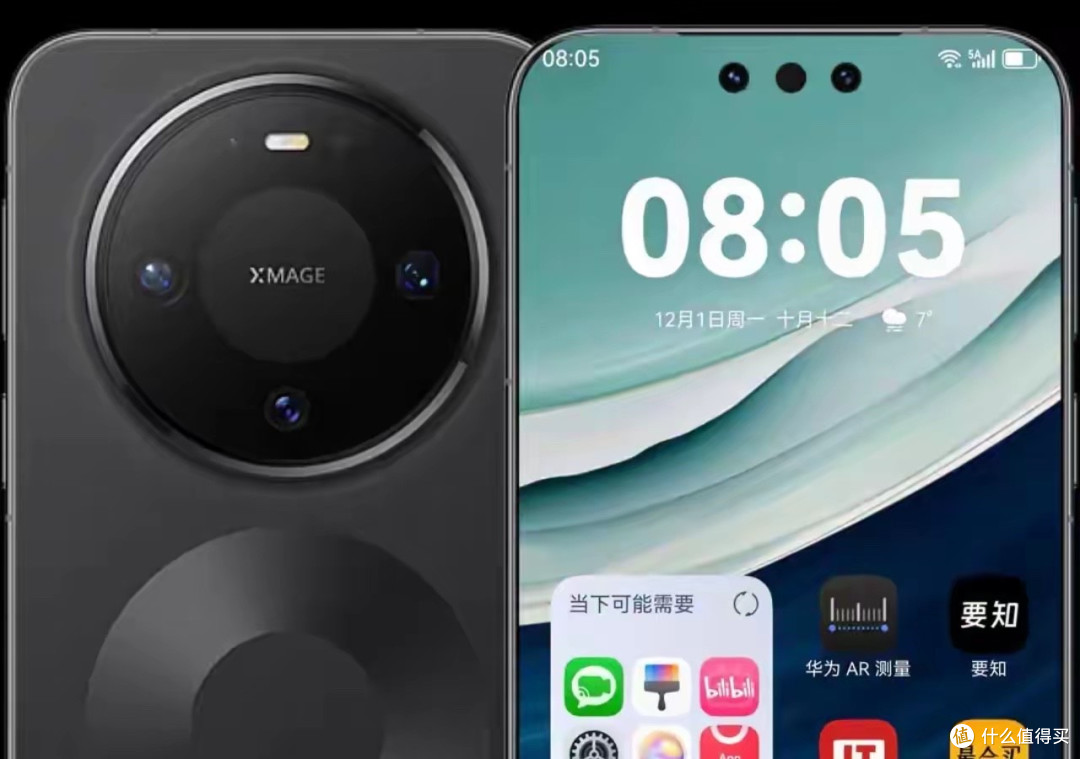
这个功能到底有多实用?
华为AR测量从EMUI时代就有,是很多用户的“口袋尺子”,不用额外买工具,一部手机就能搞定多种测量需求。
日常家里装修,想测测墙面长度、柜子尺寸;网购家具,要确认空间够不够放;想记录孩子的身高变化,甚至快递打包时算包裹体积,它都能派上用场。核心支持长度、面积、体积、身高四大测量场景,不用复杂操作,对着要测的东西一扫,数据就出来了。
先确认:你的手机能不能用?
这次AR测量回归不是所有机型都支持,要满足两个基础条件:一是手机系统要升级到鸿蒙6.0.0.328及以上版本,二是机型在官方适配列表里。
目前已经确认支持的机型分为几类:
• 出厂就自带这个功能的:Mate 80系列、Pura 80、Mate 70 Air
• 升级到328版本就能手动恢复的:Mate 60系列、Pura 70系列、Mate X5/X6
• 正在逐步推送适配的:Mate 50/40系列、Pura 60/50系列、nova高端系列,后续会陆续开放支持
简单来说,近几年的华为旗舰机型,基本都能用上,之前在鸿蒙4.X时代支持过AR测量的机型,后续大多都能通过系统更新恢复这个功能。
手把手教你一键恢复,最快10秒搞定
升级到对应版本后,AR测量不会自动出现在桌面,需要手动恢复,全程都是官方通道,无广告无捆绑,安全又简单,这里给大家整理了3种方法,照着做就行。
方法一:设置里恢复(最稳,推荐首选)
1. 打开手机的【设置】
2. 找到并进入【应用和元服务】
3. 点击页面右上角的四个点图标,选择【恢复应用】
4. 在弹出的列表里,找到【华为AR测量】,点击后面的【恢复】
5. 等几秒恢复完成,桌面就会出现AR测量的图标,直接打开就能用
方法二:智慧搜索直达(找不到入口用这个)
1. 在手机桌面空白处下滑,调出【智慧搜索】
2. 在搜索框里输入【AR测量】
3. 搜索结果里会直接出现恢复入口,点击【恢复】
4. 系统会自动完成安装,桌面生成图标后就能使用
方法三:我的华为通道(还没升级系统用这个)
1. 打开【我的华为】APP,找到【升级尝鲜】
2. 检查并更新系统,升级到鸿蒙6.0.0.328及以上版本
3. 升级完成后,再用上面两种方法,就能恢复AR测量了
几个小技巧,让测量更精准
很多人担心手机测量不准,其实只要注意这几点,就能大幅提升精度:
1. 尽量在光线充足的环境下测量,避免太暗或者反光太强的场景
2. 测平面尺寸的时候,尽量找干净、纹理清晰的平面,不要对着纯色或者太杂乱的地方
3. 测量时尽量拿稳手机,不要大幅度晃动,新版本有动态校准功能,轻微抖动会自动修正
4. 测身高的时候,让人站在平整的地面上,手机从头顶到脚底完整扫一遍,多人同框也能测
这次AR测量的回归,不仅是补上了一个实用功能,也能看出华为对老用户需求的重视,没有只给新机型适配,还给很多经典旗舰机型安排了更新。目前适配工作还在推进,就算你的机型现在还没收到,也不用着急,后续会陆续覆盖更多机型。