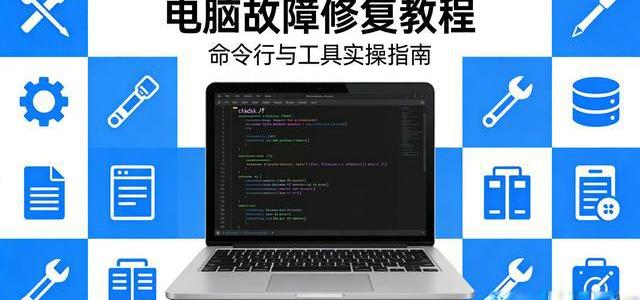
电脑故障频发,无需求助维修。本文系统整理了卡顿、断网、蓝屏等6大高频问题的标准化解决步骤,旨在帮助普通用户快速排查故障,节省时间与金钱,提升设备使用效率。
 智能速览
智能速览
电脑运行缓慢可通过任务管理器禁用自启项和清理磁盘解决。
网络连接异常时,可尝试使用ipconfig命令重置网络设置。
软件闪退卡死,结束进程并更新软件或检查系统更新是有效方法。
蓝屏死机通常与驱动有关,记录错误码后可在安全模式中修复。
Windows更新失败可利用命令提示符清除更新缓存来解决。
 精华内容
精华内容
掌握标准化的排查流程是解决电脑问题的关键,下面将逐一解析六大高频故障的修复方法。
系统卡顿
电脑变慢是首要痛点。首先,通过Ctrl+Shift+Esc打开任务管理器,在启动选项卡中禁用非必要的开机自启程序,能显著减轻开机负担和运行内存占用。
其次,利用Windows自带的磁盘清理工具或存储感知功能,定期清除临时文件和系统垃圾,释放硬盘空间,对提升读写速度至关重要。
最后,进行一次全面的病毒扫描,确保系统安全,排除恶意软件导致的性能下降。
网络断连
无法上网时,先检查物理连接或Wi-Fi状态。若问题依旧,可尝试重置网络协议。以管理员身份打开命令提示符,依次输入ipconfig /release、ipconfig /renew和ipconfig /flushdns命令,此操作能释放并重新获取IP地址,清空DNS解析缓存,解决大部分因网络配置错误导致的连接问题。
如果仍无效,重启路由器、光猫和电脑是简单有效的终极手段。
软件与蓝屏
程序无响应时,应在任务管理器中结束其进程,而非直接关机。若频繁闪退,尝试更新或重装软件,并检查Windows系统更新,确保兼容性。
蓝屏(BSOD)虽然吓人,但通常有法可解。记下屏幕上的错误代码,重启进入安全模式。在此模式下,更新或回滚显卡、网卡等关键驱动程序,或运行sfc /scannow命令检查并修复系统文件,多数情况下能解决问题。
登录与更新
无法登录系统,可尝试在登录界面重置本地账户密码。对于公司域账户,则需确认网络连接正常并能访问域控制器。
Windows更新失败或卡住,可先运行系统自带的疑难解答。若无效,以管理员身份运行命令提示符,通过停止相关服务、删除下载文件夹中的缓存文件、再重启服务的方式,强制重置更新组件,成功率很高。
掌握基础电脑排错技能,已成为数字化时代的必备素养。它不仅节省开销,更能主动保障生产力。从今天起,告别面对故障的束手无策,成为自己设备的主人。