






















































19
57
零基础装好OpenClaw 小龙虾:小学生都能看懂的保姆教程
2026-03-07 23:20:19
7点赞
81收藏
1评论
2026 年最火的 AI 助手,不用懂代码,复制粘贴就能装好
一、先说说这"小龙虾"到底是啥
别被名字唬住了,OpenClaw(大家亲切叫它"小龙虾")其实就是个能帮你干活的 AI 助手。
以前的 AI 像"军师",只会动嘴不会动手;小龙虾不一样,它是"数字员工",能真的操作你的电脑——整理文件、回复消息、查资料、填表单,样样都行。
最香的是:完全免费、本地运行、隐私安全。数据都在你自己电脑上,不用怕泄露。

二、安装前先看:你的电脑能装吗?
别担心,门槛非常低,近几年的电脑基本都能跑。
检查项 最低要求 推荐配置
系统 Windows 10 / macOS / Linux Windows 11
内存 8GB 16GB 及以上
网络 安装时需联网 安装后可离线使用
注意:苹果 Mac 用户也能装,步骤差不多。
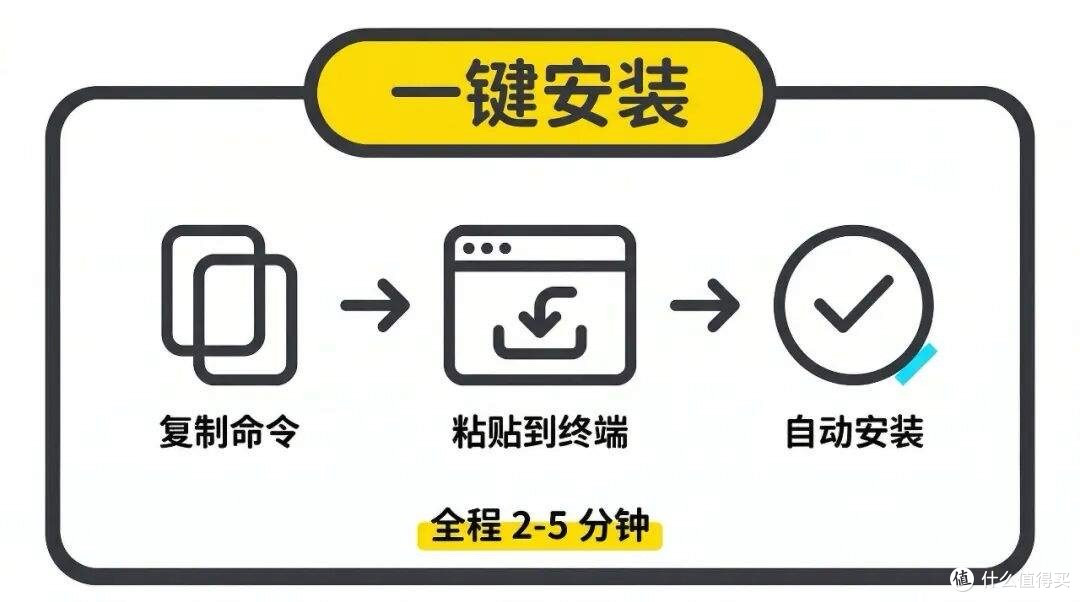
三、Windows 一键安装(零失败版)
这是最适合普通用户的方式,不用装虚拟机,不用配复杂环境。
第一步:打开管理员权限的命令行
1. 点击电脑左下角开始菜单
2. 搜索 "PowerShell"
3. 在图标上点击右键,选择 "以管理员身份运行"
4. 弹出提示框时,点 "是"
第二步:复制粘贴安装命令
在打开的蓝色窗口中,复制下面这行命令,粘贴进去,然后按回车键:
iwr -useb https://openclaw.ai/install.ps1 | iex
接下来程序会自动下载并安装,等待进度条走完即可。
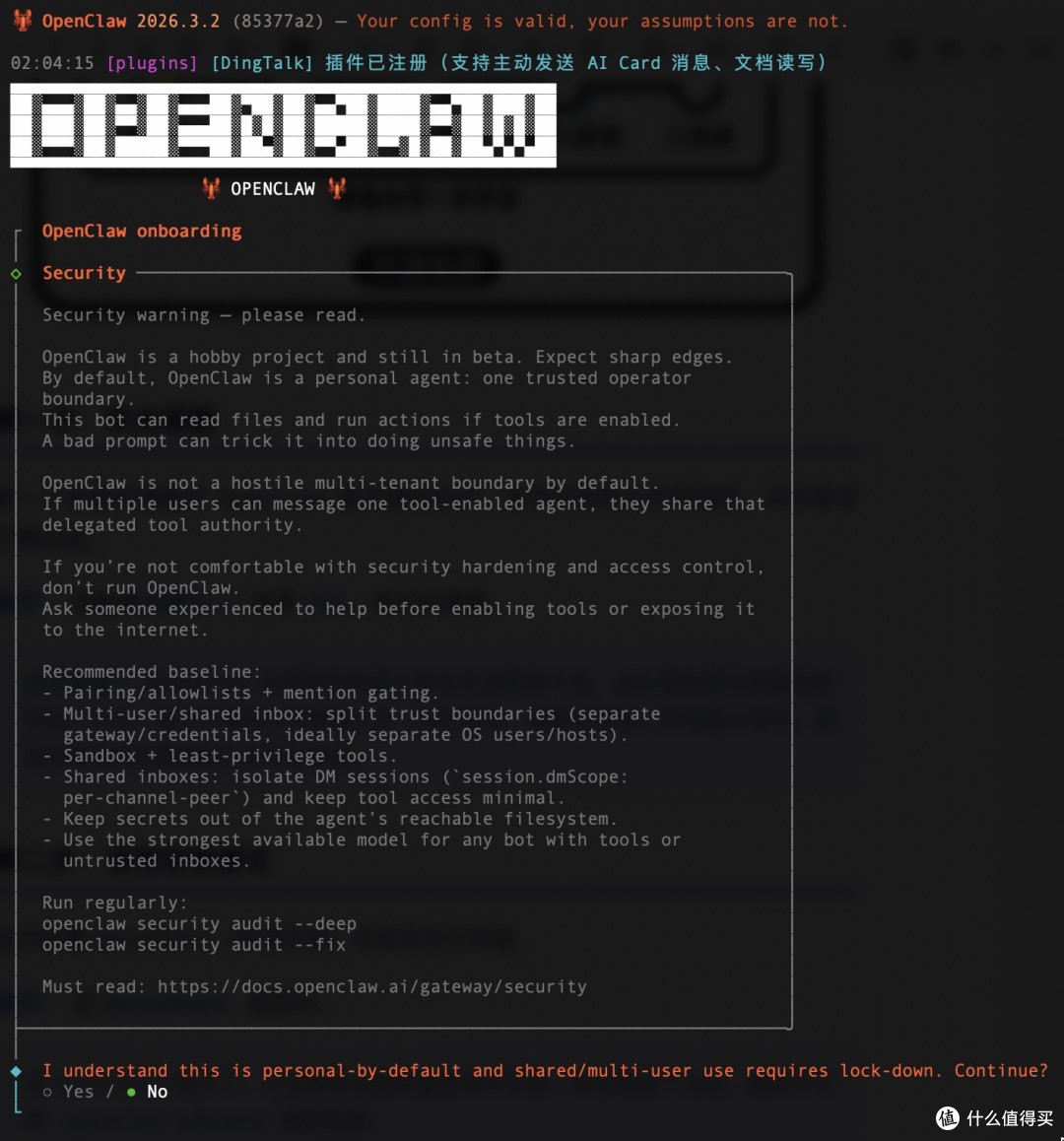
第三步:初始化配置
安装完成后,在命令行输入:
openclaw onboard
按提示完成以下设置:
- 给你的助手起个名字(比如"小龙虾助手")
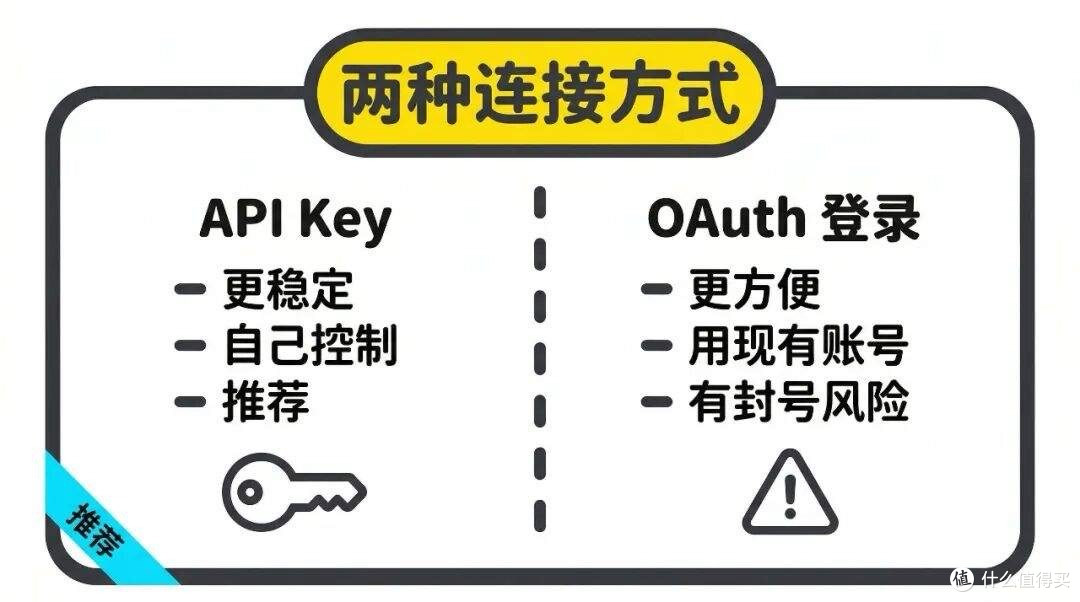
- 输入大模型 API-Key(阿里云百炼、通义千问等均可)
- 选择工作区目录(默认即可)
- 确认开机自启(建议选"Yes")
第四步:启动服务
openclaw gateway start
打开浏览器,访问 http://127.0.0.1:18789 就能看到控制面板了。

四、Mac/Linux 用户看这里
步骤更简单,打开终端,输入:
curl -fsSL https://openclaw.ai/install.sh | bash
然后同样执行 openclaw onboard 完成配置即可。
五、装好后必装的 8 个技能
装好小龙虾只是第一步,装上这些技能它才能真正帮你干活:
技能名 作用 重要程度
skill-vetter 安全扫描,装其他技能前先检查 ⭐⭐⭐⭐⭐
browser 浏览器控制,能自动打开网页填表单 ⭐⭐⭐⭐⭐
desktop-control 桌面控制,操作鼠标键盘 ⭐⭐⭐⭐⭐
auto-updater 自动更新,不用手动操心 ⭐⭐⭐⭐
tavily-search 联网搜索,查实时信息 ⭐⭐⭐⭐
vector-memory 向量记忆,长任务不混乱 ⭐⭐⭐⭐
subagent-driven 子任务委派,复杂任务拆分执行 ⭐⭐⭐
clawhub 技能市场,自助安装新技能 ⭐⭐⭐
安装命令示例:
npx clawhub@latest install skill-vetter
npx clawhub@latest install tavily-search
六、常见问题快速解决
问题 1:安装卡在 node-gyp rebuild
原因:缺少编译工具
解决:
- Windows:安装 Visual Studio Build Tools
- Mac:执行 xcode-select --install
- Linux:执行 sudo apt install build-essential python3
问题 2:提示"系统找不到指定的路径"
解决:
1. 安装 Git(官网下载)
2. 重启电脑
3. 启用 WSL2:在 PowerShell 执行 wsl --install
问题 3:网关服务离线
解决:重新输入命令 openclaw gateway 启动网关即可。
问题 4:旧版 Clawdbot 冲突
解决:让 Claude Code 帮忙排查,或执行 sudo openclaw uninstall --all 卸载后重装。
七、偷懒小技巧:让 AI 帮你装 AI
如果你还是觉得步骤多,有个更简单的办法:
1. 先安装 Claude Code(命令行 AI 工具)
2. 告诉它:"我要在这台电脑上安装 OpenClaw,帮我完成安装和配置"
3. 看着它执行,遇到问题让它自己排查
核心思路:你不需要什么都懂,但要学会调动 AI 帮手。
八、常用命令速查表
功能 命令
查看版本 openclaw --version
查看运行状态 openclaw status
启动/停止/重启 openclaw start/stop/restart
重新初始化配置 openclaw onboard
重启网关服务 openclaw gateway restart
查看已安装插件 openclaw plugins list
安装插件 openclaw plugins install 插件名
查看帮助 openclaw --help
九、写在最后
装好小龙虾只是开始,真正好用的是后续的配置和使用。几个建议:
1. 先装安全扫描技能,再装其他插件,安全第一
2. API-Key 妥善保管,不要随便分享
3. 从简单任务开始,比如自动整理文件、查天气
4. 遇到问题别慌,大部分问题 AI 自己能帮你排查
2026 年了,让 AI 真正帮你干活,而不是只会聊天。花半小时装好小龙虾,未来它能帮你省下成百上千小时。
剩下的,就只有一件事:去跑起来。
















校验提示文案
校验提示文案