



























 深耕数码兴趣领域











22
62
VidHub终于支持绿联NAS影音库了:无需重新建库,完整连接教程
2026-09-21 17:51:24
4点赞
15收藏
2评论
最近VidHub加入了一项对绿联NAS用户很实用的功能:可以直接连接绿联NAS影视中心。
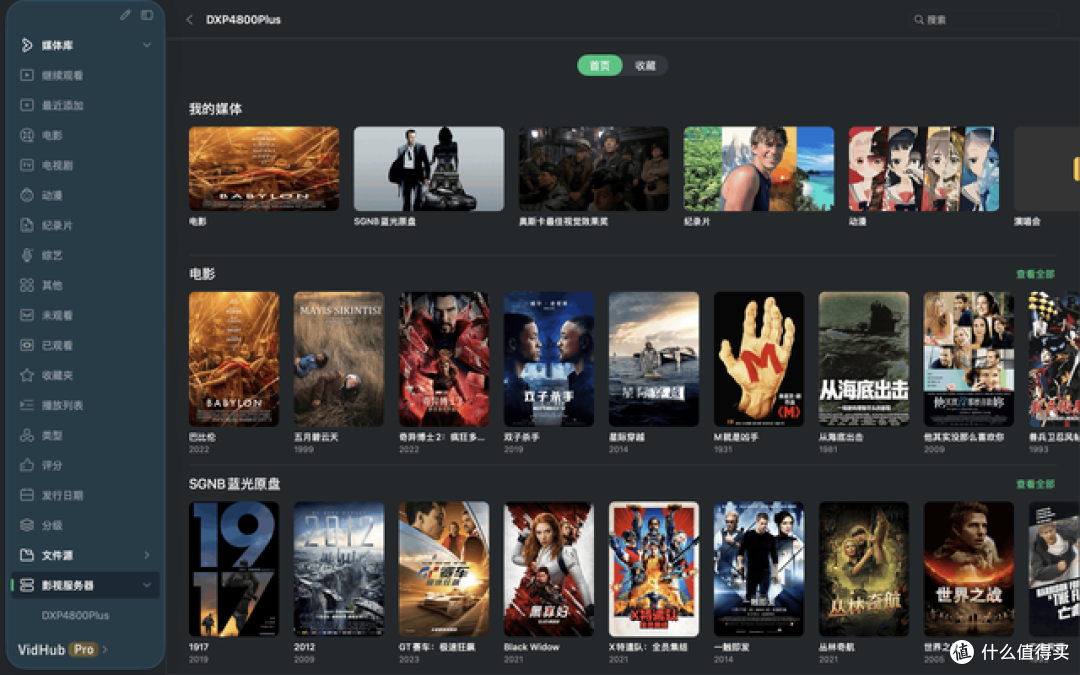
以前想用VidHub播放绿联NAS里的电影,常见的方法是通过SMB添加文件夹,然后让VidHub重新扫描和整理影片。现在只要开启绿联影视中心的媒体库服务,就能将现有影音库直接接入VidHub。
已经整理好的电影、电视剧和媒体库可以继续使用,也省去了重复添加目录、重新刮削海报的过程。
开始前需要准备什么
根据绿联官方说明,该功能要求NAS固件版本为1.18.0.0075或更高版本。
正式设置前,建议将下面几项全部升级到最新版:
● 绿联NAS系统固件
● 绿联云客户端
● 影视中心应用
● VidHubApp
同时确认绿联影视中心已经创建媒体库,并完成影片扫描和信息整理。
第一次连接建议让VidHub设备和NAS处于同一个局域网内,这样排查起来更简单。
第一步:在绿联影视中心开启媒体库服务
打开绿联NAS的“影视中心”,进入右上角的“设置”,找到“媒体服务器”。
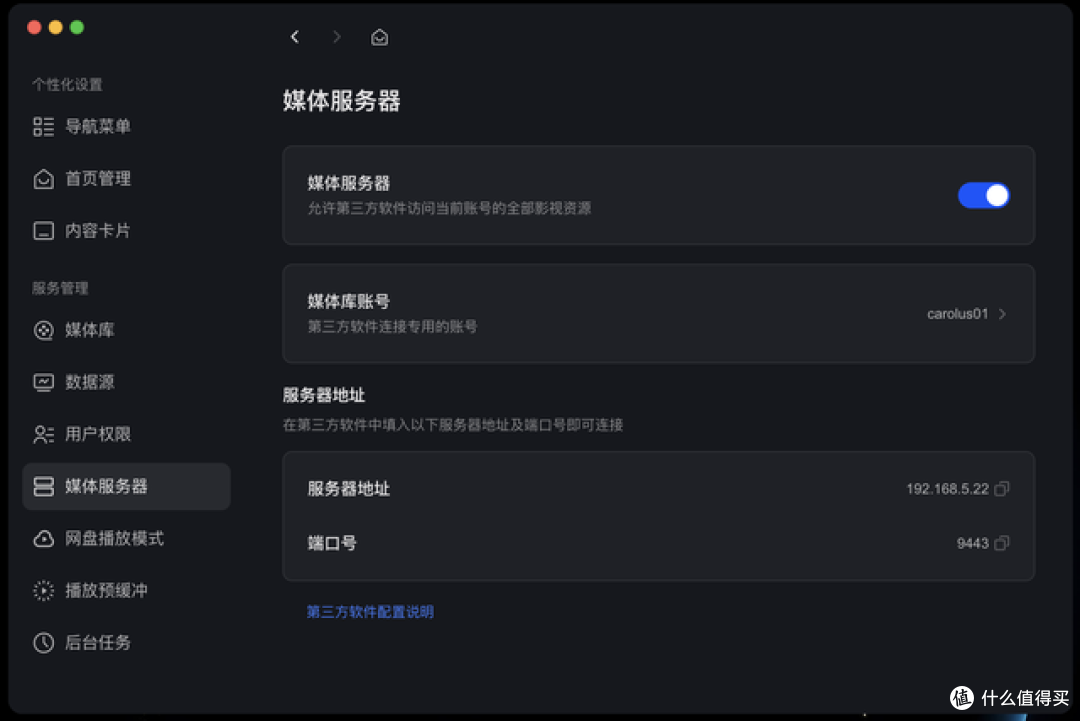
进入媒体服务器页面后,打开“媒体库服务”开关。
接下来需要创建一个媒体库账号。这个账号专门提供给VidHub等第三方播放器使用,和登录绿联NAS的管理员账号没有关系,建议单独设置一组用户名和密码。
官方允许媒体库账号使用空密码。如果只在家里的局域网中使用,可以根据自己的习惯设置;如果后续计划通过域名远程连接,建议设置独立密码。
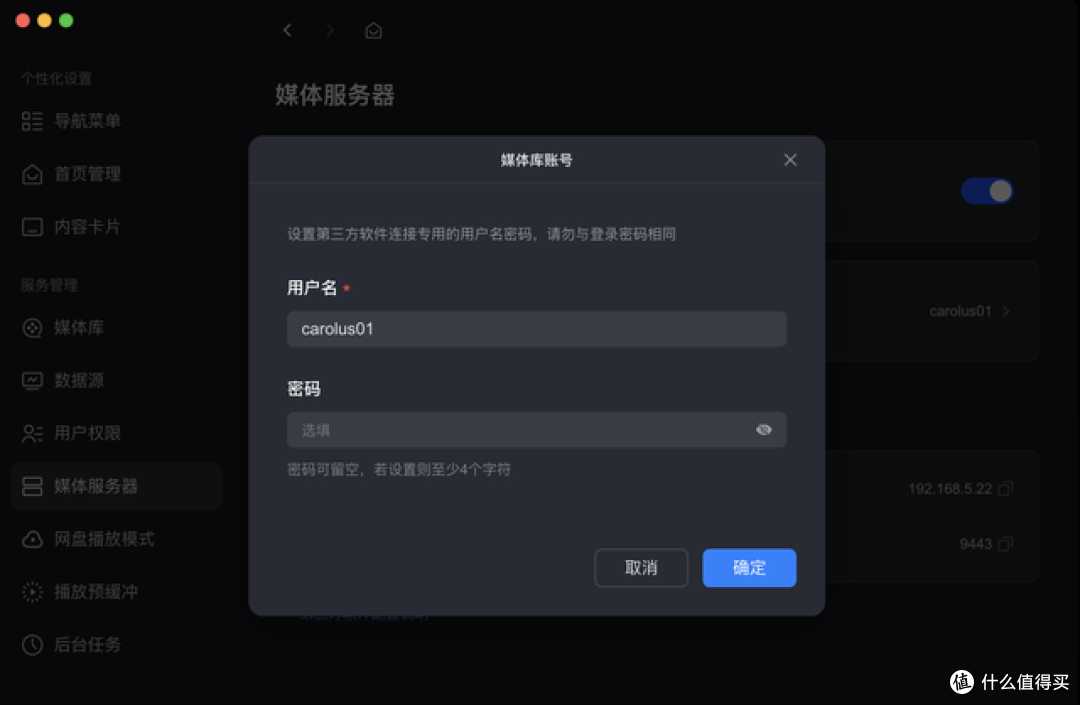
保存以后,页面下方会显示服务器地址和端口:
● 服务器地址:绿联NAS的局域网IP地址
● 连接协议:HTTPS
● 默认端口:9443
这些信息直接填写到VidHub中。
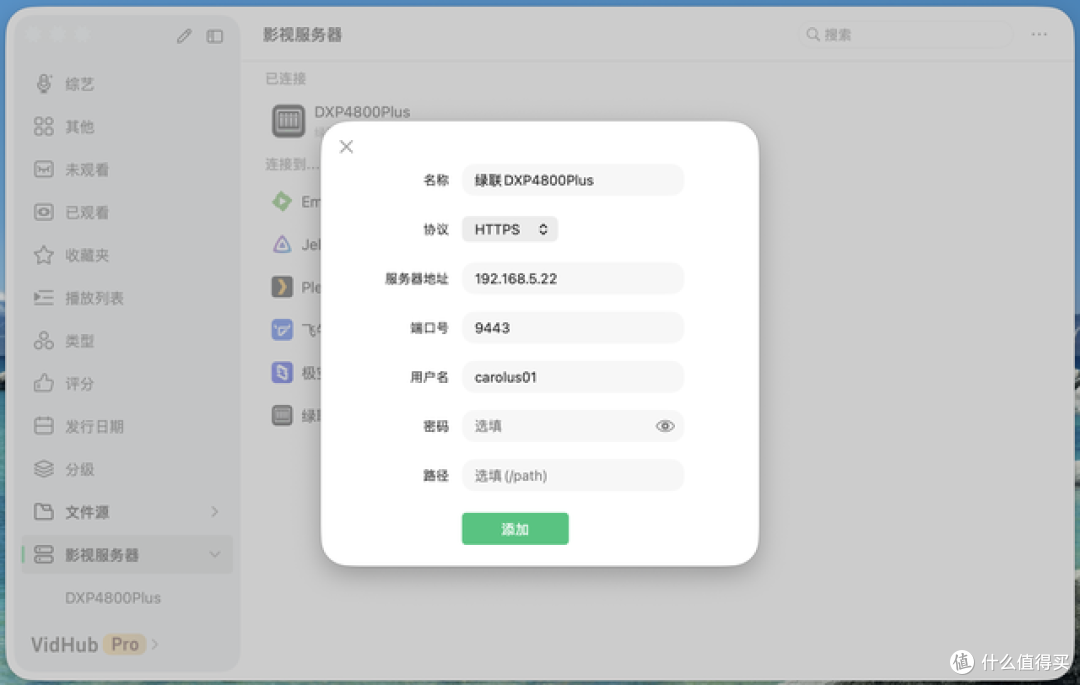
检查无误后点击“添加”。
如果连接成功,添加窗口会自动关闭,并返回VidHub的媒体库页面。此时应该已经可以看到绿联云影视服务器。
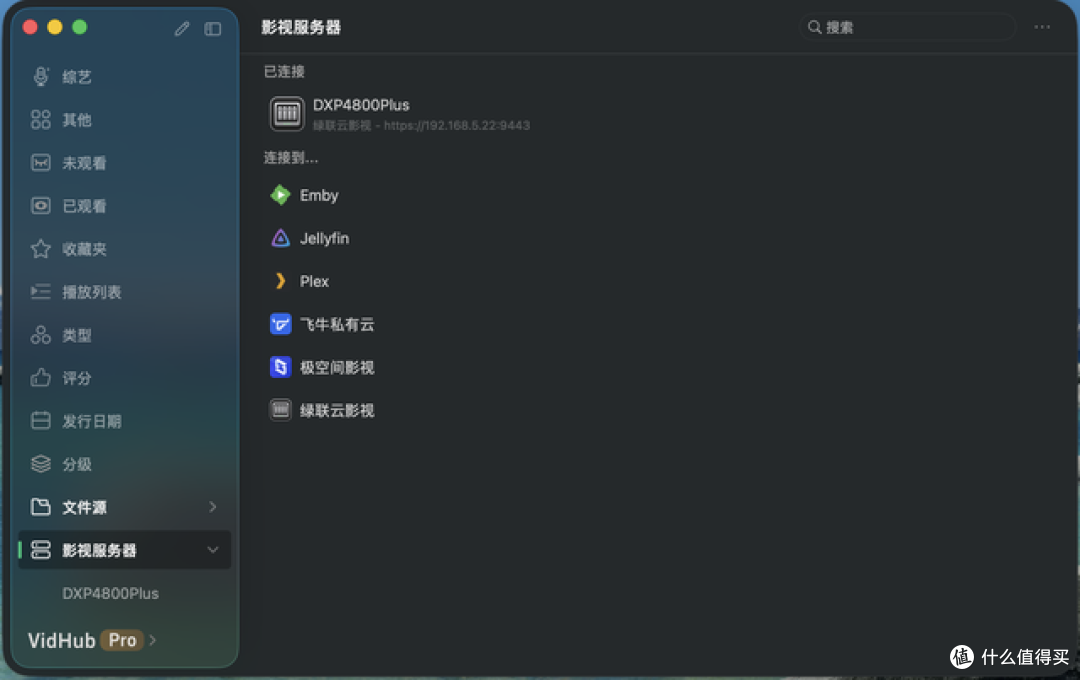
第二步:查看绿联NAS影音库
点击刚刚添加的绿联云影视服务器,即可进入绿联影视中心的媒体库。
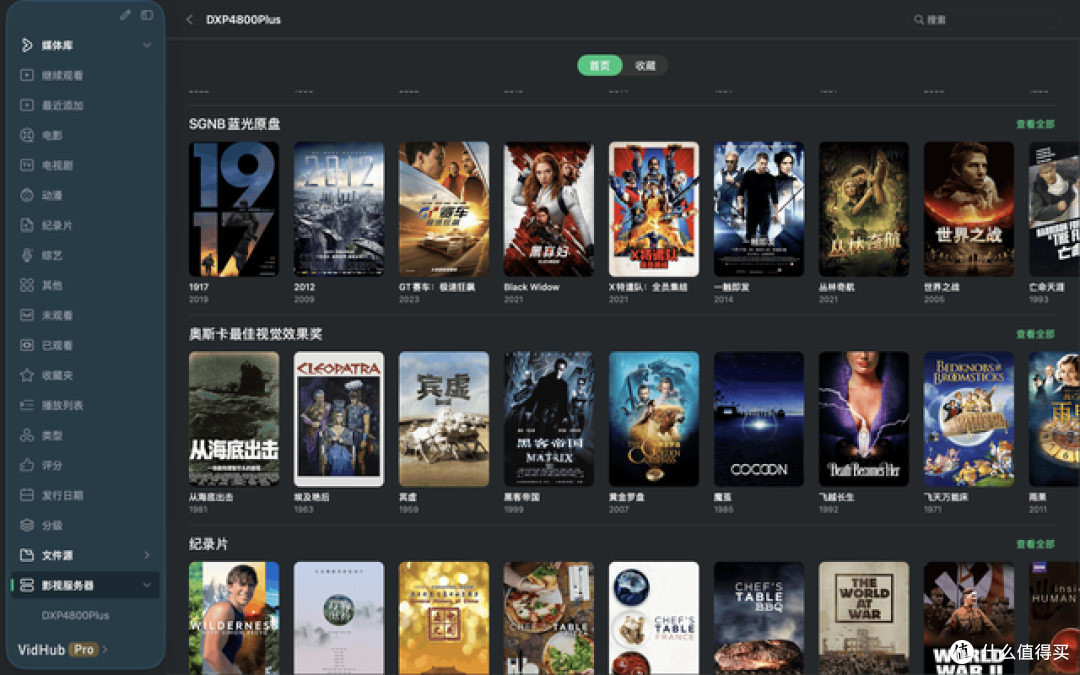
这里的“导入”,本质上是VidHub连接绿联影视中心的媒体库服务。影片文件仍然保存在NAS中,VidHub会读取影视中心已有的媒体库内容。
因此,绿联影视中心里已经整理好的媒体库和影片信息可以直接显示,通常无需再通过SMB将同一批文件重新添加一遍。

选择电影或电视剧后,就能进入影片详情页面并开始播放。vidhub实际能够使用的播放格式、音轨输出和画面功能,你知道的基本上全部都能支持。这也是这个播放器最流弊的地方。



另外vidhub的优势还在于可以直接连接NAS、SMB、WebDAV、网盘以及常见媒体服务器。添加影片目录后,它会自动识别电影和电视剧,匹配海报、简介、演员及季集信息,快速整理出直观的影视海报墙。常见的MKV、MP4、多音轨、内封字幕和外挂字幕,也能直接播放。
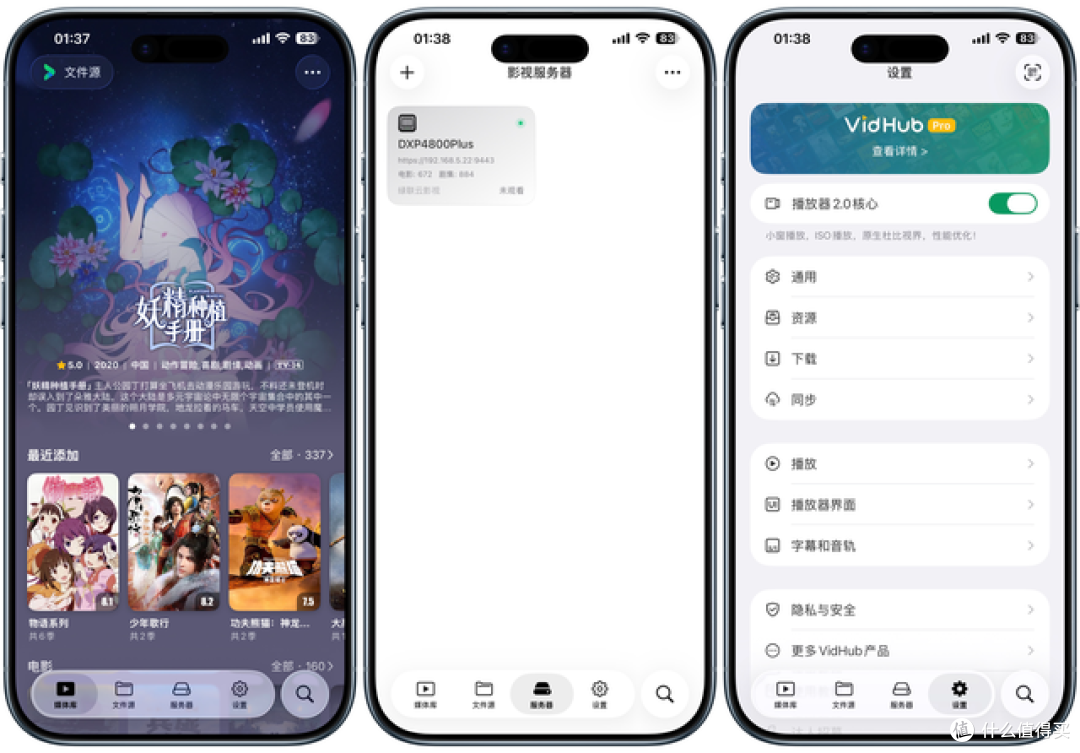
它在苹果生态中的体验尤其完整,覆盖iPhone、iPad、Mac和Apple TV,播放进度、收藏等内容可以跨设备同步。相比NAS自带播放器,VidHub的媒体库管理和播放操作更加成熟;相比需要部署服务端的方案,它的设置更简单,很适合想快速整理NAS片库、又不愿折腾复杂配置的用户。

值得一提的是,vidhub的鸿蒙端也来了!现在已经可以在应用商店下载体验了。
这个功能适合哪些用户
如果你平时使用绿联影视中心整理电影,同时喜欢VidHub的播放界面和终端体验,这次接入会方便很多。
绿联影视中心可以继续负责媒体库分类、海报整理和内容管理,VidHub则提供另一套播放入口。更换手机、平板或者电视设备时,也无需从文件夹开始重新建立影音库。
完成这些设置,绿联NAS中已经整理好的影音库就可以直接在VidHub中打开了。
















校验提示文案
校验提示文案