

















8
5
照片宽480高640像素如何设置?照片像素调整教程
2026-09-13 23:09:21
0点赞
0收藏
0评论
很多同学在各类考试报名、资料上传的过程中,都会遇到平台要求上传宽 480 像素,高 640 像素的图片。不少人拿到要求后,直接使用手机相册自带裁剪功能修改图片,调整完成上传系统后,却提示图片尺寸不符合要求,或是图片压缩失真,画面模糊无法通过审核。手动调整像素数值对普通用户来说存在一定门槛,电脑端图片编辑软件操作流程繁琐,还需要掌握基础的图片处理知识。随着线上证件照小程序的普及,大家可以直接在手机端完成图片像素自定义修改,无需下载复杂软件,轻松把图片调整为宽 480 像素、高 640 像素的规格。本文将详细讲解自定义像素调整的相关知识,同时介绍两款证件照小程序的操作流程,帮助大家顺利完成图片像素修改。
宽 480 像素高 640 像素属于竖版图片规格,常被用于各类线上报名、简历材料、证件电子档上传场景。像素代表图片的点阵数量,随意拉伸图片会造成人像变形、画面模糊,这也是很多人自行裁剪图片失败的主要原因。手机相册裁剪大多只能调整图片长宽比例,无法精准输入像素数值;电脑端修图软件虽然支持自定义像素,但软件安装和参数设置步骤复杂。使用证件照小程序的自定义改尺寸功能,可以直接输入目标宽高像素,在保留画面比例的前提下调整图片,减少图片失真问题,同时还可以同步修改图片背景色、文件大小,适配不同平台上传要求。
吉吉照小程序,5 步完成 480×640 像素图片调整
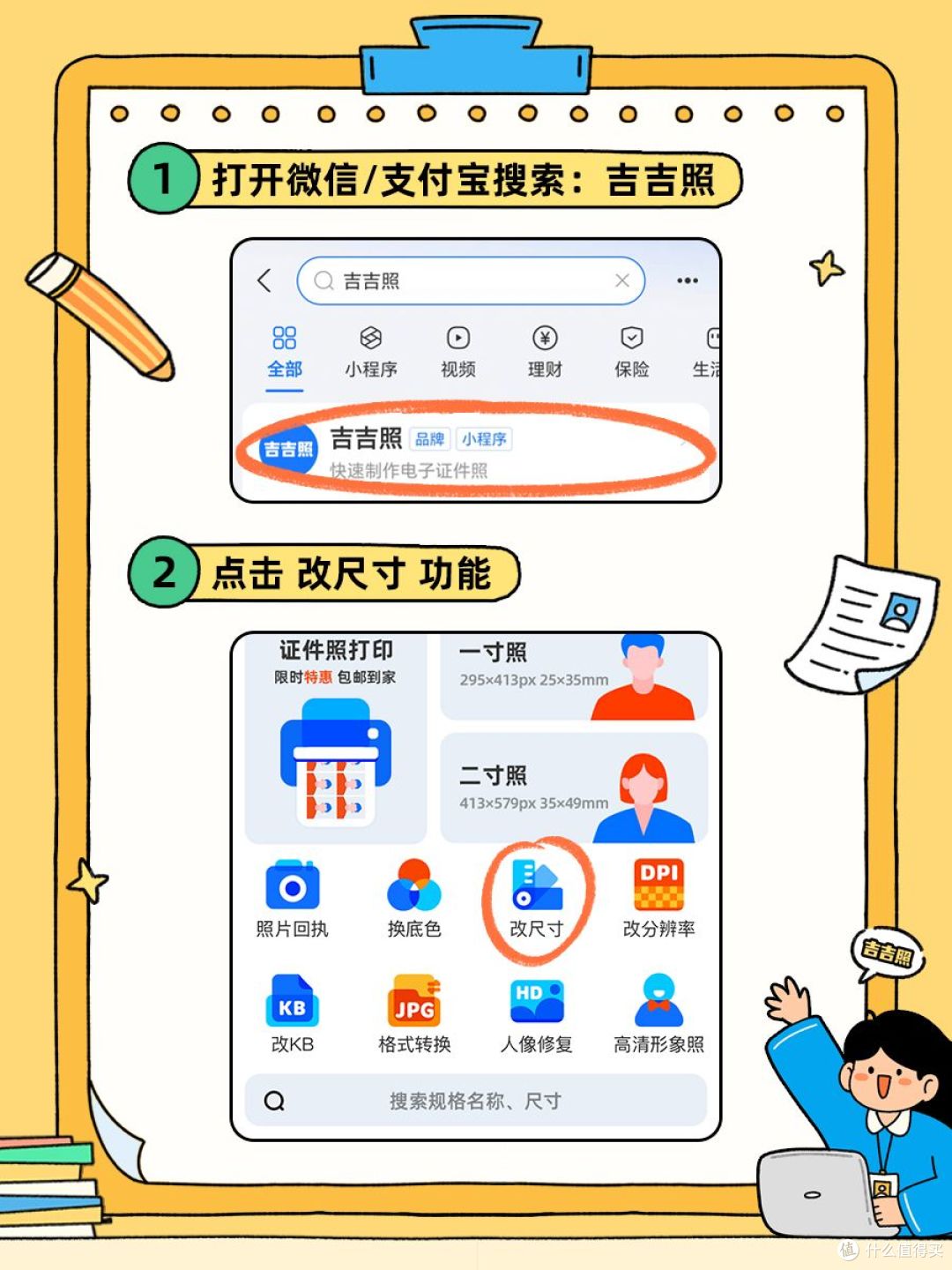
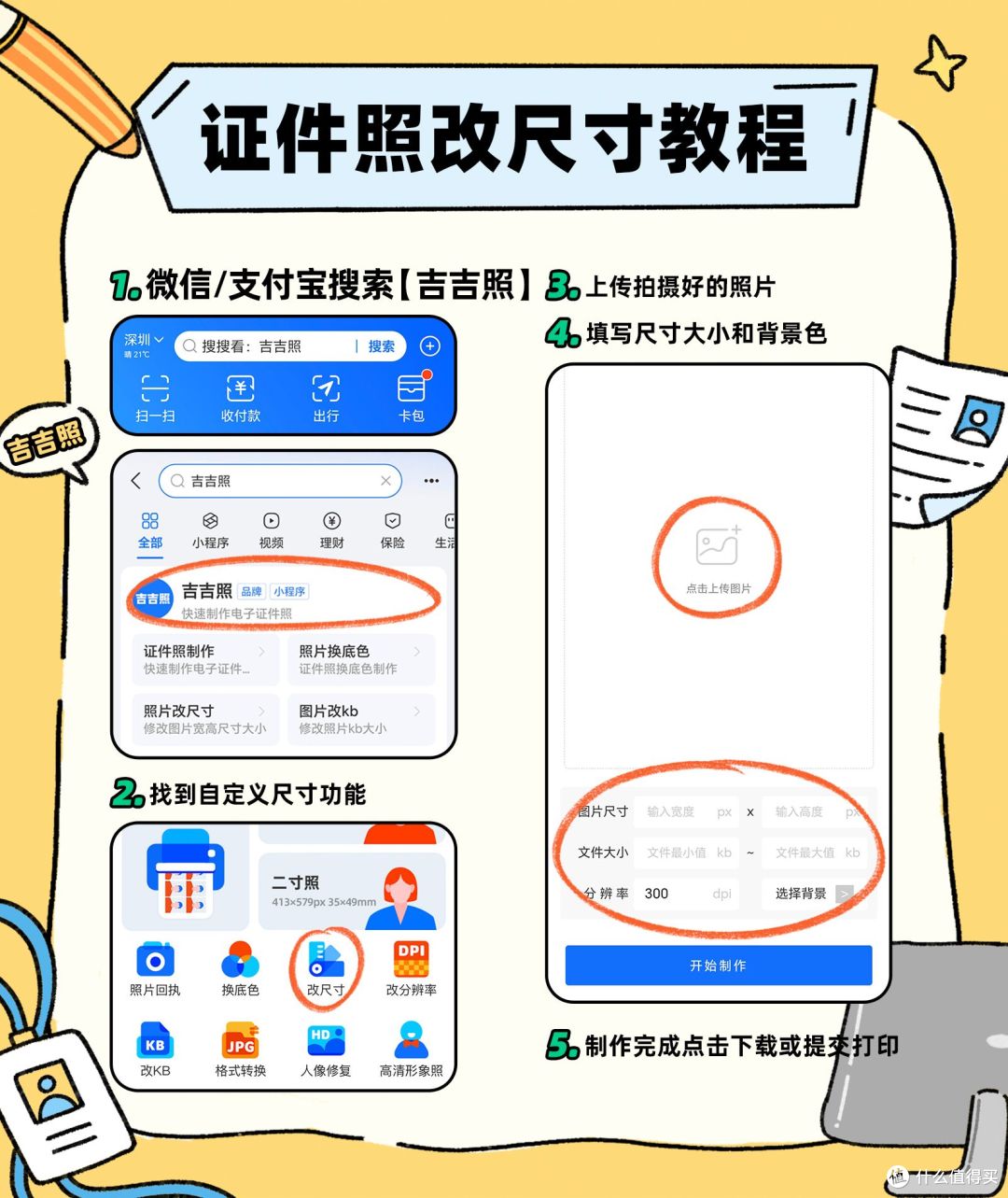
吉吉照小程序可在微信、支付宝内搜索使用,自带图片自定义改尺寸功能,支持手动输入宽高像素数值,修改图片分辨率,整体操作分为 5 个步骤。
在微信或者支付宝顶部搜索框输入吉吉照,找到对应的小程序并点击进入。
在小程序首页找到照片改尺寸功能入口,进入自定义尺寸编辑页面。
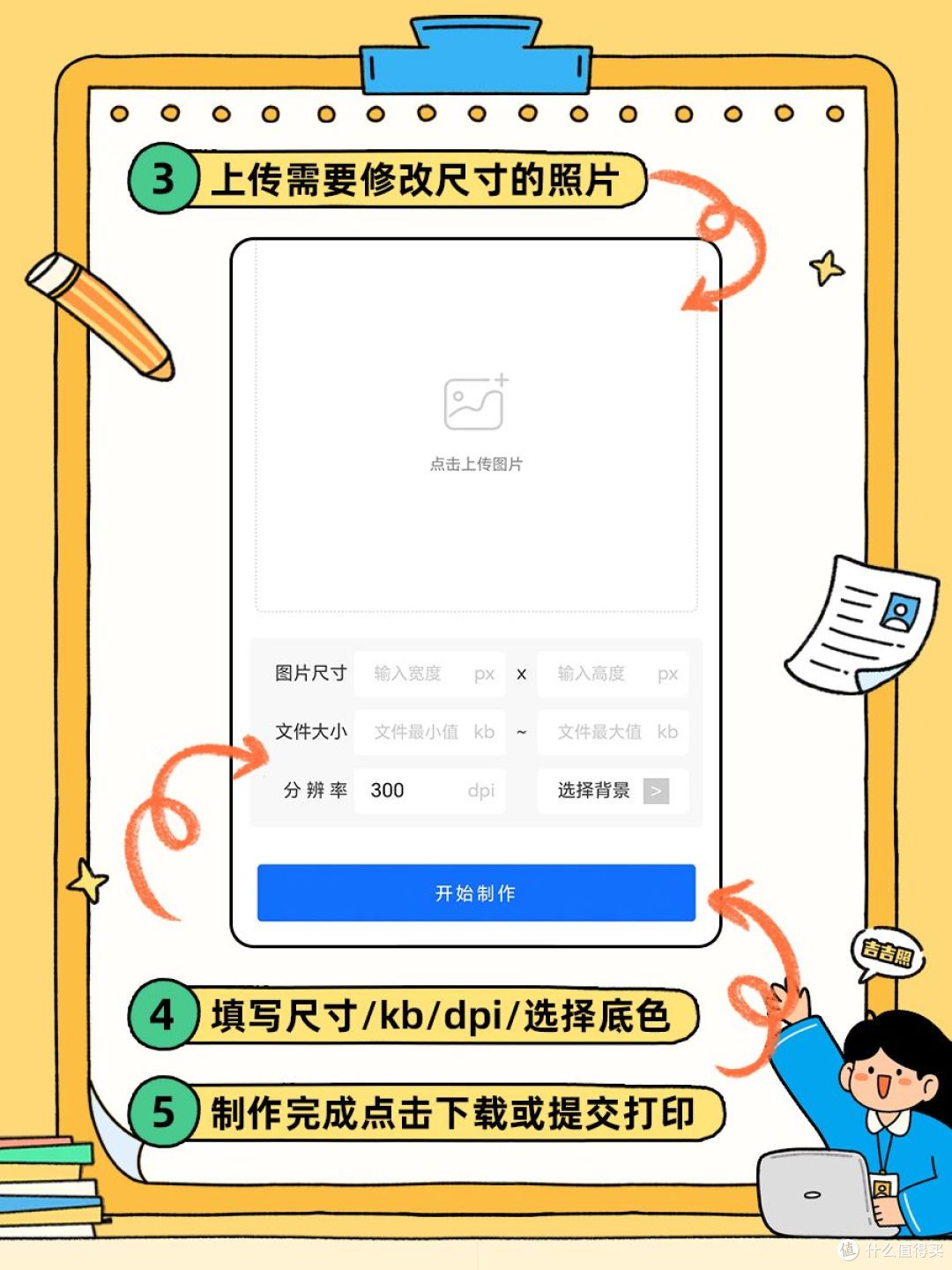
点击上传图片按钮,上传手机内需要调整的原图,优先选择画面清晰的原图素材。
在照片尺寸输入框中,填写宽度 480px,高度 640px,同时可以按需设置文件大小区间、分辨率参数,还可以选择图片背景颜色。参数确认无误后点击开始制作。
图片处理完成,预览成品画面,确认图片没有变形模糊,点击下载保存到手机,也可以选择提交打印获取纸质版本。
吉吉照小程序的特点在于自定义参数选项丰富,除了修改像素宽高之外,还支持调整图片 KB 大小、修改分辨率、更换图片底色、图片格式转换。除了 480×640 像素这类自定义尺寸,小程序内还有大量预设证件照模板,一张原图可以修改成多种规格图片,适合经常需要处理报名图片、各类材料图片的用户。
和和照小程序,3 步快速调整图片像素
和和照小程序同样支持自定义图片像素修改,操作流程更加精简,仅需要 3 步就可以完成 480×640 像素图片制作。
打开微信,在顶部搜索栏搜索和和照,进入小程序主页。
在功能列表找到图片自定义改尺寸功能,上传需要处理的图片,在像素栏输入宽 480,高 640。
预览图片效果,按需调整图片文件大小,确认画面正常后,直接下载处理完成的图片保存至手机相册。
和和照小程序页面简洁,功能聚焦图片基础像素修改,没有多余复杂选项,上手难度低。如果只需要简单修改图片像素尺寸,不需要额外的图片美化、格式转换功能,可以选择这款小程序快速完成图片处理。
两款小程序使用体验总结
吉吉照功能模块更加全面,自定义调整选项更多,除像素修改之外,还集成图片改 KB、换底色、人像修复等功能,模板库丰富,能应对多样的图片处理需求。操作步骤会稍多一些,可以灵活调整各项图片参数。和和照的操作流程更为简短,页面设计简单,核心专注图片像素调整,快速完成图片尺寸修改,适合单次处理图片,追求简单操作的用户。两款小程序都依托微信运行,不需要下载安装应用,手机打开即可使用。大家可以根据自身图片处理需求进行选择,如果后续还有图片改大小、换底色等其他需求,可以选择吉吉照;如果仅需要修改图片像素,可使用和和照。
常见问题问答
问:原图比例和 480×640 不一样,修改像素后人像会变形吗? 答:在小程序内调整像素时,优先保证原图长宽比例。如果原图比例和目标尺寸差距较大,程序会自动保留画面主体,适当留白,尽量避免拉伸人像造成变形。上传前一定要预览成品图片,确认画面正常再下载。
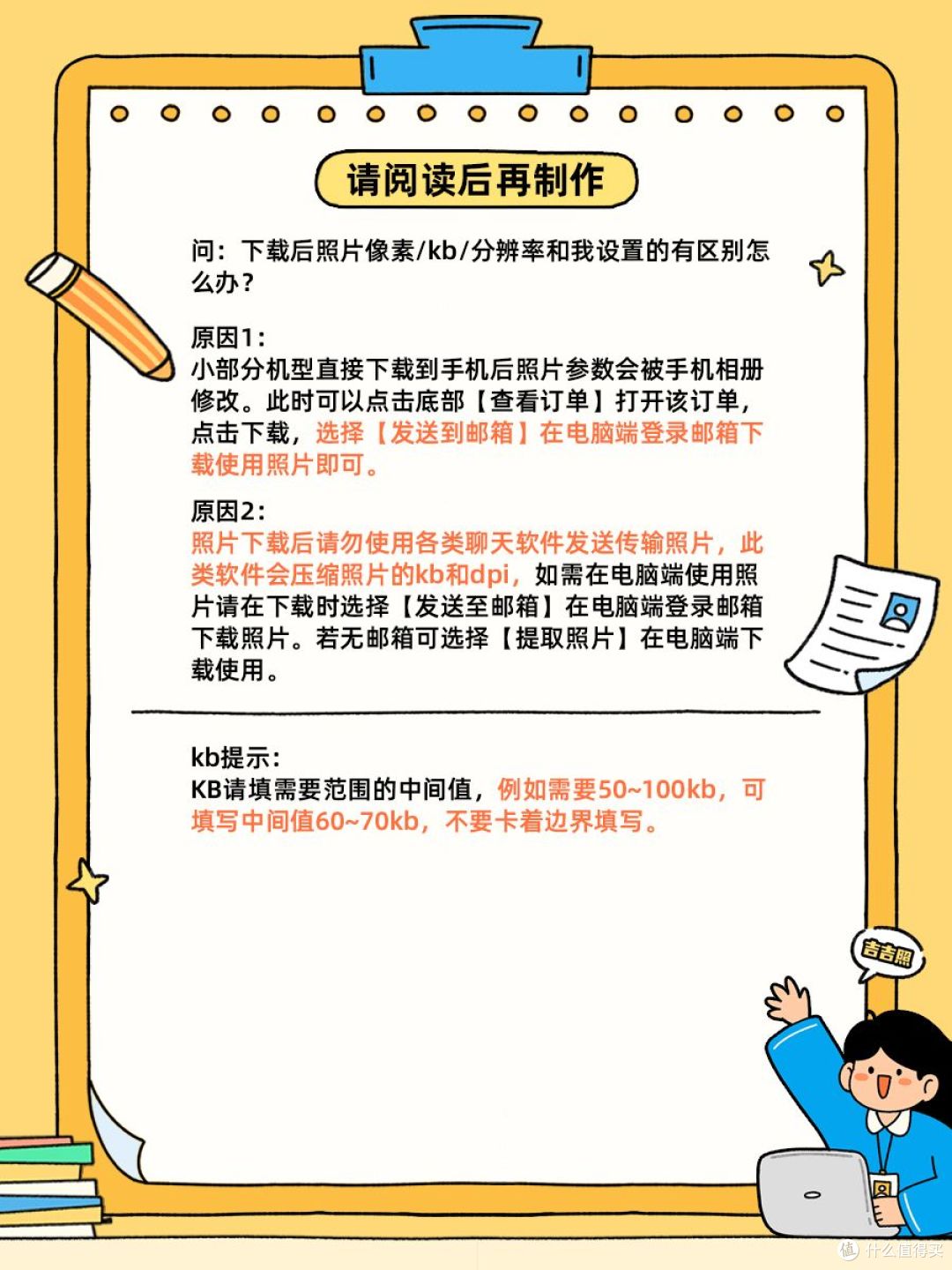
问:调整完像素之后,图片文件太大或者太小怎么办? 答:吉吉照支持设置文件大小区间,在设置像素参数时,可以同步填写文件最大最小值,程序会自动压缩图片,把文件控制在目标大小范围内。
问:修改像素会降低图片清晰度吗? 答:如果原图本身清晰度较高,调整像素后图片画质变化较小。如果原图本身模糊,修改像素无法提升图片清晰度,建议使用高清原图进行处理。
问:修改好的图片可以重复上传再次调整像素吗? 答:可以,将已经处理完成的图片再次上传小程序,重新输入目标像素参数,再次进行图片调整。
总而言之,想要把图片设置为宽 480 像素高 640 像素,不必安装电脑修图软件,借助手机端证件照小程序,输入对应像素参数,就可以完成图片尺寸调整。修改图片像素时,重点关注画面是否变形、图片清晰度、文件大小三个要点,提前预览成品效果,避免上传材料时出现图片不符合平台要求的情况,保障报名或者资料提交流程顺利进行。