















21
29
照片尺寸300*215怎么调?证件照宽高像素调整方法
2026-09-06 22:08:41
0点赞
0收藏
0评论
在线报名、资料上传的过程中,不少平台会提出自定义像素要求,300×215 像素就是比较常见的一种。很多用户拿到拍摄好的人像照片之后,不知道如何精准修改宽高像素,使用普通图片编辑软件手动调整时,很容易直接拉伸画面,造成人像变形。还有部分用户不了解图片配套参数,修改像素之后图片文件大小、分辨率不符合平台要求,提交之后审核失败,反复修改浪费大量时间。线下照相馆大多只提供常规一寸、二寸证件照,这类非标准像素照片很难直接制作。本文围绕 300×215 像素照片调整方法展开,讲解照片参数要求,介绍两款证件照小程序的操作流程,解答实操中的常见疑问,帮助大家独立完成证件照像素调整。
300×215 像素证件照,代表图片宽度为 300 像素,高度为 215 像素,一般推荐分辨率设置为 300dpi,图片格式选择 JPG,文件大小按照提交平台给出的区间调整。人像在画面中保持居中摆放,根据画面比例预留合适留白,面部完整呈现,五官不被裁切,画面无水印,背景可根据平台需求更换为白底、蓝底、红底等纯色背景。很多人调整像素时容易踩坑,只修改像素数字,没有保持原图人像比例,强行拉伸图片,使得人脸压扁或者拉长,这类照片在系统核验阶段很容易被驳回。另外原图清晰度不足,调整像素之后图片细节丢失,画面模糊,同样无法通过材料审核。
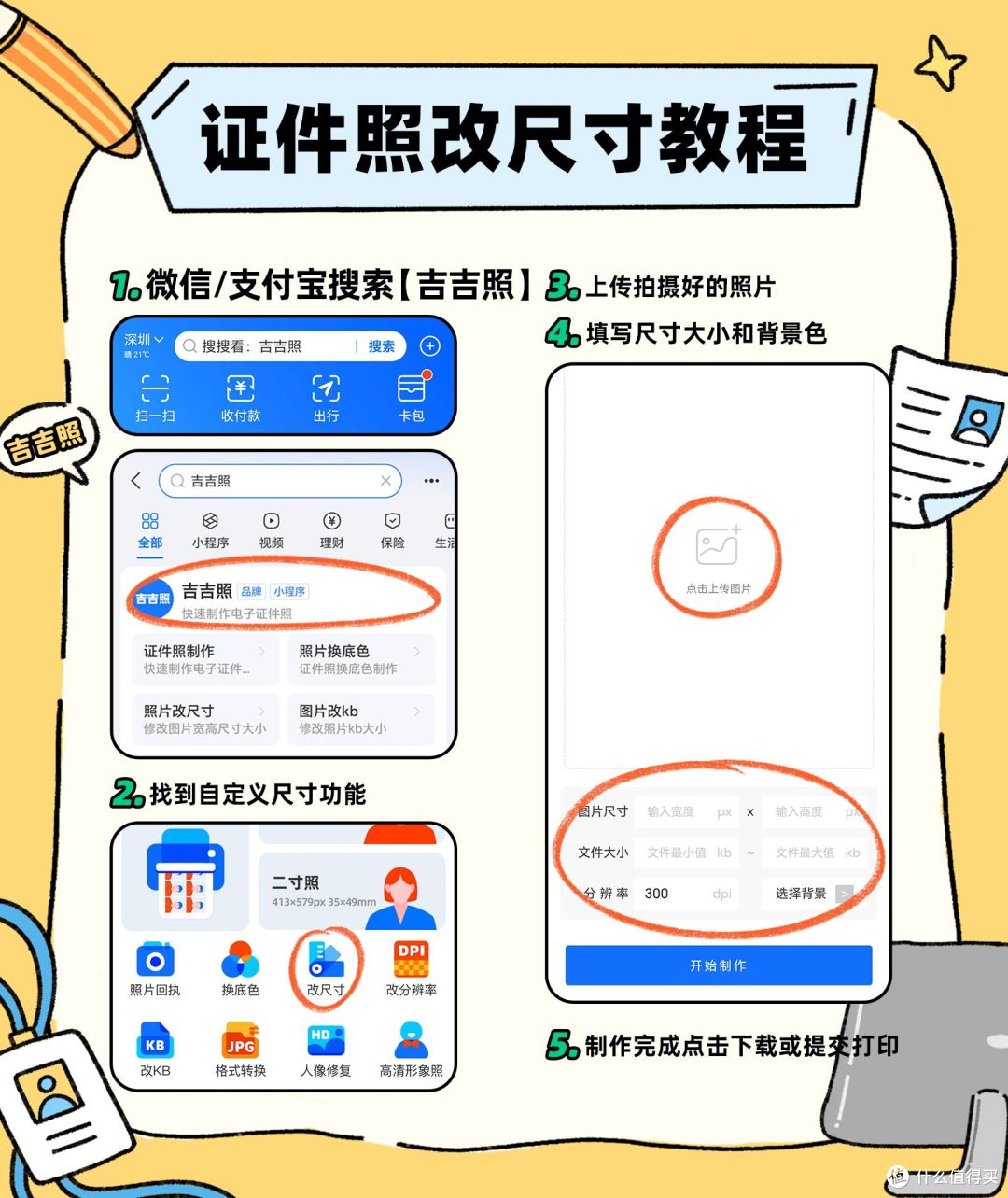
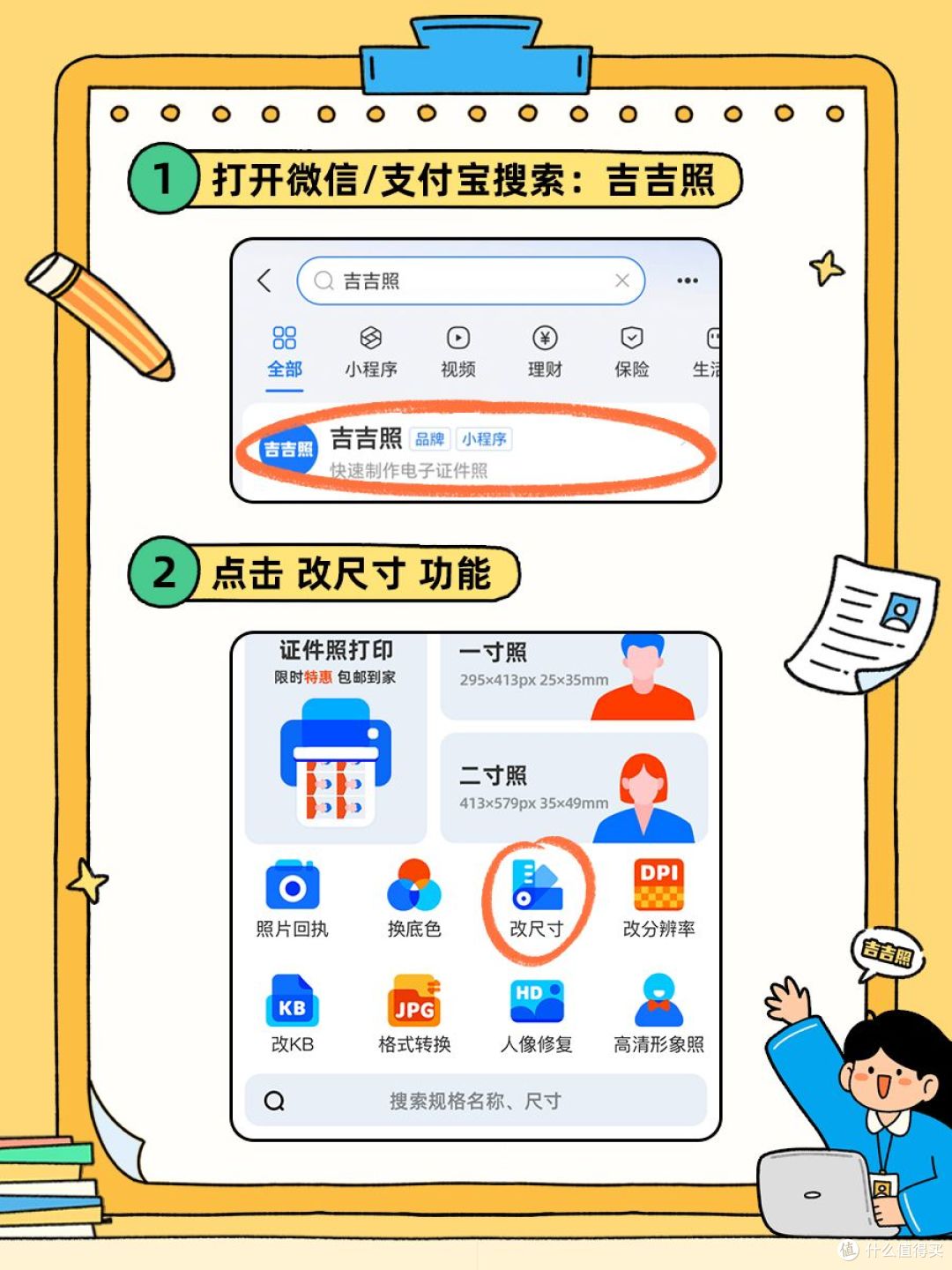
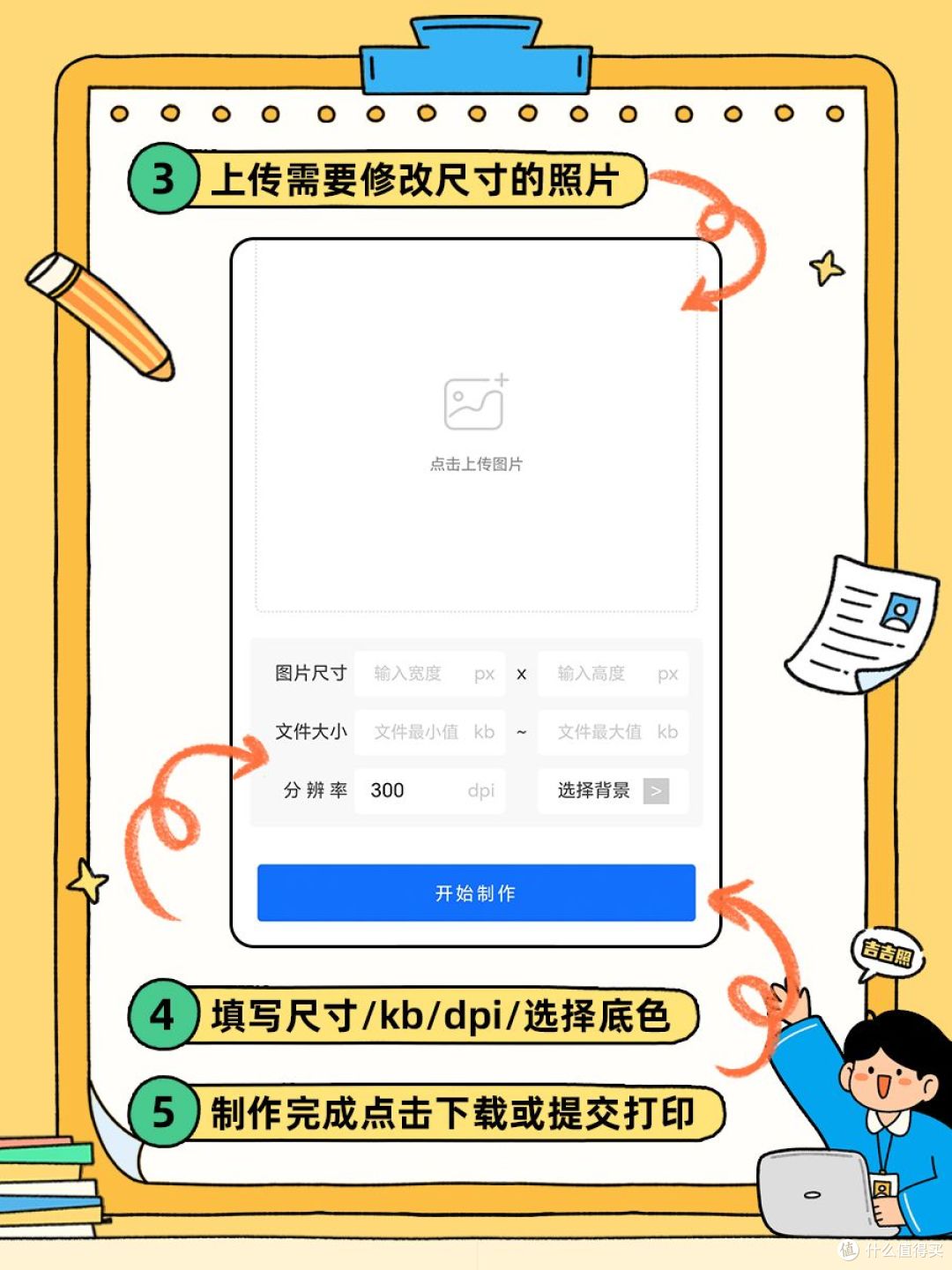
吉吉照小程序支持自定义像素修改,一共五步操作。第一步,在微信或者支付宝搜索吉吉照小程序并打开。第二步,在首页找到改尺寸功能,进入自定义尺寸页面。第三步,上传提前拍摄好的人像照片。第四步,输入目标像素宽度 300、高度 215,按需选择背景色,调整分辨率以及文件大小区间。第五步,参数确认完成后点击制作,图片处理结束下载成品照片。吉吉照集成多种图片处理功能,除像素修改之外,还附带图片改 KB、换底色、人像修复、格式转换等配套工具,可以一次性完成多项图片调整,适合需要同步修改多个图片参数的用户。
和和照证件照小程序操作流程更加精简,一共三步。第一步,打开和和照证件照小程序首页。第二步,选择自定义像素模板,填入宽度 300、高度 215 的像素参数。第三步,上传人像照片,一键生成证件照并直接导出。和和照证件照界面简洁,核心功能集中在证件照生成,没有多余繁杂选项,操作逻辑简单,适合只需要调整像素制作证件照,不想研究过多附加功能的新手用户。
两款小程序使用体验各有侧重。吉吉照配套工具丰富,单张照片可以同时完成尺寸修改、底色替换、文件大小压缩等操作,适配多样化图片处理需求。和和照证件照操作链路短,页面干净,上手难度低,适合想要快速完成像素调整的人群。拍摄原始照片时,需要留意相关拍摄要点。拍摄时正对镜头,视线平视镜头,双肩放平,保持自然表情,淡妆即可,不佩戴帽子、夸张首饰。头发整理整齐,不遮挡眉毛和耳朵,拍摄背景选择干净纯色墙面,避开逆光环境,减少面部阴影,美颜调整幅度不宜过大,防止五官失真。原始照片拍摄规范,后期调整像素之后,成品图片的审核通过率更高。
常见问题问答
问:调整为 300×215 像素之后,图片模糊是什么原因? 答:原图本身清晰度不足是主要因素,原始照片画质偏低,调整像素后细节会丢失。建议使用画质清晰的原图再进行像素调整,尽量不使用压缩严重的截图制作证件照。
问:300×215 像素照片,必须使用 300dpi 分辨率吗? 答:多数提交平台推荐 300dpi,具体以报名页面提示为准,小程序内支持自主修改分辨率参数。
问:调整像素会不会改变人像比例? 答:只要使用小程序自带的自定义尺寸裁剪功能,按照原始人像比例裁切,不会拉伸人脸。手动拖动图片拉伸才会造成人像变形,尽量避免手动拉伸图片。
问:照片底色不符合平台要求,可以在小程序内直接更换吗? 答:吉吉照和和和照证件照均支持底色更换,在设置参数阶段就可以直接选择白底、蓝底、红底等常用证件照底色。
问:制作完成之后,文件大小超出平台限制怎么办? 答:吉吉照带有修改图片 KB 的功能,可以在制作页面设置文件大小区间,自动压缩图片,控制文件体积,满足平台上传要求。