



























35
66
老笔记本卡顿?四百元升级内存固态满血复活
2026-09-08 19:20:52
0点赞
1收藏
0评论
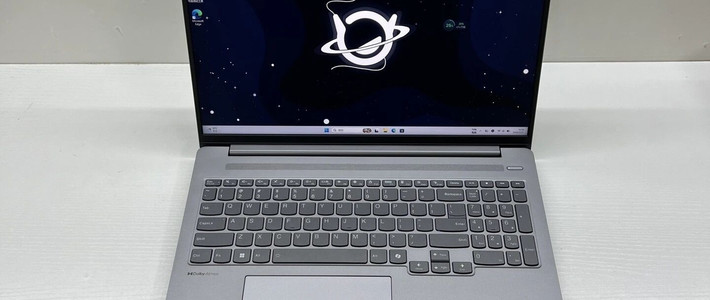
手里的笔记本用了快六年,开机越来越慢,打开文件夹都要等几秒。本来打算年底换新,后来想想这台本子的i5处理器和1080P屏幕其实还能打,只是内存和硬盘拖了后腿。决定花五百块试试,救不活再换也不迟。
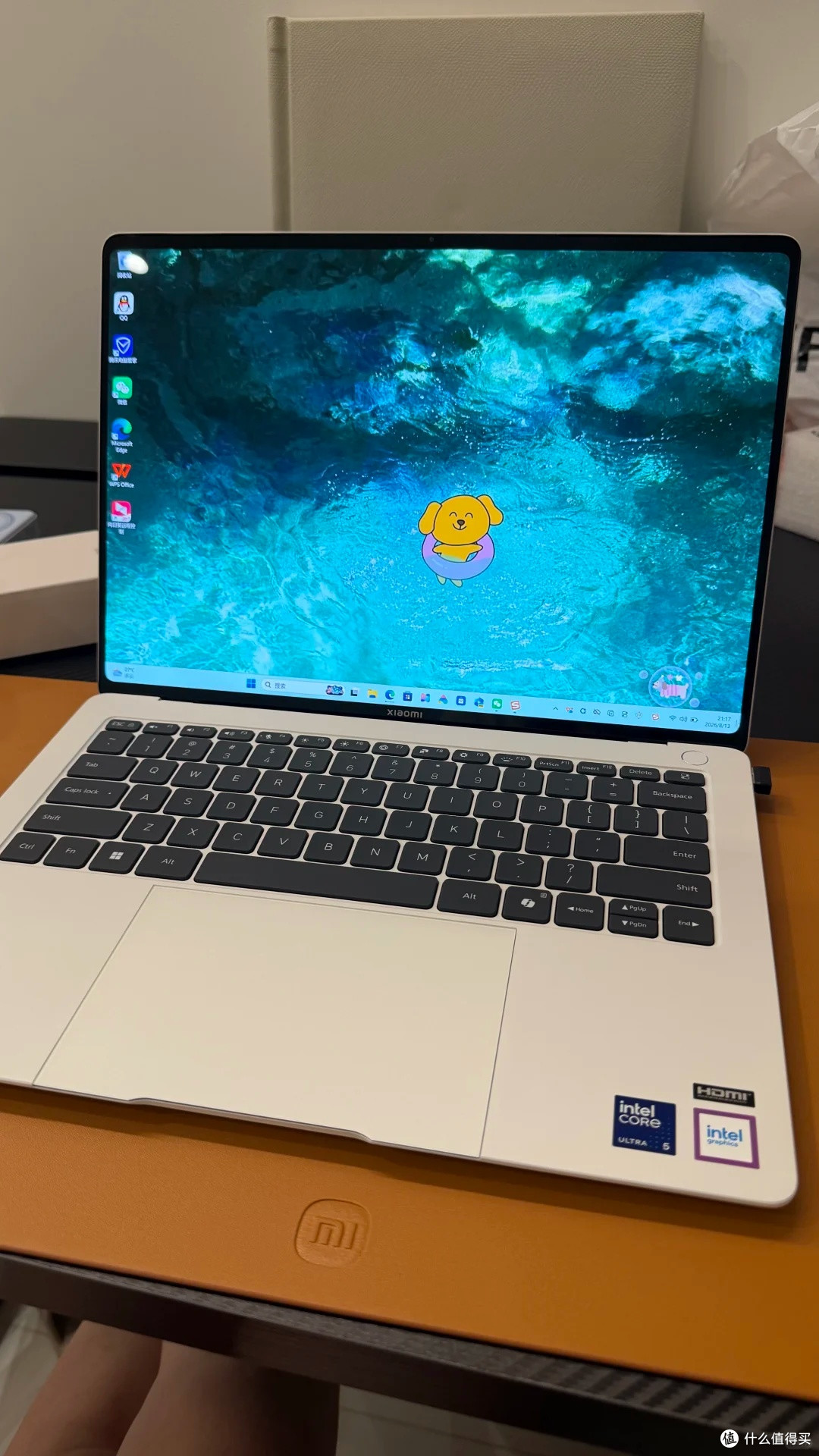
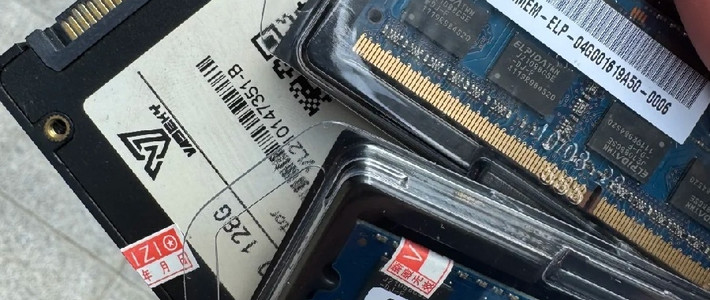
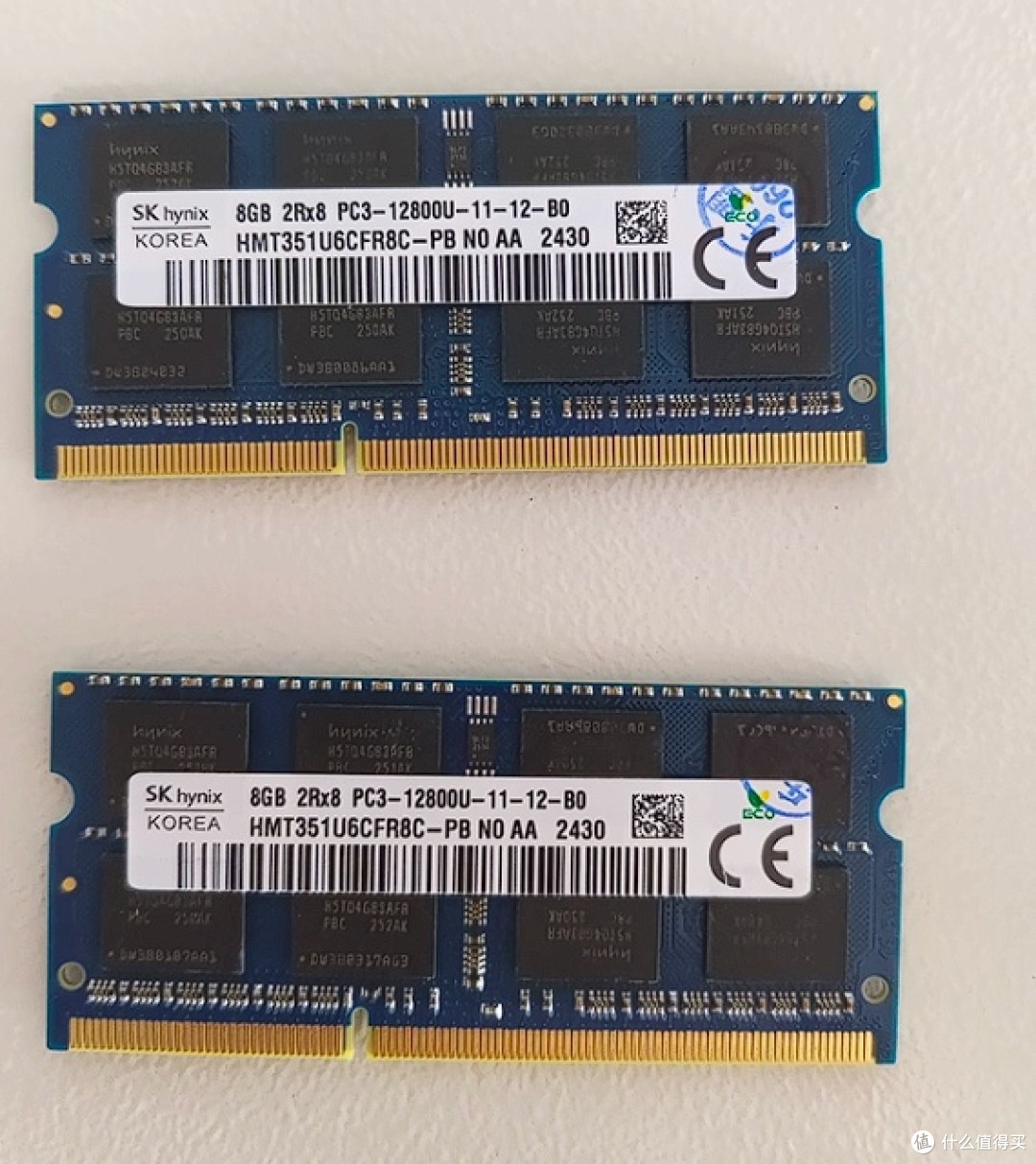
先看配置再下单。当前4GB内存和500GB机械盘,日常开几个网页就卡死。拆机确认主板支持双通道内存和SATA固态,这就放心了。预算分配很紧:两根4GB DDR3笔记本内存,二手拆机条带店铺保修,花了一百一十元;240GB固态硬盘,国产方案带三年换新,一百八十元;硬盘盒三十五元用于克隆系统;剩下七十五元买了翘片、螺丝刀和硅脂。总花费四百元整,比预算还省一百。
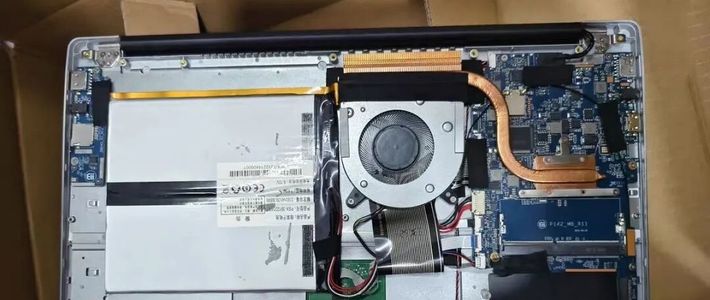
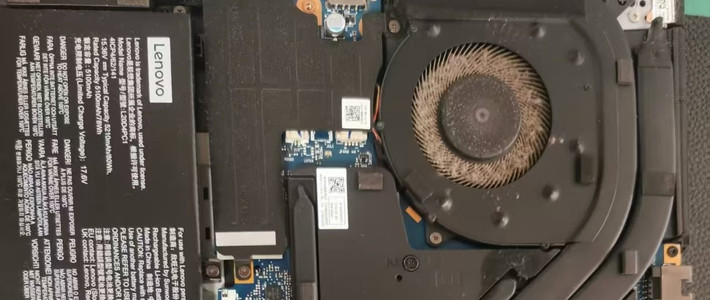
周末下午开工。桌上铺好软布,工具一字排开。第一步关机拔掉电源和电池,长按开机键十秒放掉余电。翻过电脑,底盖十颗螺丝,长短混用,在纸上画好位置图一一对应摆放。塑料翘片从转轴处切入,沿着底盖边缘滑动一周,听见咔嗒声依次响起,后盖轻松分离。
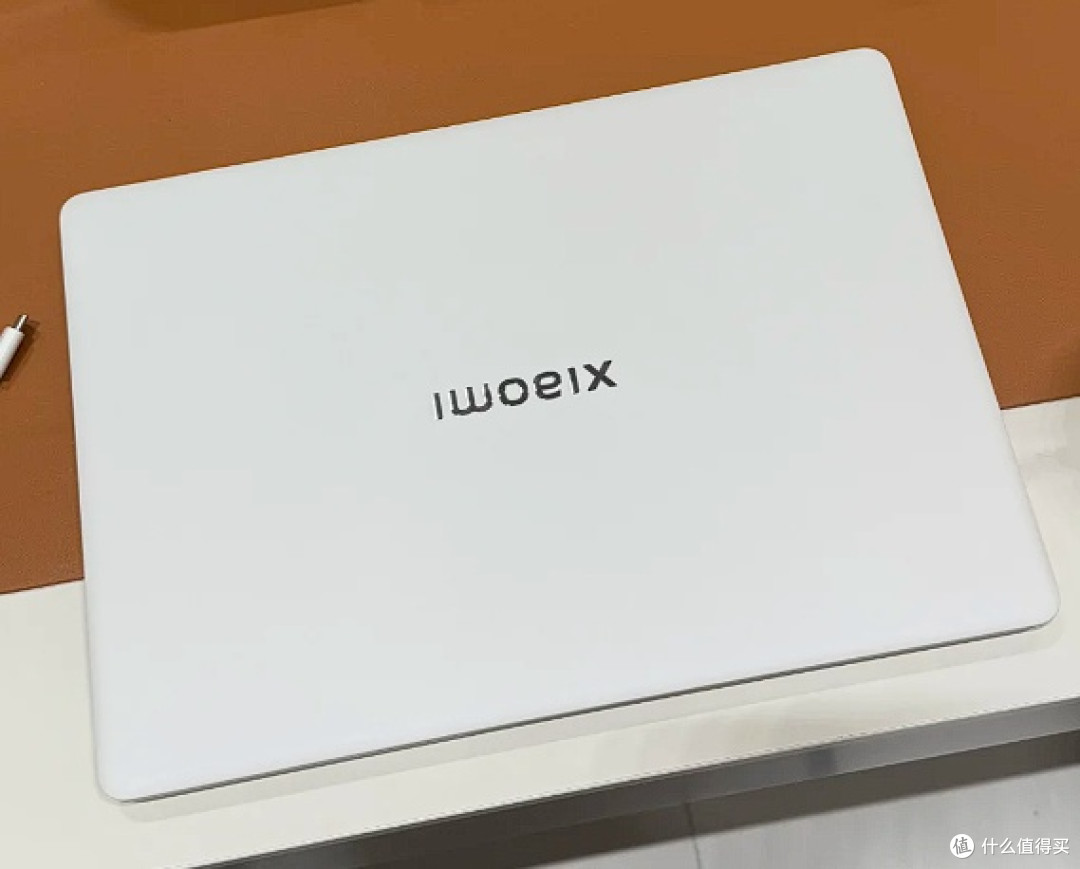
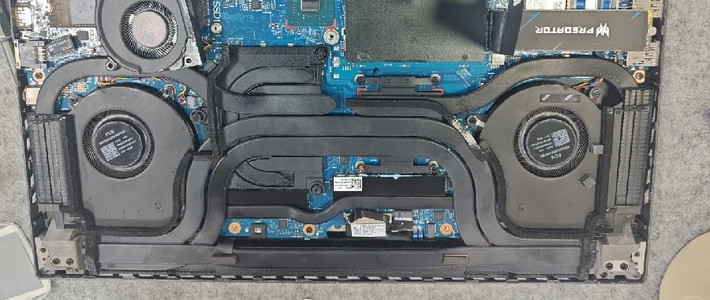
清理积灰是顺带的大工程。散热器出风口被灰絮糊住大半,风扇叶片上沾满陈年灰尘。先用软毛刷扫除表面灰尘,再用气吹对着散热鳍片猛吹,直到从风扇口能看到对面光线。这个操作零成本,却能明显改善风扇噪音和散热效率,算是拆机附赠的福利。
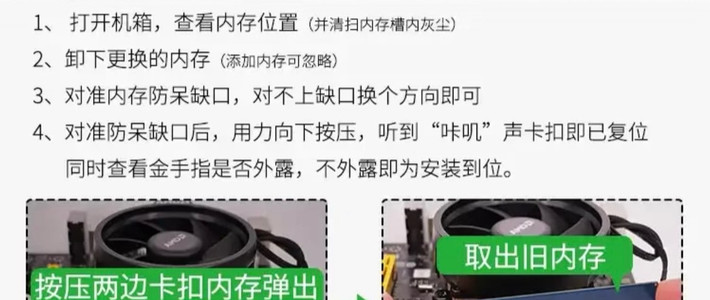
换内存条几乎没难度。掰开两侧卡扣,旧条自动弹起四十五度。新内存对准接口的防呆缺口斜插入槽,听到咔嗒声压平到位。两根都装完后,原本空荡荡的插槽被填满,看着就踏实。固态安装需要先拆机械硬盘,卸下固定支架的四颗螺丝,拔掉SATA接口线缆。把新固态装入同一支架,接好线,拧紧螺丝,硬件安装全部结束。
系统迁移有两种方案,我选了最稳妥的。把新固态放进硬盘盒连接电脑,用免费克隆软件将机械盘上的系统完整复制到固态。过程约二十分钟,期间正好整理旧硬盘里的零散文件。克隆完毕,拆下固态装回电脑,开机后所有软件和设置都和原来一样,只是整体快了不止一个档次。
开机测试结果令人满意。原来从按下电源到进入桌面要两分钟,现在十五秒搞定。打开Word从七八秒缩到两秒内,复制大文件的速度从三十几兆提升到三百多兆。任务管理器里内存占用从百分之九十降到百分之五十左右,同时开十几个网页加文档编辑依然流畅。旧机械盘没浪费,装进硬盘盒成为外置存储,备份手机照片正合适。
五百块不到的投入,让一台几乎要被淘汰的电脑重新变成日常主力。整个过程算下来,省下的换机钱够吃几十顿火锅,还学会了一门拆机手艺。回想之前动不动就想换新,其实是懒得动手的借口。如果你手头也有台老本子,先别急着淘汰,花几百块给它换个内存和固态,多半能再战两三年。唯一的提醒:拆机前务必确认接口规格,内存频率和硬盘协议买错就麻烦了。胆大心细,教程多看几遍,你也能搞定。








