




































2
5
来一起看看小白如何用几百块钱亲手救活一台老式电脑!
2026-09-07 14:55:14
2点赞
3收藏
3评论
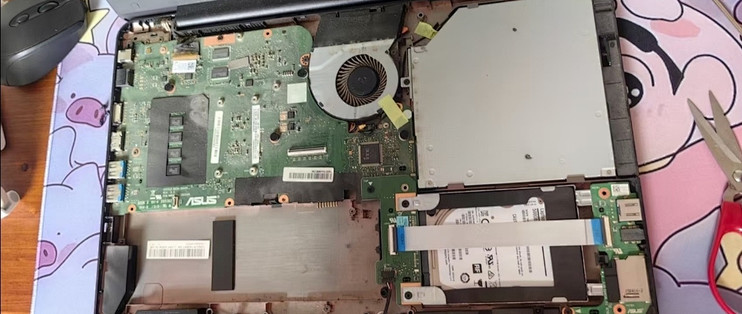
家里有一台闲置了十一年之久的华硕笔记本,开机要等两三分钟,点开软件无限转圈,闲来无事,本着物尽其用的原则,打算自己改造升级。
看了一些教程之后发现,老电脑卡顿,90%都是内存和机械硬盘拖后腿!
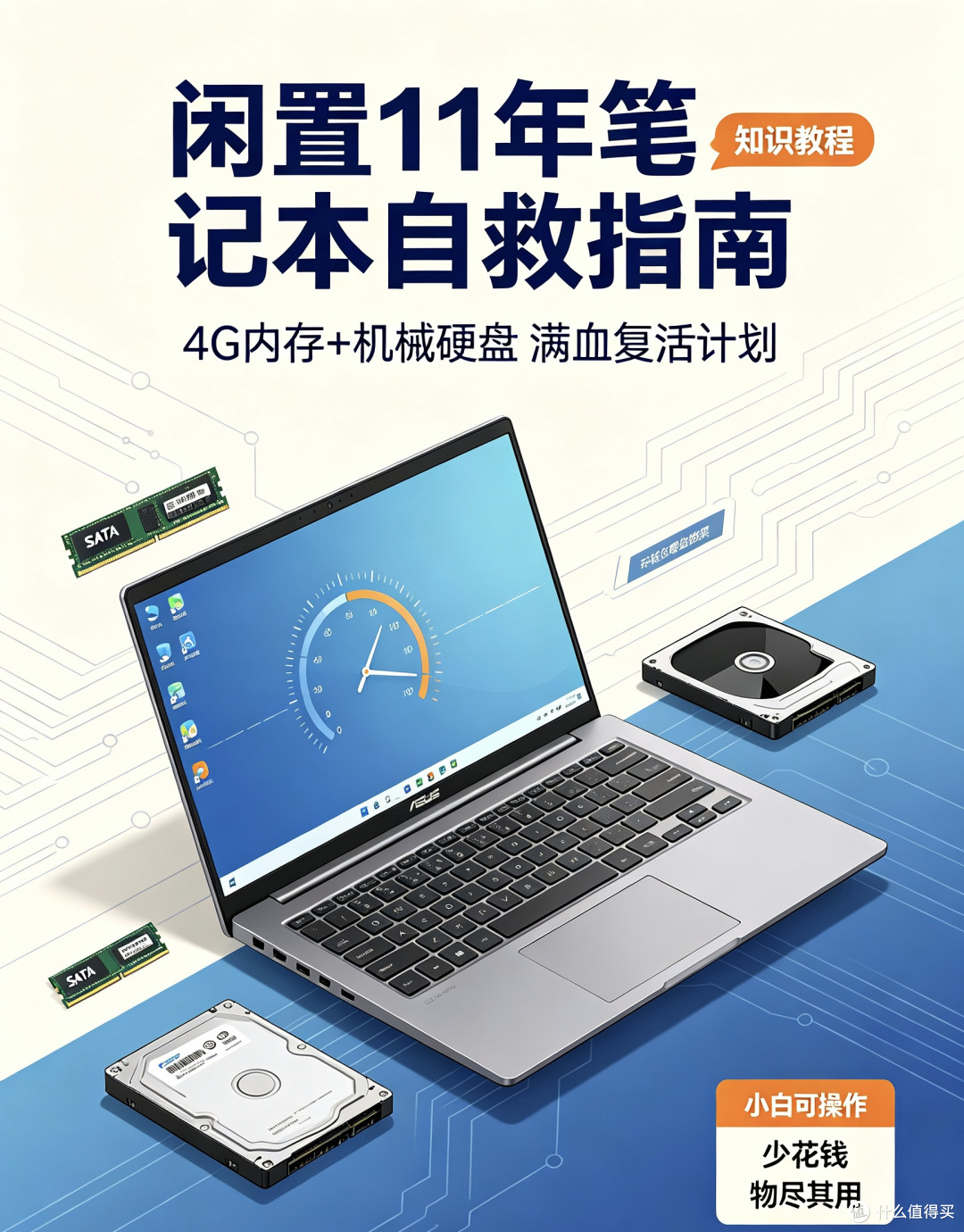
我是一个纯电脑小白,全程独立操作,想写下来给大家参考一下。
我主要分成了这几个步骤:网购配件→拆机更换→重装系统→系统精简优化。
首先说一下这台笔记本的原始配置:出厂4G内存+500G机械硬盘,多开网页直接卡死。以及我想要的最终升级结果:可以办公+视频剪辑。
基于这个条件和思路,我准备按照如下步骤来操作:
1. 加装8G DDR3内存条,内存拉到12G,多开无压力。
2. 主硬盘位更换256G SATA固态硬盘,作为系统盘。
3. 拆掉闲置光驱,装上硬盘托架。
4. 原有旧机械硬盘装进托架,充当素材仓储盘
分工清晰:固态运行系统与软件,机械硬盘存放视频素材、缓存文件
一、网购配件|只买这3样,绝不踩坑!
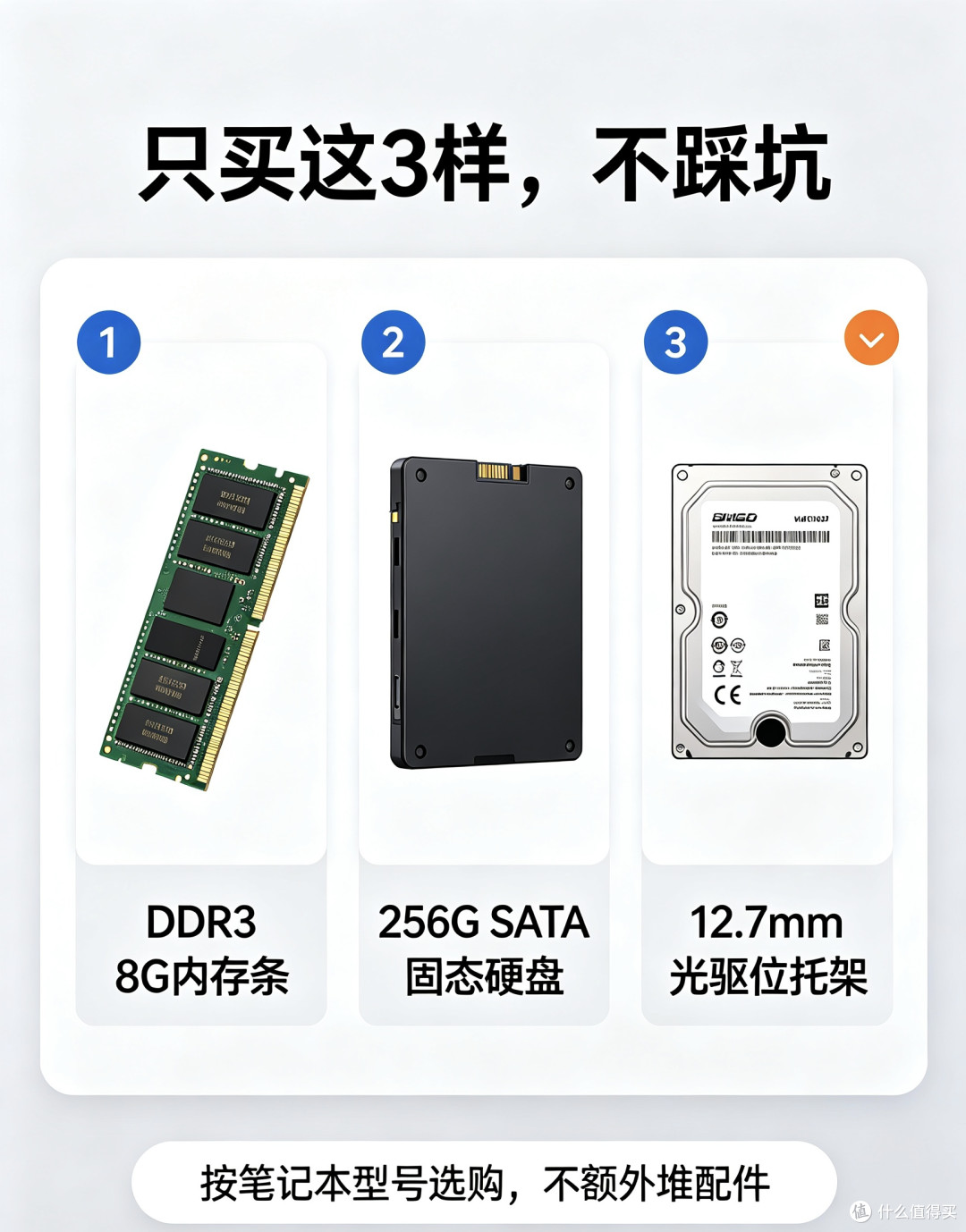
1. 笔记本DDR3 8G内存条
2. 256G SATA固态硬盘
3. 12.7mm光驱位硬盘托架
根据老笔记本型号选购,不用额外添置其他硬件,性价比拉满!
二、零基础拆机换装|新手零失败
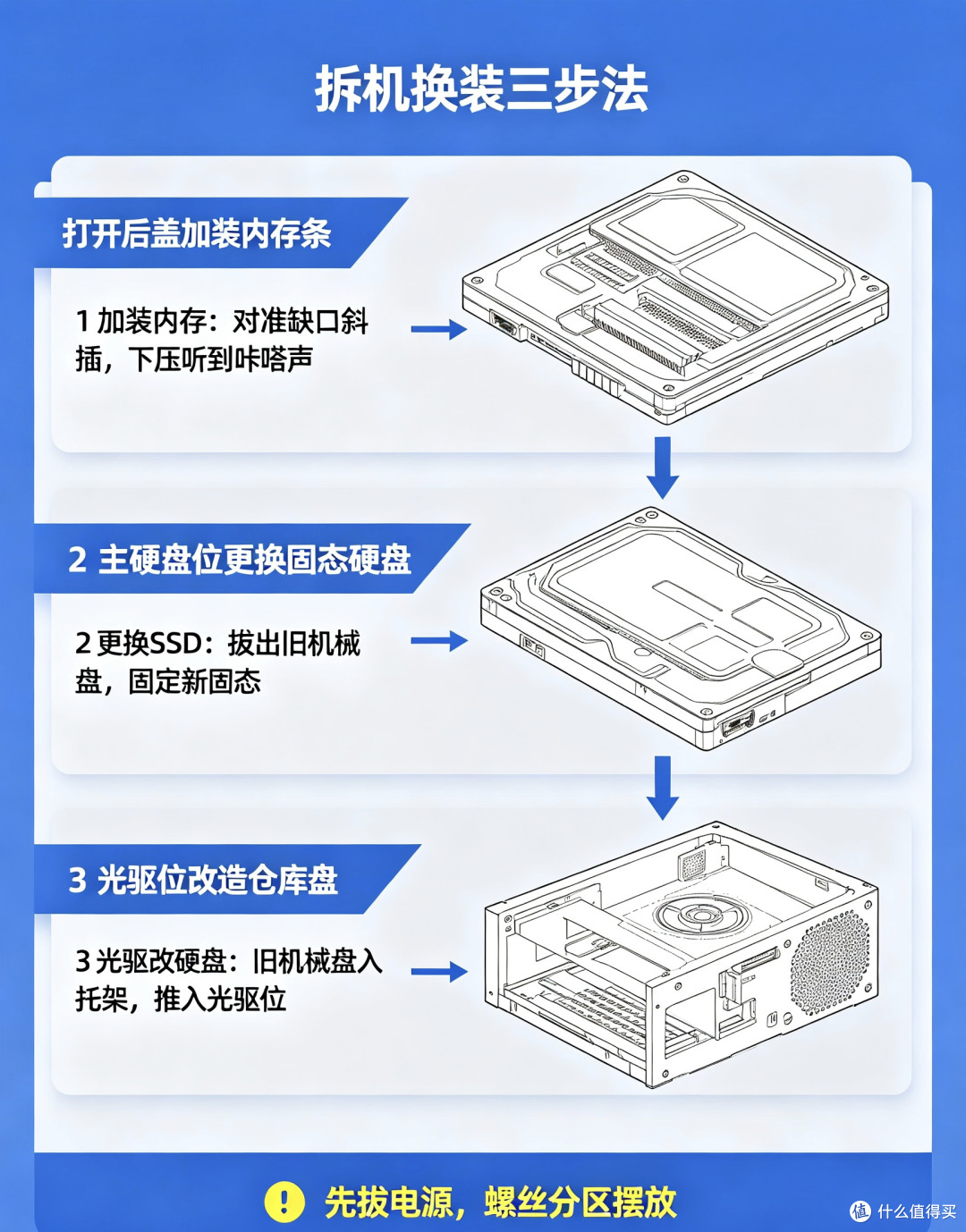
操作前务必拔掉电源!螺丝分区域摆放,避免丢失。
1. 加装内存条
拆开后盖内存挡板,对准插槽缺口斜插,轻轻下压听到咔嗒声即安装完成。
2. 更换主位固态硬盘
拧下固定螺丝,拔出原装机械硬盘,把新SSD固定到位,接好接口。
3. 光驱改造仓库盘
取下笔记本光驱,将旧机械硬盘装入托架,推入光驱位拧紧螺丝,旧硬盘废物利用。
硬件全部装好后,再次检查所有接口是否插牢。
三、重装纯净原版系统|无捆绑无垃圾
1. 用U盘制作微软原版Win10安装介质
2. 开机按F2进入BIOS(华硕机型)
① Security选项关闭Secure Boot安全启动
② Advanced把SATA模式修改为AHCI,防止蓝屏并发挥固态速度
③ Boot页面开启CSM兼容模式,将U盘设为第一启动项
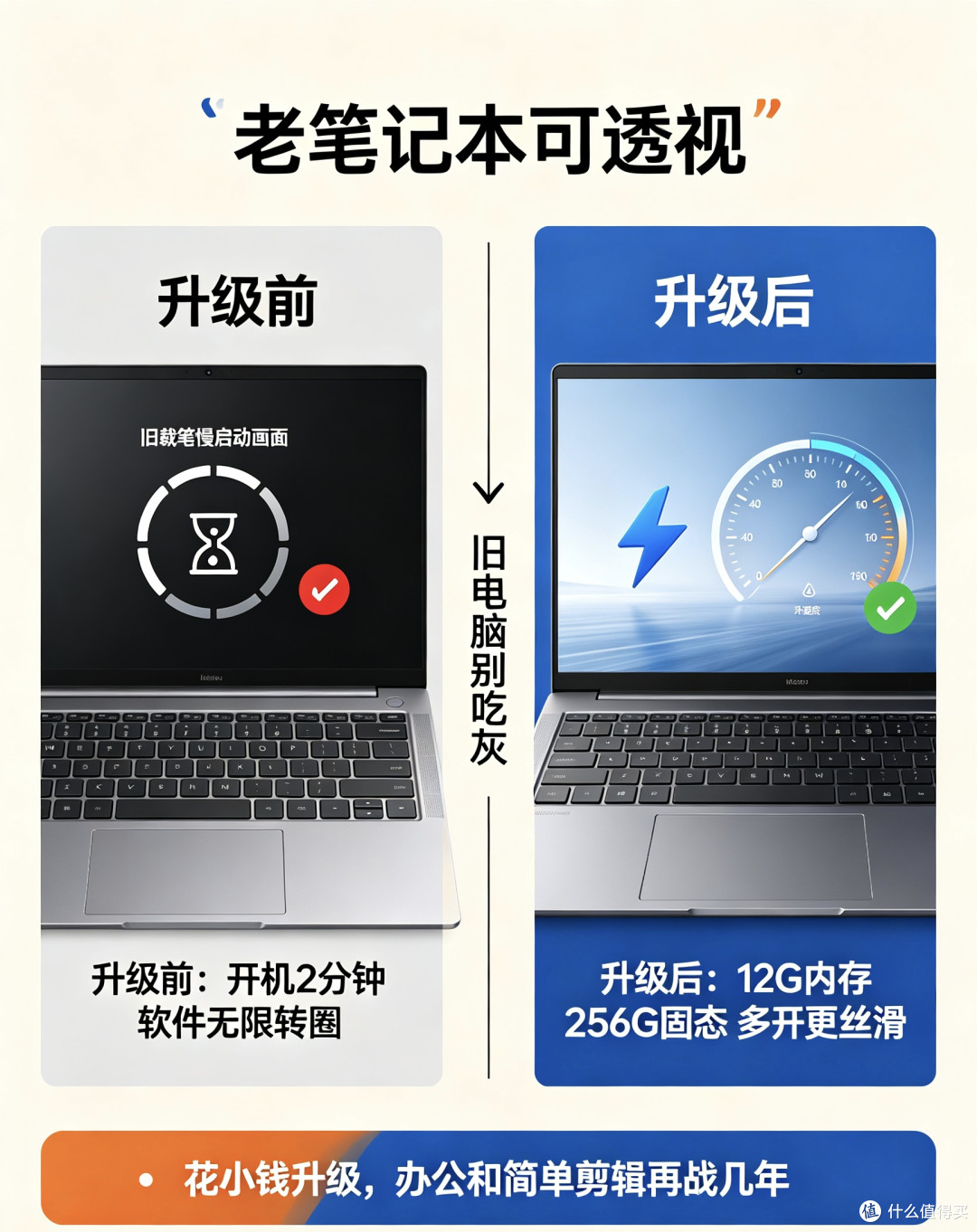
升级前后对比:
升级后终于不再卡顿了,非常丝滑!
亲手救活一台老旧电脑,成就感直接拉满!
旧电脑别着急吃灰,花小钱就能满血复活,零基础小白也能轻松上手!
大家家里如果有旧电脑,不妨一试吧!











校验提示文案
校验提示文案
校验提示文案
校验提示文案