
























 深耕数码兴趣领域







4
3
奥斯卡来啦,你的群晖NAS是否做好准备(二)从移动存储镜像备份影视文件
2020-02-17 17:56:01
29点赞
296收藏
27评论
群晖NAS遇上奥斯卡
各位亲们,随着奥斯卡颁奖礼播出,各大奖项名花有主,想必近期宅在家里的全体值友们又将开启视觉盛宴。奥斯卡为群晖带来了什么,你的群晖NAS是否已为亲朋好友做好共享存储、远程观影准备?
那么,今天就来为大家分享群晖NAS遇上奥斯卡系列第二则:从USB移动存储向群晖NAS中镜像备份影视文件。

在群晖NAS上,都会有数量不等、位置不同的USB接口,比如上图中蓝色的就是USB3.0接口。这些接口的功能很强大,比如可以外接打印机,将之变身称为网络共享打印机。也可以外接移动硬盘等存储设备,与群晖NAS交换数据文件。
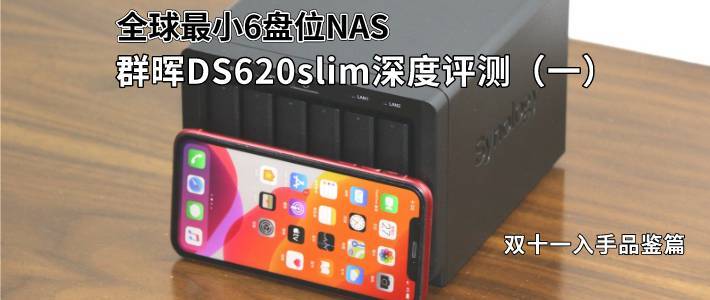
今天,我们仍然以全球最小6盘位NAS----群晖DS620slim作为演示对象。
需求场景
在上一次的教程中,我们完成了从U盘复制影视文件到群晖NAS。入门后,我们却发现了一个小问题:备份到目的地文件夹的影视文件,其名字已经按照日期时间重新命名,从来容易识别的影视剧片名变成了一串数字。
所以,今天我们的需求是:从u盘或者移动硬盘,将影视文件镜像备份到群晖NAS中。同时,要保证原来的文件夹和文件名称原样不变。
此时,我们就用到了一个官方套件----USB Copy。
所以整个任务也比较简单:安装USB Copy套件,设定复制任务为镜像类型,插入USB外置存储,启动复制任务,完成。
准备工作
因为前期的各种实验,DS620slim内已安装了多块硬盘。本次,选择共享文件夹test3。

为了跟上次备份实验区分,这次在test3中新建文件夹,名为From USB drive(来自u盘)。

这是在U盘上的演示用影视素材,我们用一个名为Lifeisgood的文件夹,里面存放了两个较短的纪录片,这是为了节约试验的时间。
安装USB Copy套件
详细教程,请参见上面卡片。若已安装过本套件,请略过此步骤。
设定镜像复制任务
先将包含影视文件的u盘,插入群晖NAS的USB接口中,本例中默认插入USB1口。

然后,在DSM桌面中,打开USB Copy,此时弹出了创建复制任务的首页。

第一个任务类型是照片/视频导入,这是我们在群晖NAS遇上奥斯卡系列第一则中设定的类型。这也是造成文件名被批量改成日期时间命名的原因。所以本次我们不再选择此类型。
数据导入:从外接USB/SD存储设备导入数据。为了保留源文件的名字,本次实验,我们选择该类型。

在创建复制任务的首页,我们选第二项----数据导入。

先要为该任务起名字,这里我填写了:从U盘Lifeisgood备份到群晖NAS(内容由用户定义,只要帮助自己理解并区分各个复制任务就好)。
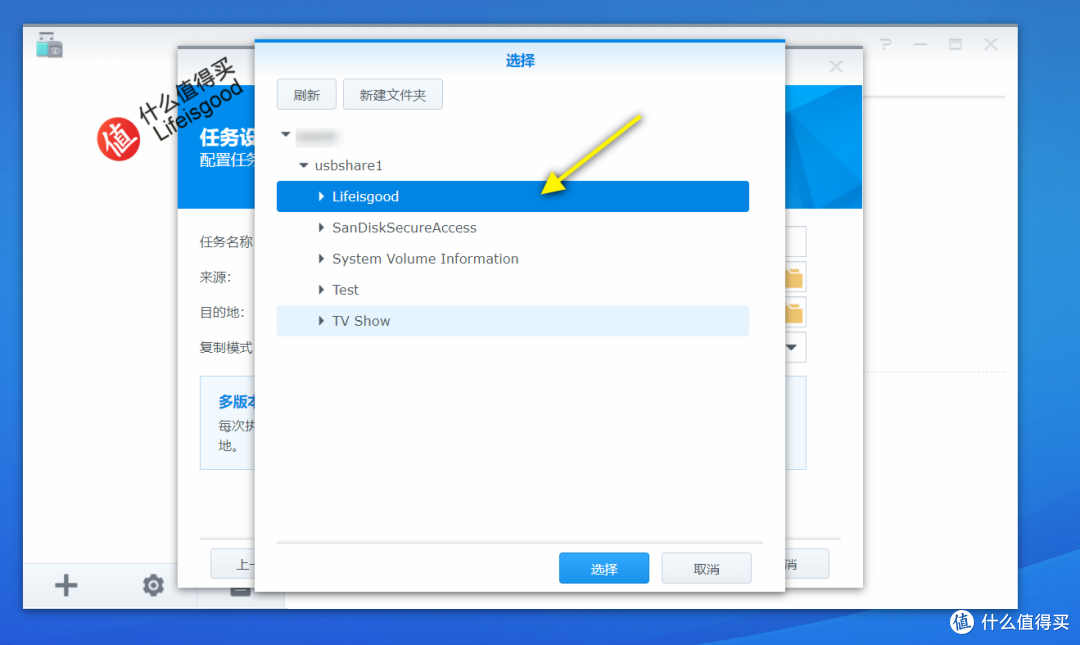
接着,设定备份任务的来源。这里我们选择USBSHARE1上的文件夹Lifeisgood(即保存实验素材的文件夹)。

现在前两项已经设定了,大家可以看一下还需要我们做什么。

没错,设定了来源,下一步就是要设定目的地了。

选择群晖NAS上的共享文件夹test3,然后在其中找到文件夹From USB drive。

好,回过来看一下,前三项我们都设定好了。

只剩下复制模式这一项了,来先学习一下。当前的模式是多版本,下面的解释是:每次执行任务时皆会创建文件夹,并依任务执行时间;所有的源文件皆会被完全复制到目的地。看来,每次复制都会产生一个完整的版本;次数一多,占用群晖的存储空间就会更多。

有没有其他选择呢?点击下拉箭头,能看到一共有多版本、镜像、增量三种复制模式。

镜像模式:顾名思义,在原文件夹中的所有更改将被复制到目的地,使目的地文件夹成为该源的完整镜像副本。也就是通常说的原样复制,无论执行多少次复制任务,在群晖上只保留一份镜像备份。

增量模式:每次执行复制任务时,源文件夹中新添加和已修改文件将会复制到目的地。通俗地说,就是只有源文件夹中被改变的内容,才会复制到目的地;未改变的内容,将会被略过。显然,这样可以提高复制的效率。

根据我们复制影视文件的需求,这里选择镜像模式。

镜像任务的警告提示。

此复制任务的出发时间。第一项是插入USB/SD存储设备时,立即复制数据。相当于插入u盘则自动执行,节省了人工干预的操作,适合熟练用户。我们现在是初学者,建议先不勾选。
复制完成后退出USB/SD存储设备。即复制完成后,弹出设备,方便我们拔掉外存储器。此项可以保留勾选。
启用计划:设定自动执行该任务的时间。假如你把移动硬盘或者u盘长期插在群晖NAS上,为了定时自动备份群晖NAS中的数据,可以设定此项。

选择复制的文件类型。然后点击右下角的应用按钮,完成镜像复制任务的创建。

创建后,就回到了USB Copy任务总览页面。该任务尚未被执行过。
这里是任务的类型、来源、目的地等要素。
运行按钮,点击将运行该镜像复制任务。

总览页面的左下角,还有三个按钮,留给聪明的值友去探索。这样就创建了第一个USB镜像复制任务。
执行镜像复制任务

刚创建好的复制任务是这样的。可以看到显示状态未执行。让我们把包含影视文件的u盘插入USB接口1(根据型号,你的群晖NAS可能有多个USB接口)。
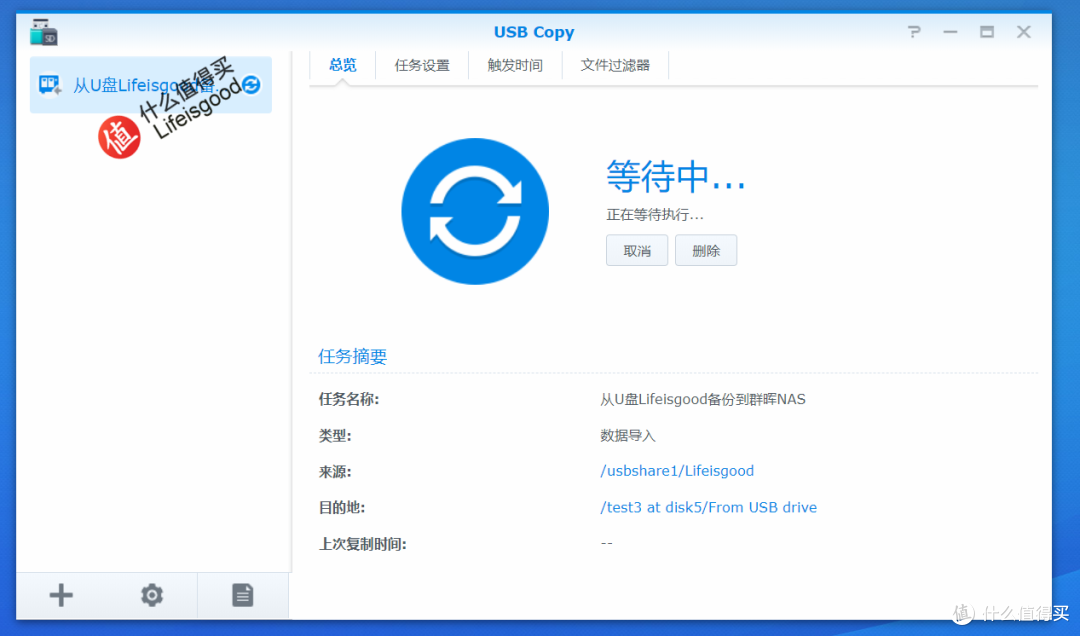
由于DS620slim面板上没有实体拷贝按钮,所以我们就点击网页中的运行按钮。即将开始执行。

开始复制时,将会听到DS620的蜂鸣器滴滴响几声。然后出现正在复制的提示,也能看到被复制的文件名。
在DSM桌面右上角的状态栏中,也能看到出现了一个外接设备的图标,点开能看到“USB 硬盘:正常运作”。

复制完成后,也会有滴滴的蜂鸣声。页面中提示“USB存储空间已卸载”,这是在默认的任务设置中,设定了复制完成后,自动卸载移动存储设备。
右上角也会有相应的消息提示。
至此,我们就完成了第一次从U盘镜像复制影视文件到群晖NAS共享文件夹的任务。

刚才是否复制成功了呢?来到File Station中,查看共享文件夹test3,其子文件夹From USB drive中,果然出现了两个纪录片,并且文件名保持原样。点击也能正常播放。

除了File Station,我们回到USB Copy的任务页面,查看任务日志。也能看到创建、执行、完成镜像复制任务的3条日志。
未完待续
从上述过程看,通过群晖USB接口执行镜像复制文件任务的步骤是很简单的,只需要一次创建,就可以多次运行。不过,会有读者在入门之后,提出如下的问题:
多版本模式有什么应用价值?
增量模式该在什么场合下使用?
怎样从群晖NAS备份文件到移动硬盘?
USB Copy功能,和在File Station中直接复制U盘文件有何区别?
好,在初步掌握USB Copy的使用方法后,上述问题交给本系列下一篇来解答吧。
关于《群晖非官方入门手册》原创计划
本文是作者Lifeisgood的《群晖非官方入门手册》原创计划的一部分,将以知识卡片的形式,在每篇教程中分享一个群晖的关键技能,请大家多多支持!

需要了解群晖全方位教程的,欢迎点击《群晖NAS非官方入门手册》。
若觉得本文对您有参考价值,请以点赞、收藏、打赏、评论来支持作者,谢谢!














校验提示文案
校验提示文案
校验提示文案
校验提示文案
校验提示文案
校验提示文案
校验提示文案
校验提示文案
校验提示文案
校验提示文案
校验提示文案
校验提示文案
校验提示文案
校验提示文案
校验提示文案
校验提示文案