

创作立场声明:威联通最详细的虚拟机使用方法之一,欢迎点赞、收藏!
前言
大家好,俺又来了!
花了几天时间,爆肝更新,终于用最通俗易懂、图文并用的方式,写了2篇威联通新手入门教程!
如果您是威联通NAS的新人,下面这两篇文章的设置,绝对能让您入门体验威联通NAS的大部分功能!
强烈建议收藏!
第一篇:初始化威联通NAS,设置磁盘:

第二篇:家用应用安装和推荐:

今天,我们开始第一篇进阶教程!
使用威联通的虚拟机功能,来虚拟一台精简版的Win10 和 软路由!
而且还可以用虚拟机来安装一台群晖NAS系统哦!
我演示时使用的设备是GDP-1600P,也叫QGD-1600P,是一个全能型的交换机+NAS设备,详情:
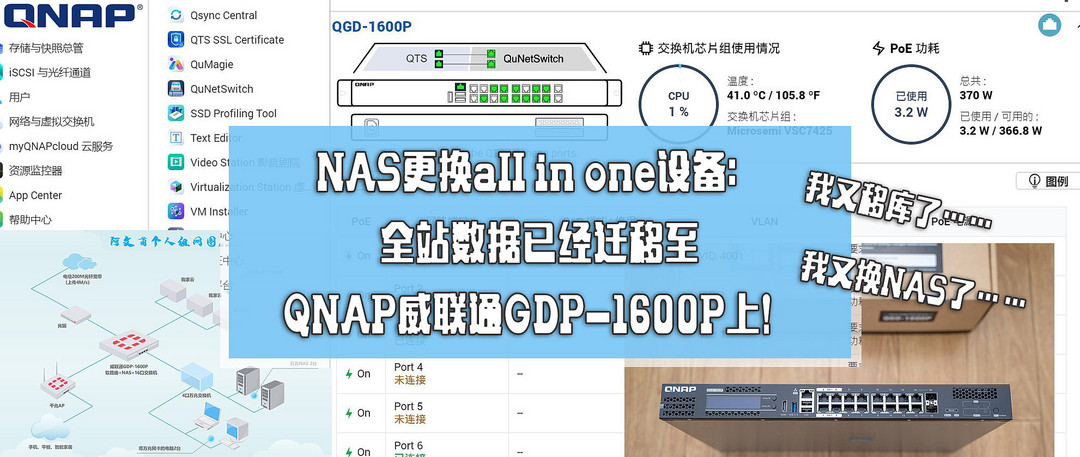
大家如果使用的是站内 网红的威联通 TS-453Bmini 也可以适用 这篇教程:

其它威联通设备,需要支持虚拟机这款应用,才能使用!
我们废话少说,直接进入正题!
虚拟机安装win10
1、在安装虚拟机之前,先介绍了解一下威联通的虚拟机!
威联通的虚拟机,功能很多,而且体验很全面,个人觉得比群晖的要好用一些。
在打开虚拟机应用以后,其实官方已经自带了一个win10一键安装的方式:

2、这种安装方式的win10,其实是要付费的,而且Win10的占用的资源也比较大:
威联通后续,是准备做一个虚拟机VM 市场,以后将各种优秀的镜像打包,供大家一键下载安装,想法不错,就是目前镜像很少,非常期待:

3、所以呢,我们今天安装的是精简版win10镜像!
使用的是荒野无灯大佬的win10,非常好用,轻量,加载速度快!
平时用虚拟机中的win系统挂载NAS的目录,运行百度云软件,抢票软件,等服务也是非常不错的:

4、精简版win10的 下载地址 和 介绍都在这篇文章:
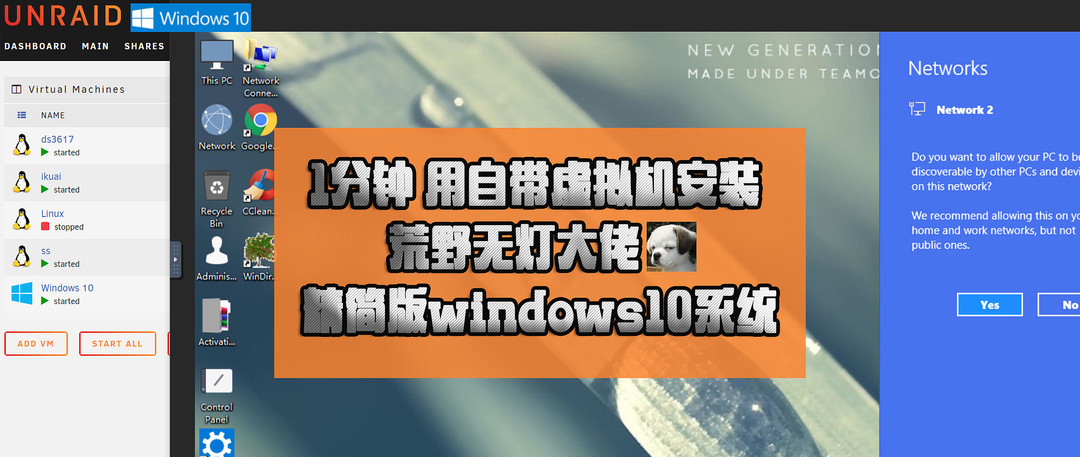
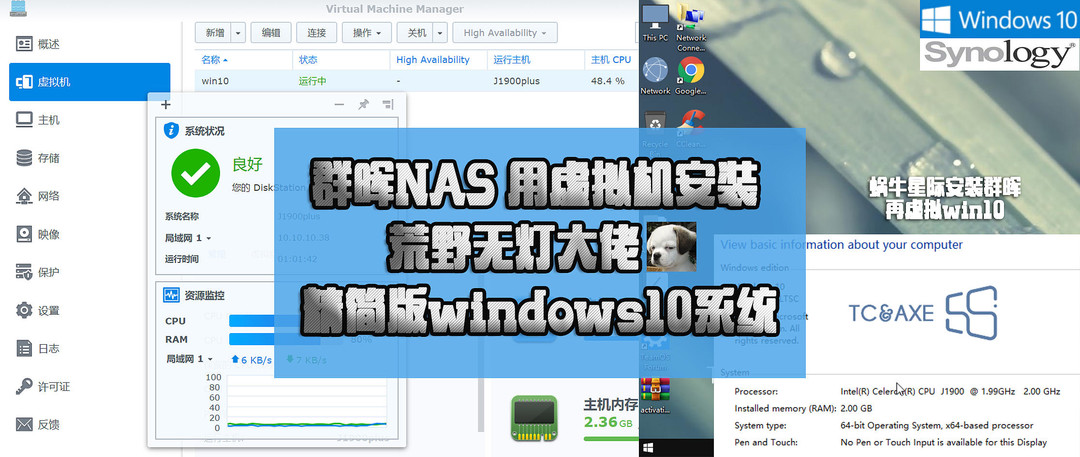
5、荒野无灯大佬的精简版win10,在群晖NAS系统下的安装教程:
6、本来以为安装方式很简单,没想到威联通的安装方式又不一样,你敢信?
前两篇文章出炉以后,还有好多人问,威联通的win10肿么安装,肿么用,好多人催!
但是,我得先把新手教程写完,再过渡到进阶教程,这样就不冲突了,是不是呢,这篇文章也算大家久等了!

7、由于精简版win10 使用的是 .qcow2格式的镜像,很多人在威联通找不到导入的地方。
评论区一个朋友说,将文件重命名 为 .img格式,就可以了。
我在Container文件夹下,新建了一个精简版win10的文件夹,然后上传了灯大的镜像,然后再重命名为 .img:

8、然后,我们打开虚拟机应用后,点击 建立虚拟机:

9、如果提示需要创建虚拟交换机,设置一个虚拟机交换机即可:

10、选择一个空网口就行了:

11、我们在虚拟机名称位置输入win10:
设置核心数可以多一点,然后磁盘位置选择 使用现有映像,找到我们重命名的 win10.img文件夹,网络选择刚刚虚拟交换机设置的网卡:

12、其它就不用设置了,直接点创建,提示要VNC密码,就自己用,无所谓了,不要密码,直接建立:

13、建立好了后,点击虚拟机的设置按钮:

14、然后我们设置一下存储空间,改成VirtlO:

15、再设置一下网络,改成VirtlO:

16、点击虚拟机列表,找到win10虚拟机,点开机:

17、等待这个屏幕进入到win界面后,可以点击远程桌面,或者直接点屏幕,访问到这个桌面:

18、这样就进入到我们win页面了,这个精简win10,占用率非常低,速度挺快,J4115完全能够胜任虚拟win10:

19、后面我修改到2G内存了,完全足够,占用只要499M,够轻量:

20、愉快的玩耍吧!登录网页,安装百度云,挂载磁盘,用这台NAS,做你win电脑下想做的事情:

21、设置完成后,还可以设定一下这个虚拟机是否自动启动,还是延迟启动,这里看个人需要了:

到此威联通下,虚拟机安装win10精简版的教程就完成了!
也许有人觉得这个win10作用不大,只是没有对应win10的一些程序而已吧,希望本文能帮助有需要的朋友!
虚拟机安装软路由
1、目前我用的是QGD-1600P 设备安装的软路由:
已经实现过三种方式进行安装:

2、威联通自带了一个一键安装软路由的应用,应用名字叫:VM Installer!
大家安装后跟着提示即可安装。
这个一键安装的软路由,在安装后,替换下载的img 软路由文件,就可以更换软路由的版本:


3、我采用的是导入PE工具,然后进行写盘操作,进行安装的:


4、我的安装方式参考本站作者 @科技是一只小象 的文章:
和他的方式一模一样,我就不出详细过程了,大家可以进行参考:

5、而安装了软路由的NAS,可以运行各种神奇的插件,比如去广告,爬梯等:

6、威联通1600P,J4115 能很好的胜任软路由的工作:

7、Ts-B453mini软路由的文章,可以参考站内 @Strangevy 的相关文章,工具在评论区哦,我也使用过他这个导入虚拟机的方式进行了安装,效率比较高:

8、QGD-1600P软路由安装的相关文章,也可以参考koolshare 夜半点灯大神的文章!

软路由的安装,其实并没有大家想象中的那么复杂,有条件的朋友都可以试一试!
不明白的也可以问我,但是鉴于 威联通的TS-453bmini和 QGD-1600P型号不一样,安装的方式也有点不同,所以最好是参考 各自型号的保姆级教程!
希望也有威联通的您,有在实现各个功能后,能分享一些安装过程和经验,供新手们学习,感激不尽!
虚拟机安装群晖
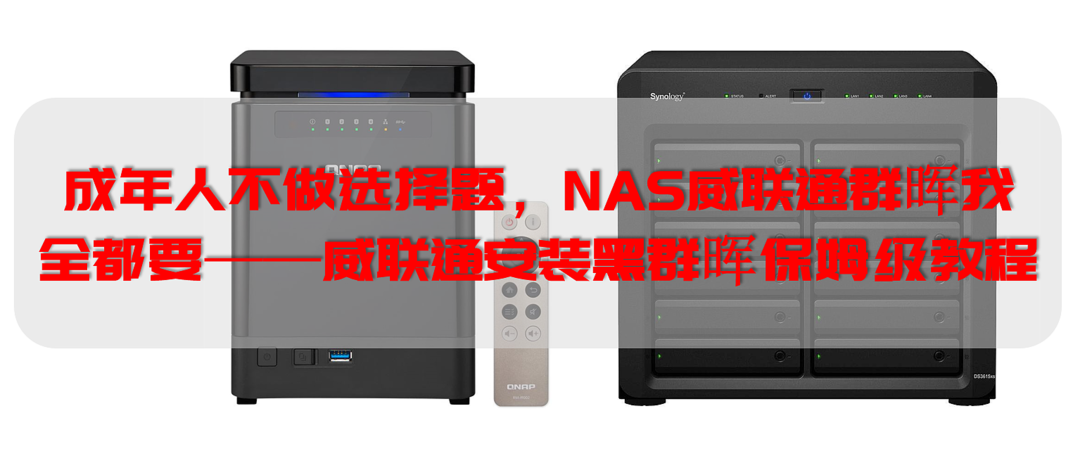
既然这篇文章是进阶教程,介绍威联通的虚拟机功能,那么肯定少不了本站@晋升奶爸的垃圾佬 的群晖安装方式:
如果习惯了群晖系统,但是买了威联通NAS!不用担心,可以用威联通虚拟机安装一个群晖,这样就一次体验2个NAS系统!
真的是骚操作了,我给这波操作打满分!!
总结
又到了总结的时候了!
虚拟机其实还可以安装win7系统,其它linux系统,等多个系统,除非您有使用的必要。
后续再使用docker 容器,搭配虚拟机使用,这台NAS就是超级强大的服务器了。
对比很多拿windows系统当作NAS使用的朋友,其实缺少了很多关于linux应用的便捷,以及linux长久开机的稳定,只能说遗憾。
虚拟机是很多NAS中属于比较高级的功能,但是随着最近几年NAS的处理器越来越强大,虚拟机功能也被普及了。
而喜欢用windows跑一些服务的朋友,也可以使用虚拟机来进行运行了,节约了一台设备!
好了,不管这个功能,您用不用得上!接下来的docker方面的文章,绝对能让您受益匪浅!
这篇文章,到此就告一段落了,如果您觉得文章写得还不错的话,欢迎点赞、收藏、评论、转发、打赏,您的支持,是我写文的最大动力!
我们,下次再见!!!
近200多个收藏,10几个赞。希望大家收藏的时候也为文章点点赞。大家的支持是我写文的动力。谢谢啦。
高产君,等了3天你就告诉我该后缀为.img就可以了,吐血身亡……
感谢感谢,终于等到你了
大哥,你那些机箱自己喷的,可以卖吗?
精简版的Win10 比LTSC版的Win10 怎么样,主要是占用资源少吗?
感谢大佬,武汉加油,两个问题,在win10虚拟机里映射nas磁盘总是失败,能到看nsa但是下拉文件夹总是点不开是为什么呢?其次,精简版win10能添加中文显示么?
win10装好 现在有32g,lz两个网盘怎么挂载映射上去?
大神,TS-453Bmini,可以安装软路由吗?小白只需要NAS和软路由功能,453Bmini应该能满足我的需求吧?
阿文菌阿文菌~ 这一整套整个开起来,功耗多少啊~ 求翻牌求翻牌~
请问最近刚出的 ts451d 能胜任虚拟化的工作吗
为什么虚拟机设置好了 没网 都是按照教程设置的
请问win10虚拟机的默认语言怎么改成中文啊?windows display language 中只有英文
映射nas磁盘失败的,看这里:去看看
灯大的Win10除了百度云还有其他分流吗,二十几K下载太慢了
真丶一脸懵逼来,一脸懵逼走……等我搞明白这玩意儿是干啥的再学习折腾吧……


大神,请教下,我按照步骤每次点击创建后虚拟机页面就会白屏,一段时间后关闭重新打开可以看到win10虚拟机,但是开机后就报错,报错系统异常,请问大神是我哪里漏设置了吗?机器是TS453Bmini
求助大佬🆘,按照教程一步步来的。可是虚拟机一启动nas就连接不上了,最后只能长按电源重启解决,怎么回事啊
请问主机和虚拟机怎么实现粘贴板复制粘贴,也就是我再主机复制一段网址,再粘贴到虚拟机浏览器上打开这样,谢谢
大佬,请问没有网络链接怎么弄 453dmini,流程没错,就是虚拟机没有网络

先打赏 在看文章 ~