































64
51
打开iPhone功能宝藏的「快捷指令」
2021-09-27 17:16:22
31点赞
114收藏
5评论
创作立场声明:个人真实化使用经验分享,各位在寻找第三方快捷指令捷径时,请加以甄别,注意保护隐私和权限。
每个人都能轻松使用iPhone「快捷指令」,今天这篇就是为你而写,here we go ~
【最重要的先说】
▼之前我的原创评论,面对快捷指令,有的朋友仍然说如是。


放轻松!各位~ 快捷指令就是为每个iPhone用户而生,真的不麻烦,我个人认为使用前梳理逻辑是关键。
你可能浏览各类攻略,第一反应是懵圈,别忘了快捷指令的本质就是把复杂的操作简洁化。简言之:快捷指令配合iPhone众多应用能最快速度完成任务,你只需要轻点,或者语音唤醒Siri即可。
这个产品逻辑我讲明白了吗?好,咱继续……
→ 不能忽略的设置:

▲首先点开iPhone的「设置」,一直下拉,找到「快捷指令」,点进去操作。

▲小眼睛看这里:这一步相当关键~ 「允许不受信任的快捷指令」这颗按钮要打开,这是为添加更多第三方快捷指令而做好准备。

▲也有可能你初次进来看不到这个选项,别急,这么解决:随便创建一个指令然后运行,等一会儿再打开,随后就有该选项了。
【把iPhone武装到牙齿】
因为快捷指令的操作性实在太丰富,这里给大家提供两个栗子,代表两大操作逻辑,各位可以触类旁通。
→ 神速调出健康码
这是「快捷指令」最常规的操作,基础中的基础,各位请认真感受。
每次进商场进小区都需要出示健康码,很多地方查验越来越严格,不允许健康码截屏这种方式,需要出示实时的健康码。我最爱用的就是点击iPhone背板直接调出健康码~ (iPhone 8以上机型才可以)
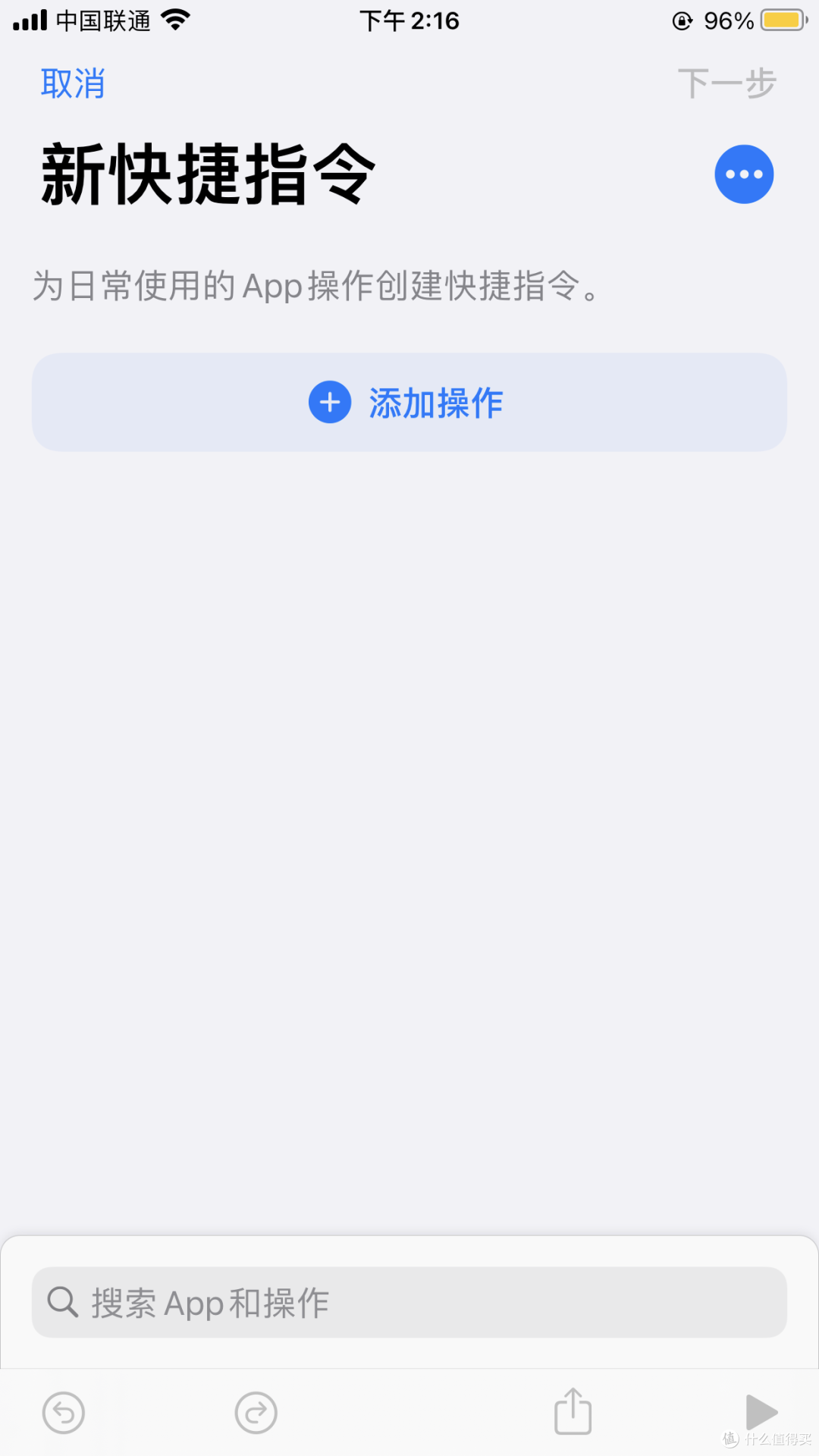
▲打开「快捷指令」,点击右上方➕,新建指令。
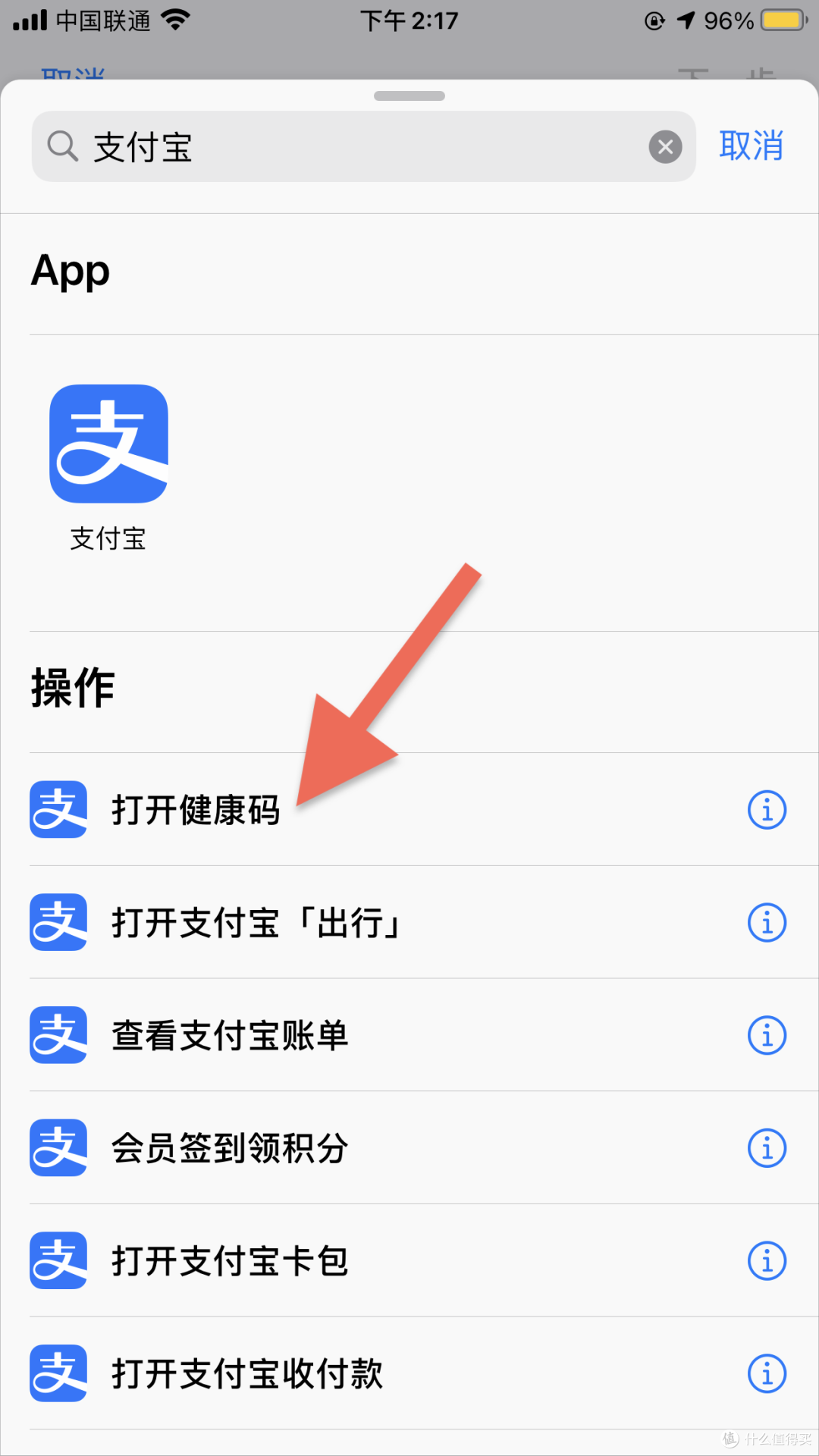
▲顶部「搜索App和操作」框内直接搜支付宝,找到健康码操作。

▲建好指令就这么简单,每个指令都支持重新命名。

▲退出快捷指令App,到iPhone「设置」里找「辅助功能」
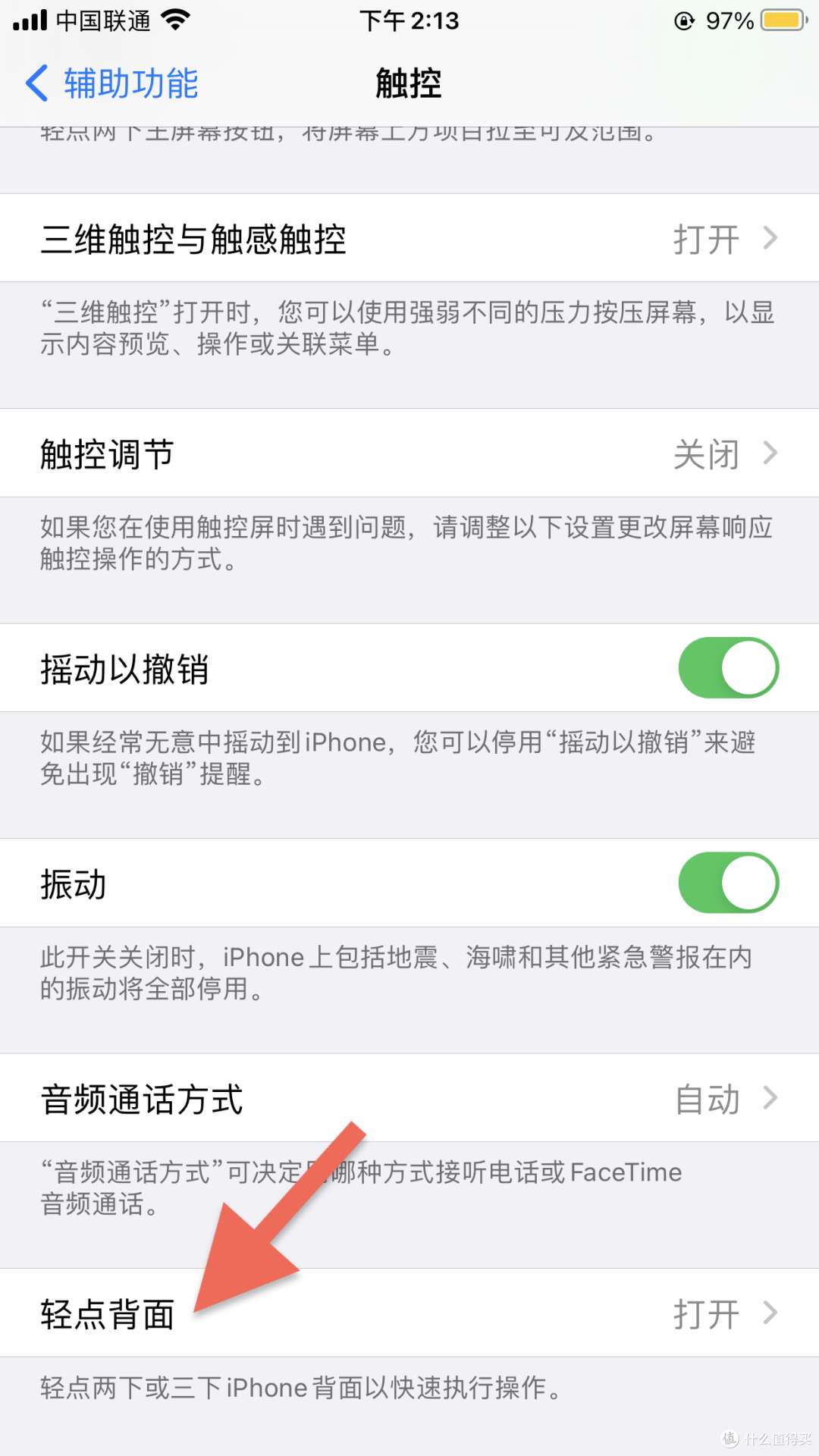
▲拉到底部,打开「轻点背面」功能界面。
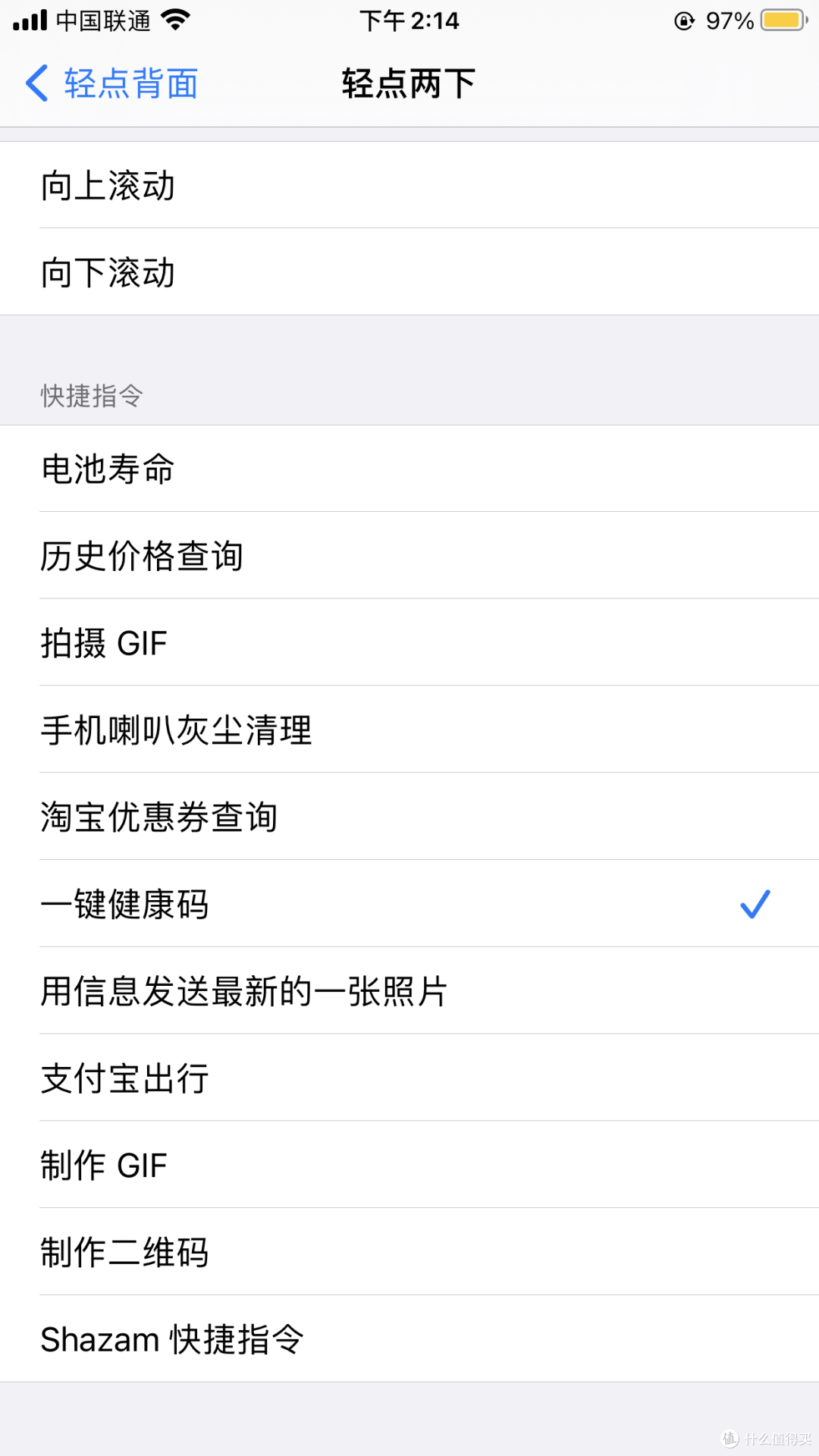
▲这时就能看到之前建好的快捷指令“一键健康码”,我设置的轻点两下动作对应指令就是它。

▲轻点iPhone背板两下就可以唤出健康码,「运行时显示」此按钮开启或关闭,根本自己的使用习惯来就好。

▲此外,你也可以通过获取URL的方式来建快捷指令,找到所在城市的健康码网页链接,复制到快捷指令App就OK
→ 有效增加iPhone续航时间
「快捷指令」中的自动化才是App的闪光点,更能解放使用者的双手,提升iPhone使用感不得不安利它。
那我的使用经验举栗子,我是手机重度使用者,iPhone8P的原厂电池都换了两块,用了这么久依然觉得电池不耐用,绝大多数情况下很依赖iPhone的「低电量模式」
用自动化运行低电量模式,拯救健忘症于水火之中。
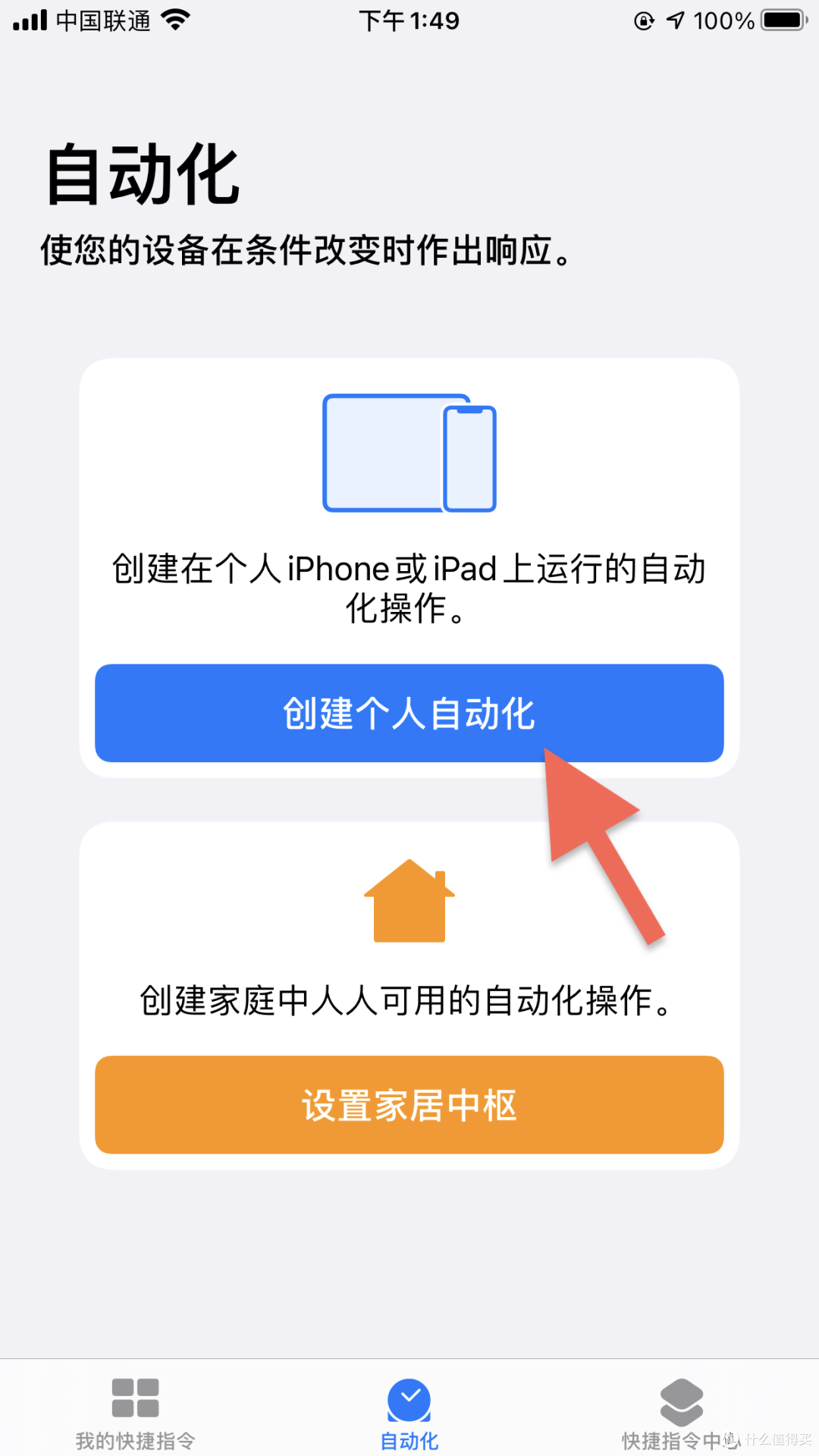
▲在「快捷指令」里直接创建个人自动化,点击进入就好。
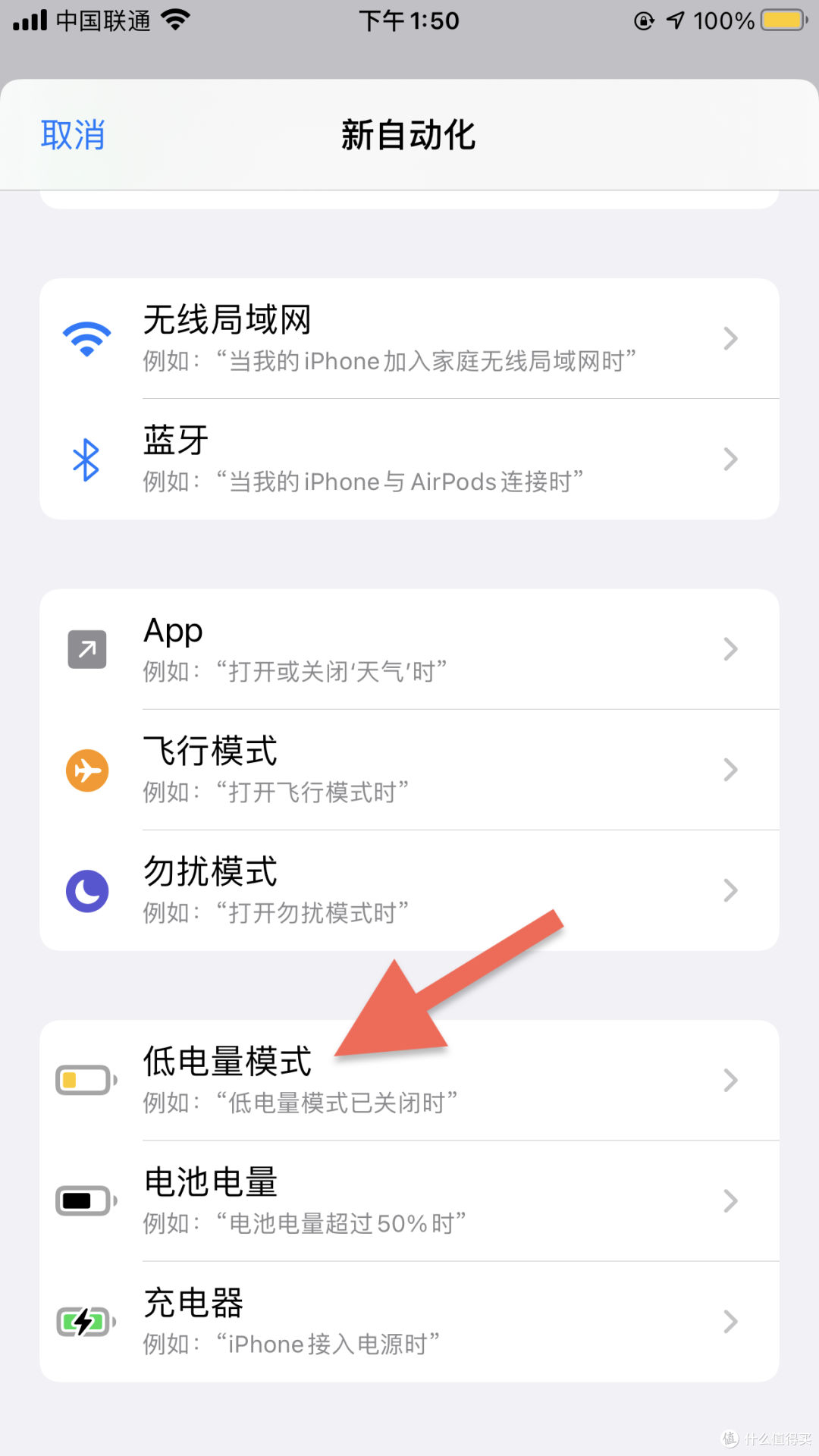
▲找到「低电量模式」相关指令。
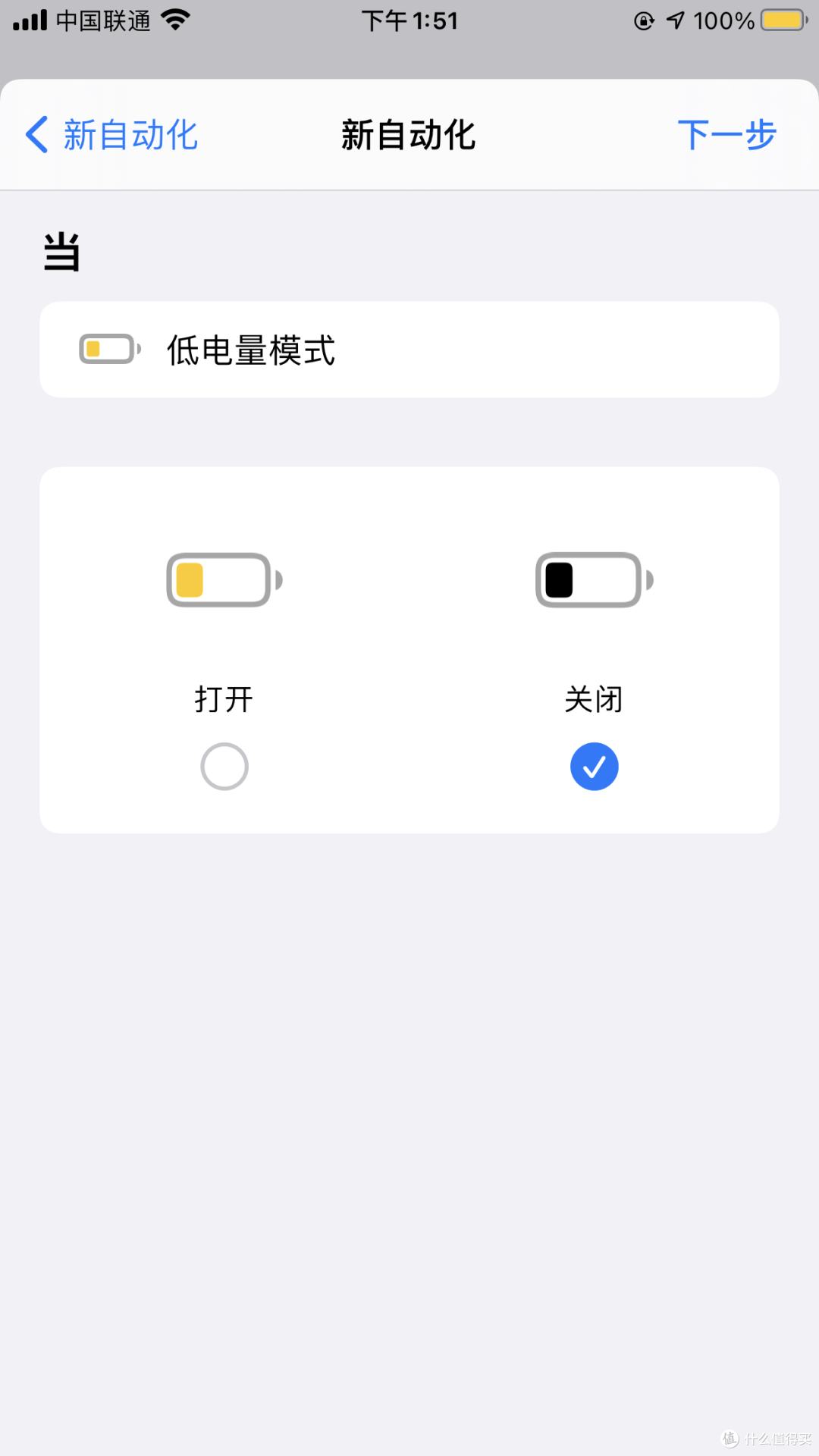
▲开始编辑指令,选择当「低电量模式」「关闭」时,完毕后再进行下一步。

▲最后设置执行结果就好,使用逻辑是iPhone监测低电量模式的开/闭状态

▲「运行前询问」尽量选择关闭,让自动化程度更高。
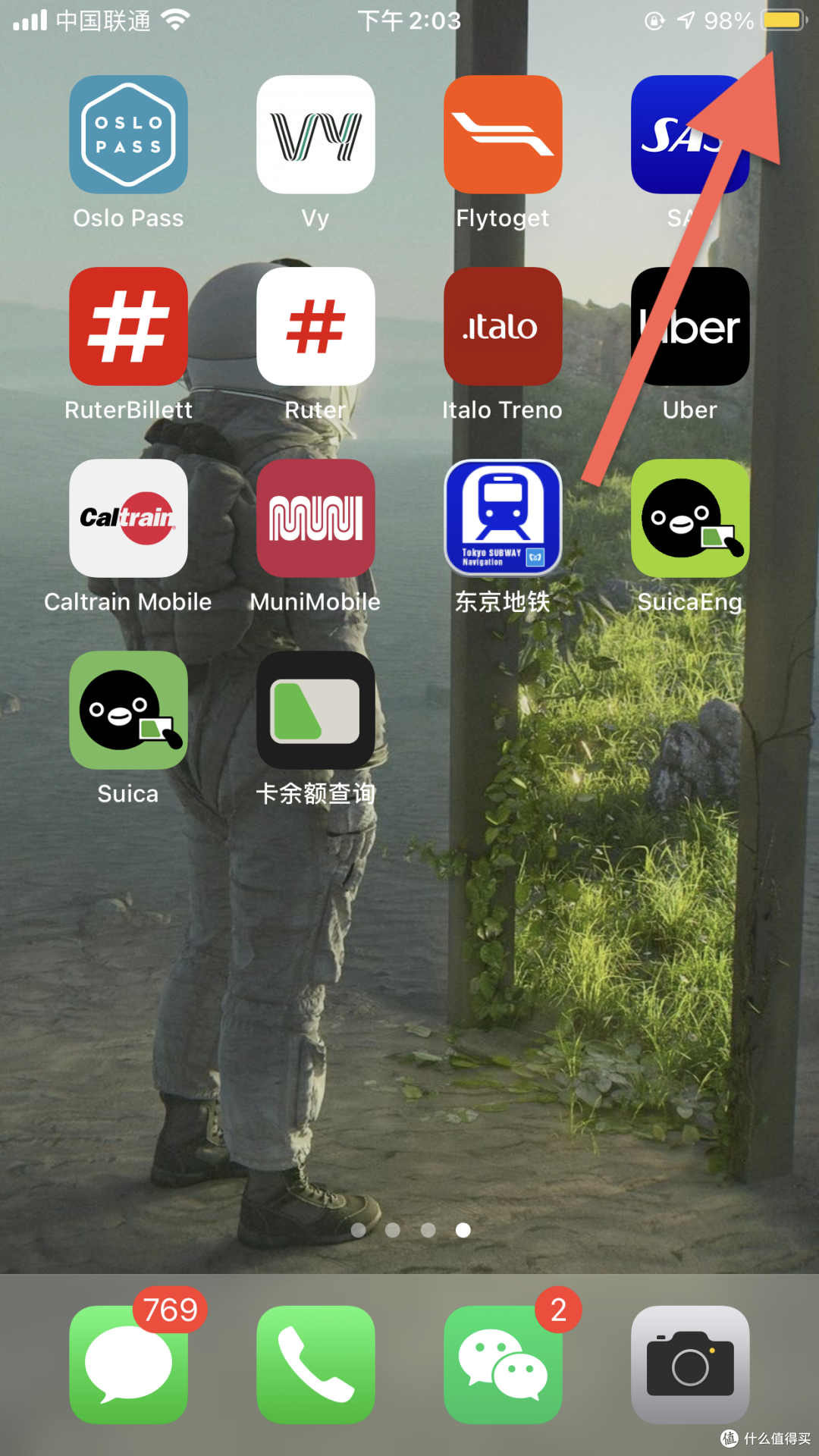
▲使用此自动化指令后,低电量模式始终打开,我的iPhone续航时间会有增加。
→ 自建快捷指令太麻烦,怎么破?

▲即使你是小白用户,根本不用怕,现在第三方资源超级丰富,很多快捷指令别人已经帮你建好,以捷径的方式直接复制。(注意:获取第三方的快捷指令请加以甄别,要保护好隐私和权限)
 手把手教学看这里:

▲如果不会创建复杂的快捷指令,又想快速查询商品的历史价格走势,果断找第三方靠谱的捷径。复制好捷径,再打开「快捷指令」App,就能看到这界面。
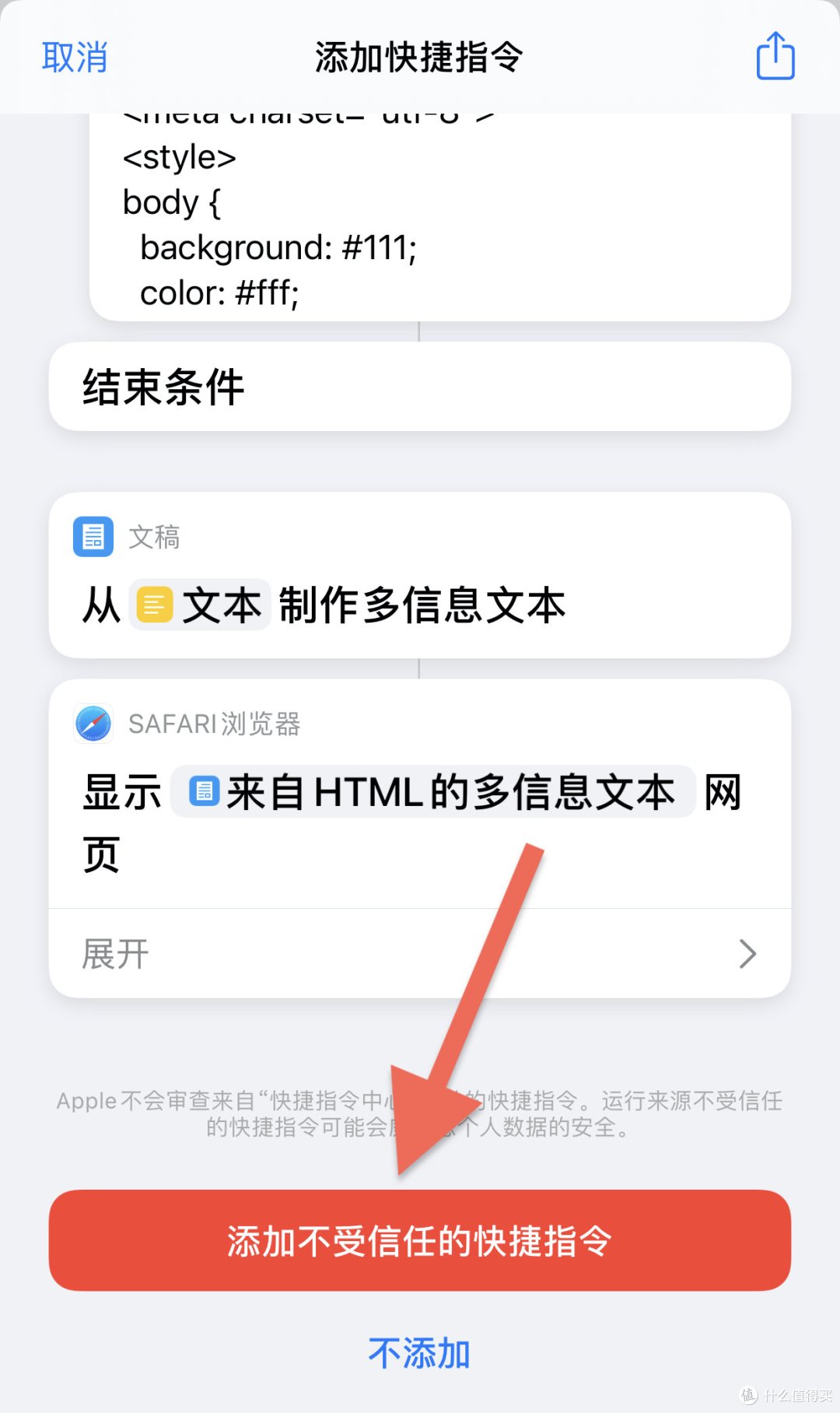
▲下拉到最底部,点击此红色按钮才可以继续使用。不少朋友复制了指令捷径却不晓得该怎么用,是这一步忘了点击。
*** 强烈建议各位建好快捷指令之后,把小图标添加到主屏幕。

▲随手找一个商品复制其链接。

▲再点击建好的快捷指令,从此网购的新姿势开启。
------------
使用总结:
写了这么多,希望借由这几个例子让各位体会「快捷指令」的使用逻辑:
1)能力强那就自建快捷指令/自动化。
2)放弃自建,果断找第三方靠谱的指令捷径,直接复制使用。
【更多资源】

▲如今第三方的快捷指令实在很多,门类丰富,分分钟找到你想用的指令,网页版、公众号、App各种途径都能获取。快捷指令网站我推荐rcuts,App推荐捷径盒、捷径社区,欢迎补充啊朋友们。
→ 第三方指令捷径推荐:











平凡中的嘿白调
校验提示文案
紫色的眼瞳
网络分享的视频下载好屏
校验提示文案
岩语
校验提示文案
岩语
校验提示文案
平凡中的嘿白调
校验提示文案
紫色的眼瞳
网络分享的视频下载好屏
校验提示文案