























 深耕健康、数码兴趣领域







3
2
在家也能学编程?孩想编壳乐拼创作者套件分享
2021-08-12 15:59:53
27点赞
35收藏
44评论
创作立场声明:本文产品为厂家送测,坚持独立的评价观点是笔者创作的基本底线,绝不会因商品来源不同而有所偏颇,请各位放心。
第一步,先关注我!
大家好!我是热爱儿童教育的supercoolman!
这个暑假本来计划给孩子报个兴趣班,学习一项全新技能,充实一下暑期生活,但因为最近特殊形势,线下培训都暂停了。孩子在家漫无目的地瞎玩,这样下去可不行。

经过我一段时间的研究,发现STEAM玩具很不错,STEAM是Science(科学)、Technology(技术)、Engineering(工程)、Arts (艺术)、 Maths(数学)五个学科的整合,能够在不知不觉中培养孩子的发散思维、逻辑思维。而且,不少STEAM玩具孩子自己都可以玩,完全不用大人参与。

STEAM玩具的品牌越来越多,这里面也不乏很多新品牌,浏览一番后发现国内有一家新品牌——孩想编,去年才成立的,不过产品已经不少,浏览它们官网,发现有众测入口,便申请了一套壳乐拼编程玩具。
壳乐拼

壳乐拼是一款趣味性丰富的STEAM教育套件,包含初学者、探索者、发明家、创作者、大师五款,从免编程到编程再到成品,适合6岁到10岁不同年龄段儿童学习。考虑到孩子年龄和认知能力,我选择了创作者套件。

开箱

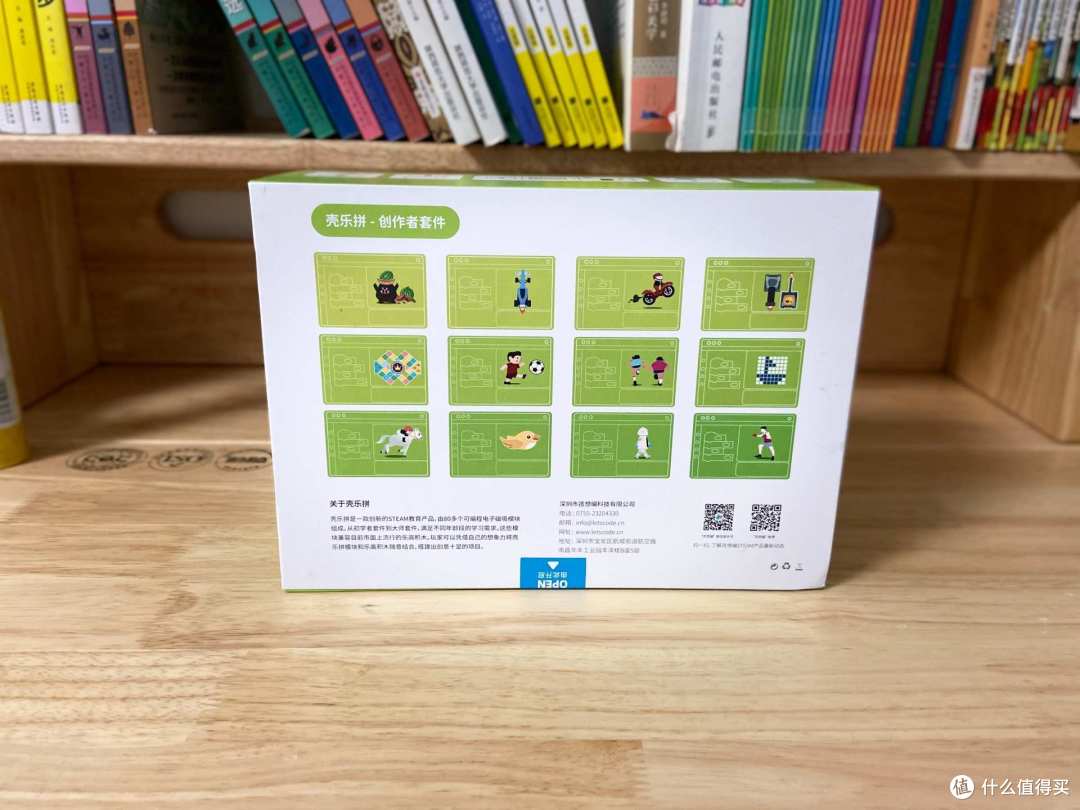
壳乐拼采用礼盒式包装,正面展示了不同成品的造型,背面展示了12款游戏的画面。
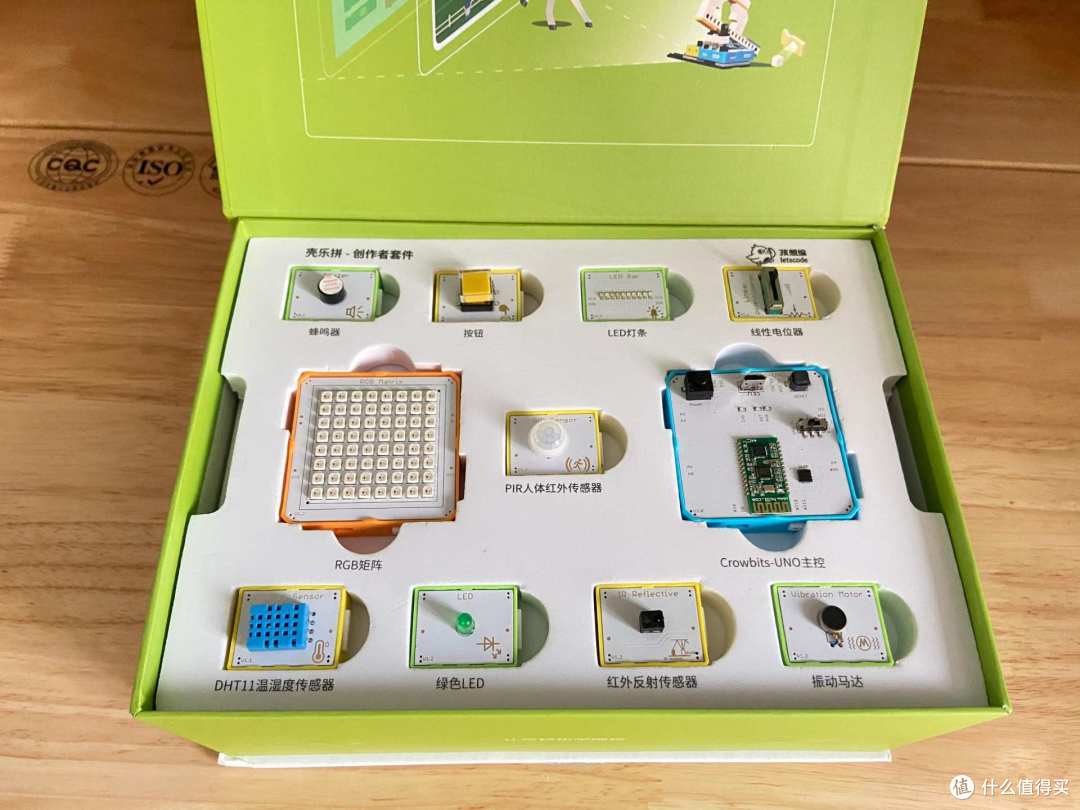
掀开上盖,内部顶层是11个模块,包括Crowbits-UNO主控、蜂鸣器、按钮、LED灯条、线性电位器、RGB矩阵、RIP人体红外传感器、DHT11温湿度传感器、绿色LED、红外反射传感器、振动马达。
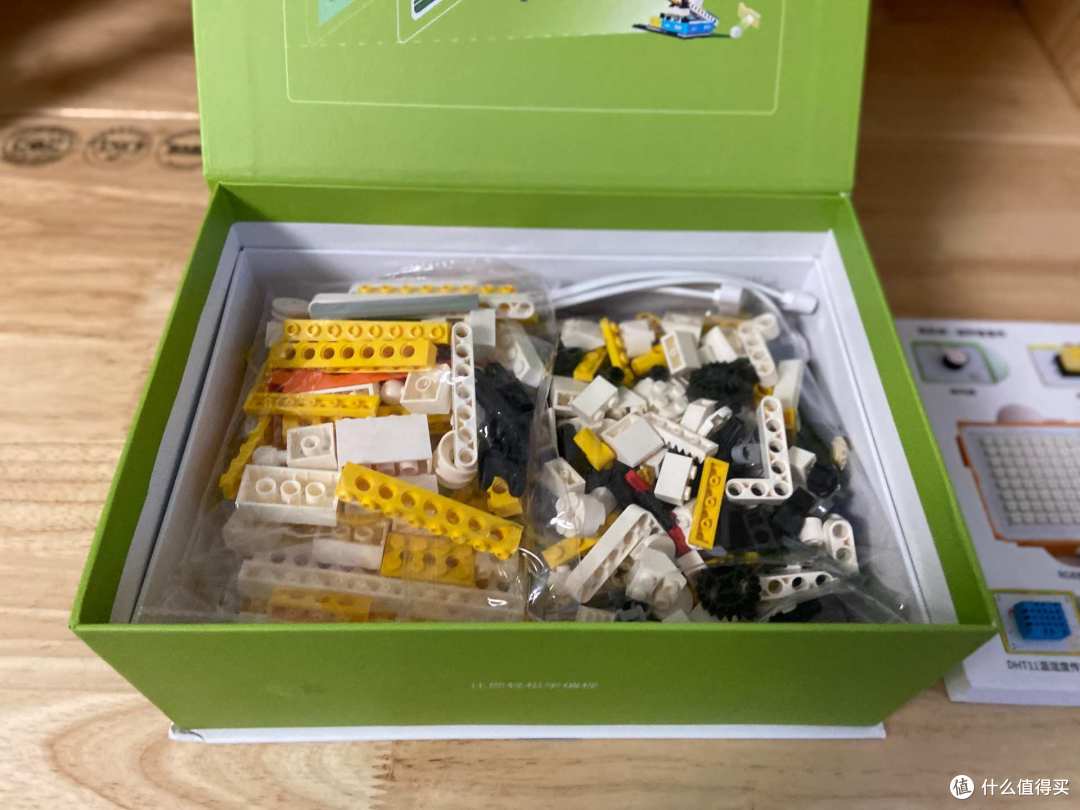
取出装有模块的软板,下面是四袋积木、四根连接线和一本说明书:
最后来一张全家福:
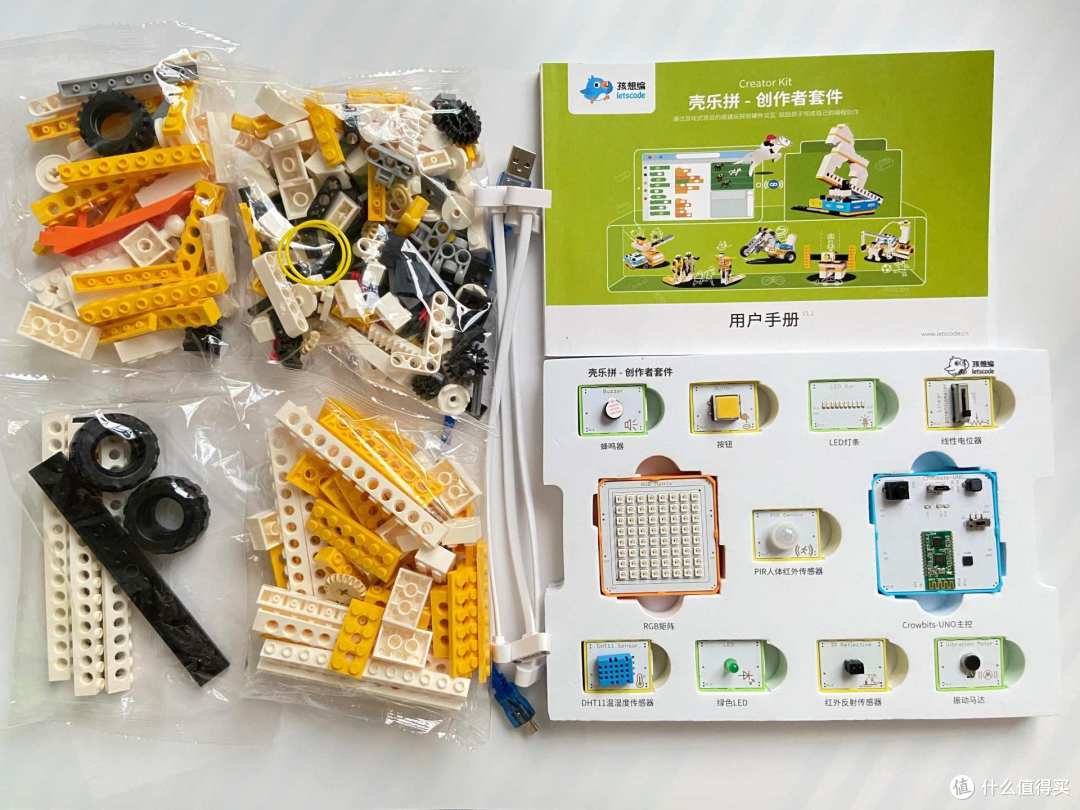
壳乐拼分为两大板块,一块是实体套件,另一块是编程软件,实体套件又包含11个运行编程的模块和拼插积木。拼插积木很常见,这里就不过多介绍,咱们看看模块和软件:
11个模块——运行编程的核心

套件中的11个模块可以分为四大类,分别用蓝、绿、黄、橙四种颜色表示,其中蓝色代表电源和逻辑模块,绿色代表输出模块,黄色代表输入模块,橙色代表特殊模块。

这里面最重要的模块就是Crowbits-UNO主控,它集成了蓝牙模块、六轴陀螺仪等功能,既可以与电脑程序进行有线连接,也可以蓝牙无线连接。
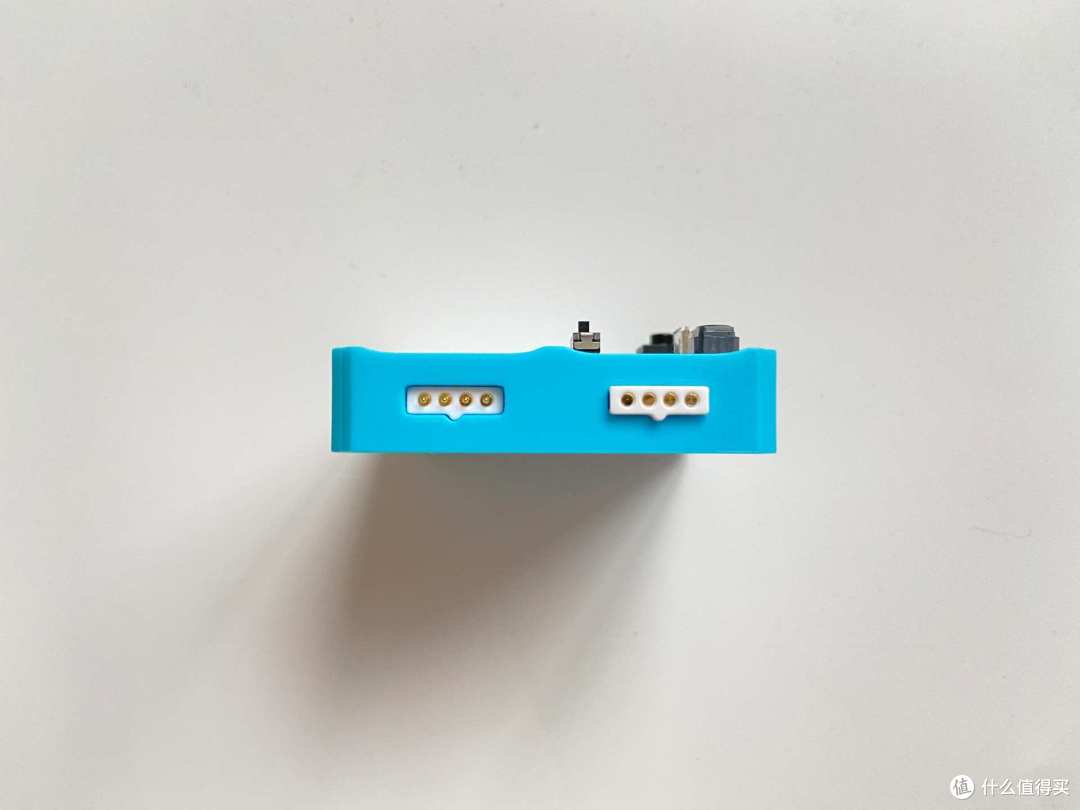
模块的侧面有磁吸接口,可以与其他模块进行磁吸连接。

模块可以与乐高等拼插积木对接,它的背面有连接孔方便与乐高积木进行组合。

一些小的模块侧面还有插销孔方便与杆件或者插销连接。

模块正面标注了很多信号引脚点,每一个引脚点代表一个输入/输出端口,后期在软件中选择对应端口,就能向连接该端口的模块接受/输出数据了。

模块之间磁吸连接很方便,只需要靠近就可以自动完成对接。

当然,如果组合造型不方便直接对接,也可以使用连接线连接。

连接线的两端都带有磁吸装置,一端是凸起的,一端是凹陷的,正好与模块上凸起凹陷的接口对应。自带的蓝色数据线是用来给Crowbits-UNO主控连接电脑用的。
Letscode——可视化编程软件
Letscode是一款基于Scratch3.0开发的图形化编程软件,对于零基础、自学编程的小孩子都很友好,操作简单明了。软件支持Windows和macOS两个版本。

软件主要包含指令区、编程区、舞台区、角色区四个板块。其中,指令区又包括代码、造型、声音三块内容,其中代码一栏包含了运动、外观、声音、时间、控制、侦测、运算、变量、自制积木等模块。

除此之外,还可以点击左下角添加更多的扩展,扩展内容很丰富。

造型一栏可以对游戏角色造型进行编辑。

声音一栏可以对游戏中的声音进行调整,还支持自行添加声音。
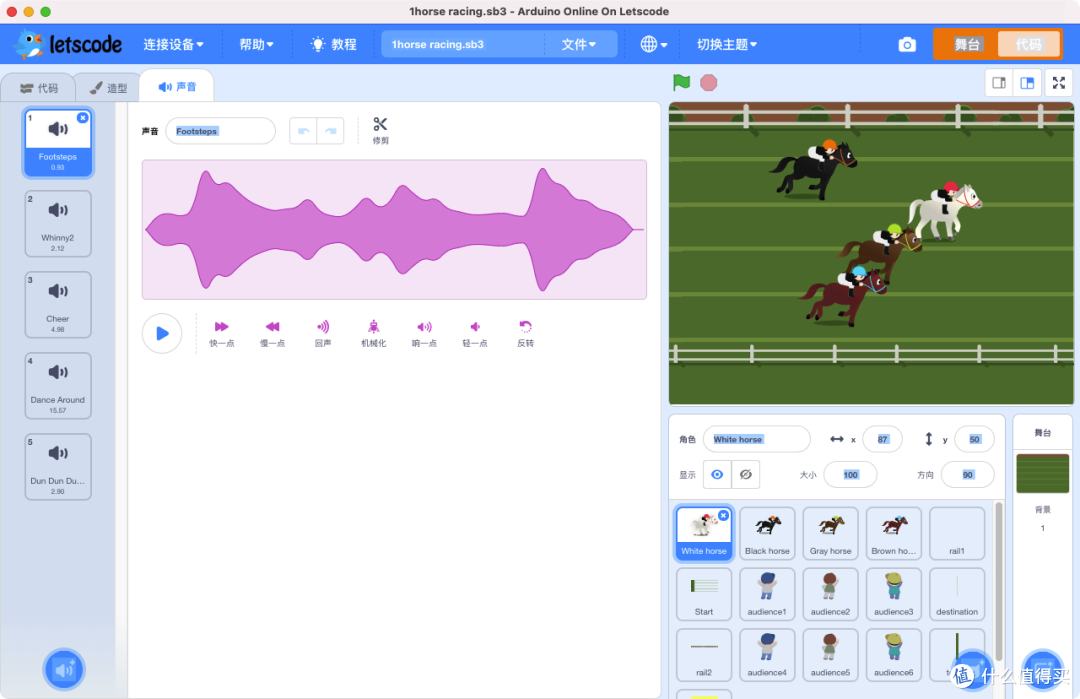
角色区不仅展示角色状态数据,底部还有两个添加按钮,点击左侧按钮可以添加角色,可选择的角色很多。

点击右侧按钮,可以添加背景,可选择的背景也很丰富。

讲解完界面,下面讲一讲连接方法,刚才说了软件与Crowbits-UNO主控有两种连接方式,先放一张图,帮助理解:
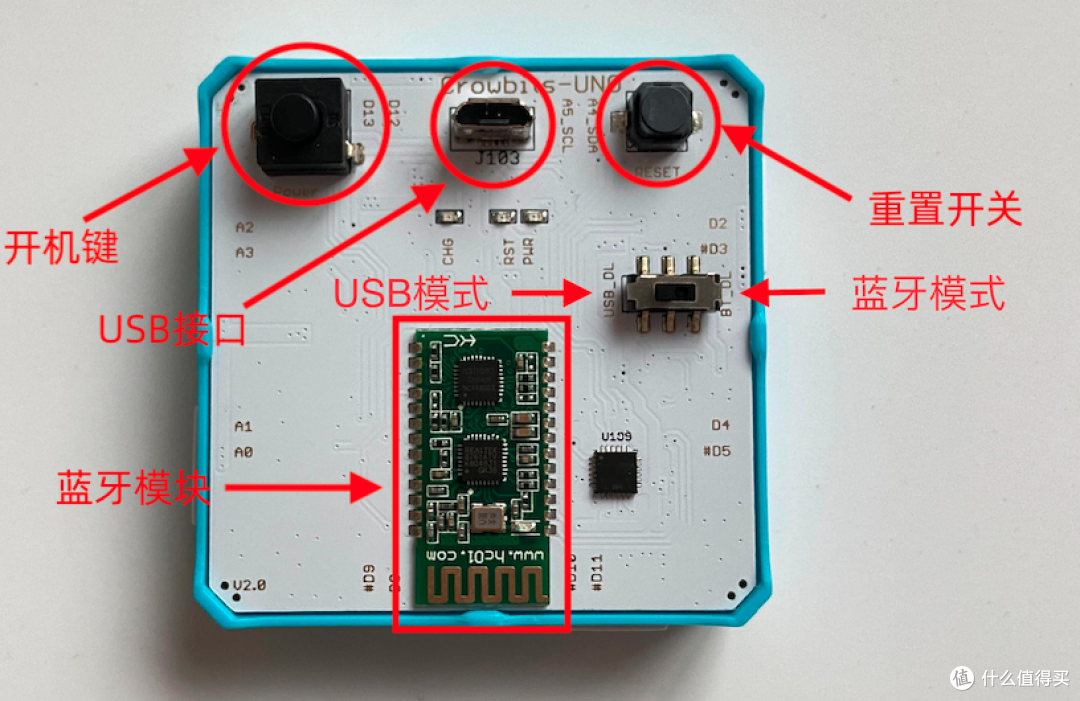
有线连接方式很简单,只需要点击开机键开机后,将拨动开关拨到USB模式一端,然后使用附带的数据线将主控模块与电脑连接即可。蓝牙无线连接方式则是将拨动开关拨到蓝牙模式一端,然后在电脑端选择对应蓝牙进行配对:
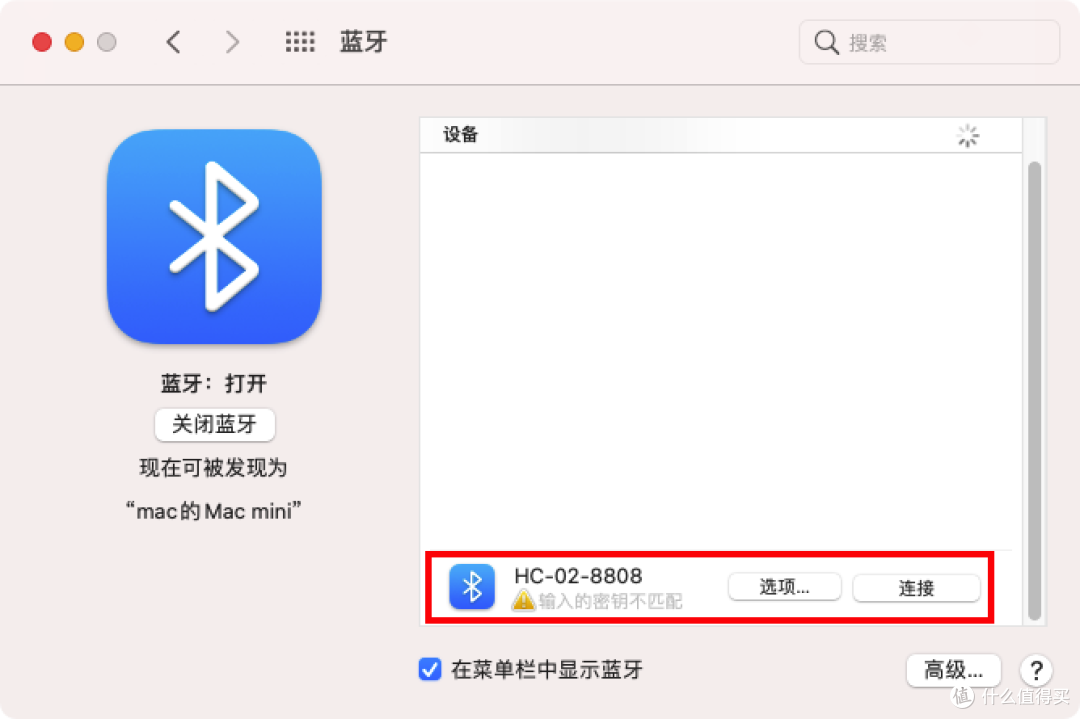
选择HC-02,配对PIN输入1234,即可完成配对。

连接好蓝牙后,在Letscode状态栏添加设备,设备选择HC-02,即可完成与主控的蓝牙连接。

当然,初次使用还需要驱动和固件。这些安装完毕后,就可以在软件中往主控模块输入程序了。
游戏实例展示——人机交互很震撼
壳乐拼创作者套件内置了12款游戏,可以按照说明书一步一步进行学习。下面挑选一些游戏进行展示:
1、赛马
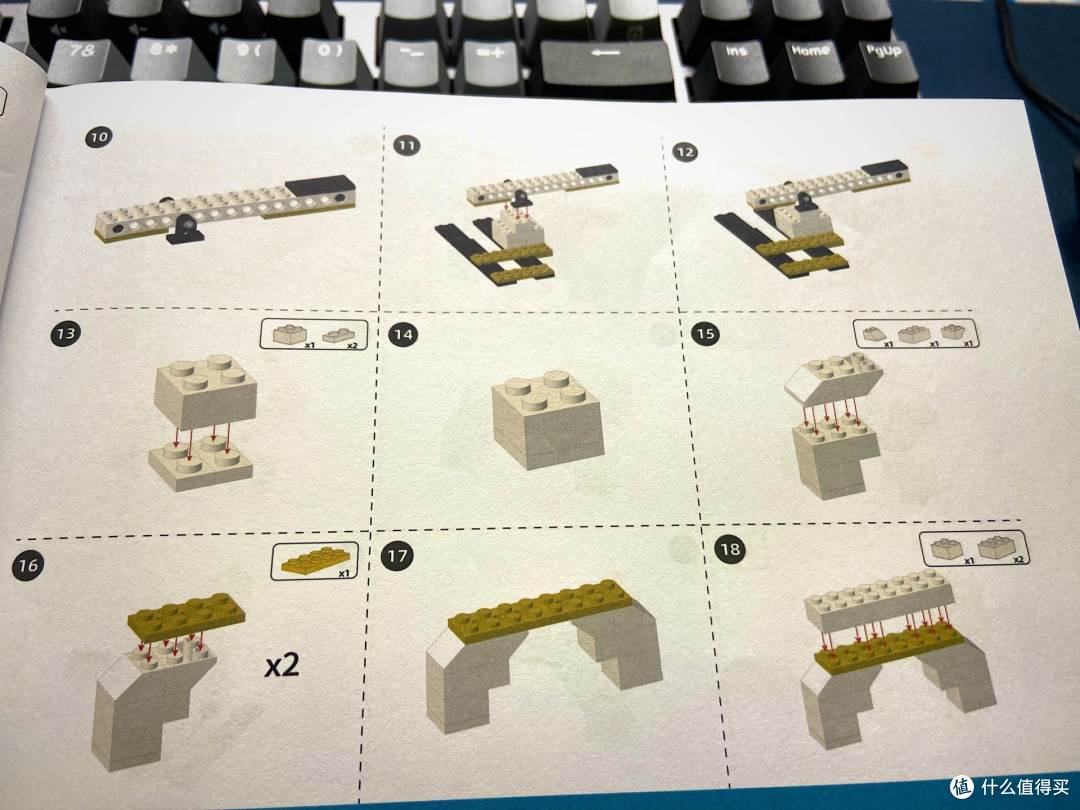
首先按照说明书的图例拼插实体游戏造型,图例步骤讲解很清楚,我家孩子之前就很喜欢拼插乐高积木,这些都是小case:
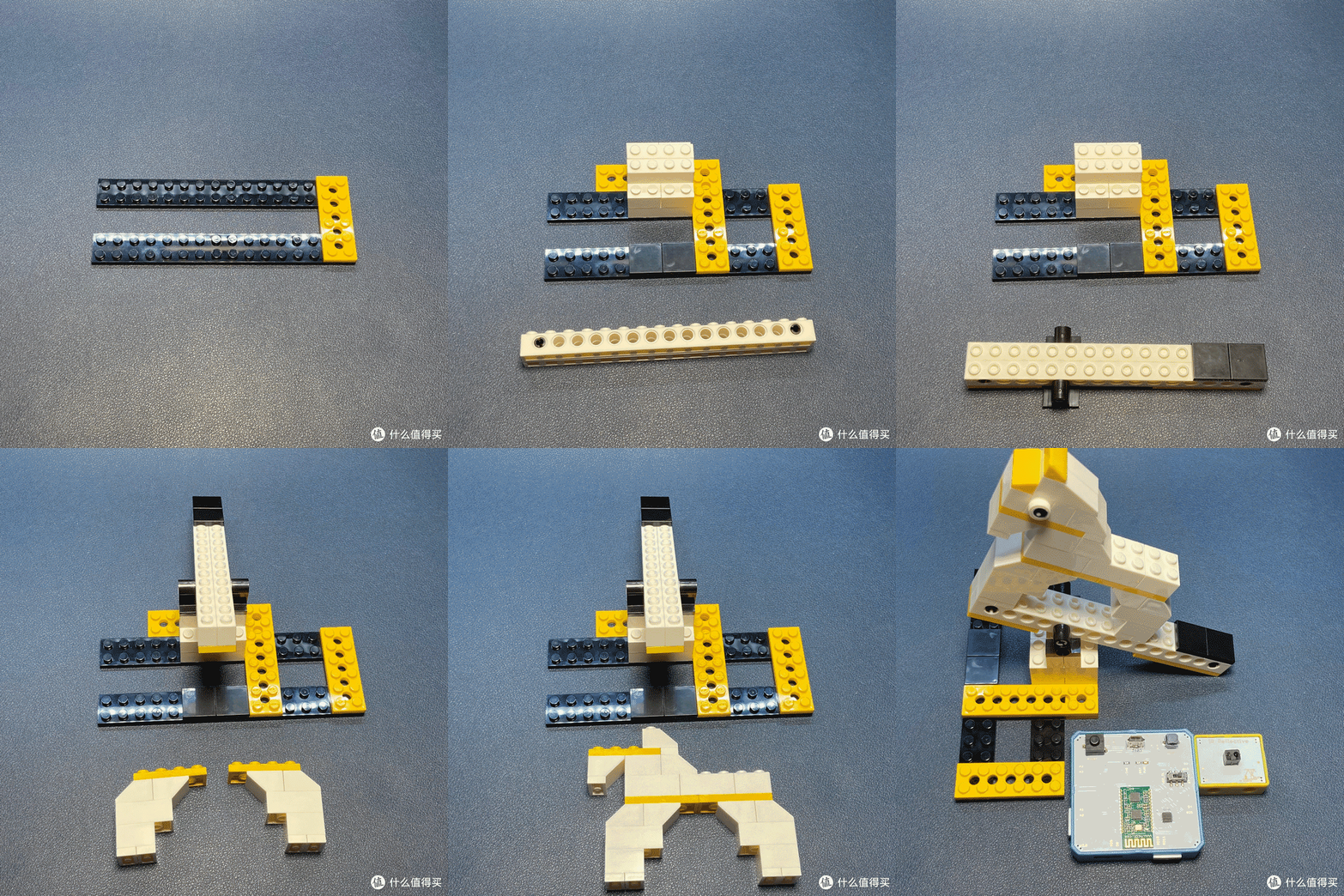
模块方面选择的是主控+红外反射传感器:

红外传感器可以感应是否被遮住,反馈给主控信号,然后根据不同的信号执行对应的程序。
然后,按照说明书上的讲解,在Letscode上进行编程:

编程过程很简单,只需要把左侧指令区内的积木状编程指令一个一个拖拽到编程区内,这个过程就跟拼插积木一样,孩子很容易理解。

品牌方还附赠了12款游戏完整编程指令,如果感觉编程过程中有一定难度,可以加载完整指令进行比较学习。

通过不停上下晃动小马模型,使得红外传感器在被遮挡与不被遮挡之间来回变化,从而反馈给主控高电平、低电平两种信号,主控再根据不同信号反馈给软件执行具体操作,从而实现小马走走停停的效果,速度一快就变成了奔跑。
2、记忆翻牌
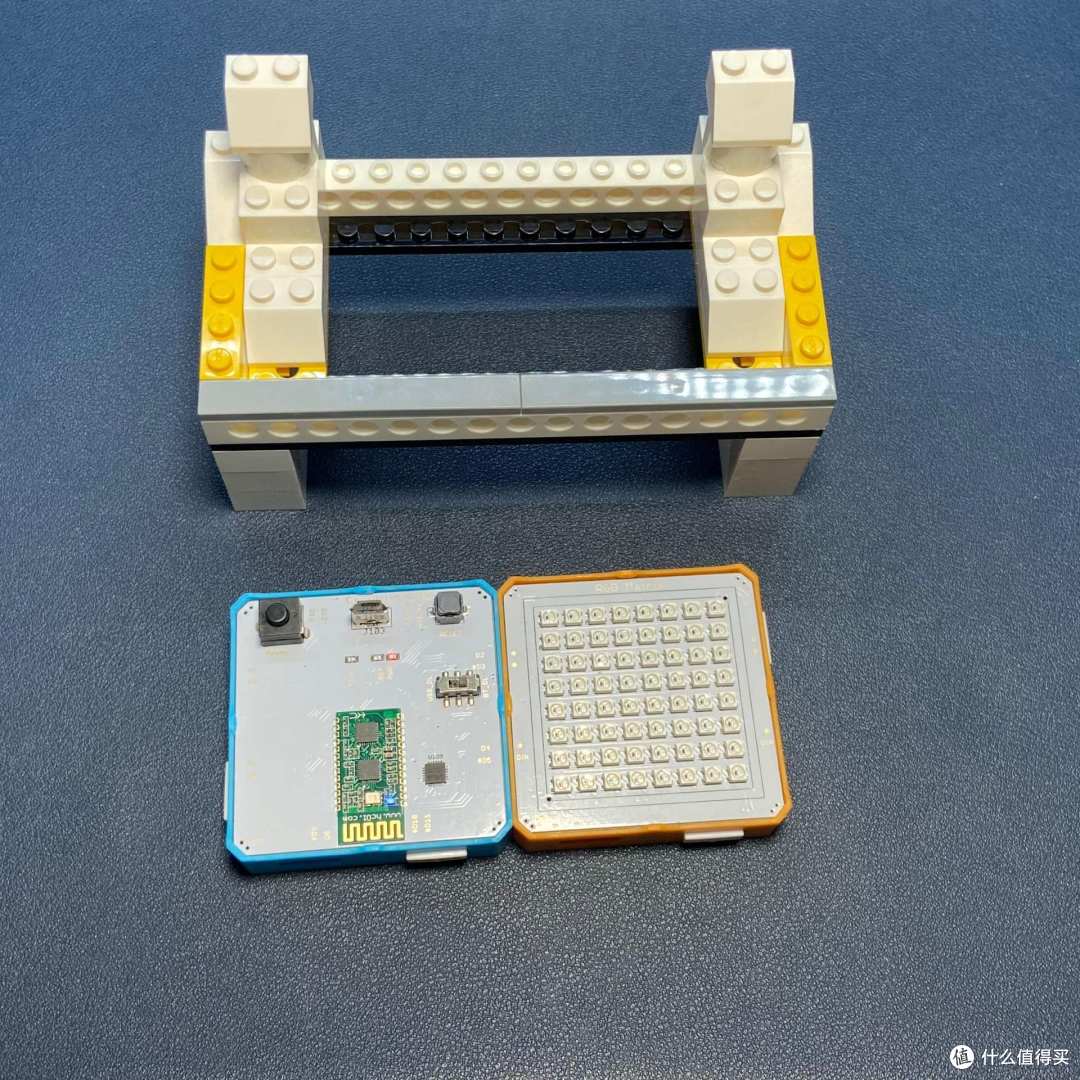
记忆翻牌游戏使用到的模块是主控+RGB矩阵。
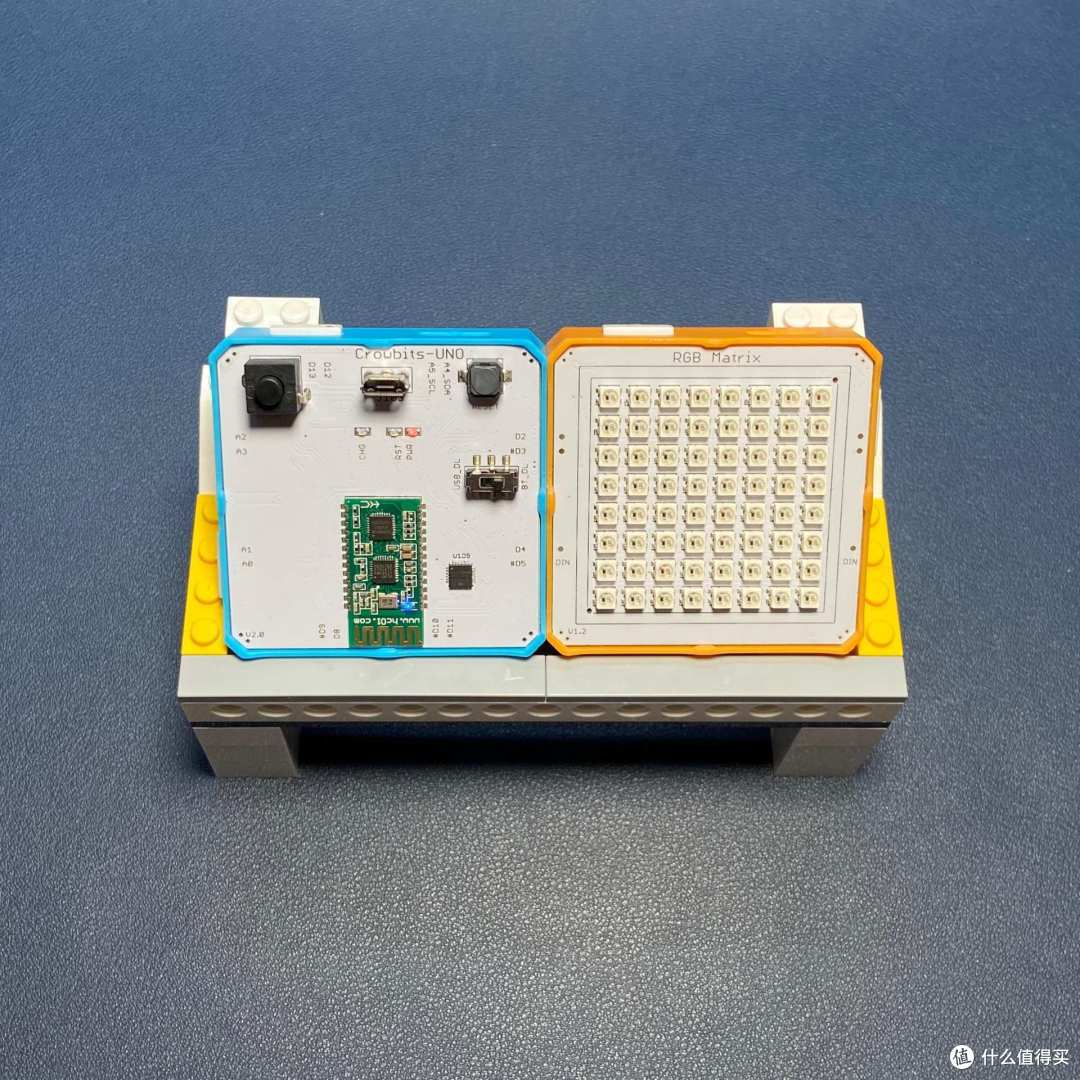
这个游戏是通过软件随机呈现到RGB矩阵上一些图案,让孩子记住顺序。
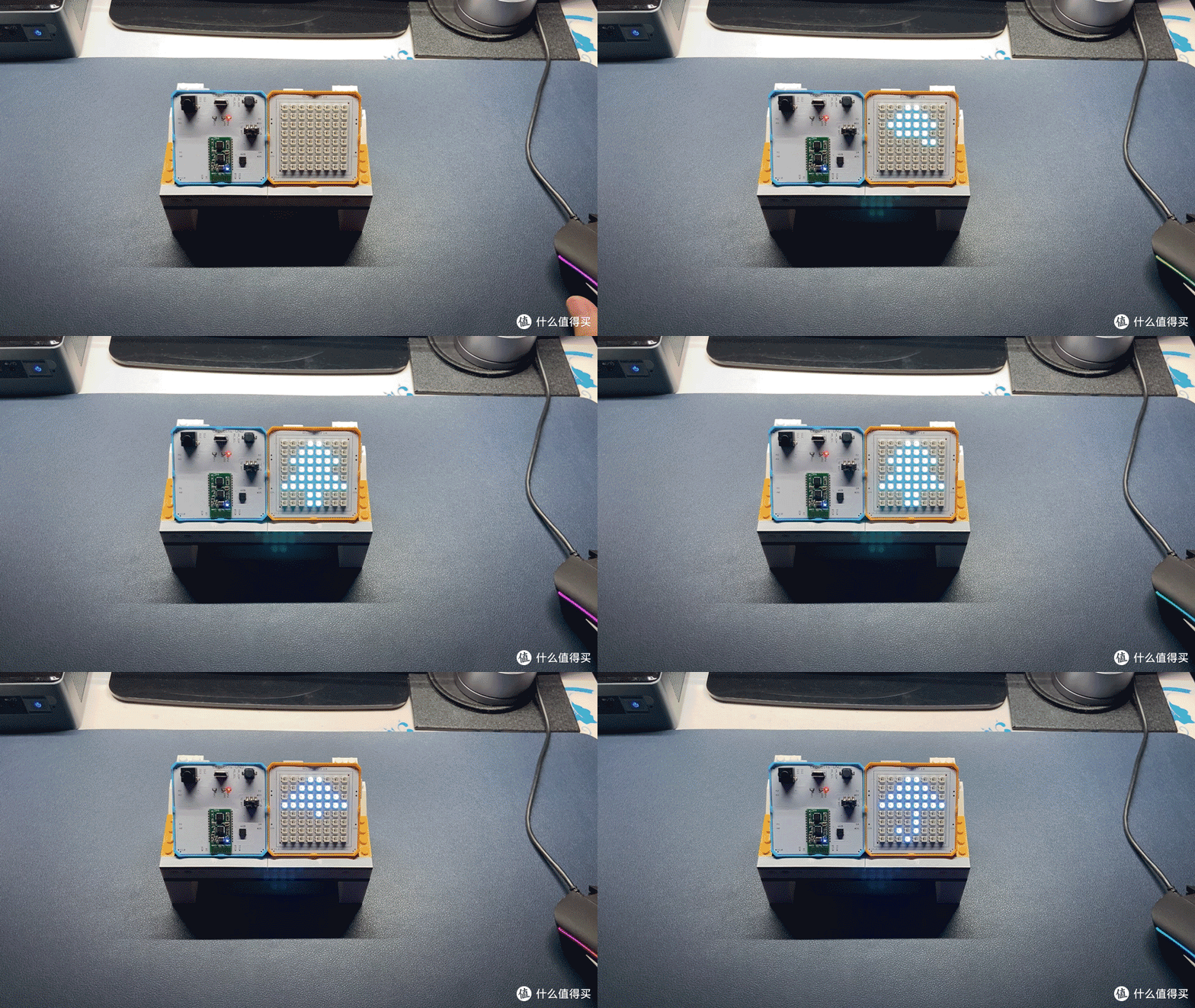
然后按照顺序+图案在游戏界面点击,验证是否正确记忆。

当然,这个记忆翻牌游戏的完整指令对于初学者来说还是有一点复杂,不过通过反复对比学习也能独立完成制作。

另外,单纯让孩子玩游戏也很不错,能够真真切切地体验人机交互带来的完美体验。

3、接水果
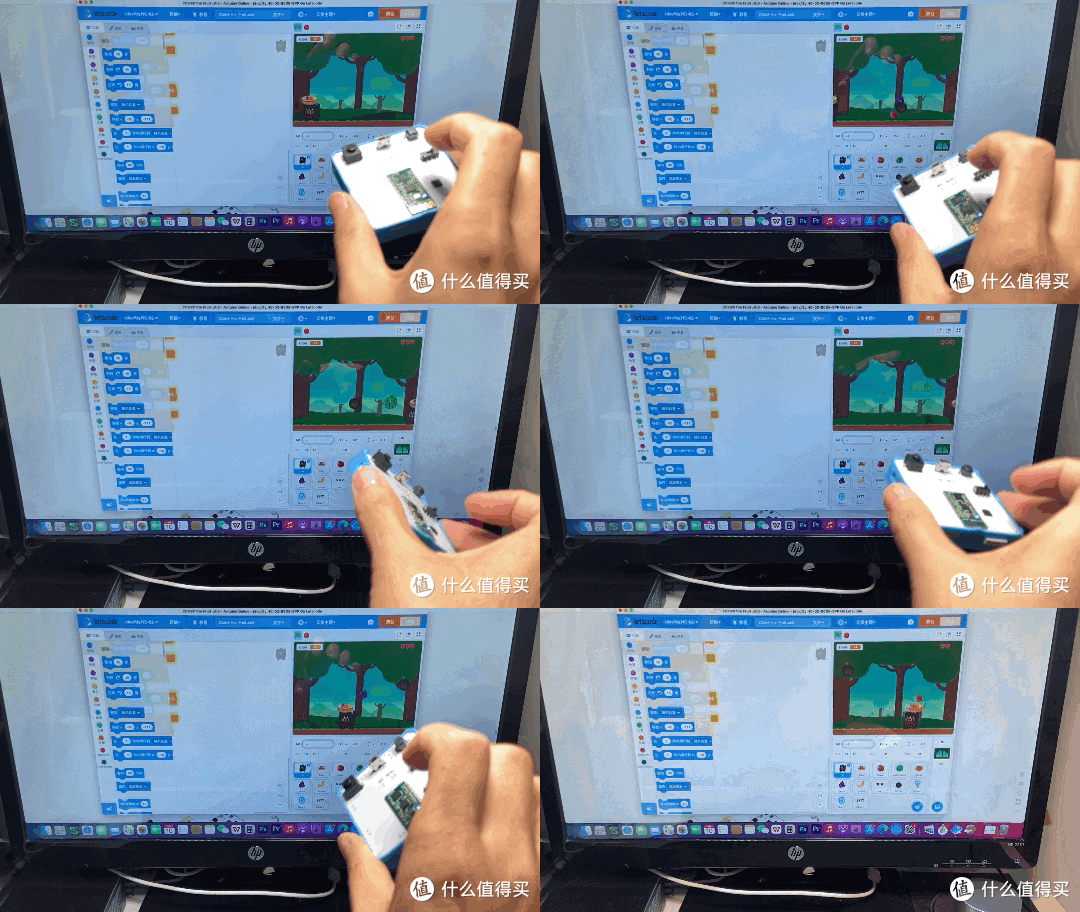
其实,不拼搭模型,单纯利用模块也可以进行游戏互动。特别是在验证自己编写的程序是否运行顺畅、无BUG时,这样更直观一些。比如,只拿出主控左右摇摆,就能控制小猪左右行动接从上方不断掉下来的水果。这就是利用主控六轴陀螺仪功能。
4、飞行棋

记忆翻牌游戏使用到的模块同样是主控+RGB矩阵,可以利用主控六轴陀螺仪功能,实现摇色子的效果,然后在RGB矩阵输出随机的点数。单纯使用模块验证编写的程序完美运行!
发挥想象——创造更多自制游戏
其实除了附带的12个游戏之外,孩子还可以自己制作小游戏,比如下面这两个就是孩子学习几天后自己做的:

这个程序很简单,就是在点击红外感应器后小鸟右转15°,而且设置了重复进行。

实际测试非常完美,用手指遮住红外感应器后小鸟就开始转动,拿起手指便停止。

这个程序也不复杂,就是在点击红外感应器后小鸟移到随机位置,而且设置了重复进行。

实际测试完美运行,用手指遮住红外感应器后小鸟就开始随机变位置。
评价
通过我和孩子近一周的使用体验,对孩想编壳乐拼套件的具体感受如下:
优点:壳乐拼附带的11种模块覆盖了温湿度、人体感应、方向、震动、灯光等很多功能,通过可视化的编程软件可以实现很多游戏体验,12款游戏也是从易到难循序渐进,让孩子不断积累编程的信心。而且,通过不断学习,孩子还可以利用模块自行制作一些简单的游戏,可玩性非常高。
不足:虽然附带的纸质说明书很厚,但还是建议厂家后期可以增加讲解教学视频,这样孩子学习时会更加直观,也更容易理解。
码字不易,喜欢请关注、点赞、收藏、评论支持一下!
如果有这款编程玩具的任何问题,可以在底部留言,咱们相互讨论,共同进步!
下期见!















校验提示文案
校验提示文案
校验提示文案
校验提示文案
校验提示文案
校验提示文案
校验提示文案
校验提示文案
校验提示文案
校验提示文案
校验提示文案
校验提示文案
校验提示文案
校验提示文案
校验提示文案
校验提示文案
校验提示文案
校验提示文案
校验提示文案
校验提示文案
校验提示文案
校验提示文案
校验提示文案
校验提示文案
校验提示文案
校验提示文案
校验提示文案
校验提示文案
校验提示文案
校验提示文案
校验提示文案
校验提示文案
校验提示文案
校验提示文案
校验提示文案
校验提示文案
校验提示文案
校验提示文案
校验提示文案
校验提示文案