

大家好,我是Stark-C。
说到系统监控,我想很多小白可能会反驳我说,我装的“XX助手”“XX管家”不香吗?整那么复杂干什么?
我首先我不否认,那些“助手,管家”之类的电脑软件确实可以系统监控,而且还有“贴心”的网速悬浮窗,但是你不知道的是:它也许也”贴心“的为你送上全家桶,没事为你弹出来一个”渣渣灰“,甚至它还在后台占用大量内存,成为电脑卡顿的真正元凶!

虽说“Windows 任务管理器”也有自带查看电脑网速、CPU和内存状态的功能,但每次都要手动打开还是比较麻烦的。
所以今天,我就为你们找到了一款非常良心的纯粹的系统监控软件,它免费开源,绿色小巧,并且也有悬浮窗显示,更强大的是它的悬浮窗还有各种超炫的皮肤,非常好用!
下面我就带你们了解并体验一下这款良心的神奇软件【TrafficMonitor 】
软件简介
软件GitHub发布地址:https://github.com/zhongyang219/TrafficMonitor
软件Gitee发布地址:https://gitee.com/zhongyang219/TrafficMonitor
PS:GitHub适合网络比较好的,Gitee适合国内用户。

【Traffic Monitor】是一款用于Windows平台的网速监控悬浮窗软件,可以显示当前网速、CPU及内存利用率,支持嵌入到任务栏显示,支持更换皮肤、历史流量统计等功能。
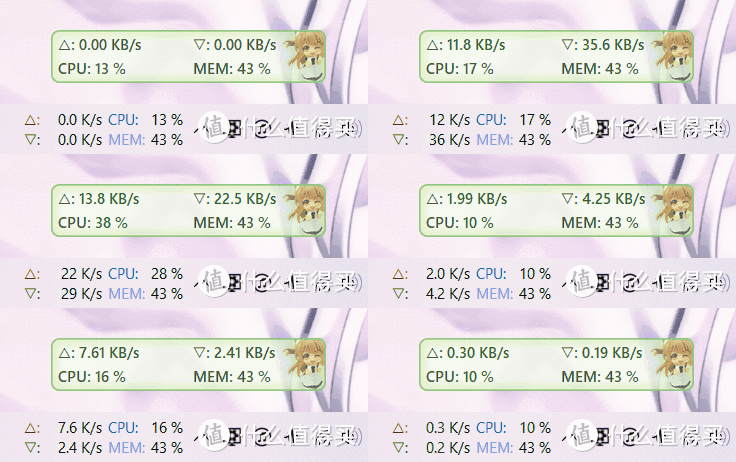
主要特性:
显示当前实现网络传输速率、CPU和内存占用率
如果电脑有多个网卡,支持自动和手动选择网络连接
查看网络详细信息
支持嵌入到任务栏显示
支持更换皮肤和自定义皮肤
历史流量统计
软件体验
首先在我上面给出的官方发布页找到”下载地址“,并下载对应的安装文件。
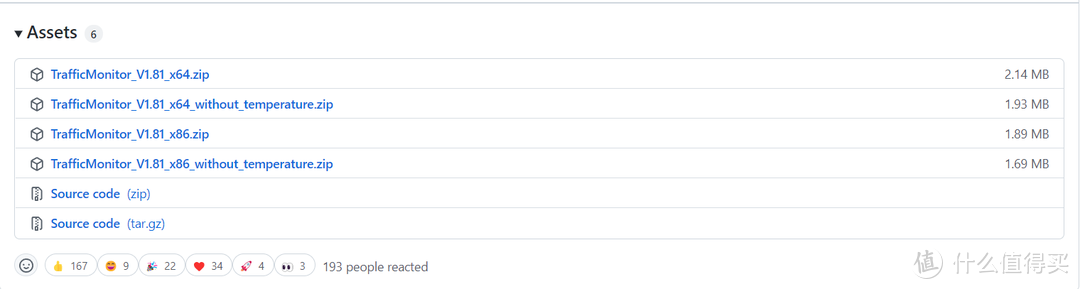
🔺需要说明的目前【TrafficMonitor 】只有Win版,所以我们只需要根据你电脑到底是32未还是64位下载即可。
PS:从1.80版本开始,软件加入了温度监控功能,如果你不需要温度监控功能,并且在使用1.80以上版本中遇到了问题,建议下载不含温度监控的版本,也就是文件名包含”without_temperature“的版本。
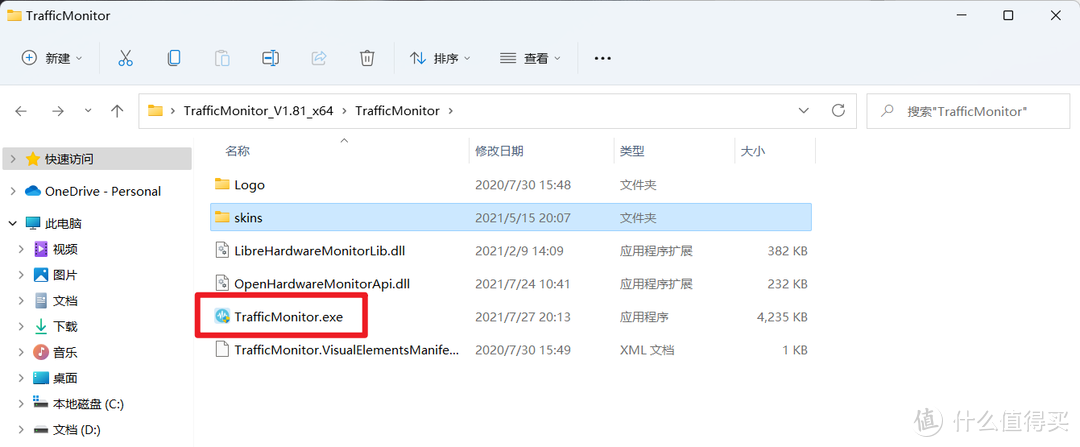
🔺该软件无需安装,纯粹的绿色软件,下载解压后,双击 TrafficMonitor.exe 直接运行即可。
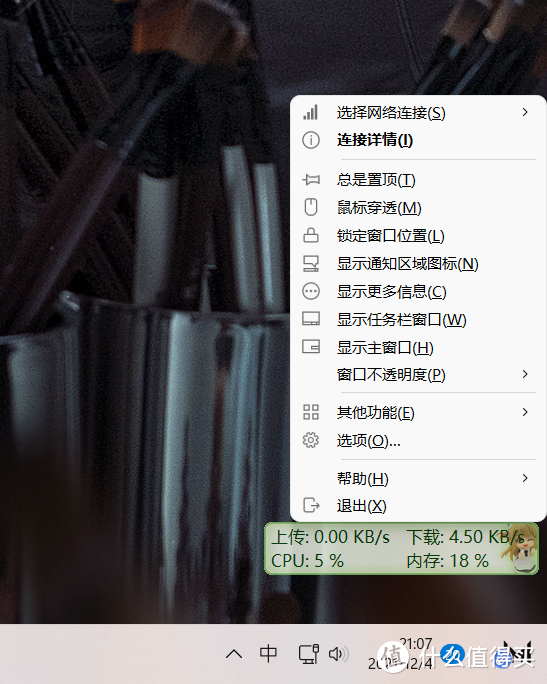
🔺打开软件后就能看到系统监控的悬浮窗了。右键 悬浮窗,对显示样式进行自定义设置。可以选择显示在悬浮窗或任务栏、监控项目、透明度等,十分简单。
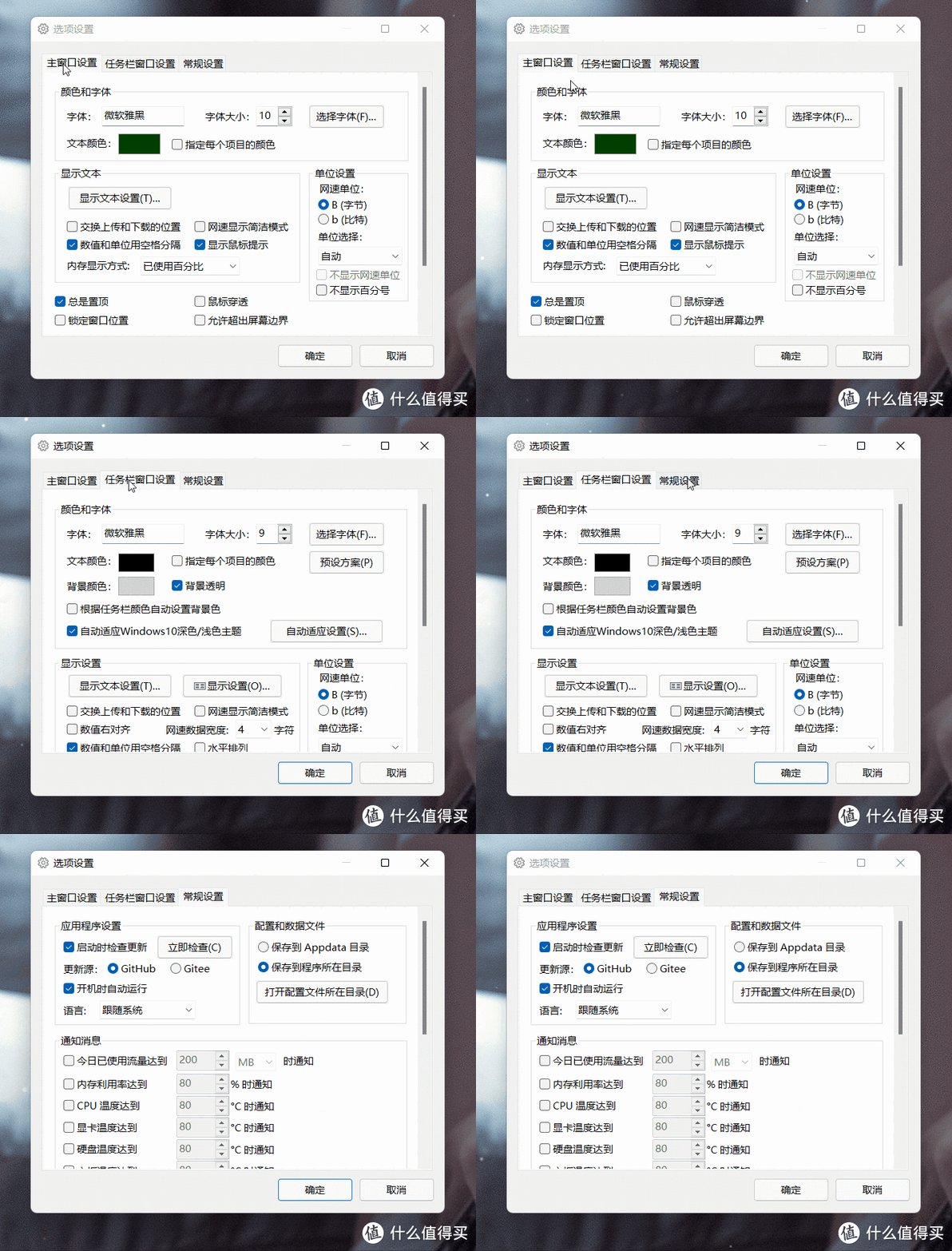
🔺进入 “选项”,可以自定义悬浮窗和任务栏的显示效果,包括文本颜色、字体、背景、单位、显示文本。以及设置开机自启和流量/内存报警等。
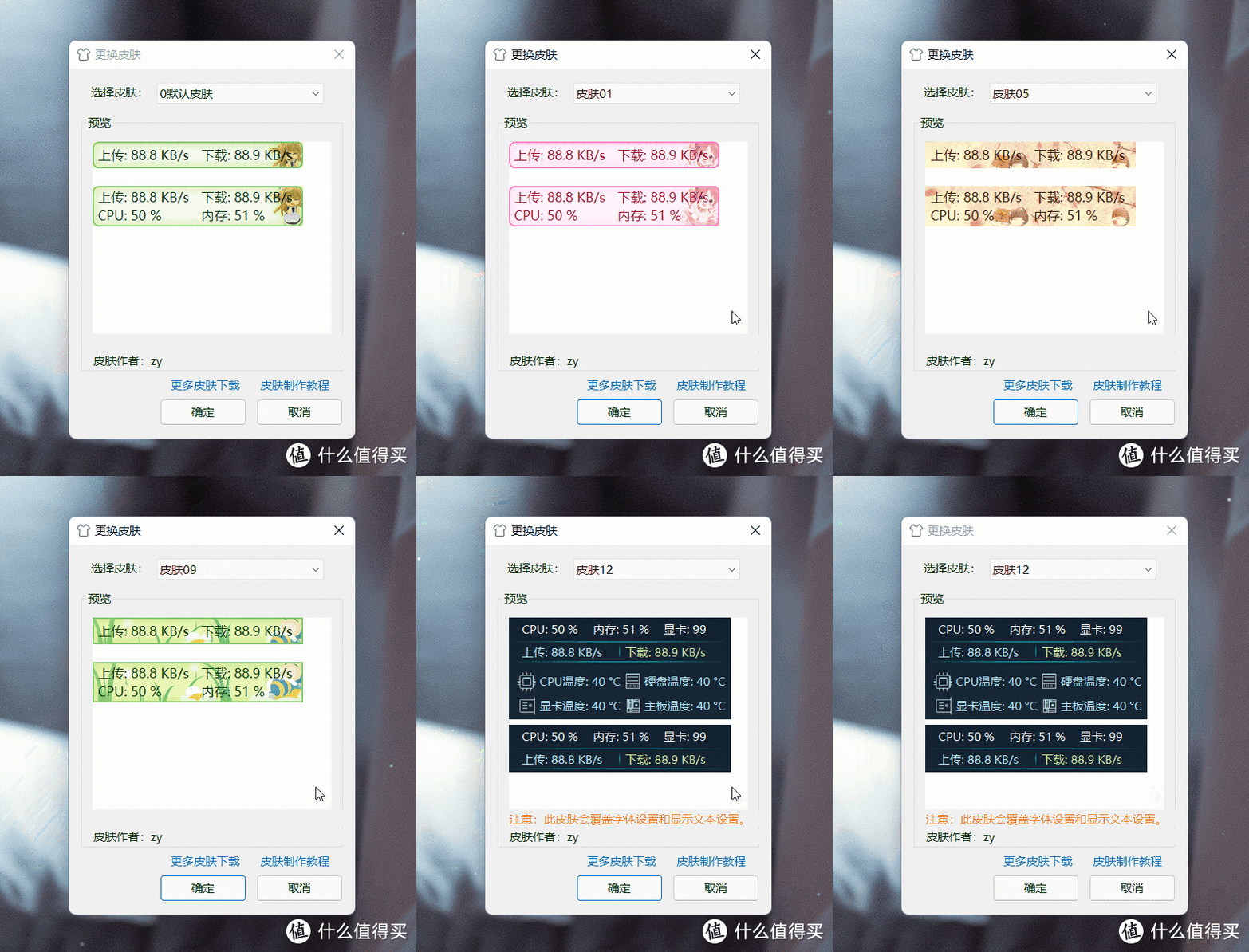
🔺【TrafficMonitor 】还能支持更换皮肤,只需要右击悬浮窗>更多功能>选择皮肤即可。里面目前有12种皮肤,并且还支持Windows10/11 的深色/浅色主题。
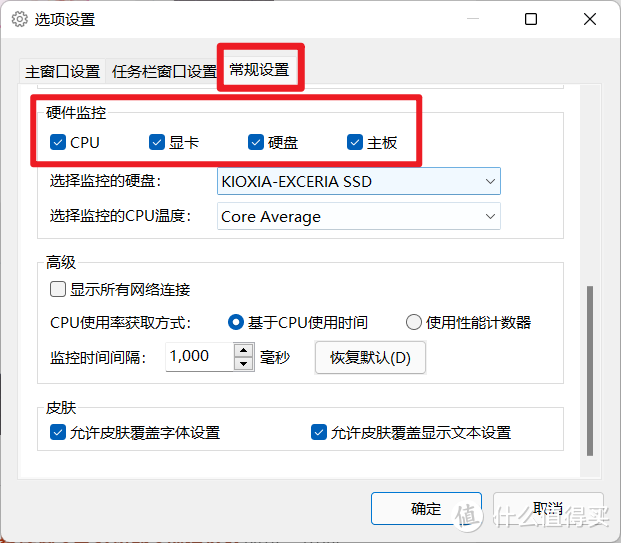
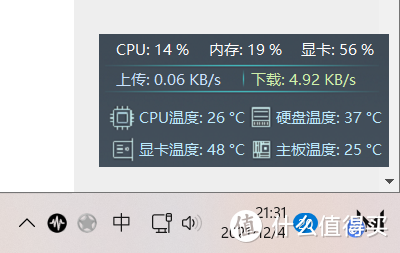
🔺目前最新的【TrafficMonitor 】软件还支持温度检测,不过默认是没有开启的,只需要通过上图在”选项“中即可开启,开启后选择第12个皮肤,悬浮窗就能显示温度了。
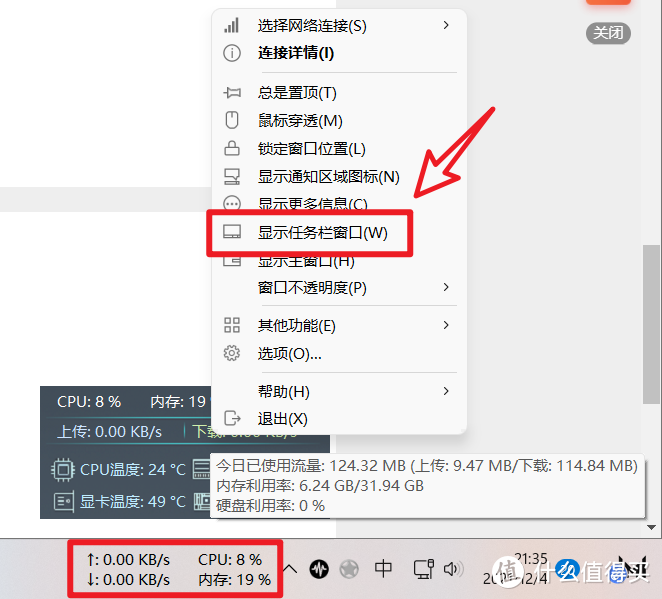
🔺除了悬浮窗以外,【TrafficMonitor 】 还支持嵌入到任务栏显示,可以让内容显示更加紧凑。对于不喜欢“悬浮窗”的同学,以任务栏模式显示可能更适合。
总结
其实【TrafficMonitor 】还有很多实用的功能,比如统计网络流量,支持流量、内存报警等我在这里就不在一一展示了,我个人觉得,相比某些”助手,管家“之类的软件,这个软件绿色小巧,免费开源,非常纯粹,绝对是喜欢轻量和保持系统干净的朋友使用!
好了,以上就是今天给大家分享的内容,我是爱分享的Stark-C,如果今天的内容对你有帮助请记得收藏,顺便点点关注,我会经常给大家分享各类有意思的软件和免费干货!谢谢大家~~
一直在用,很好很强大!
如何让它开机自运行?
这软件有问题,会阻止关机,每次关机必须手动点一下强制关机,最新版还读取不到锐龙cpu的温度
自己做了皮肤,好用
可以任务栏居中吗
一直用,最近升了11,好像有点兼容问题
看这些信息的意义在哪里。。。
我现在只相信,安得越少越省心
日常使用完全没必要把资源让给这些可有可无的东西。再比如说各类电脑管家,不开反而会比开着流畅。
不好用,用过 多此一举
这类量化的东西看多了容易焦虑
这软件挺好,支持win11状态栏显示,就是bug也不少
Win11能用了嘛?之前刚升级win11那会,他会和系统图标重合
除了天热关心一下温度,其它都没意义了。
一直用XMeters,完美融入任务栏,温度没必要看
好用,赞一个
写的很好,支持一下
hwinfo也不错
最近经常任务栏上内容丢失,不知道原因
意义何在?还有手机状态栏显示数据,真乱,乱七八糟