




















8
5
个性化你的iPhone桌面:从基础设置到创意布局
2025-09-10 15:27:25
0点赞
0收藏
0评论
iPhone的iOS系统提供了丰富的个性化选项,让你能够打造独一无二的手机桌面。无论是简洁风格还是功能导向,都能通过简单的操作实现。本文将介绍如何通过调整图标、设置壁纸和使用小组件来美化你的iPhone桌面。
一、图标布局调整
长按桌面任意图标直至抖动,即可拖动图标到任意位置。将图标拖至屏幕边缘可切换页面,拖到另一个图标上可创建文件夹。文件夹名称可自定义编辑,方便分类管理应用。
二、壁纸设置
进入"设置">"墙纸",可选择系统自带动态/静态壁纸或从相册选取照片。选定图片后可通过缩放和移动调整显示效果,并选择设为锁屏/主屏或同时设置。iOS 18还支持动态场景壁纸,能根据时间、天气自动变化。
三、小组件应用
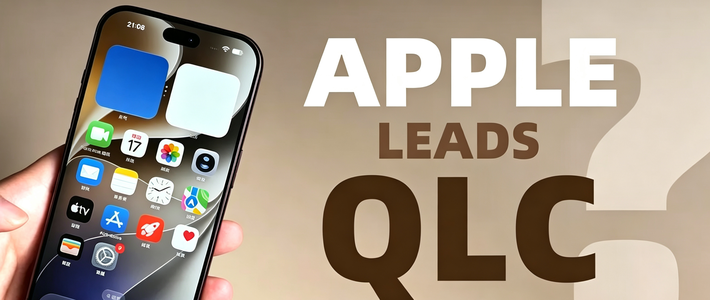
长按桌面空白处进入编辑模式,点击左上角"+"号添加小组件。支持添加天气、日历、提醒事项等实用组件,部分小组件可自定义显示内容。iOS 18新增"堆叠小组件"功能,可将多个组件叠放并通过滑动切换。
四、桌面分区规划
利用文件夹分类和空白页面实现功能分区。可创建"工作"、"娱乐"等类别文件夹,并通过"设置-主屏幕与程序库-页面管理"隐藏空白页面,使桌面更整洁。
五、视觉统一技巧
选择壁纸时考虑主色调和风格,保持图标、小组件与壁纸的协调性。iOS 18新增图标风格统一功能,可在"设置-主屏幕与程序库-图标样式"中选择预设风格或自定义图标。
通过以上设置,不仅能打造个性化桌面,还能提升使用效率。建议定期尝试新布局,保持新鲜感。