














3
5
大于20kb且不超过500kb怎么调?图片kb修改指南
2026-01-06 20:11:45
0点赞
0收藏
0评论
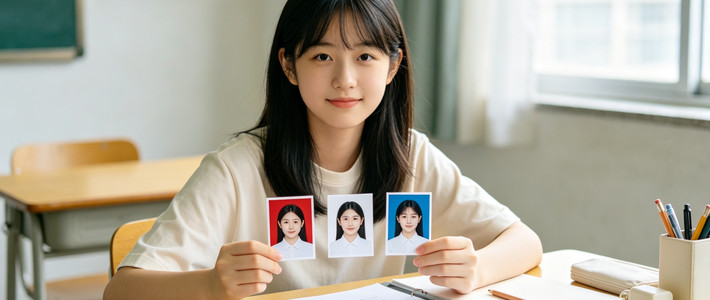
报名、提交材料时,常遇到 “照片大于 20kb 且不超过 500kb” 的要求 —— 不用电脑软件,手机小程序就能精准控制文件大小,手把手教你操作:
手机 5 步调整照片 kb 至 20-500kb
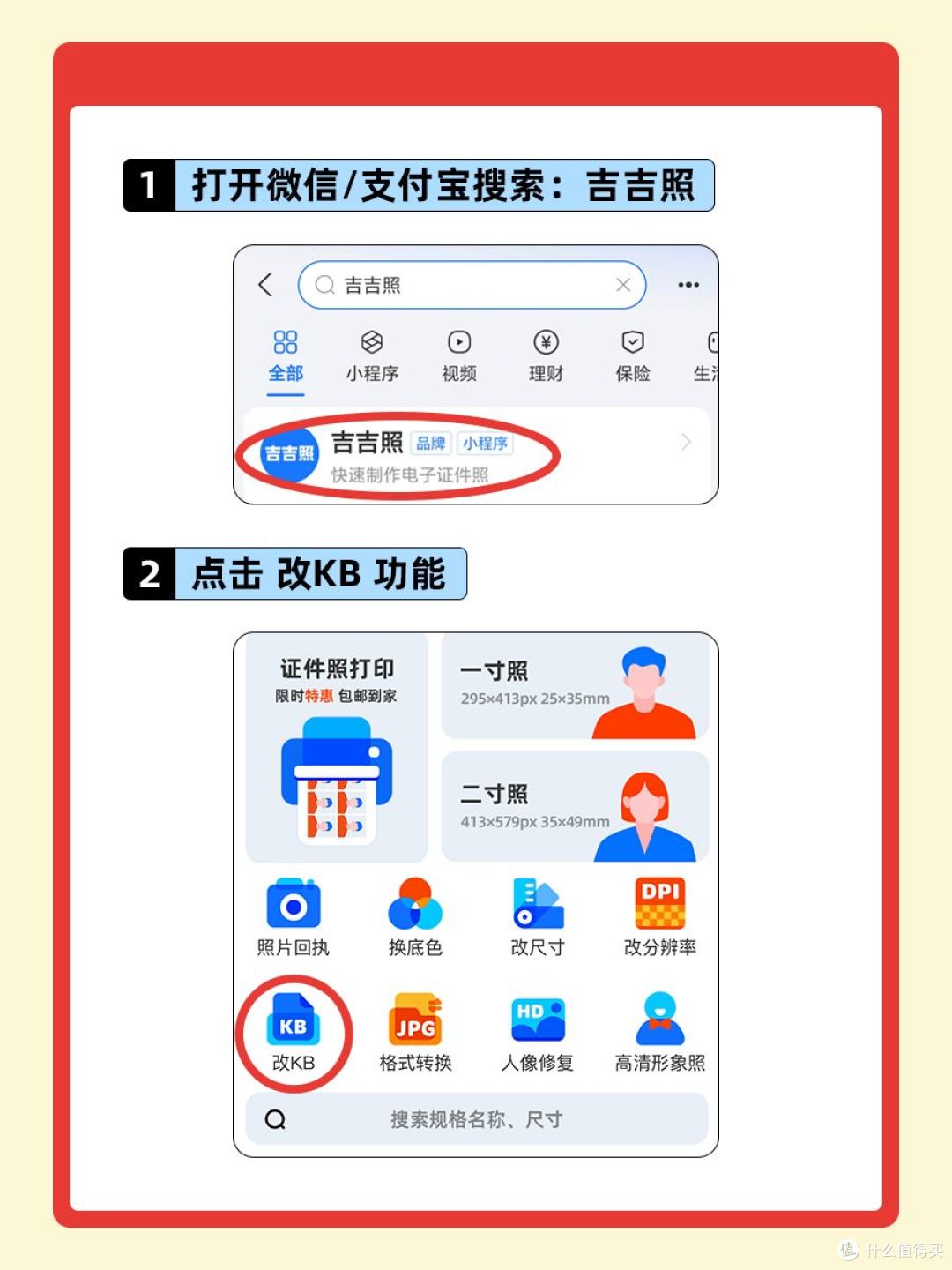
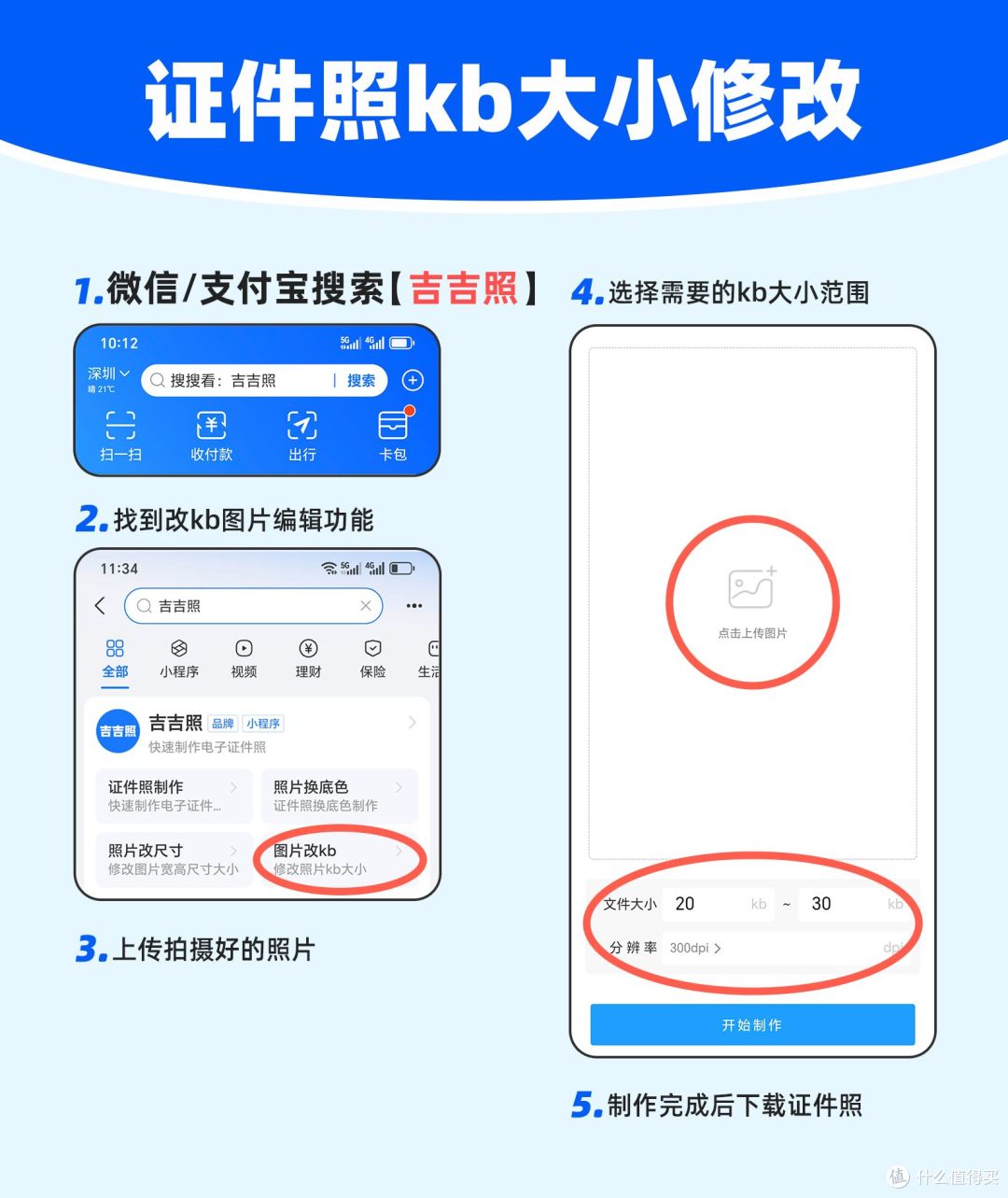
步骤 1:打开微信 / 支付宝,搜索 “吉吉照” 小程序
在微信或支付宝的搜索栏输入 “吉吉照”,找到带有 “快速制作电子证件照” 标识的品牌小程序,点击进入主页。
步骤 2:找到 “图片改 kb” 功能入口
进入小程序后,在功能列表中找到 “图片改 kb” 选项(标注 “修改照片 kb 大小”),点击进入文件大小调整页面 —— 这个功能可同步控制 kb 范围和分辨率。
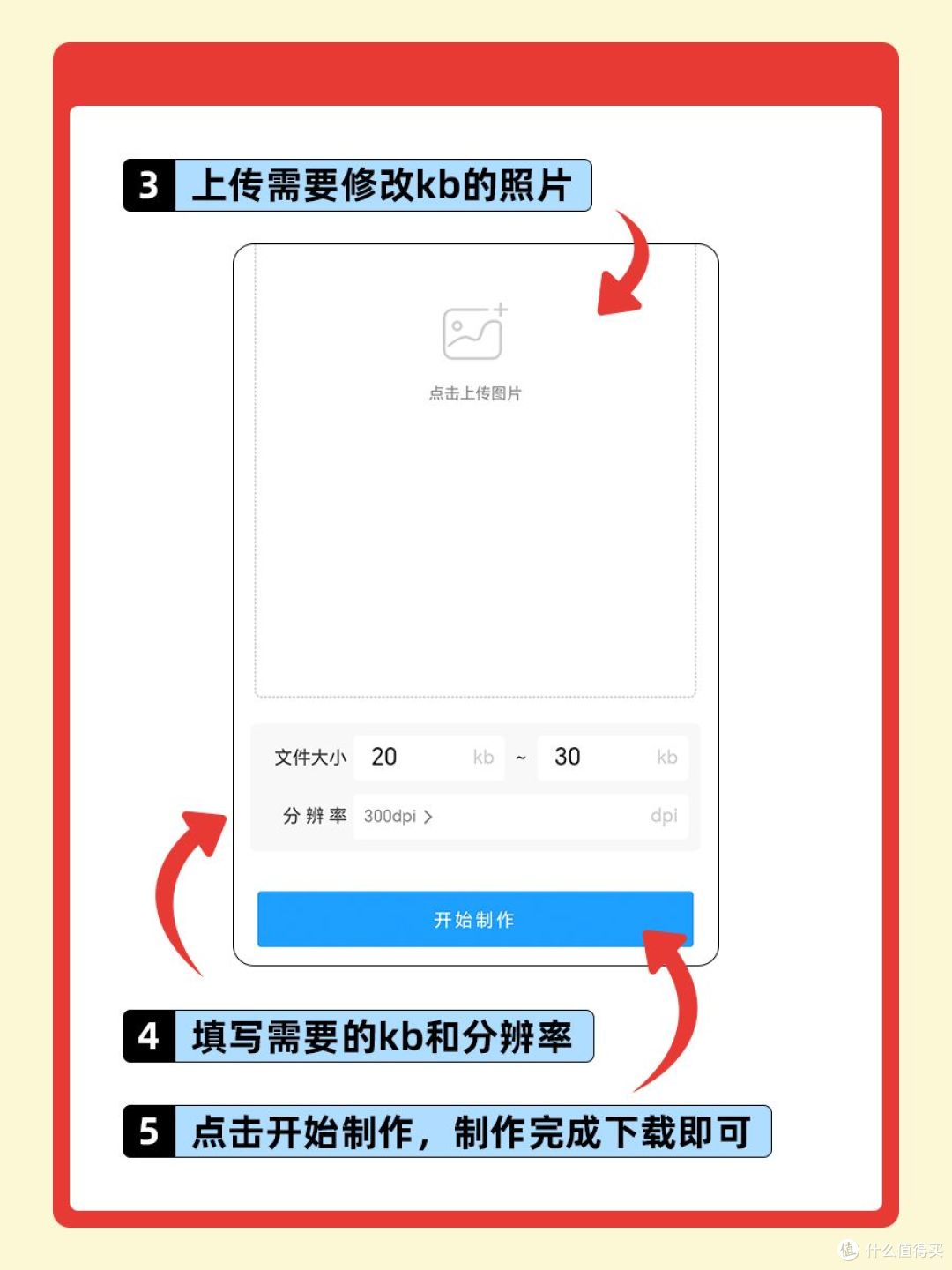
步骤 3:上传需要调整的照片
点击页面中的 “点击上传图片” 按钮,选择手机相册里的照片(证件照、生活照都支持)。上传后系统会自动加载照片,等待 1 秒左右即可进入参数设置环节。
步骤 4:设置 “20-500kb” 的文件大小范围
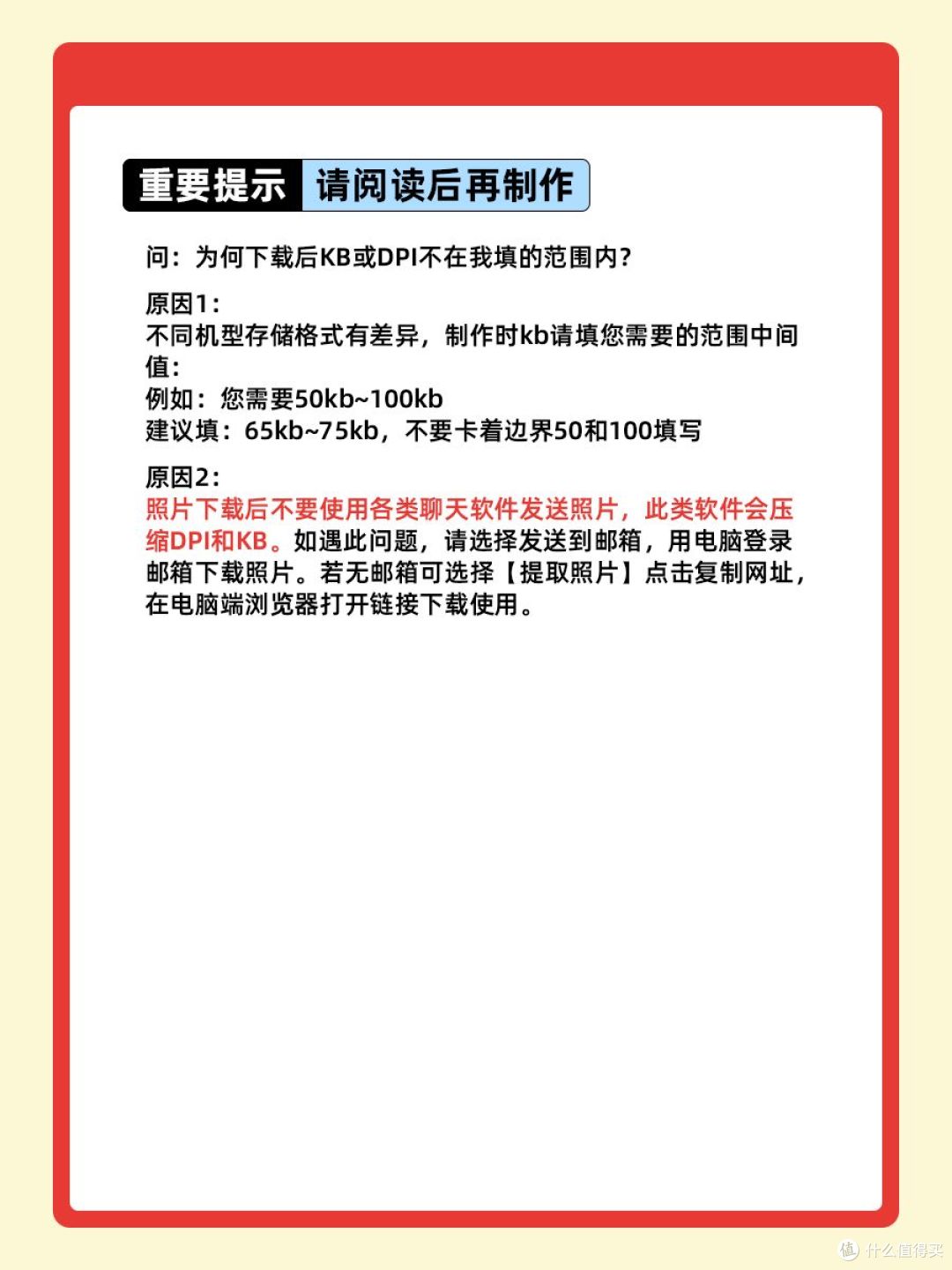
在功能页的 “文件大小” 栏,将左侧数值改为 “20”、右侧数值改为 “500”(单位均为 kb);同时可确认 “分辨率” 为 300dpi(保证照片清晰,避免压缩后模糊)。
若需要更精准的大小(比如要求 “50-100kb”),直接修改对应数值即可,系统会自动匹配最优压缩比例。
步骤 5:生成并下载调整好的照片
确认文件大小范围和分辨率无误后,点击 “开始制作” 按钮,系统会自动对照片进行压缩 / 优化处理。等待 2 秒左右,页面显示制作完成后,点击 “下载证件照”,就能将大小在 20-500kb 之间的照片保存到手机相册,直接用于提交。
三、避坑小贴士
不要手动截图调整大小:截图会损失画质,且 kb 范围难以控制;
若照片原本小于 20kb:可先通过 “图片改尺寸” 放大像素,再用 “图片改 kb” 调整到 20kb 以上;
若照片原本大于 500kb:直接用此功能压缩,不会出现明显模糊(300dpi 分辨率能保障清晰度)。