























3
4
Docker新手必看!打造你的个人笔记平台
2024-03-09 14:19:31
18点赞
94收藏
13评论
这里是拥有NAS的生活第五十七期,今天给大家带来的是在自己的NAS上部署wordpress笔记平台,可以在自己家里写日记或者写笔记,内网上只给自己看,免去了被他人浏览的烦恼,相当于小时候的日记本一样。都是成年人了,谁心里没点小秘密或者兴趣爱好呢。写这篇文章的时候,突然自己还有一款wordpress的商业主题还在吃灰,后面装上给大伙瞧瞧。
Wordpress简介
Wordoress是国外著名的一个博客程序,迄今为止已经有20年的历史了,最早的版本于2023年发布,可以说是个老牌的博客程序了,功能和操作性已经达到成熟,因此给大家推荐这么一款好用的博客程序。
直观、友好的后台,轻松地创建、编辑和管理网站内容
丰富的主题和模板选择,市面上无论是开源还是收费主题,都非常多,总有一款你喜欢的
丰富的插件扩展功能,所需功能可以通过扩展插件来实现
响应式设计以及社区功能
使用设备
本文以DS920+为例进行部署wordpress程序测试,如果你也想在家里体验写日记、笔记的快乐,不妨点击下方链接购买NAS试试吧!
一、Docker cli部署教程
1. 准备数据库
因为wordpress需要mysql作为后台支撑,因此我们需要到群晖套件中心安装mariadb数据库,创建好数据库后才能正式启动wordpress的安装工作。
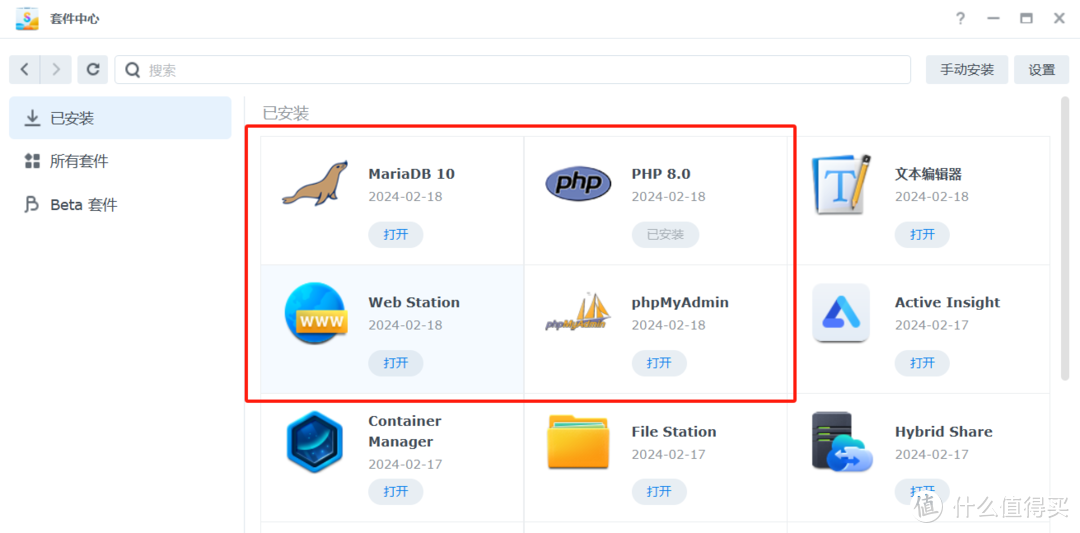
2. 创建数据库
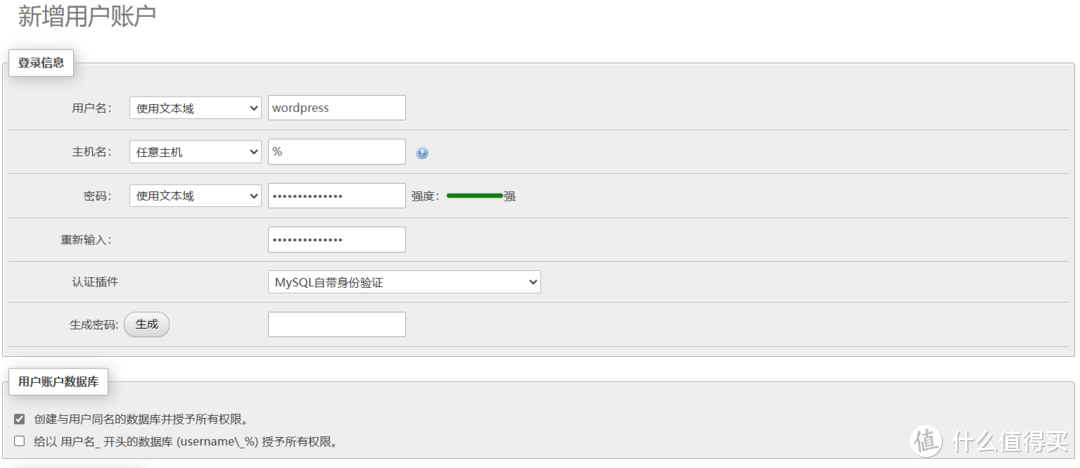
安装以上套件后,设置mariadb的超级管理员密码后,我们这里直接进入phpmyadmin,创建安装wordpress时所需要的数据库,这里不再演示如何进入数据库了,上一期文章以及往期很多文章都讲了,具体可以查看上一期文章。
3. 创建存储文件夹
ssh连接nas,输入以下内容创建存储文件夹
mkdir -p /volum1/docker/wordpress
4. 启动容器
ssh输入以下参数开始启动容器,注意将下面的ip和账号密码修改为自己的
docker run -d --name wordpress
-e TZ="Asia/Shanghai"
-e WORDPRESS_DB_HOST=192.168.xx.xx:3306
-e WORDPRESS_DB_USER=wordpress
-e WORDPRESS_DB_PASSWORD=wordpress
-e WORDPRESS_DB_NAME=wordpress
-v /volume1/docker/wordpress:/var/www/html
-p 3550:80
--restart=always
wordpress
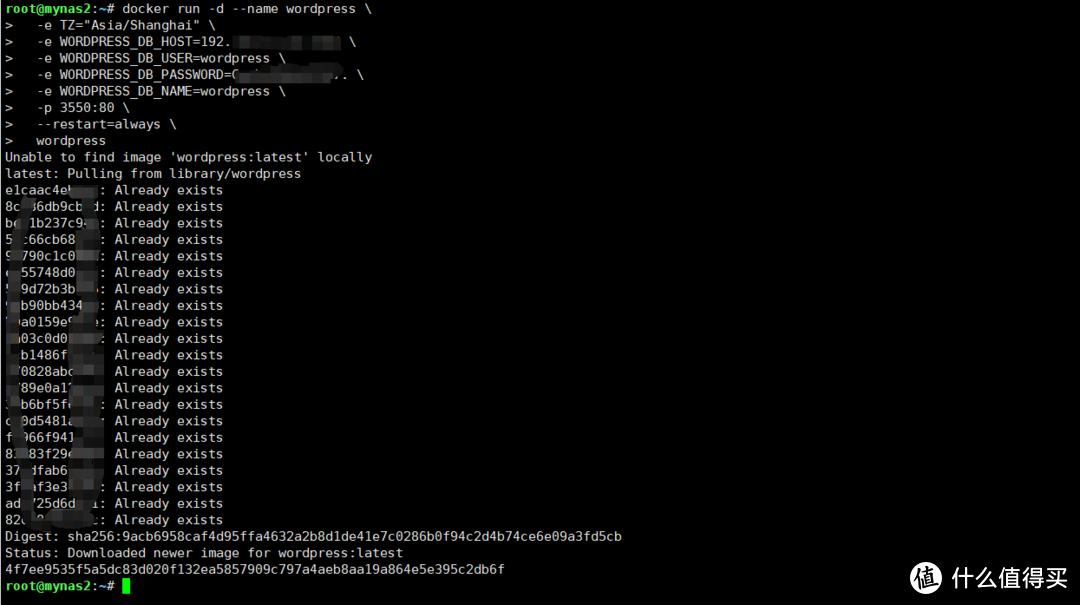
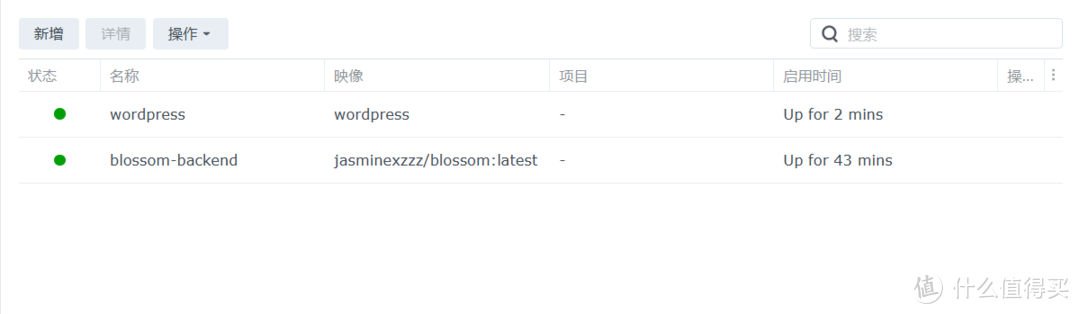
我们可以在container里面看到,wordpress程序已经启动,直接访问ip:3550即可进入后台。
5. 访问后台
浏览器输入ip:3550,即可看到后台登录页面,首次登录需要创建账号密码,请记住该密码,下次登录后台密码就是他了。
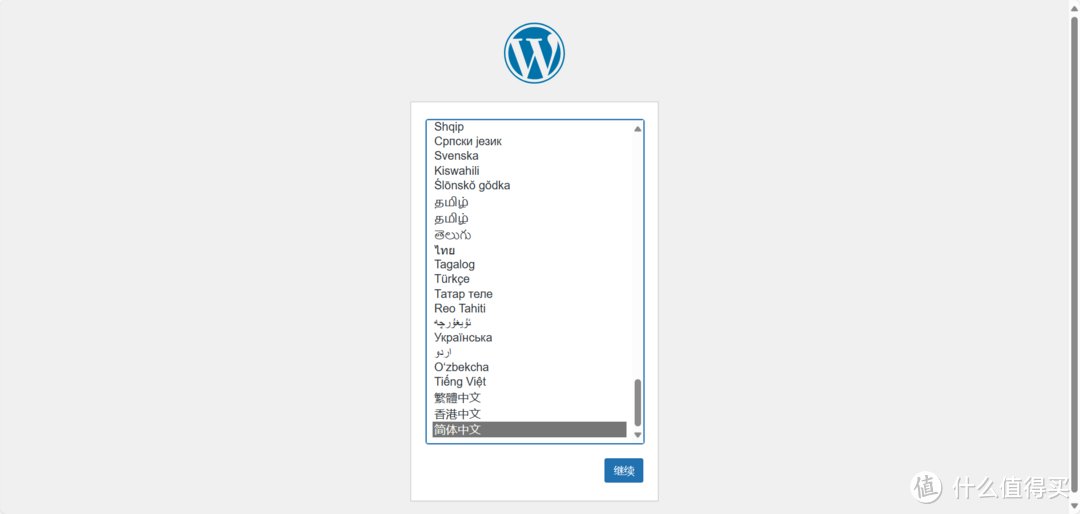 选择中文
选择中文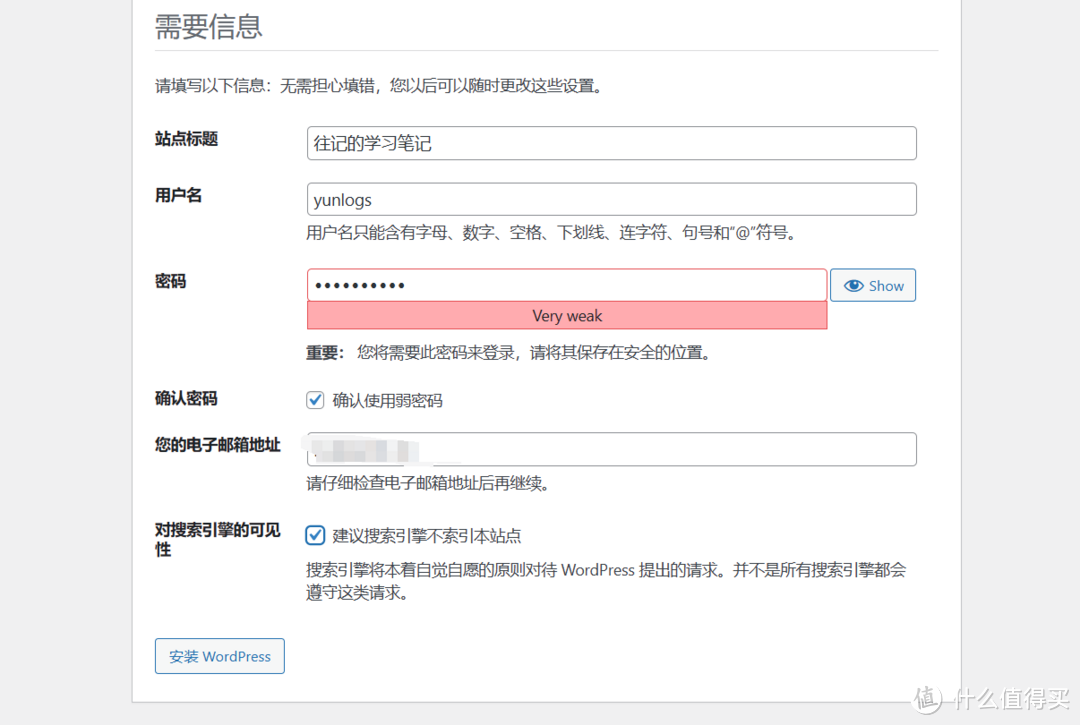
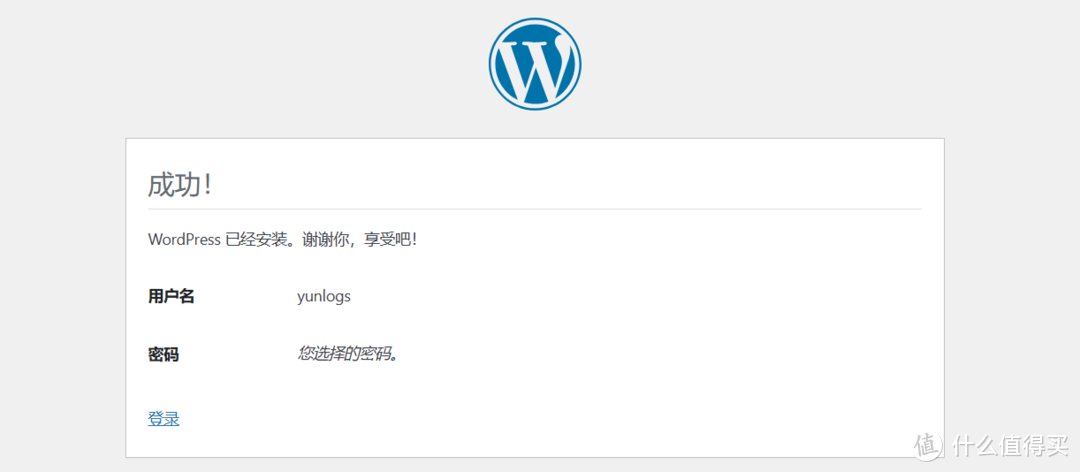
填写相关信息后点击安装即可,稍等一会儿就会安装完成。输入刚刚的账号密码就可以进入后台写笔记了。
二、docker compose部署
之前有人反馈上面方法不会用,部署下来不成功,那咋可能,都是亲自走的一边测试才写的教程,因此顺带写一个docker compose一键部署的,省的步骤走错。
1. 创建文件夹
mkdir -p /volume1/docker/wordpress
2. 配置docker-compose文件
将下列内容保存并命名为docker-compose.yml文件
# 复制粘贴以下内容

version: '3.4'
services:
   db:
     image: mysql:5.7
     volumes:
       - ../mysql-5.7:/var/lib/mysql
     restart: on-failure
     environment:
       MYSQL_ROOT_PASSWORD: somewordpress
       MYSQL_DATABASE: wordpress
       MYSQL_USER: wordpress
       MYSQL_PASSWORD: wordpress
   wordpress:
     depends_on:
       - db
     image: wordpress:latest
     ports:
       - "3550:80"
     restart: on-failure
     environment:
       WORDPRESS_DB_HOST: 192.168.xx.xx:3306
       WORDPRESS_DB_USER: wordpress
       WORDPRESS_DB_PASSWORD: wordpress
       WORDPRESS_DB_NAME: wordpress
     docker-compose up -d  volumes:
       - ../wordpress:/var/www/html
注意,这上面的DB_HOST改为自己的NAS IP,PASSWORD默认为wordpress,请修改为安全的账号密码
然后将docker-compose.yml放入刚刚创建的wordpress文件中。
3. 启动容器
ssh连接nas,输入以下内容启动
## 进入目录
cd /volume1/docker/wordpress
## 启动
docker-compose up -d
之后等命令执行就可以访问ip:3350进行安装了,之后的内容和上面的一样。
三、功能展示
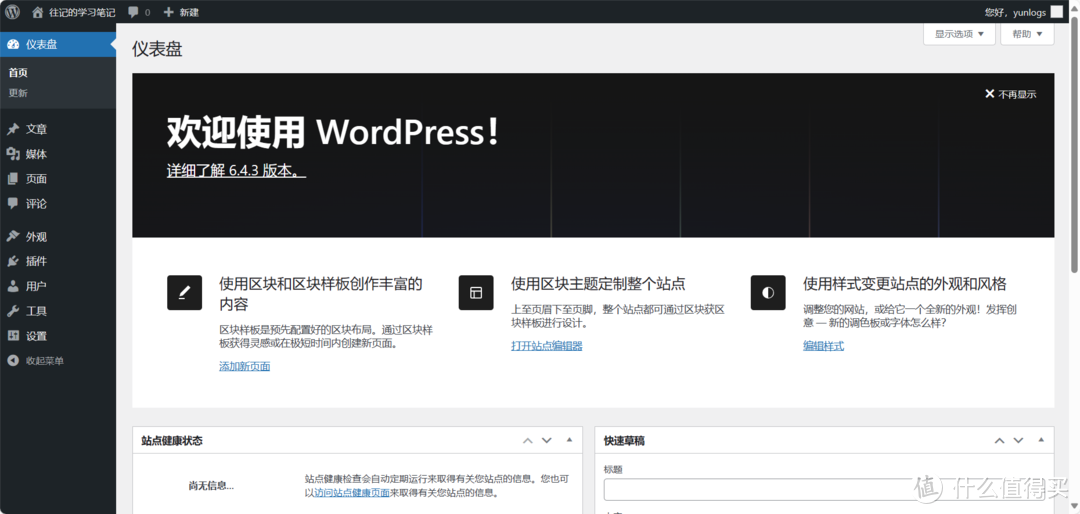
1. 后台展示
2. 写作功能
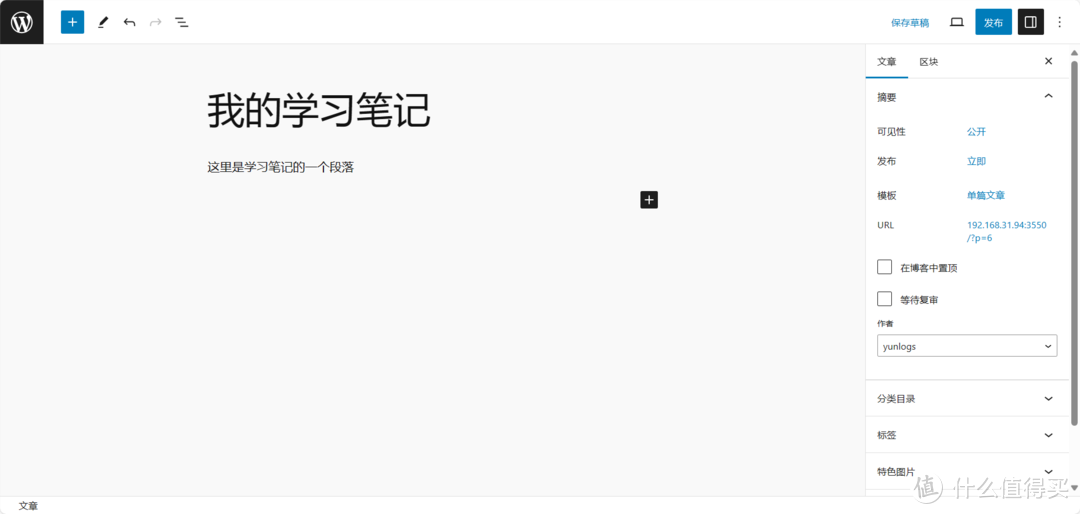
3. 首页展示

4. 主题更换
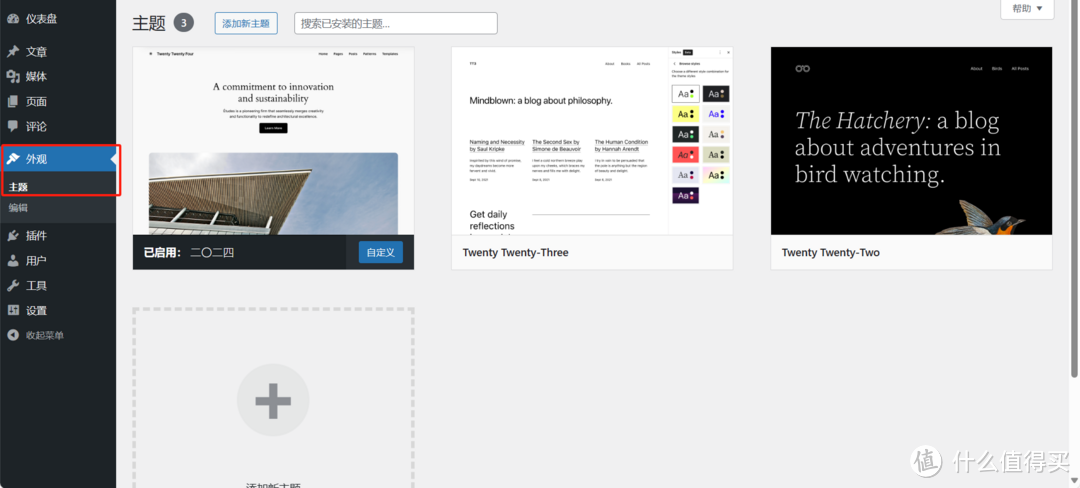
这里系统提供了几个默认的主题,要是觉得不满意,可以直接网上搜索自己喜欢的主题,并且上传到网站目录里即可。
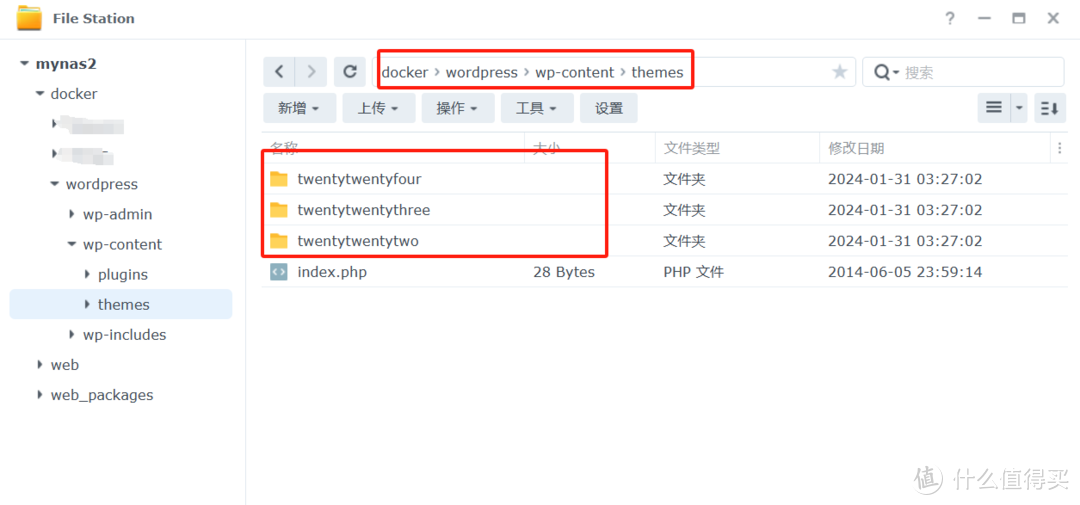
4. 更换主题
如果你对系统默认的主题不满意,可将主题文件上传到下面这个目录里,然后到后台启用主题即可,下图展示为系统默认的三个主题,所有上传到这里的主题都会显示在后台。
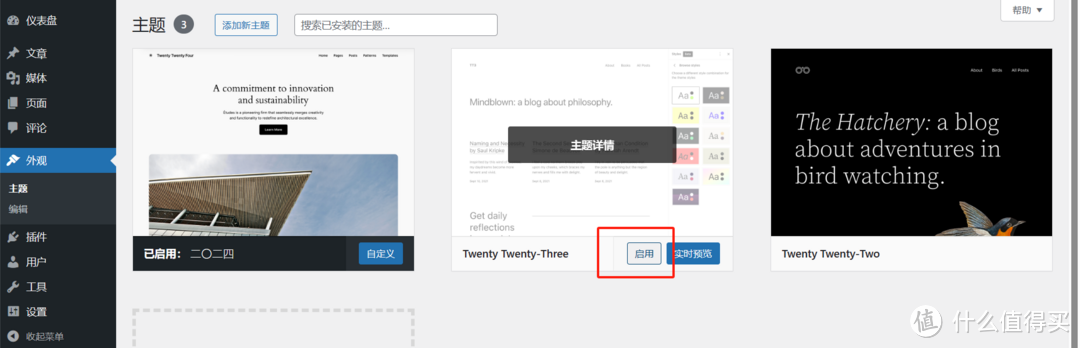 点击启用主题
最后
WordPress是一款功能强大且易于使用的内容管理系统,为个其丰富的插件和主题资源,使得网站定制变得轻而易举,满足了用户多样化的需求。同时,WordPress活跃的社区为用户提供了持续的技术支持和资源更新。总体而言,WordPress以其用户友好的界面、灵活的扩展性深得各位开发者的喜爱。如果你也想在自己的家庭里部署一个在线笔记,用来学习或者记日记,是一个非常不多的选择!
作者声明本文无利益相关,欢迎值友理性交流,和谐讨论~






校验提示文案
校验提示文案
校验提示文案
校验提示文案
校验提示文案
校验提示文案
校验提示文案
校验提示文案
校验提示文案
校验提示文案
校验提示文案
校验提示文案
校验提示文案
校验提示文案