



























7
8
超完美的六边形生产力工具——联合创新nano IPS立面屏显示器分享
2025-01-05 21:44:38
48点赞
162收藏
88评论
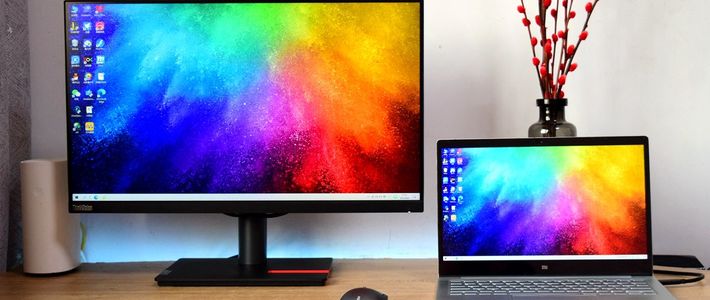
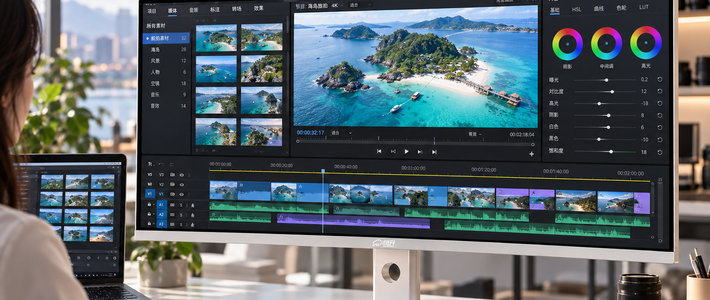
虽然只是一枚小小码农,比不上高大上的金融界精英,但临近年关之后我的加班频率也越来越高。有时候人刚回到家又被突然call要匆匆上线修改代码,有时候周末在家休息也要跟客户开会沟通需求修改设计方案,随时随地可以办公也可以说是当代打工人的自我修养了。我自用的笔记本电脑为了方便出差携带和偶尔在家中工作应急,图轻便一直都选择13、14寸,现在在家用的多了实在是觉得小屏幕不够方便,尤其是用惯了公司配的方屏显示器,家里的16:9显示器外接后觉得用起来也非常一般,显示范围不够所以很难沉浸式办公,工作效率也就马马虎虎。想想年底也该犒劳一下自己,即便不考虑在家办公,自己在家学习提升也用得上,果断提了预算下手联合创新最新发布的28C1Q——16:18的27.6寸立面屏。尺寸够大不说还是立面屏,沉浸式办公效率翻倍,nano IPS色域更广、响应速度更快,也完全满足我日常娱乐摄影的小需求,再加上显示器自带的各种辅助办公小工具,说它是提升生产力的六边形战士毫不夸张,本篇就来跟大家分享一下。

联合创新 28C1Q
其实早在去年我就动了给家里配一台立面屏的念头,当时联合创新也有一款同型号的立面屏早早躺在了我的购物车里,今年的2024款在前代的基础上有了功能升级,加量不加价感觉自己买的太值了!除了标配的屏幕、电源线、底座和支架外,随箱还附送了DP线、Type-C线和USB线,基本能够覆盖日常扩展需求,无需自己额外准备线材。

显示器安装轻松简单,不需要额外工具徒手就能完成,支架通过卡扣与屏幕固定,拆卸则是拨下按钮就能直接拿取。

底座厚重扎实,附加的保护垫也相当贴心,桌面随心移动也不用担心划伤,把支架放在底座上方后通过底部的加固螺丝手动锁紧即可完成安装。


安装并不复杂,开机设置也相当简单。底部右下角的按键区提供了开关机、菜单选择以及调节按钮,按键手感偏硬不用担心误触。

一键呼出功能菜单,亮度、情景模式、画面设置以及各种实用小工具一应俱全。

人体工学支架
如果你跟我一样没有显示器频繁移动的需求,那就完全不需要额外花钱买显示器支架,联合创新28C1Q自带支架就能满足,显示器底座和支架都还配有角度和高度的刻度线,如果家庭中多人使用的话还能够记忆个人的专属配置,可以说是非常贴心啦~

支持屏幕左右旋转各45°、支架可以升降60mm

支架及屏幕连接处则可以前仰5°后仰20°

还能让屏幕左右各旋转90°,三大关节组合起来支持不同高度和角度的调节,让办公也能更舒适,因为28C1Q是三边窄边框+小下巴设计,所以屏幕旋转90°之后其实非常接近1:1的正方形视野,在阅读的时候体验相当不错。

旋转起来也很丝滑,单手调整毫无压力。
丰富的外部接口
作为一台主打生产力工具的大屏显示器,联合创新28C1Q的外部接口可以说是相当丰富了。2个HDMI2.1接口、1个DP 1.4接口、1个Type-C接口、2个USB-A接口、1个USB-B 2.0接口、1个百兆RJ45网口和一个Audio输出接口,其中的Type C接口支持最高90W反向充电功能。

丰富的扩展性不必多说,目前常见设备都能完美匹配,尤其要说的是这个90W的反向充电功能,在购买之前其实我并不太在意,没想到它现在反而成了我利用率100%的一个功能。笔记本电脑直接通过type-C口连接,反向充电功能就能给电脑直接供电,不需要再外接充电器就解决了续航问题。

RJ45百兆网口也非常实用,显示器通过网口连接网络后,笔记本电脑再连接显示器就可以使用有线网络,相对于无线网络来说更加稳定,在卧室书房开个视频会议之类的也不用担心断断续续。另外背后的USB接口可以连接键鼠作为HUB使用,通过内置KVM功能实现快速切换,如果你有两台主机一起使用的话,这点就非常必要!
优秀的屏幕表现
最核心的屏幕素质28C1Q也毫不含糊,LG原装的Nano IPS快速液晶面板和背光模组直接把配置拉满,性能完全对标LG魔方屏但是功能更丰富且性价比更高。

相较于常规IPS面板,nano IPS的色彩更加鲜艳、画面更加真实,颜色细腻通透,色域范围高,屏幕2560*2880的超清分辨率、1000000:1的动态对比度以及60Hz刷新率,即便作为影音专业办公显示器来说色彩表现力也完全足够。

颜色方面覆盖98%DCI-P3电影色彩和100%sRPG色彩范围,色深可达10.7亿色,配合联合创新的色彩调教,全屏色准能做到ΔE< 2,不论是显示单图还是上下拼接都不会有任何色差。


绝佳的显示比例
16:18的横纵比相当于上下两台21.5英寸的16:9屏幕无缝拼接堆叠使用,可以作为一个立面屏使用,也可以一分为二进行两个屏幕拓展办公,完美适配各种浏览器和应用界面,无论是平时阅读还是写写代码都很方便,一次阅览更多行数,不用来回翻动效率更高。

16:18屏幕比例相对于16:9更加接近A4纸的比例,所以在阅读和编辑文档的时候也能有更大视野,即便是较远距离也能看清文字,单个屏幕能显示的行数也完全碾压16:9屏幕,更少留白带来更高的工作效率。

如果需要开启目录视图也不会捉襟见肘,甚至连批注栏都能轻松布局,丝毫不影响显示范围,浏览器来更加轻松。

我之前也尝试过将家里27寸的16:9屏幕竖起来使用,但不得不说显示效果还是要差不少。原因很简单,27英寸显示器竖立起来后会觉得显示器更为瘦长,实际比例变成了1440*2560,更像是手机的屏幕的比例,对比16:18立面屏的2560*2880还是要局限不少。再加上使用立面屏时也会想要分屏使用,但如果进行分屏,27英寸16:9的2K显示器则变成了两个1440*1280分辨率的显示区域,比例并不符合使用习惯。

自定义显示设置
不仅以上,联合创新28C1Q还有着非常丰富的显示模式可供一键选择。亮度、对比度可调,情景模式中可以选择动画、艺术设计、编程和mac等专业模式,对各专业适配度都非常高;色彩空间也有多种色彩模式,画面设置则可以更精确的调节画面表现、根据不同作品修改显示比例,create+能够调节HDR和画面增强,对于视觉专业人士来说相当实用。

就拿我日常使用最多的编程模式举例吧。虽然编译器通常自带暗黑模式,但如果用过28C1Q,那自带的你就再也看不上眼了。

左侧是notepad自带的暗黑模式,如果不开显示器的深色编程,那就只是由编译器单纯的把界面调整成黑色效果,字体对比度不够、背景色发灰。而如果打开深色编程模式,立刻拥有更高的对比度和纯净底色,文字更清晰、视觉效果也更加舒适。

浅色编程模式同样也有非常棒的显示效果,左侧为编译器默认效果,对比度低底色过亮,很快就会感到视觉疲劳,而打开28C1Q的浅色编程模式后,画面更加柔和,饱和度高对比度高,大大提高工作效率。

色彩空间配置中的这些选项,对于影音行业的小伙伴来说一定非常有用,不论是平面设计还是印刷打样,哪个行业的设计师都能够快速选择合适的的设计模式,减少工作色差。

而creat+选项中的构图我也用的非常多,三角构图、框架构图、黄金分割、三分法以及圆形构图五种构图模式,打开后直接在屏幕中分割,这样无论是修图、剪辑还是打印裁剪,都能收获完美比例。


高效办公辅助
除了一些专业性较强的显示设置之外,28C1Q的办公辅助也超级好用!即便你不是编程或者设计相关,平时只用普通的文档编辑或者网页浏览,它也能让你效率倍增~
常见办公纸张纸张辅助窗口,包括A4、B5、B6等常见尺寸,也完全支持自定义,选择后可以直观查看不同尺寸纸张的设计效果,排版功能打开后可以将屏幕划分为4/6/9等分,屏幕上自动出现对应的辅助分割线,排版或者印刷打样的时候就可以直接调整,避免不必要的浪费。

标尺功能虽然不是天天用,但备上也是相当贴心。不知道你们有没有遇到过写方案,突然对尺寸拿捏不准的情况,想要拿把尺子比划一下手头又没有,如果用的是28C1Q就没有这个烦恼了!打开之后屏幕四周会出现尺度辅助线,简单又好用。


类似的功能还有角度尺

如果长时间阅读编辑,我一般都会打开自带的电子书模式,屏幕切换至墨水屏质感,有点看kindle的感觉,不容易视力疲劳,工作体验也就更加舒适。

显示也同样清晰

而如果不想要电子书模式,28C1Q还有护眼模式可以选择,同样也适合长时间阅读工作。

28C1Q显示器本身就做了低蓝光护眼算法,能够有效减少蓝光刺激,护眼模式开启之后则会通过内置的光线传感器捕捉环境光变化,AI只能调整屏幕至舒适亮度,减少高亮刺激,长时间办公双眼也能健康舒适。喏,右侧的屏幕就跟环境亮度更加匹配,观感更加柔和。

另外还有两个我个人觉得也很实用的小技巧,也想在这里一起分享给大家,其中一个就是屏幕诊断。

作为普通用户来说,一台显示器买到家,也没有非常专业的手段给他做测试,如果有一些亮点、坏点和偏色的问题都无法及时发现,也就没办法售后处理,长期使用之后再发现总归是个麻烦事。28C1Q自带的屏幕诊断功能开启之后会轮播红蓝绿等多种纯色画面,小白也能快速诊断。

另一个就是电源指示灯的设置了。我在家里的工作环境是卧室里有一张长书桌,一开始关机之后感觉电源指示灯有点晃眼,只能每次用完之后都断电,着实有点麻烦,后来发现28C1Q还有这个电源指示灯调节的功能!

从无光到最强光一共四档,调节效果还是非常明显的,省去了每次用完还要断电的麻烦操作,用户体验也是极大提升呀~

结束语
以前对于显示器的要求就是屏幕素质过关,稳定耐用性价比也不错,联合创新的28C1Q算是给我打开了新世界的大门,一台显示器居然可以比拟办公软件。LG原装的Nano IPS快速液晶面板和背光模组直接把配置拉满,性能完全对标LG魔方屏但是功能更丰富且性价比更高;人体工学支架调节自由度够高,长时间使用也不会觉得疲劳;外部接口丰富可扩展性强,90W的反向充电不论是连接笔记本电脑还是手机都无需担心续航,USB接口还能作为HUB使用;另外还有很多辅助办公的模式设定和小工具,真是谁用了都说好;另外还有针对mac用户的Mac View模式,全面适配苹果全家桶。如果你也有类似的需求不妨考虑一下联合创新28C1Q,不论是屏幕素质、性价比还是功能配置,基本都没有对手!











校验提示文案
校验提示文案
校验提示文案
校验提示文案
校验提示文案
校验提示文案
校验提示文案
校验提示文案
校验提示文案
校验提示文案
校验提示文案
校验提示文案
校验提示文案
校验提示文案
校验提示文案
校验提示文案
校验提示文案
校验提示文案
校验提示文案
校验提示文案
校验提示文案
这么一块大屏幕使用场景是什么
校验提示文案
校验提示文案
校验提示文案
校验提示文案
校验提示文案
校验提示文案
校验提示文案
校验提示文案
校验提示文案
校验提示文案
校验提示文案
校验提示文案
校验提示文案
校验提示文案
校验提示文案
校验提示文案
校验提示文案
校验提示文案
校验提示文案