













2
5
我的第一台NAS—瀚存见方L8机箱装机体验
2024-08-11 00:18:13
2点赞
27收藏
8评论
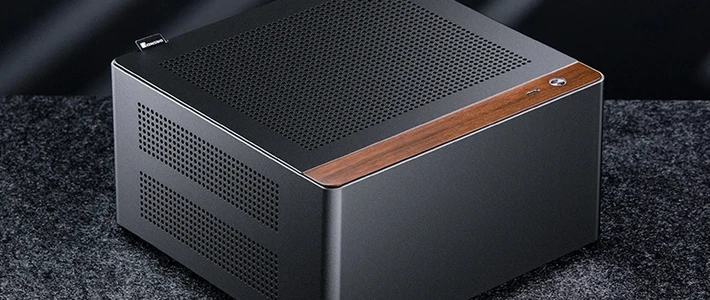
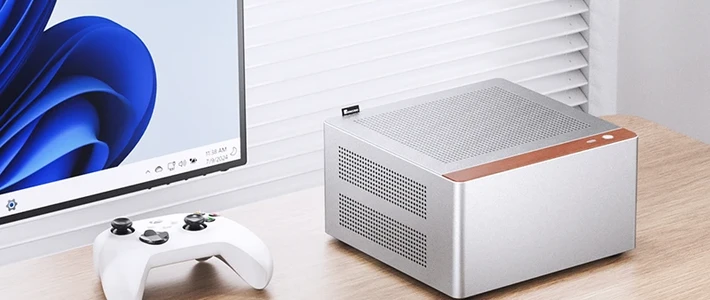
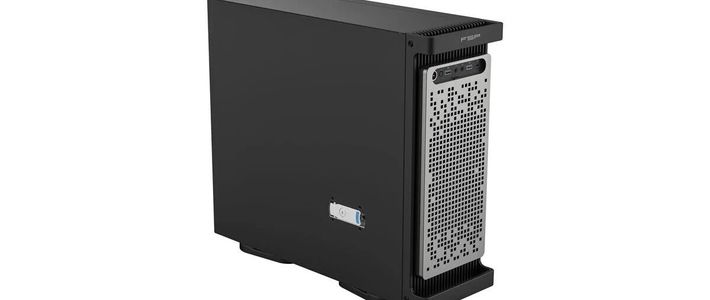
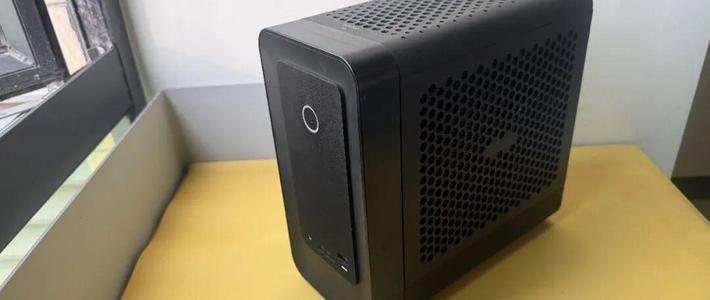
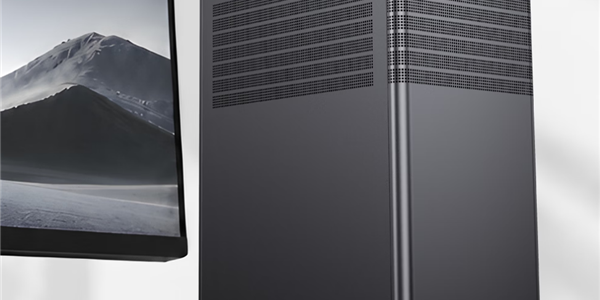
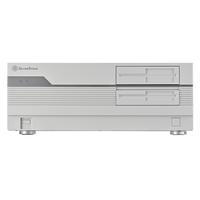
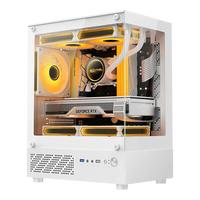
想装一台NAS机箱的想法由来已久,之前在软件和配置方面做了功课,但是机箱选择上卡了好久。市面上的8盘位机箱要么是XX座这种高价机箱,要么是体积庞大的ATX。后来朋友推荐了见方L8,价格实惠,硬件兼容性强,所以就下单了。
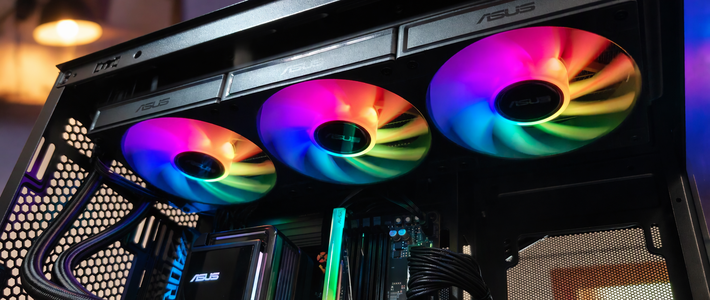
这个机箱兼容几乎所有的常见尺寸配件(电源、主板、散热器),可以放2把25mm普通风扇,三把15mm薄风扇。
配置清单
玄武550电源(pdd,带电源线,205)
利民AX120 R SE散热器(jd,白色,64)
铭瑄B660m主板,英特尔12300T CPU,玖合星舞8G✖️2内存条,均购自小黄鱼,具体见下图:

另外硬盘是三星960evo 256G和希捷酷鱼2T,都是之前升级换下的传家宝,等硬盘降价了再加。总计花费379+420+150+490+64+205=1708(不带硬盘和风扇)。
这个配置只做就浪费了,所以后续还有升级all in boom。
装机过程
1 拆掉机箱的两块前面板,需要拧6枚螺丝
2 拆掉上面板和风扇架
3 拆掉硬盘笼,拧6枚螺丝。我一开始没有拆,插主板电源线的时候比较麻烦,结果还是拆了
4 拿掉电源延长线,拧2枚螺丝
5 给主板背面贴上散热器后固定架,用螺丝把主板固定上,依次装上CPU、内存条、m2硬盘、散热器。此时插上电源试一下能不能亮机
6 固定电源,先插上电源延长线的公头,用4颗铜柱固定在机箱后方,风扇方向与散热器一致。电源延长线需要预先从外面伸进机箱内,不要弄错了。把CPU电源、主板电源和硬盘背板电源插上
 固定电源
7 按照安装顺序的反方向执行321步,硬件配置完成
系统搭建
考虑到后续升级,需要弄一个好用的底层系统。其实无非是从PVE、esxi、unraid中选择,没有标准答案。之前使用过unraid,还有安装U盘,所以这次也直接用的unraid。
安装激活过程参考了tank的文章mi-d.cn/6733,提前准备一个安装U盘就OK了。
 懒得截图了
系统使用教程可以参考
https://www.cnblogs.com/frozensky-alpha/p/15013572.html
https://www.cnblogs.com/frozensky-alpha/p/15111344.html
注意,近期由于一些原因,国内docker镜像几乎全部失效,参考https://blog.uniartisan.com/archives/setting_http_proxy_on_unriad.html为系统设置http代理。











校验提示文案
校验提示文案
校验提示文案
校验提示文案
校验提示文案
校验提示文案
校验提示文案
校验提示文案
校验提示文案
校验提示文案
校验提示文案
校验提示文案
校验提示文案
校验提示文案