


































 深耕汽车、数码兴趣领域












10
34
告别繁琐操作,filebrowser 让你轻松管理网盘!最简单的搭建NAS
2023-12-03 16:16:07
27点赞
127收藏
10评论
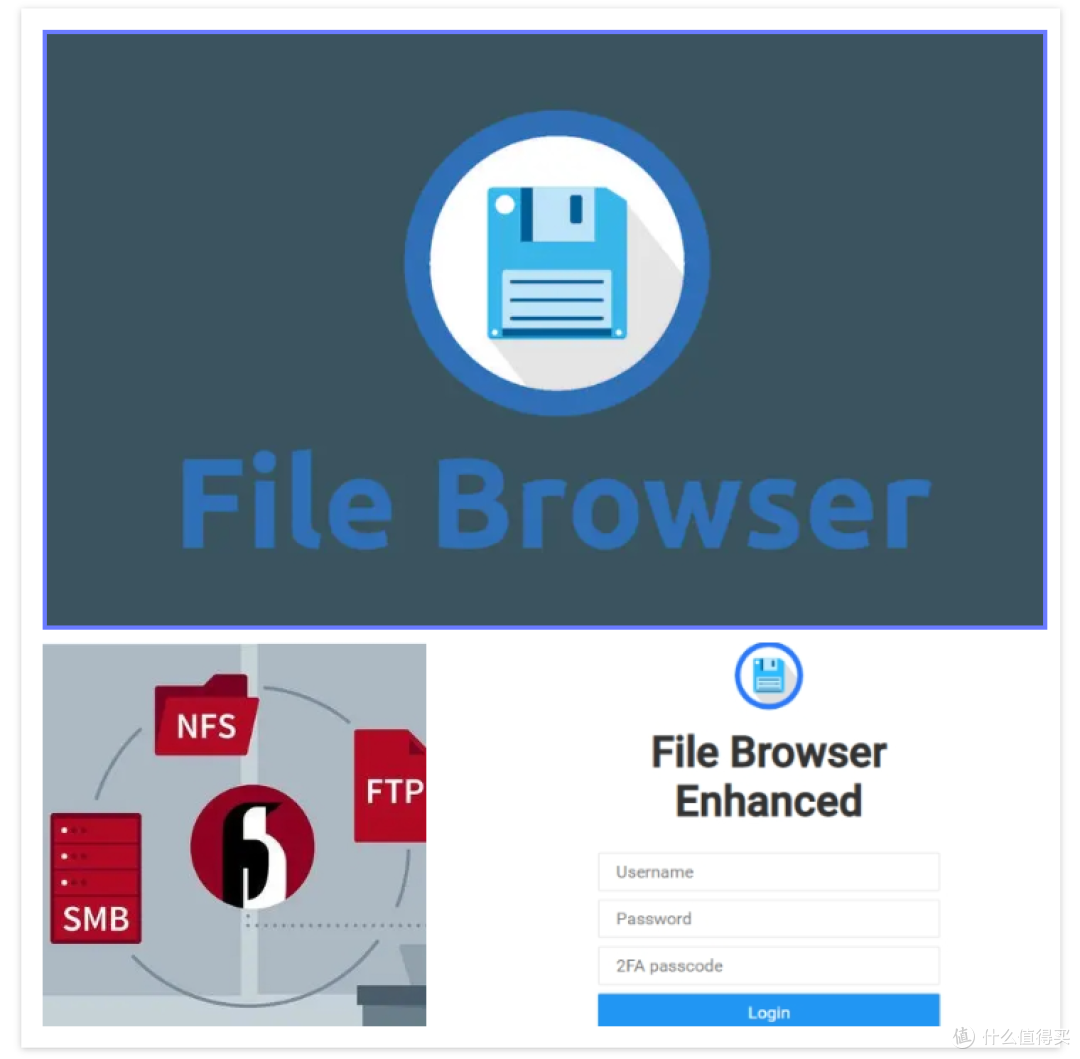
如果临时需要共享网盘,并且想要搭建一个简单的网盘来管理文件,那么filebrowser是一个很好的选择。它是一个使用Go语言编写的软件,可以通过浏览器对服务器上的文件进行管理,包括修改、添加、删除和分享文件。除了基本的文件管理功能外,filebrowser还支持多用户创建和管理、文件分块上传和命令行操作等功能,非常适合需要高效文件管理的用户。
以下是使用我用filebrowser搭建简单网盘的步骤和心得:
一、下载工具filebrowser.exe
filebrowser 是一个使用go语言编写的软件,功能是可以通过浏览器对服务器上的文件进行管理。可以是修改文件,或者是添加删除文件,甚至可以分享文件,是一个很棒的文件管理器,你甚至可以当成一个网盘来使用。总之使用非常简单方便,功能很强大。
首先需要下载适合自己操作系统的filebrowser版本。由于我是Windows系统,所以我下载了对应的Windows版本。
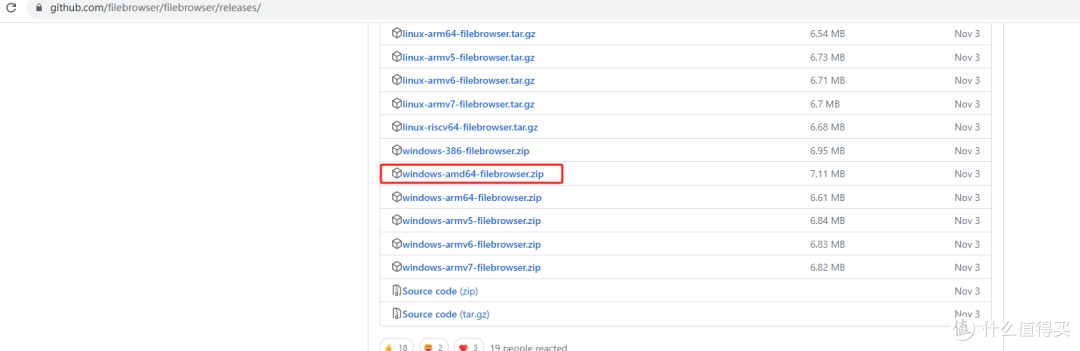
压缩包文件如下
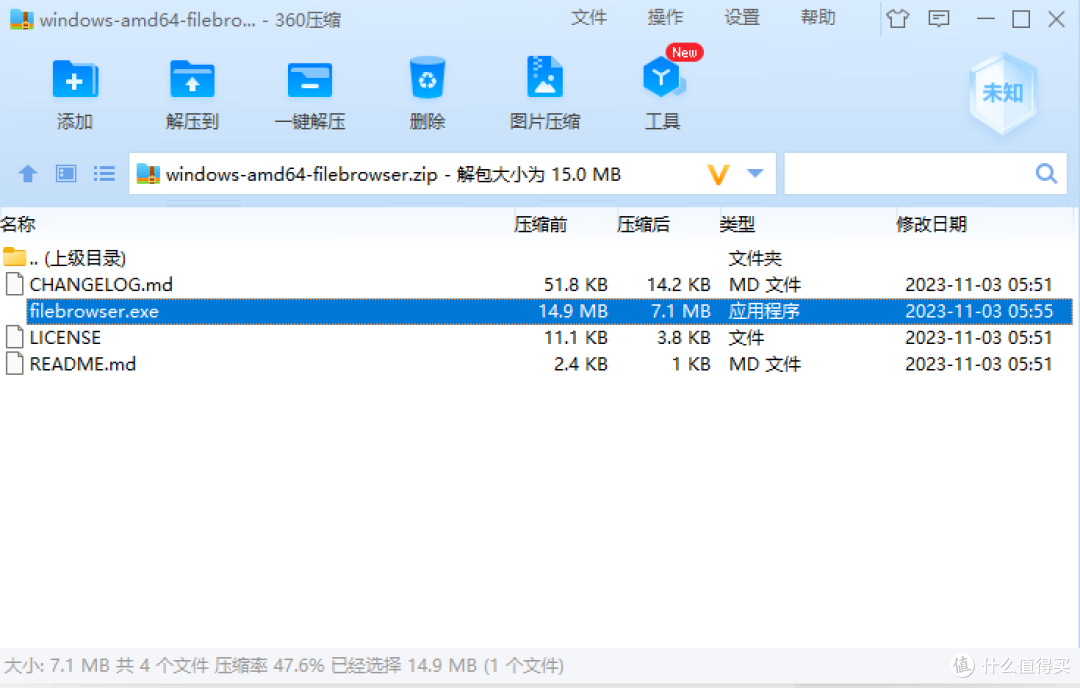
是不是相当简单
二、运行
可以看到压缩包里只有4个文件,由于基于GO语言便携的单文件,所以其中最重要的是filebrowser.exe文件,解压下载的压缩包后,将filebrowser.exe文件放置到需要共享的目录中,双击运行。默认情况下,filebrowser会监听8080端口。在浏览器中输入IP地址加上8080端口即可访问filebrowser界面。

运行后默认端口8080,在浏览器打开IP+端口
1、浏览器打开127.0.0.1(局域网可以通过网络管理看本机IP来访问)
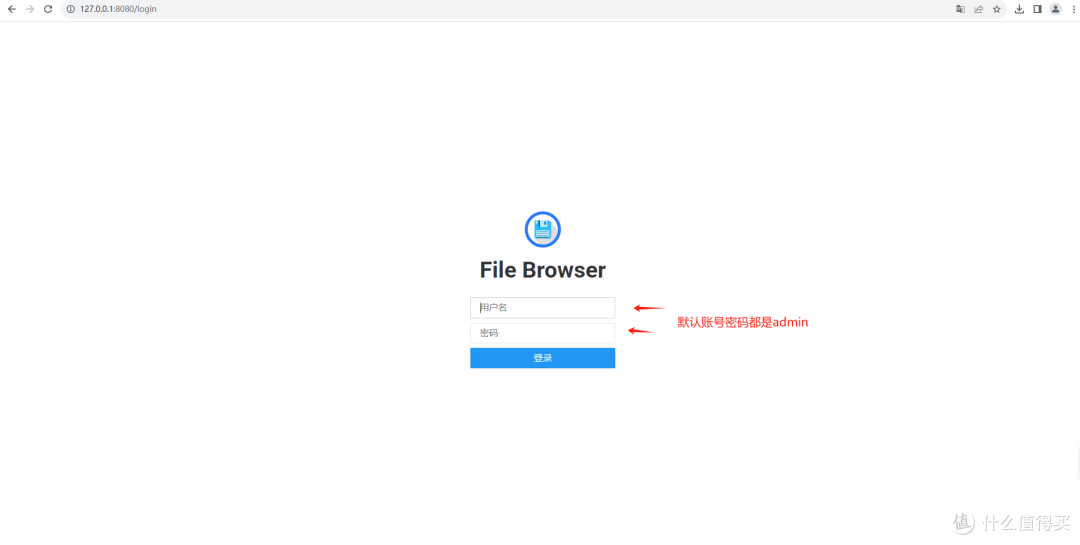
2、点击设置-个人设置-选择语言

设置成功(当前登陆页面改为中文)

注意:在全局中设置默认中文哈,别忘了。否则每次都是英语。

3、查看目录
点击左上角我的文件,可以看到文件目录。

此时已经成功运行啦~是不是很简单
三、高级功能
1、分享,点击右上角分享功能,可以分享出去(按照时间、密码等)
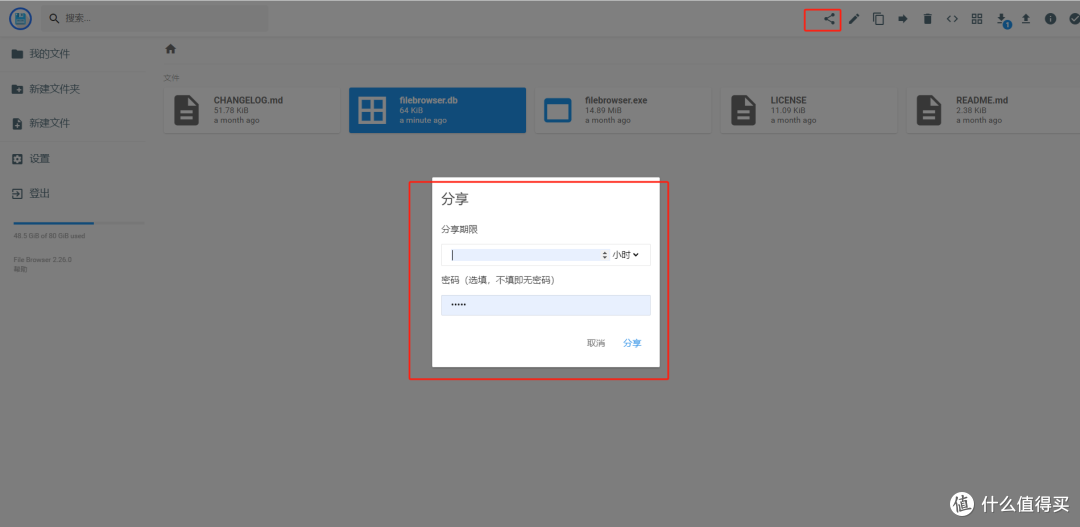
2、双击文件预览
除了基本的文件管理功能外,filebrowser还支持很多高级功能。例如:点击右上角“分享”功能可以分享文件或文件夹;双击文件可以预览TXT、JPG等文档;多用户管理可以设置不同用户的权限和目录范围;上传文件时可以选择分块上传以防止失败等。另外,filebrowser还支持命令行操作,可以通过设置和执行命令行来实现更多功能。

3、多用户创建于管理
点击设置》用户管理》创建用户
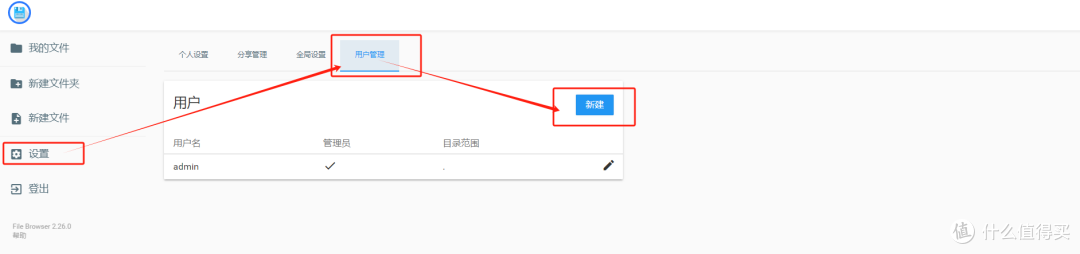
该有的用户权限,目录范围都可以设置,记得选择中文

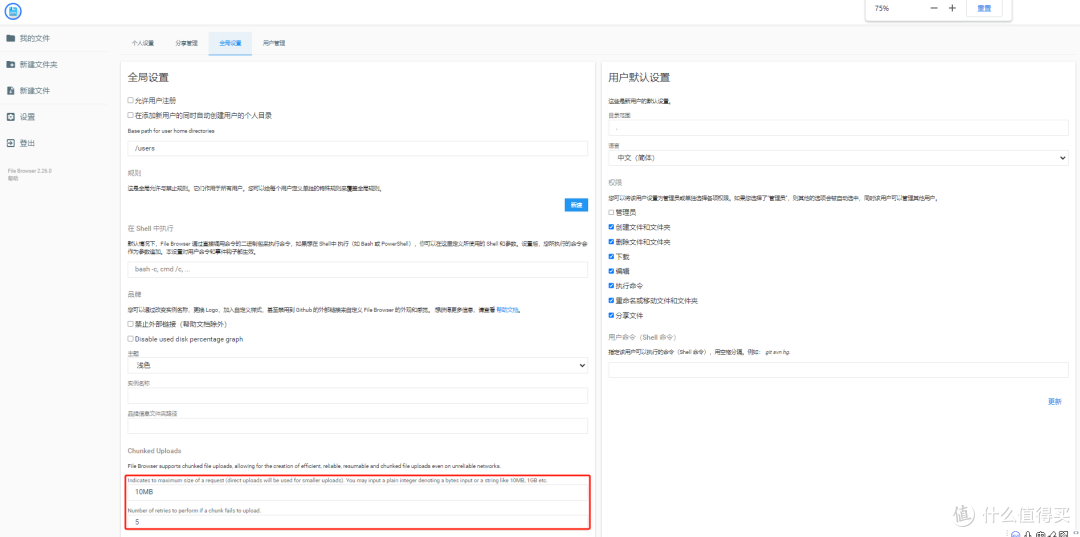
4、上传文件分块管理(分块上传,防止失败)
这里需要注意,默认是10M,文件较大需要分块,可以修改,默认是重试5次。
相当优秀的功能了,分块上传,还要(⊙o⊙)啥?
5、命令行(激活shell)
支持web命令行,得提前设置好变量。在全局里设置。在命令执行器里设置好。

6、设置端口
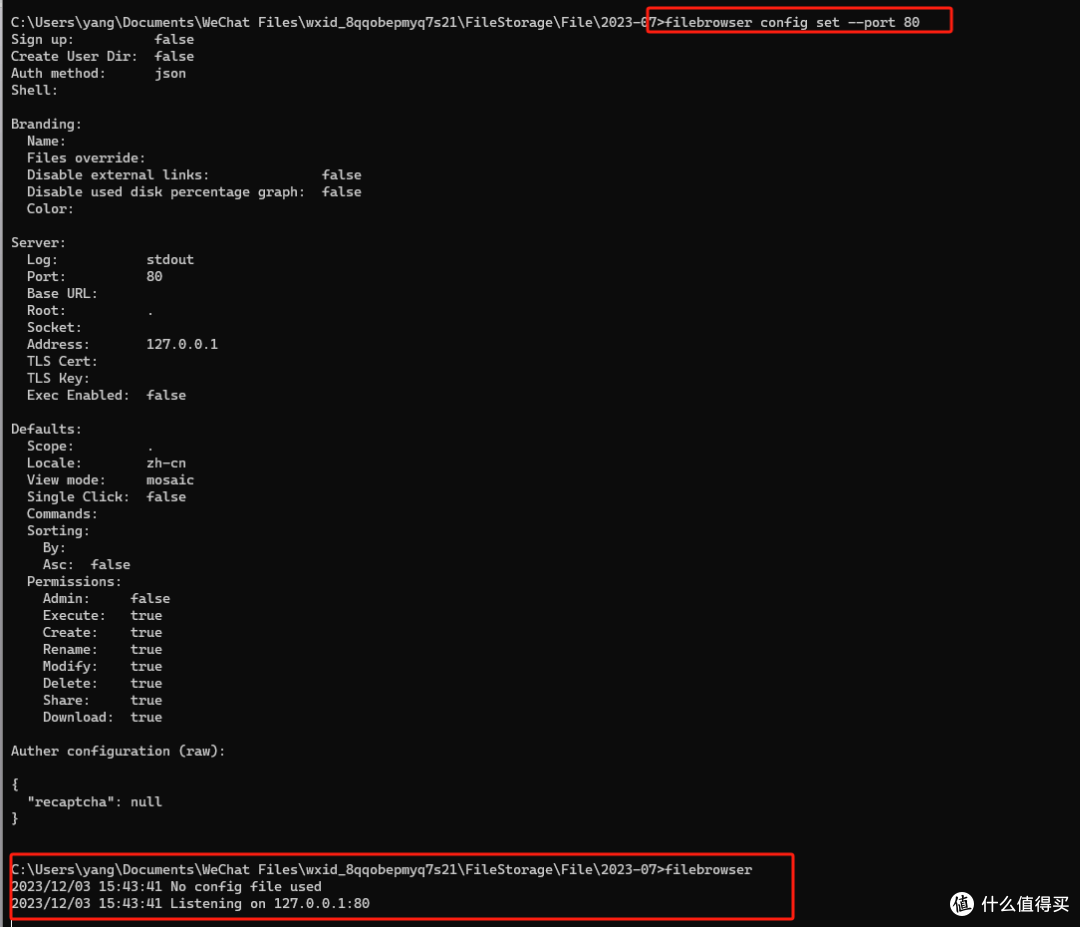
在命令模式下,输入filebrowser config set --port 80 (这里我设置默认是80端口,你可以替换)然后在执行filebrowser命令,可以看到端口改为80了,直接在浏览器输入IP即可访问
四、其他
关于filebrowser文件管理器,建议搭配Nginx或者Caddy代理使用,处于安全考虑,不建议一直运行。因为支持WEBshell,网页命令,如果若口令回直接访问服务器的.
作者声明本文无利益相关,欢迎值友理性交流,和谐讨论~













校验提示文案
校验提示文案
校验提示文案
校验提示文案
校验提示文案
校验提示文案
校验提示文案
校验提示文案
校验提示文案
校验提示文案