











 深耕数码、AI兴趣领域













9
12
Windows系统有问题先别重装,先进入“纯净启动”模式看看
2021-11-25 14:24:59
8点赞
45收藏
3评论
重要提示:以下操作存在风险,可能会导致第三方软件使用异常或系统无法进入,您需要提前备份好数据后操作。本文仅是排除是否软件导致的系统问题,并非系统优化教程,请谨慎使用!!
不知道大家有没有这样的使用情况:就是Windows电脑随着使用时间的运来越久,操作系统会累计很多垃圾,加上日益增多的软件,使得电脑反应越来越迟钝。
虽说我以前的文章教过大家怎么清理垃圾,但是有的时候并不能解决根本问题,比如说我要判断电脑经常死机蓝屏等崩溃型故障是否是系统还是软件所致,一般非专业人员几乎很难找到切入点。
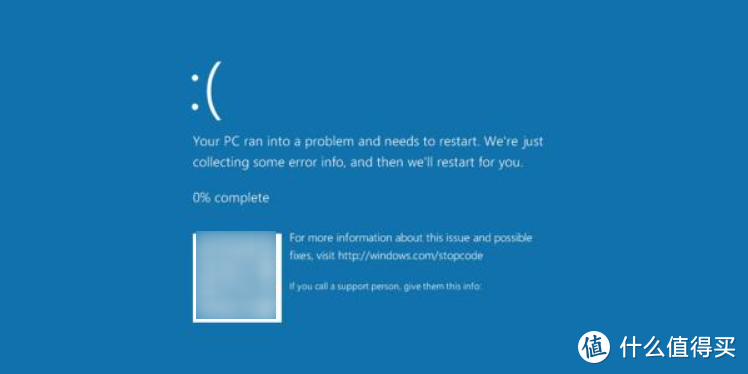
所以,很多人都会在这个时候选择重装系统,一般来说,重装系统能解决99%的电脑问题,但是重装系统对小白还是有一点门槛的,并且还要花费相当多的时间。
所以,今天我就教大家在不重装装的前提下,以干净的模式启动 Windows ,让你快速判断系统需不需要重装。
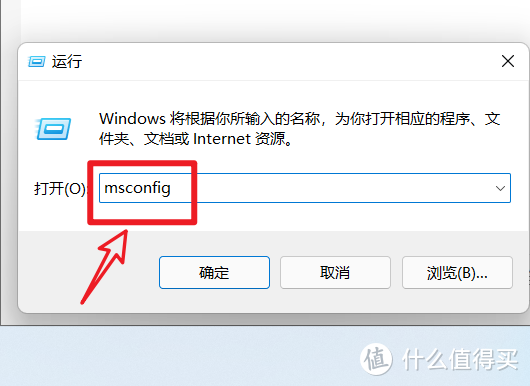
🔺在电脑桌面按 “Win + R“ 并输入 msconfig,按 Enter运行,打开系统配置。
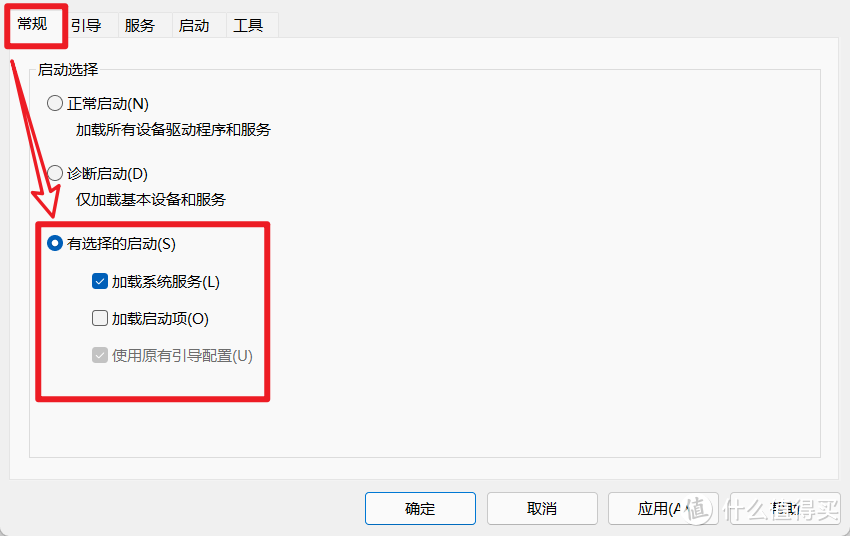
🔺将「常规」选项卡切换为「有选择的启动」,并去除「加载启动项」的勾勾,只需要「加载系统服务」
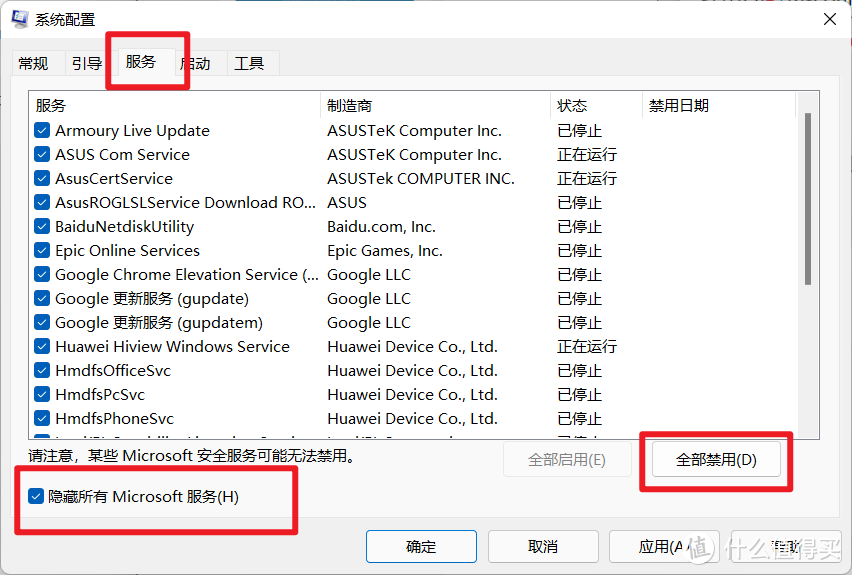
🔺然后切换到「服务」选项卡,将下方的「隐藏所有 Microsoft 服务」勾选,然后点击旁边的「全部禁用」
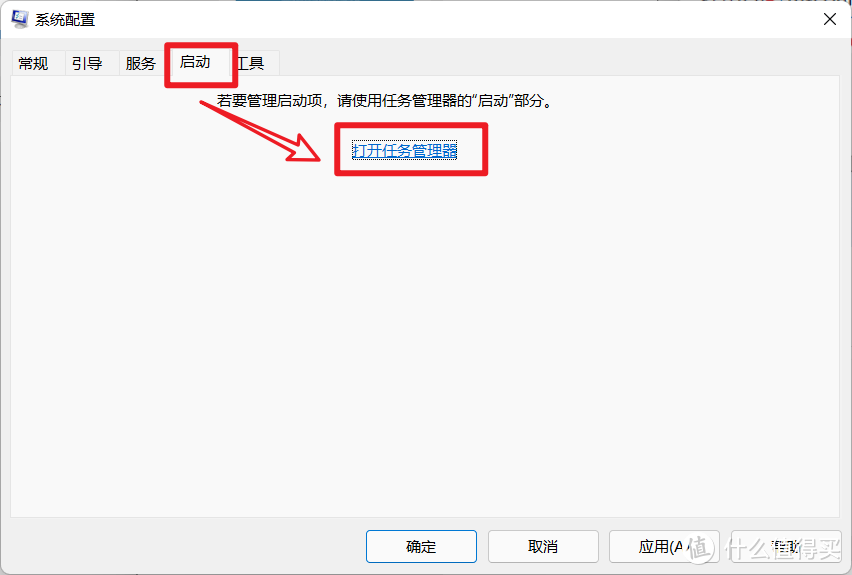
🔺然后再切换到「启动」选项卡,点击「打开任务管理器」;

🔺点击「状态」排序,将所有「已启动」都禁用掉。
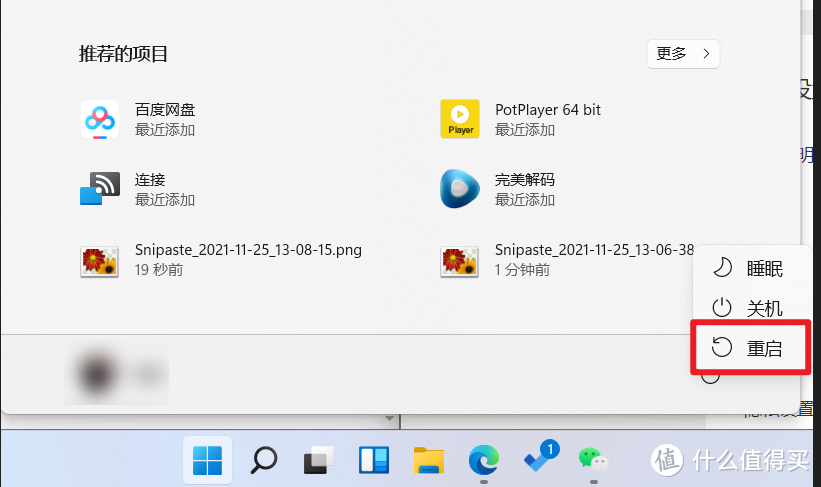
🔺最后重启电脑即可。
此时重启后的电脑就是以没有装任何软件的新系统的电脑启动的,也就是我们常说的**纯净模式**。重启后正常使用,如果期间没有出现故障,说明之前电脑的问题是软件、或者其服务导致的。如果故障依旧,那大概率就是系统问题或者电脑硬件问题,联系我换不锈钢盆才是最明智的选择,还能让你回点血~~
再次说明:以上方法只是让大家判断系统问题的根源,并非系统优化教程!(系统优化我以前出过教程,或者关注我,等我整理好素材再发一期新的教程)。如果你的电脑正常按照上面的教程会出很多未知问题,比如说某些软件报错或者缺少组件什么的。想要恢复正常只需要按照上面的每一个步骤改回来即可!
好了,以上就是今天给大家分享的内容,我是爱分享的Stark-C,如果今天的内容对你有帮助请记得收藏,顺便点点关注,我会经常给大家分享各类有意思的软件和免费干货!谢谢大家~~








zhao4mu5
校验提示文案
芭芭拉泰山
校验提示文案
zhao4mu5
校验提示文案
芭芭拉泰山
校验提示文案