









 深耕数码兴趣领域




8
5
ATX也优雅,性能与颜值兼顾,乔思伯I400全铝机箱
2021-11-16 18:01:08
10点赞
13收藏
11评论
创作立场声明:机箱购于天猫乔家一物旗舰店,坚持独立评价观点,放心食用。
作为一个DIY玩家,我真的挺偏爱ATX这个尺寸的机箱。空间大,走线轻松,散热优秀,未来升级硬件也更方便,但是相应的大多数ATX机箱的外观都是又黑又方正,加上现在侧透设计大多需要放在桌面上使用,所以挑选一款性能与颜值都令人满意的机箱就很必要了。

想让ATX机箱也显得优雅,全铝机箱就是一个不错的选择。相比传统方方正正的钢板框架结构,铝镁合金在造型设计,制作工艺,成品质感方面都更为精致。今年双11我就入手了乔思伯旗下全新品牌 “ 乔家一物 ” 的I400机箱, 它继承了之前口碑毒物I100 Pro ITX的设计元素,设计和做工方面依然相当的“毒”,尺寸上全面进化到ATX规格,拥有更大的内部空间,全景侧透,垂直电源仓,可90度变换的显卡安装模块等一系列的可口设计,各方面的表现都令人满意,唯一的缺点可能就是高达千元的售价了。。。不对,这不是机箱的缺点!是我的缺点!
展示性能与颜值并重

安装完成后,机箱带脚撑的具体尺寸为502*231*480mm,作为中塔ATX来说总体尺寸算是比较小巧的,搭配27寸或者32寸的显示器都比较合适。机箱左右双侧透,采用4.0mm的防爆钢化玻璃面板,前后为铝镁合金一体面板,面板表面加入雾面处理可以不用担心指纹残留,视觉效果上铝镁合金带来的金属质感还是非常惊艳的,简约但不失优雅。机身深度502mm,搭配60cm的桌面使用,也能给背后的数据线电源线留出足够空间。机身宽度231mm比较可观,内部空间充裕,可以兼容最高168mm的散热塔,即使巨无霸也能塞下了,外形设计不仅美观,也很合理。

机箱的风道设计比较特别,因为使用了垂直的电源仓设计和一体化铝镁合金面板,所以设计师索性也采用了目前逐渐流行的垂直风道结构。以我这台装好的I400为例,可以看到进风和出风都是非常合理顺畅的,竖装显卡,搭配涡轮风扇也没什么问题。

另外I400的机身内最多可以安装10把风扇,还能轻松塞进定制RGB灯板,所以不管你追求强大的散热性能还是炫酷的个性化神光灯效,都让你达成目的。

机箱顶部的散热面板采用磁吸式的设计,可以快速拆装,不用担心灰尘堆积。栅格结构也非常炫酷,特别是搭配RGB风扇,半透的表现令人惊艳。唯一令我遗憾的是,I400的机箱顶部不能摆放杂物,至少大件不行,小摆设问题不大,只要保证风道的畅通就行。

散热表现上,在室温19℃的环境下,我TDP 105W的AMD CPU原来的待机温度在45-47℃左右。升级乔家一物I400后,待机温度保持在了30-32℃,改善非常巨大,原因也有好几个,10枚风扇的布局显然居功甚伟,在后面装机部分我会详细说。

从机箱侧面看,由于采用垂直风道的设计,机箱侧面完全密封,没有留下任何缝隙,所以机身内部的风扇噪音基本听不见。如果桌面比较窄,搭配曲面显示器,感觉机箱侧面的展示会略有遮挡,但是你可以尝试给垂直电源仓添加定制RGB灯板,来提升视觉效果。
简单开箱

乔家一物I400采用的是高规格旗舰机箱才会使用的彩色包装箱,定位可见一斑。包装箱设计比较低调,细节方面我发现标识和网站地址都改成了JONSPLUS,并没有沿用乔思伯JONSBO。

包装箱内部有额外的泡沫框架和防尘套,机箱被固定的严严实实,包装顶部可以看到4个未安装的铝镁合金脚撑和一个独立配件盒。

机箱设计语言非常简洁,外观虽然比较方正,但是前后面板边缘略带弧形,整体上并不会感觉过于硬朗。

配件盒也相当高端大气,包含了螺丝收纳盒,显卡支架,说明书和一些绑扎带,包装都很精美。

收纳盒内部还有分格,各种不同种类的螺丝小配件还带有标签,随取随用,非常人性化。
装机和使用体验

I400机箱采用了模块化的设计,几乎所有组件都能轻松拆卸,这是官方的分解图,设计是真的牛。

但是拆卸顺序有些讲究,比如前面板的拆解就会比较麻烦,需要一些前置条件。所以自己正常装机的话,并不需要完全拆开,上图是我装机时,大致的拆卸程度。

机箱顶盖是硬PC材质,几何形的栅格栅格并带有滤网,支持快速拆装。

取下栅格可以看到顶部的风扇支架,可以完美兼容3把12cm风扇或者2把14cm风扇,水冷方面也可以兼顾240,280或360规格。

机箱的I/O模块也集成在机身顶部,除了电源键和指示灯,还提供了2个USB A,1个USB C,以及3.5mm规格的音频输入输出接口。

机身后方同样使用了铝镁合金面板,框架式的结构,内凹结构勾勒出很强的立体感。

后面板顶部可以看到乔家一物JONSPLUS和机箱型号i400的金属铭牌,镜面效果,质感一流。铝镁合金面板通过多枚银色螺丝固定,拆卸需要使用到螺丝刀,虽然习惯了免拆设计的我略感麻烦,但是不得不承认,牢固性和安装仪式感会比较强。

机箱底部提供了大面积的进气口,并配置了专用栅格和滤网,出厂时没有安装支撑脚,需要自行组装。

栅格滤网同样加入了固定螺丝,安装槽也比较紧,锁定后相当稳固,不用担心意外脱落,也避免了震动产生异响,细节方面的确很用心。

标配的脚撑同样是铝镁合金材质,做工精致,底部带有厚实的缓冲脚垫,配套螺丝可以在配件盒内找到,盒子上方有标签提示。

上图是小脚丫安装后的效果,虽然我喜欢小圆柱支撑脚,但是官方这个底部大面积的脚撑设计还是很有讲究的,它提供了更好的稳定性和更大的阻尼,不容易产生位移,也能提供更好的减震效果。

侧面板同样放弃了快拆设计,通过顶部的一枚螺丝固定。

这里有个小细节非常人性化,当你解除侧面玻璃面板的锁定螺丝后,不用担心它们直接脱落,在机箱底部还提供了一个稳定的夹角锁定,你可以更加从容的拆装它们。

螺丝也很讲究,加装了垫圈,减少震动和误差。

机箱内部空间非常规整,空间很大,可以支持最大EATX规格的主板。

7根组合式的PCI全规卡槽。

机箱内部提供了显卡托盘,上下,左右位置都可以微调。

机箱顶部增加了冷排档条,可以提供更好的一致性效果。

顶部的冷排支架是可以单独拆卸的,安装水冷的时候会非常友好。

挡板拆除后,可以看到顶部冷排位置的空间相当充裕,你可以选择标准安装或者厚排安装(风扇*2),走线布局也会更加便捷,不过这块挡板固定螺丝比较多,需要花点时间,偷懒的话不拆其实也不影响水冷安装,可以根据具体情况来判断。

机箱背部的设计亮点也非常多,模块化的硬盘安装背板,优化的走线设计,以及提升视觉一致性效果的侧面挡板。

硬盘背板一共2块,每块可以提供2个HDD硬盘的挂载,上面那个硬盘背板拆除后,可以看到CPU背部开孔尺寸真的非常巨大,安装散热器支架时不会有任何阻碍。

侧面挡板拆除后,可以看到后面的垂直电源仓,长度非常可观,可以支持长电源。电源仓底部还有2个HDD硬盘插槽。

我习惯先上电源,我的电源长度为16cm,可以看到电源仓空间还有很大的富裕。


因为目前硬件功耗都越来越大,为了保证未来升级的便利性。我电源方面选择的是安钛克的旗舰产品HCG1000W,80Plus金牌全模组,全桥LLC,DC-DC构架,主动PFC,100%全日系电容,并隶属于安钛克35周年系列,售后方面提升到了10年换新服务。

作为旗舰级产品,HCG1000的包装和配件都非常豪华。

电源底部可以看到ANTEC的标识和大面积散热栅格,内部配置了135mm的液态轴承风扇,性能和工作噪音表现都非常优秀。

组模接口方面提供的接口相当充裕,不同接口还进行分组排列,配合防呆口无需担心误操作风险。

作为高端机箱,电源支架显然也是可以独立拆卸的,为安装工作提供了便利。

电源支架具备方向性,不用担心方向安装错误。

上机前,记得优先把电源线插上,因为组模设计,所以需要用多少,插多少,减少后期走线布局的麻烦。

HCG1000D低背面,除了电源开关,还提供了一个独立的HYBRID MODE切换按键,可以让电源在低负载的情况下保持更安静的工作状态,这个设计也可以看成普通电源和高端电源的分水岭。

安装好电源后,你可以把硬盘也插上。

不过为了后期更换硬盘更简单一些,我准备把硬盘挂在机箱背面,所以盖上背部挡板之前,记得把硬盘电源线预留好。

硬盘挂载需要使用专用螺丝,同样在配件盒中,根据提示取用即可。支架上预装了硅胶脚垫,可以提供一定的减震作用,保护硬盘的安全性。

挂载后效果,多余的SATA电源线可以收纳在机箱的边缘卡槽内,理线比较轻松。

这里还有2个硬盘安装位置富裕,可以留着未来升级。


主板选择的ROG B550F,标准ATX规格,供电,用料,做工都是一流的。内存选择了七彩虹旗下的iGame高端Vulcan Frozen系列,白色RGB装甲,B-die颗粒。

内存采用了大量装饰线条和立体造型,颜值在线。在装甲内侧有产品的铭牌,可以看到时序,序列号等重要信息,我这2根内存是4000高速条。

内存顶部采用了波浪造型,并内置灯条和iGame标识。上机前,我习惯把CPU,内存,M2硬盘先组装好。

机箱内部已经预装好了螺栓,直接锁螺丝即可。放进ATX主板后,可以看到机箱内部,上下预留走线的空间都很充裕。


散热器我准备了超频三的棱镜360白色版,目前价格很香,散热性应该能在第一梯队。风扇的话,我买了2组乔思伯的FR701。


乔思伯的FR701带有侧透效果,颜值是一流的,并且还区分了标准版和进风版,可以看到它们的扇叶的方向是相反的,组建垂直风道非常合适。

棱镜360白色版的包装内部带框架结构,所有配件都收纳的井井有条,白色的冷排尤其让我垂涎欲滴。
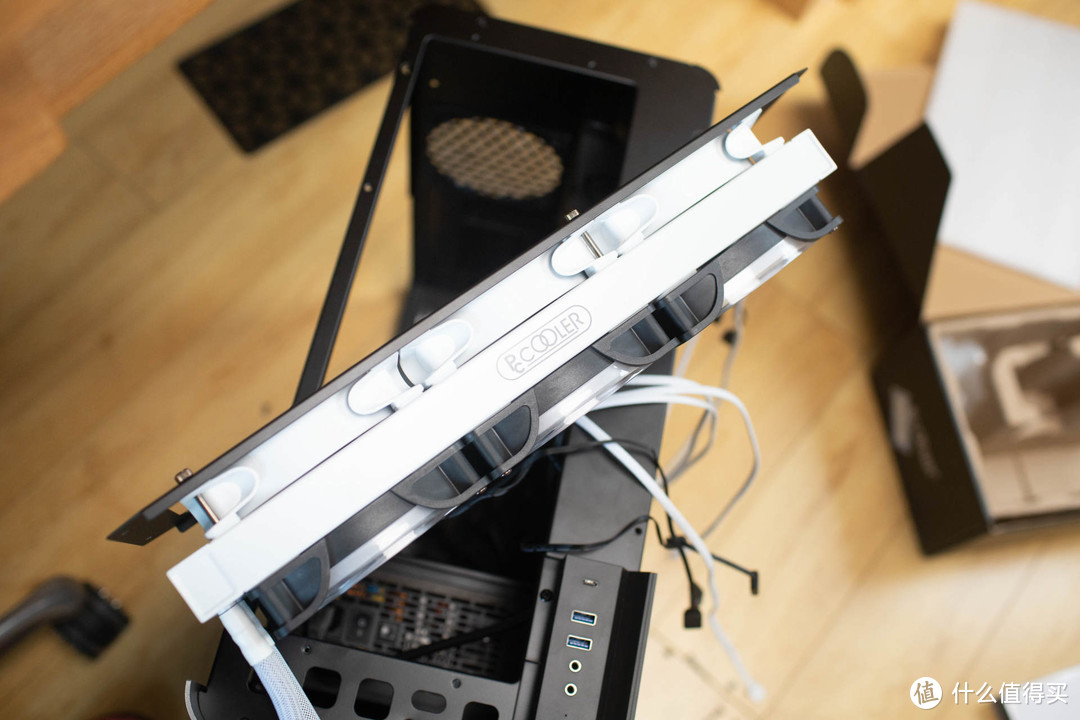
拆下I400机箱的顶部支架,按照风扇+冷排+风扇的组合,把它们组合起来。

我本来计划是底部用乔思伯的701进风版。

上面用超频三的标配风扇,但是后来我纠结2款型号不同的风扇,可能会存在不同步情况,影响散热表现。

所以又下单了一组超频三原厂风扇。

本来就散热性能很强的棱镜360,现在双层风扇加持,我对它的表现非常期待了。

机箱底部的三风扇安装,其中有一篇风扇可以局部照顾到垂直电源仓底部的硬盘,设计小细节真的非常优秀。

机箱后置风扇我纠结了下进风还是出风,后来想想设计师都给专门安排了防尘滤网,应该是推荐进风的。

安装完毕后,我发现超频三棱镜360的冷头水管和后置风扇有所干扰,看来冷头方向还需要调整一下。

由于一共安装了10把风扇,主板的风扇电源接口肯定不够用了,机箱也没有提供额外的分线器,自己翻箱倒柜找出来一个,10个接口彻底插满,十分满足,唯一的缺点是,我这个分线器对风扇转速监控好像有些问题,静音状态也能测到6000转以上的转速,算了,不管了。

显卡的话,我的5700没有背板,所以我肯定选竖装了,可以彻底解决背板积灰问题。机箱的PCI卡槽模块可以拆下来90度旋转。

7卡槽同时转置的优势是可以兼顾一些加厚的显卡,也能调整前后安装位置。

https://detail.tmall.com/item.htm?id=656481168003&skuId=4738179368068
I400要竖装显卡的话,需要购买额外的显卡延长线,好在价格还是比较实惠的。显卡底部支架是标配,买机箱直接就送了。

PCI延长线和显卡支架可以组装,提供很好的安装环境。组装需要使用的螺丝,在配件盒中可以找到,买延长线的话也有配送。

安装显卡的话,建议把机箱内部预装的显卡支架给拆了,那个可调托架在竖装时就没用了。我第一次安装显卡没注意,磕碰了下,显卡一条划痕,还好没事。

把水冷的冷头位置旋转180度,再把水冷冷排用挡板遮住,提升下颜值,所有的安装工作基本就绪。

插上电源测试下,完美点亮,整体效果不错。

装上机箱背部的铝镁合金装甲,颜值如何。

撕膜,顺便看看背部走线,这款背部电源仓的挡板可以大幅遮羞,基本上看不到凌乱线束,最终走线效果非常令人满意。


顶部灯效展示。

从侧面看,机箱的展示效果已经相当令人满意了,如果不喜欢垂直电源仓这块区域太暗的话,可以定制一块灯板,空间预留很充足,可以轻松加装。

风扇我这里是彻底装满了,带来的颜值提升还是很大的。

由于机箱侧面板彻底密封,所以工作噪音也控制很好,深夜使用体验良好。

散热性能方面,我简单FPU了一下,温度可以控制在45摄氏度左右,而我以前放在旧机箱你单机温度高达85左右,这就很牛逼了。不知道是垂直风道的功劳还是水冷夹心汉堡的功劳,或许都有。

好了,I400的使用体验就分享到这里,我是胖头鱼Moomin,感谢大家看完。






校验提示文案
校验提示文案
校验提示文案
校验提示文案
校验提示文案
校验提示文案
校验提示文案
校验提示文案
校验提示文案
校验提示文案
校验提示文案
校验提示文案
校验提示文案
校验提示文案
校验提示文案
校验提示文案