DIY纪念日礼物之数字相片
2021-04-19 22:35:23
2点赞
7收藏
0评论
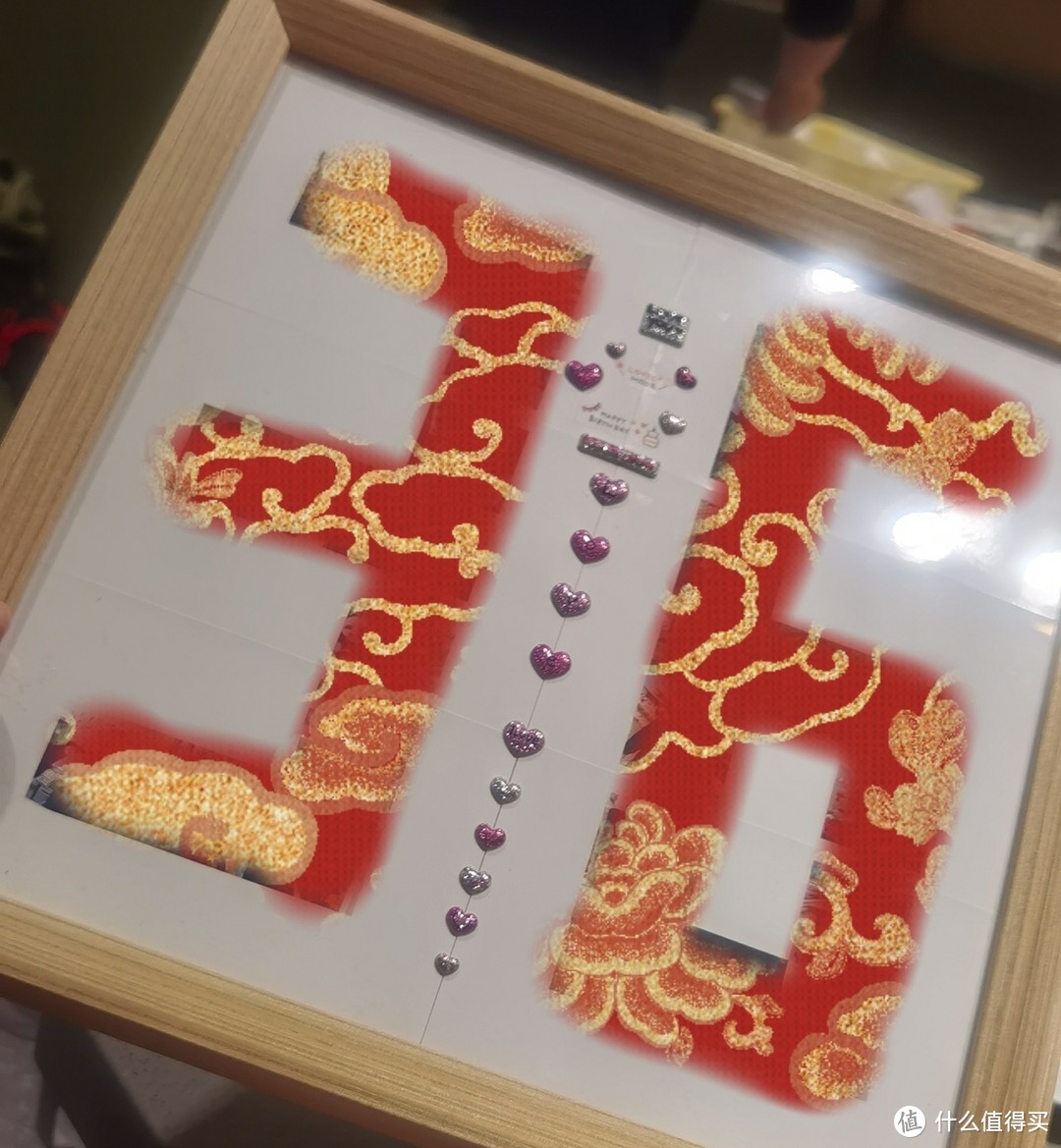
 利用米家照片打印机,用手机就可以DIY纪念礼物⛄️
这个想法是从某书上看到类似的图片,觉得特别有纪念意义,于是开始动手制作。
为了给老公准备一个完整的社会性尴尬生日场景,于是预约了某捞,当我把这个生日礼物送给他的时候,他专注的看了好长时间,引来了热情的服务员问“这个是怎么做的”,“这个创意挺好”。
于是找了一个时间,我将完整的制作过程描述下来,供大家参考,欢迎大家在此互相讨论、分享创意。
准备工具:
30cm*30cm相框一个
胶棒一个
剪刀一个
米家照片打印机
手机APP:
美图秀秀、米家
制作过程:(文字有点多,重点部分我涂上了颜色)
1、先从某宝上选购一款30*30cm的相框,最好是亚克力的,我没有选择玻璃的原因有两个,一个是太沉,一个是会有玻璃破损的危险。建议不要选择太便宜的,大概价位在50元以上,如果价格较低,边框的材质建议好一些,如果是便宜的会有很大的味道,需要放置在通风处一段时间。
2、内村画框卡纸可选可不选:相框选好后,可以在同一家店铺选购内村画框卡纸,也可以不选择。一般教程会让你选择一个内村画框,我也是歪打正着,由于自己忘记选购内村画框了,于是利用米家照片打印机DIY了一个看着也还很不错的纪念日相片。
3、想好自己要做的数字:一般是两位数,看着比较紧凑,用阿拉伯数字的形状即可,如果是一位数用汉字的数字也可以尝试。例如生日纪念,一般都是用对方的年龄,也都是两位数。
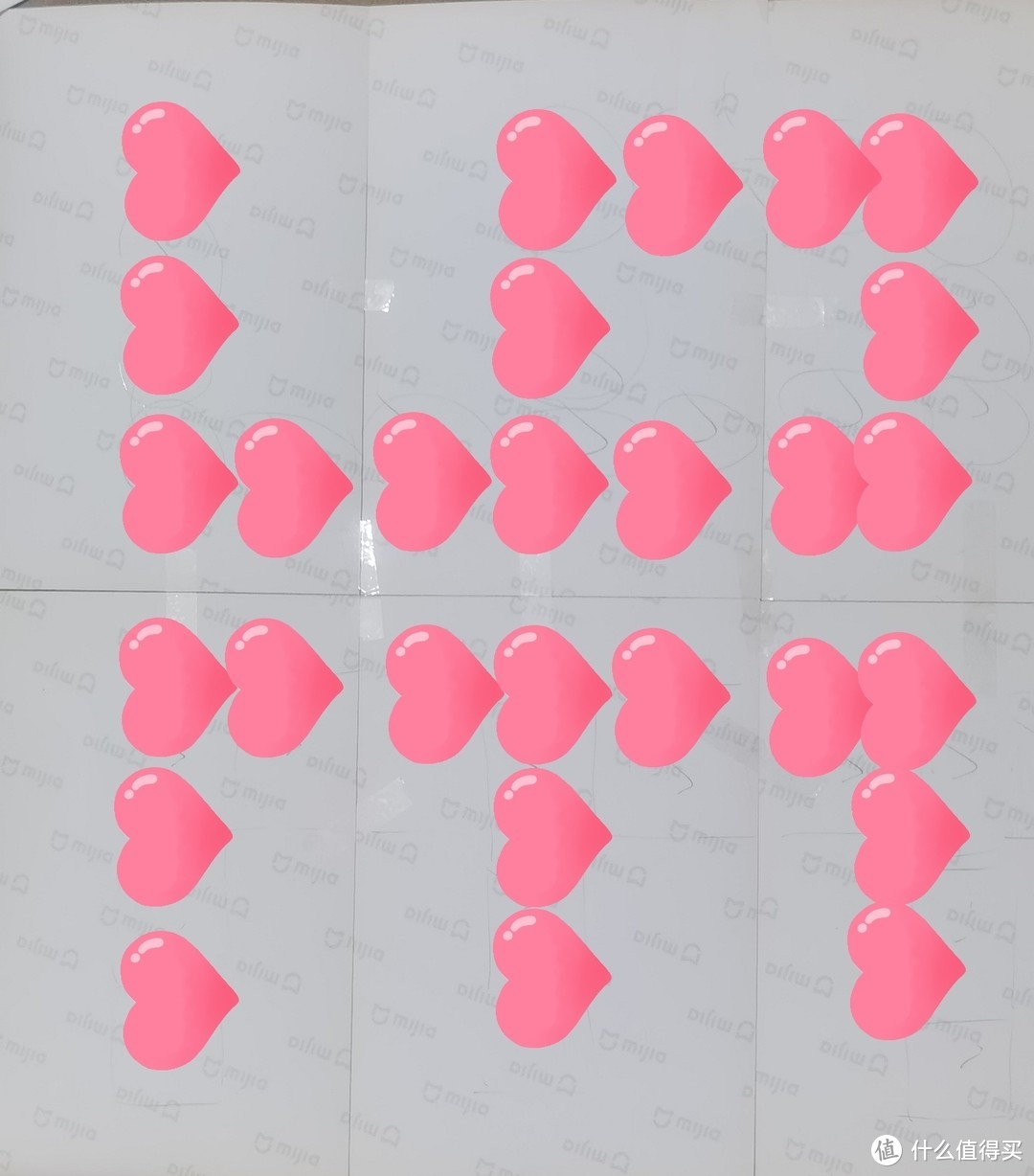
4、到这步就进入到设计排版了,30*30cm的相框里面正好可以排版6张米家的相纸,于是我们直接在这6张相纸上进行排版即可,每张相纸用9宫格进行排版,拼出来你要的数字,例如36,大家可以参照下放图片进行排版。
5、找相片:这步就比较重要了,需要你通过在自己存储在云上或是硬盘里的照片中,翻找出来自己比较喜欢或有纪念意义的一些合影,并下载到手机中,如果手机内存够大的话可以直接在手机上挑选。下面介绍几个TIPS:我是把历史照片都存储在云上了,为了方便翻看,利用百度网盘上的智能分类功能,按照人物分类,选择要作为纪念的人物,也可以用地点,比如旅行地等,都可以快速找到你想要的照片,然后从中再挑选出你喜欢的可以作为相册内容的照片。
6、挑几张照片呢?例如上面的36,也就是要挑选出来至少28张照片,为什么说是至少呢,因为一张照片其实也可以做成二拼或四拼,虽然小,但还是能看出来模样的。但对于父母来说,就有点小了。
7、用美图秀秀进行排版,先把挑选出来的照片全部进行统一美化。
首先要将照片都编辑成正方形尺寸的,这样就可以直接看到图片显示的内容,然后等放到统一排版的时候,再进行微调即可,防止现调整相片,措手不及。具体方法:美图秀秀-图片美化-编辑-选择“正方形”。
接下来,就可以发挥大家自己使用美图秀秀的技巧了,我是为了方便直接点击“智能优化”看效果,如果照片本身已经是美化处理过的,就不用再优化了,美图中自带的智能优化,都会有瘦脸的效果,很方便。
8、美化后的照片都在相册的最前面排列着,接着我们就进入到美图秀秀排版了。
首先从网上找一张白色底的填补图片,存到手机上。
然后,利用美图秀秀的拼图功能,按照之前设计好的图纸,选择照片。例如第一张相纸,需要选择4张照片,5张白色底图,打开美图秀秀-拼图-选择9宫格的照片-点击开始拼图-模板-选择第三个正方形九宫格,参照下图。
选择后,就可以微调下照片显示的大小了,如果人像较小的,可以略微放大一些。
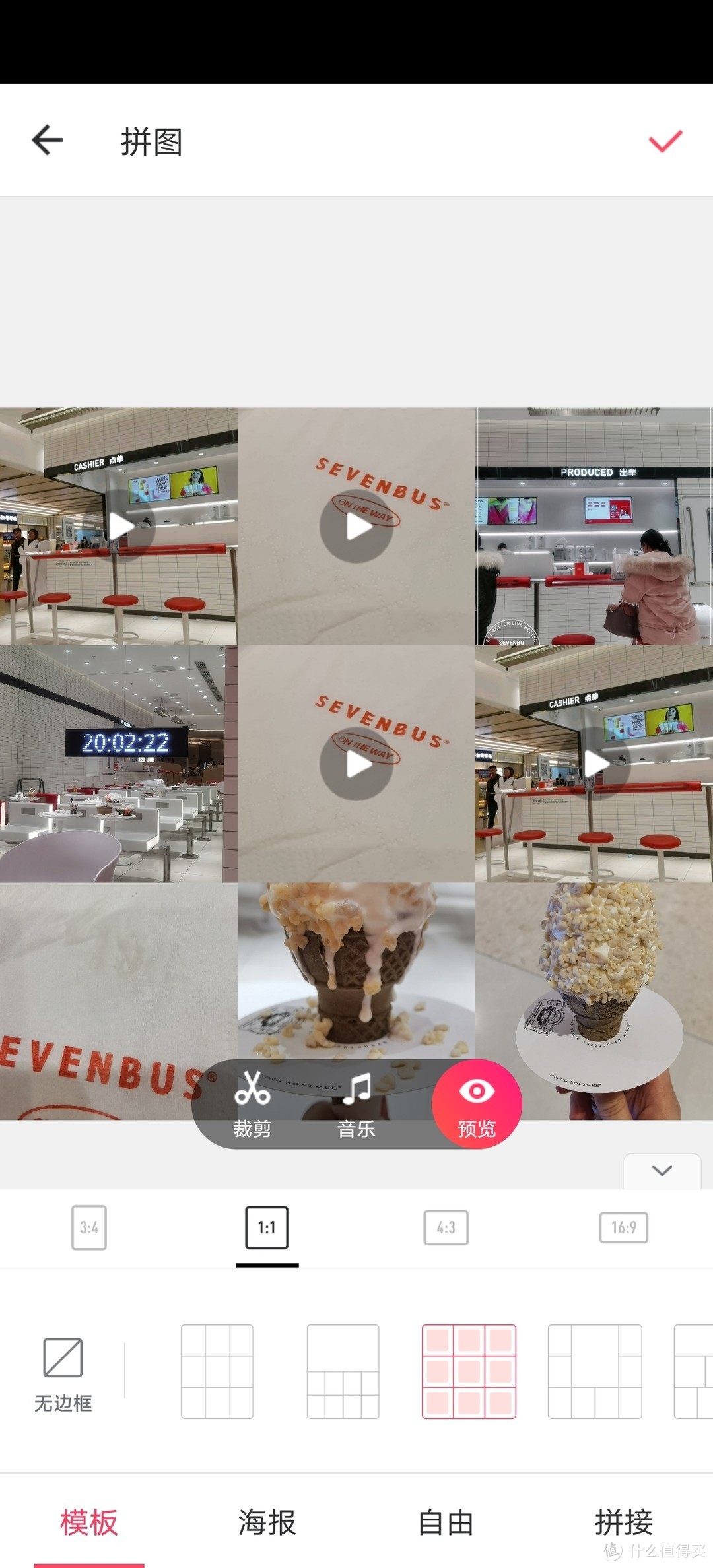
最后,将拼好的照片逆时针旋转90°,把一共拼好的六张照片都旋转后,再进行下一步打印。
以上内容都做完了,大工程就基本完事了,剩下就是指挥米家相片打印机打印了。
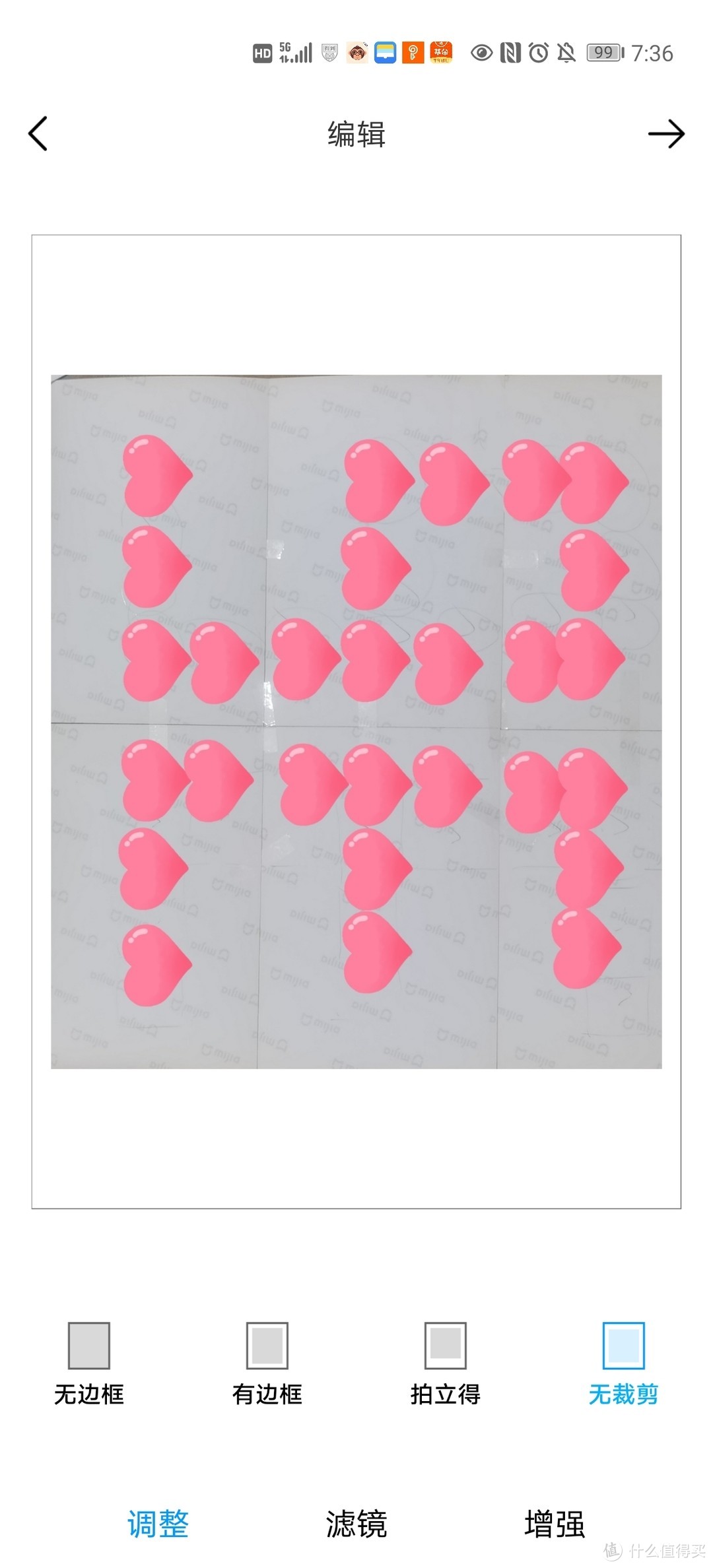
9、进入米家app,选择照片打印-选择蓝色魔术棒-选择无裁剪-完成,即可打印了,一共打印六张。详见下图步骤展示:
10、将六张排版好的照片依次打印出来,把照片边缘多余部分去掉,然后用胶棒直接粘到相框背板上,再用各式各样你喜欢的贴纸做些装饰,就可以装裱上相框里了。
至此,大功告成!
Tips:
在手机相册中新建一个相册,来作为定稿上框的照片,以方便后期美化照片的时候点选照片,一般美化后保存的相片都会在相册的最后面,还是比较好找的。
给大家看下成品:
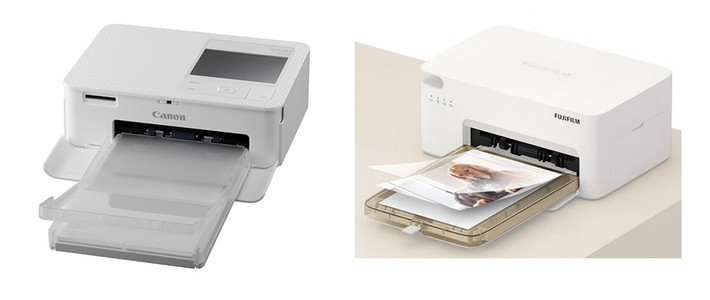
百科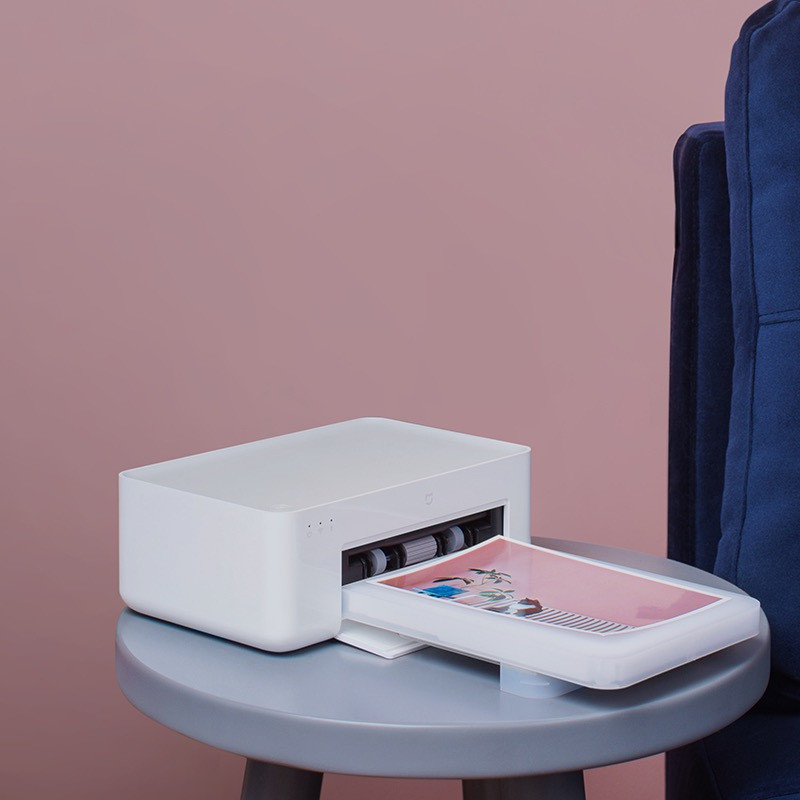 小米米家手机照片打印机热升华一键打印无线远程连接迷你彩色彩色相纸套装苏宁官方旗舰店 照片打印机 官方标配米家照片打印机采用热升华打印技术,可呈现256级连续色阶变化,内置1280个打印加热头,打印分辨率为300*300dpi,可达1670万色广色域,可打印6英寸照片。功能方面,这款机型内置无线连接方式,微信、米家APP都能打印,拥有自动覆膜功能,助于照片的长期保存,另外还可以一键打印证件照,通过米家APP可实现修图,每个色带可打印40张照片。 值0 点评0 原创1 好价1去购买查看详情