
















1
8
上网卡顿?试试这些小技巧!
2025-01-02 20:38:35
1点赞
1收藏
1评论
## 上网卡顿?试试这些小技巧!
在数字化时代,网络已成为生活中不可或缺的重要部分。无论是工作、学习还是娱乐,高速而稳定的网络连接都是确保一切活动顺利进行的基础。然而,很多用户在使用网络时会遇到网卡网速慢的问题,这不仅会影响工作和学习效率,还会带来诸多不便。在面对网速问题时,有效的诊断和优化措施能帮助我们重拾网络流畅。以下是一些实用的小技巧,帮助您解决上网卡顿的问题。
### 一、诊断问题:找出网速慢的根源
1. 检查网络连接:确保网线没有松动或损坏,如果是无线连接,请检查Wi-Fi信号强度是否足够。信号弱往往是导致网速下降的直接原因。
2. 重启设备:简单的重启路由器、调制解调器或计算机往往能够解决网络拥堵或配置错误的问题。
3. 查看网络设置:检查网络适配器设置,确保没有不正确的配置或限速选项被激活。
4. 运行网络诊断工具:大部分操作系统都自带网络诊断工具,可以帮助自动检测并解决常见网络故障。
5. 检查带宽占用:利用网络监控软件查看当前网络活动,识别是否有其他设备或应用在大量占用带宽。
6. 更新驱动程序:更新过期或损坏的网络驱动程序,确保所有网络相关的驱动都是最新的。
### 二、优化设置:提升网卡网速的技巧
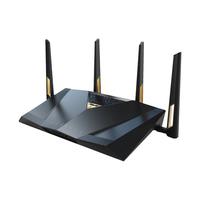
1. 调整路由器位置:将路由器置于房屋中心,避免障碍物(如墙壁和大型家具)阻挡信号,同时确保其远离干扰电子设备(如微波炉、蓝牙设备)。
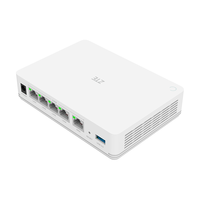
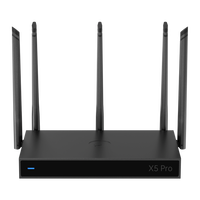
2. 升级路由器:如果路由器使用的是老旧的802.11n技术,可以考虑升级至支持最新标准的设备(如802.11ax,也称为Wi-Fi 6),该技术能够提供更高的速度与效率。
3. 使用有线连接:条件允许的情况下,使用网线直接连接电脑到路由器可以减少延迟,提升网络稳定性。
4. 优化网络频段:大多数现代路由器支持2.4GHz和5GHz两个频段,选择合适的频段可以有效提升速度。例如,5GHz频段速度更快、干扰更少,但覆盖范围较小;2.4GHz频段则相反。
5. 限制带宽占用:为重要网络活动(如视频会议、在线游戏)设定带宽优先级,限制其他非关键应用的带宽使用。
6. 启用QoS(服务质量):QoS功能允许路由器按数据类型和优先级分配带宽,确保重要数据能够优先传输。
### 三、高级解决方案:深入排查与修复
1. 检查ISP(互联网服务提供商):联系ISP确认是否存在网络故障或维护计划,有时网速慢可能是ISP端的问题。
2. 排查恶意软件:使用可靠的安全软件彻底扫描计算机,确保没有病毒或木马,因此可能占用带宽或破坏网络设置。
3. 调整DNS设置:使用更快的DNS服务器(如Google DNS或Cloudflare DNS)可能会提升网页加载速度。
4. 考虑网络升级:如果家中有多台设备同时在线,且需要高速连接,考虑升级宽带套餐或增加网络设备(如Mesh路由器)以提升覆盖范围。
5. 专业维修:如果问题依旧存在,可能需要请专业网络技术人员上门检查,排查是否存在硬件故障或高级配置问题。
### 四、日常维护:保持网络速度的秘诀
1. 定期重启设备:定期重启路由器和调制解调器清除缓存,减少性能下降。
2. 更新软件:确保操作系统、浏览器及其他网络软件为最新版本,以获得最佳性能和安全性。
3. 监控网络活动:定期检查网络使用情况,以识别并限制不必要的带宽占用。
4. 保持设备清洁:确保路由器散热良好,避免因为过热影响性能。
5. 备份重要数据:定期备份网络设置和重要数据,以避免在重置路由器时丢失配置。
通过上述详细的诊断、合理的优化和必要的日常维护,我们可以有效提升网络速度,确保连接的稳定与高效。在这个信息爆炸的时代,保持网络畅通无阻,是追求高效生活的重要一环。希望以上内容对您有所帮助,祝您上网愉快!








自由飞翔自由的鸟
校验提示文案
自由飞翔自由的鸟
校验提示文案