










 深耕数码、AI兴趣领域















8
5
UNRAID篇!保护您的web应用程序免受攻击
2024-06-13 17:01:14
5点赞
49收藏
6评论
该篇教程主要讲解雷池WAF的简单使用
雷池WAF:
一款简单、轻便、安全的WAF,保护您的web应用程序免受常见攻击和利用。基于Nginx开发,并作为反向代理连接。
防护原理:
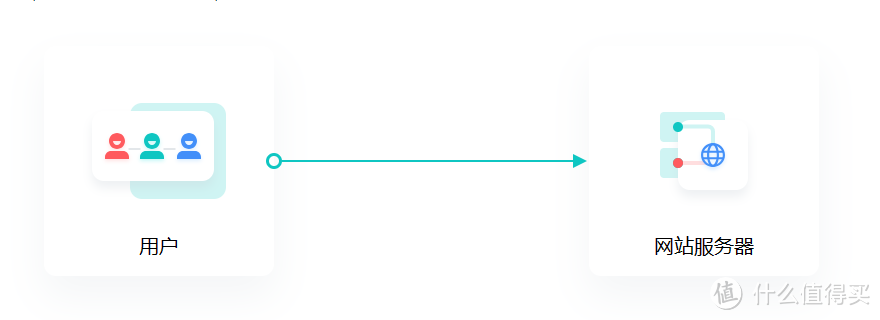
简单的网站流量拓扑,外部用户发出请求,经过网络最终传递到网站服务器。
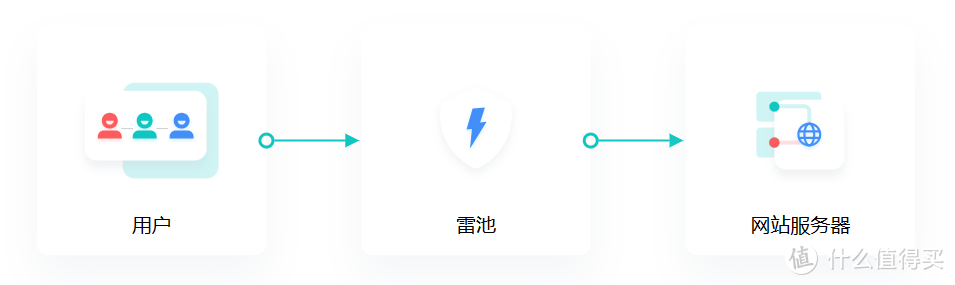
雷池以反向代理方式接入,优先于网站服务器接收流量,对流量中的攻击行为进行检测和清洗,将清洗过后的流量转发给网站服务器。
主要流程目录:
1.安装
2.使用
2.1.重置密码
2.2.添加站点
2.3.测试防护
3.总结
1.安装
雷池和Web业务服务不建议部署到同一台机器中,安装雷池需要已经有docker环境,这里我就直接演示在Unraid上安装了。
在线安装,输入下面命令:
bash -c "$(curl -fsSLk https://waf-ce.chaitin.cn/release/latest/setup.sh)"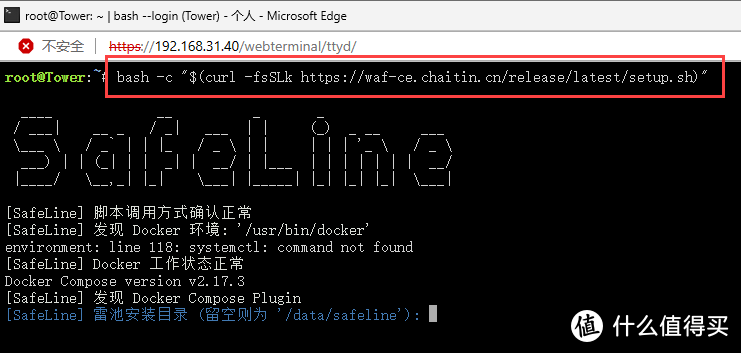
安装目录,默认回车即可
因为我是Unraid,想放到docker目录方便管理
/mnt/user/appdata/safeline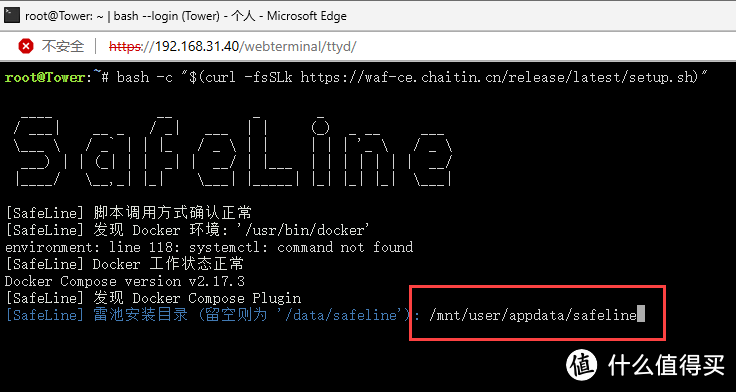
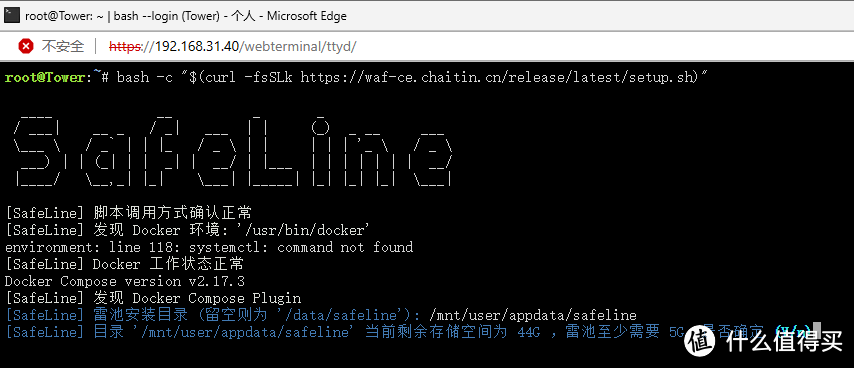
输入“Y”,确认进行安装
会自动安装Docker应用
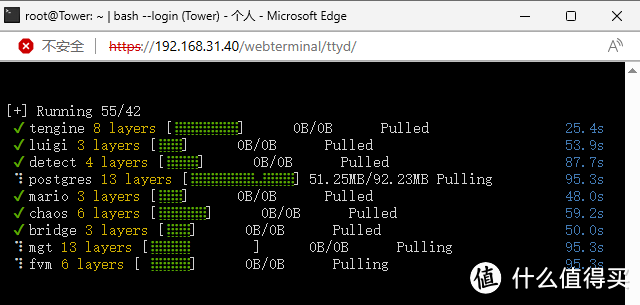
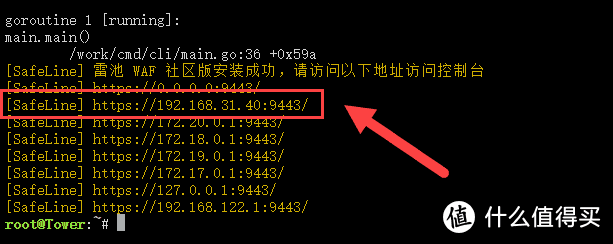
安装完成,点击链接进入控制台
2.使用
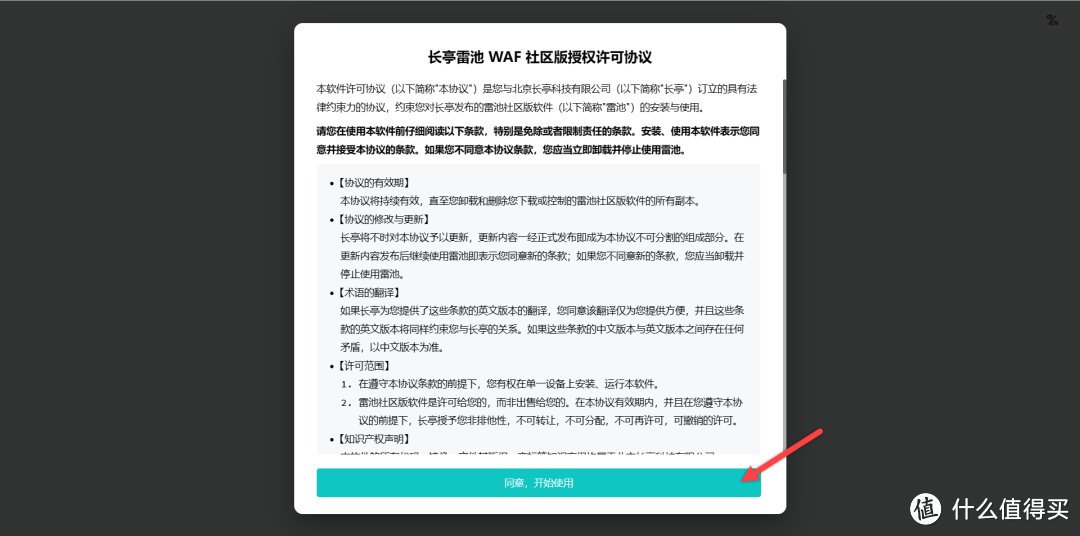
点击“同意,开始使用”
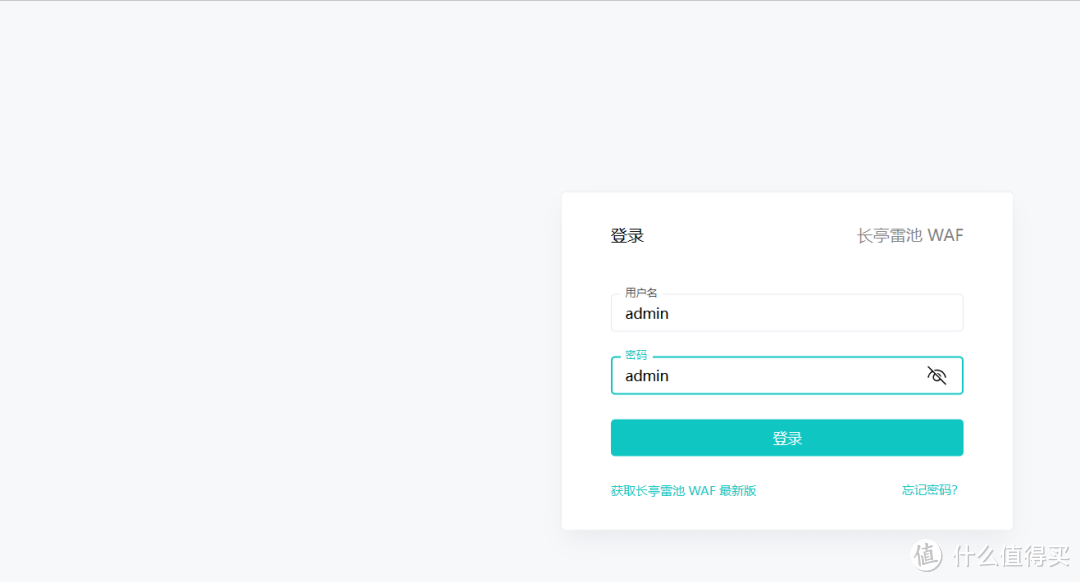
输入初始账号和密码,都是admin
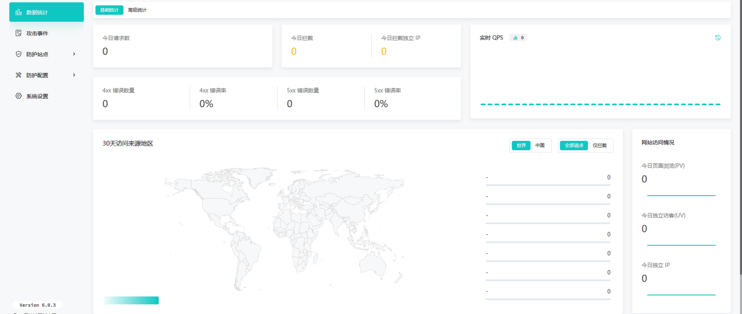
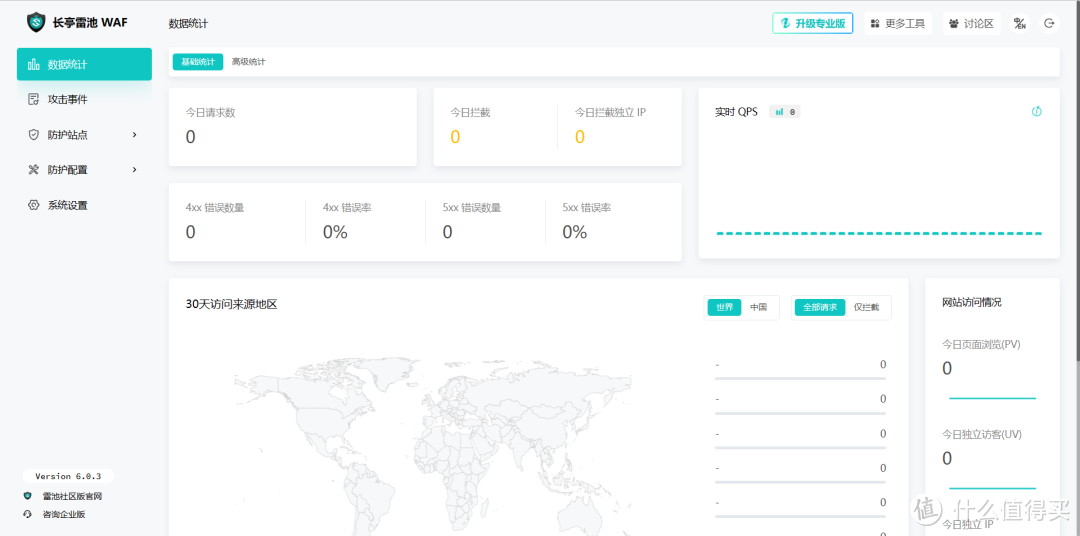
进入面板,界面还是挺清爽的
2.1.重置密码
如果忘记密码可以根据下面提示进行操作,就可以重置密码了
如果提示密码不对
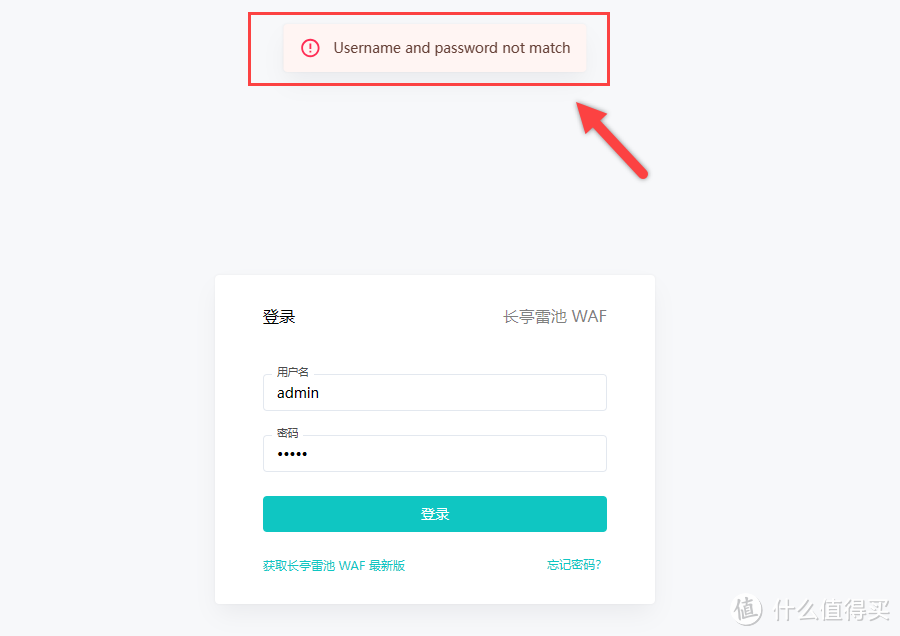
点击下面“忘记密码”
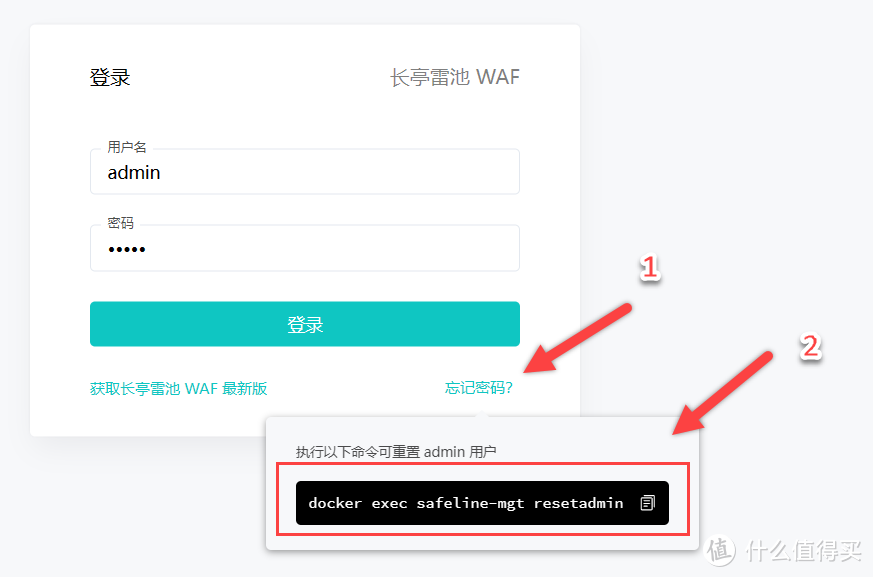
重置密码,输入下面命令:
docker exec safeline-mgt resetadmin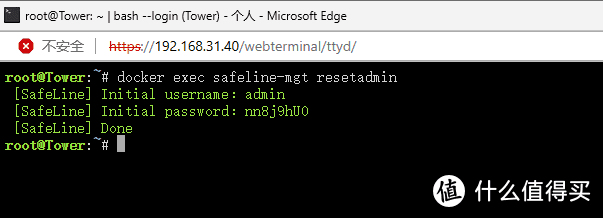
重新登录
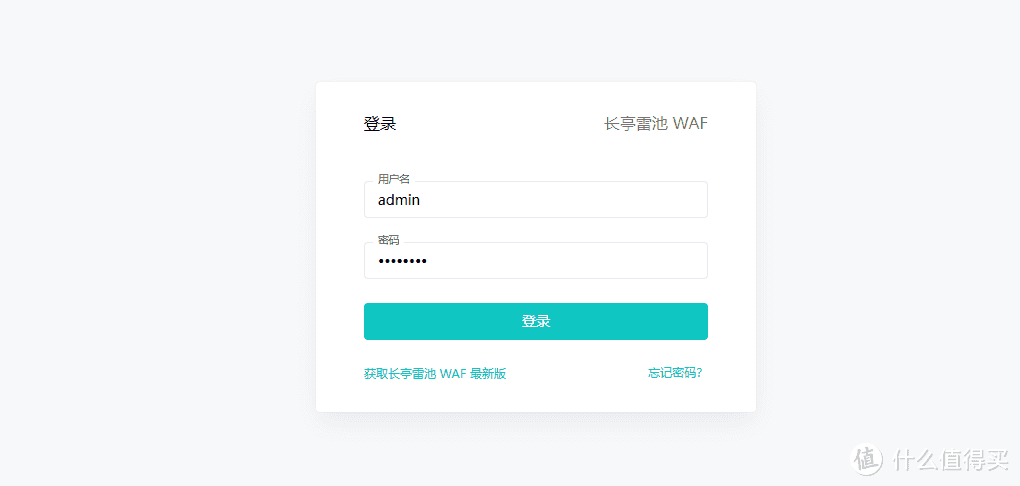
点击“系统设置”
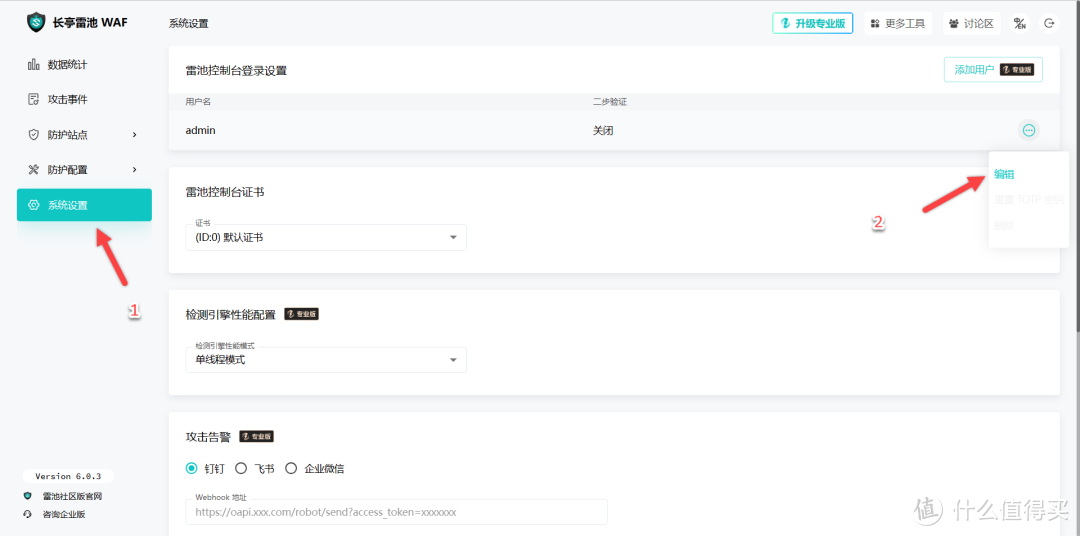
修改账户密码
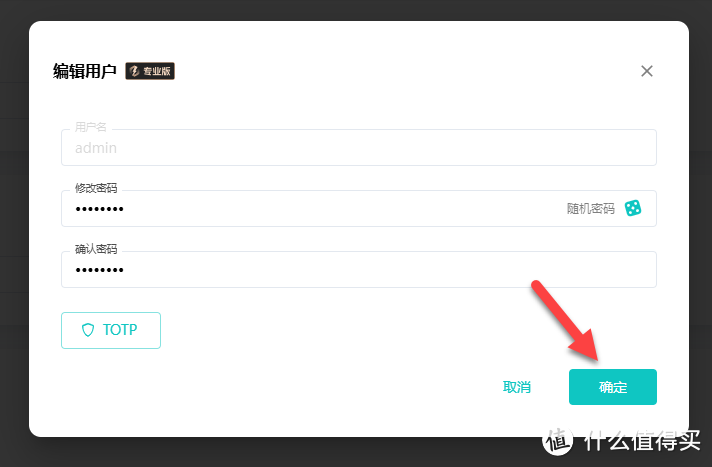
2.2.添加站点
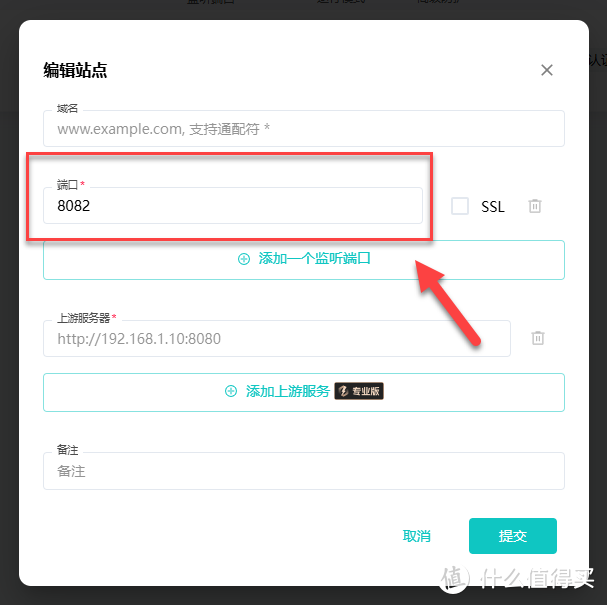
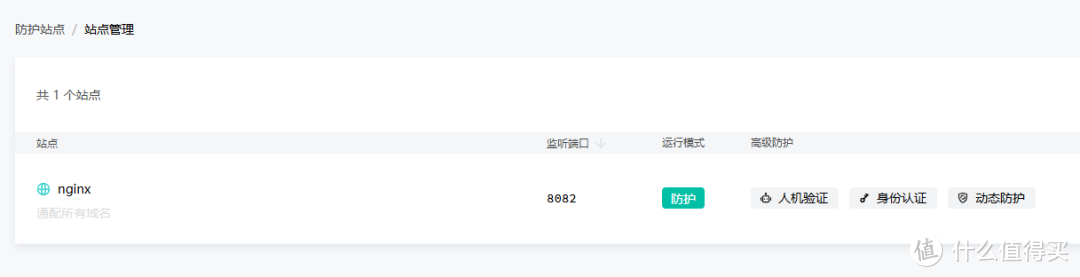
这里我安装了一个nginx作为Web站点演示,因为雷池和nginx(防护的Web网站)是同一个服务器,而且是一个IP,所以需要注意下面设置的端口号不能重复

填写端口号,到时候就是通过这个端口访问Web页面的了
填写上游服务器(需要防护的Web网站)和备注
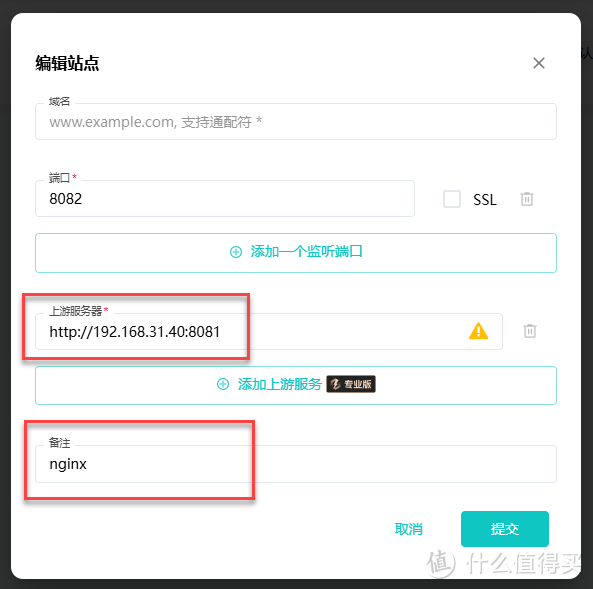
这样就算添加成功了
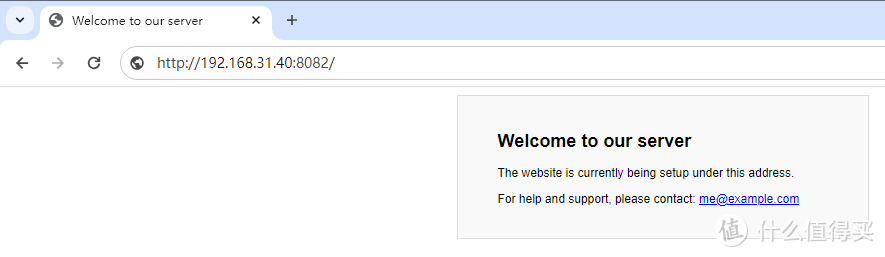
浏览器访问8082端口,可以正常访问
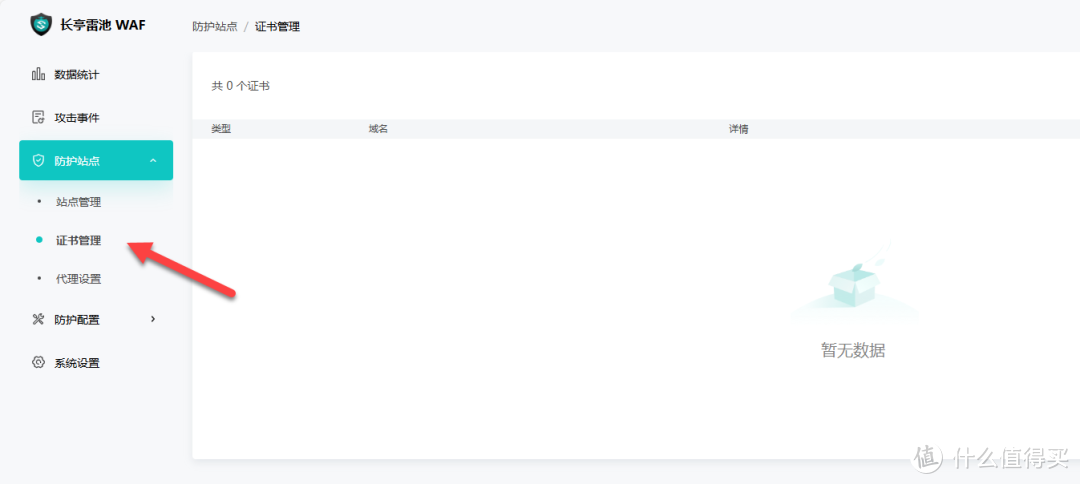
如果是需要https,需要自行添加证书
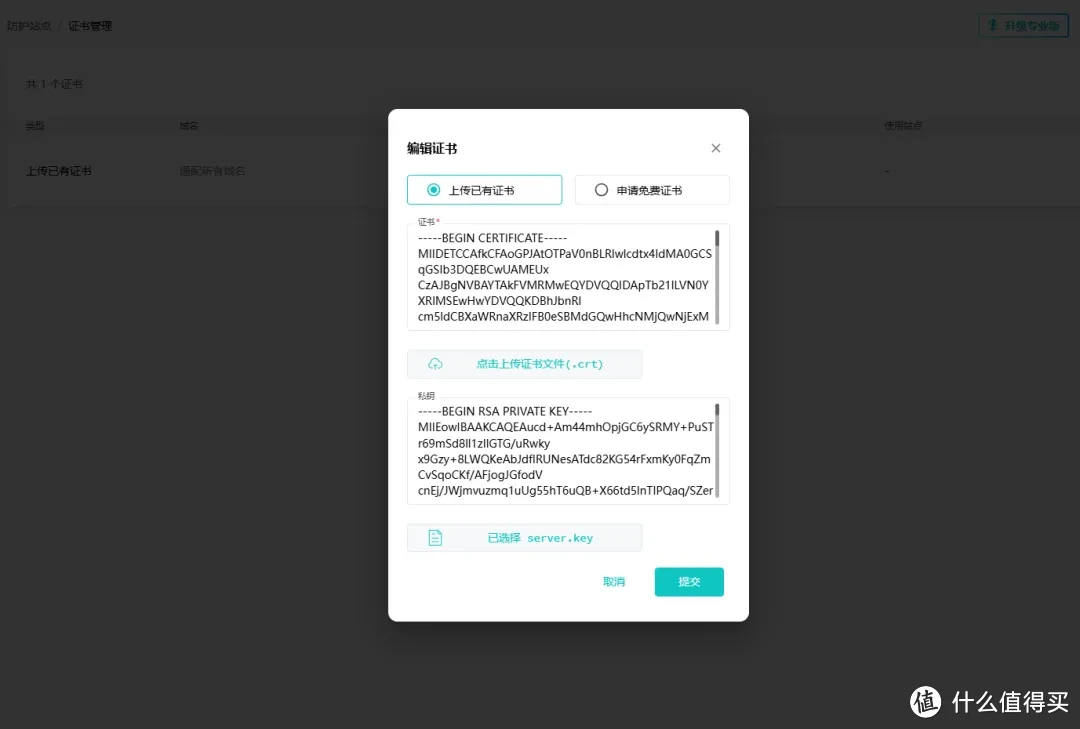
上传证书和私钥
勾选上SSL,选择证书
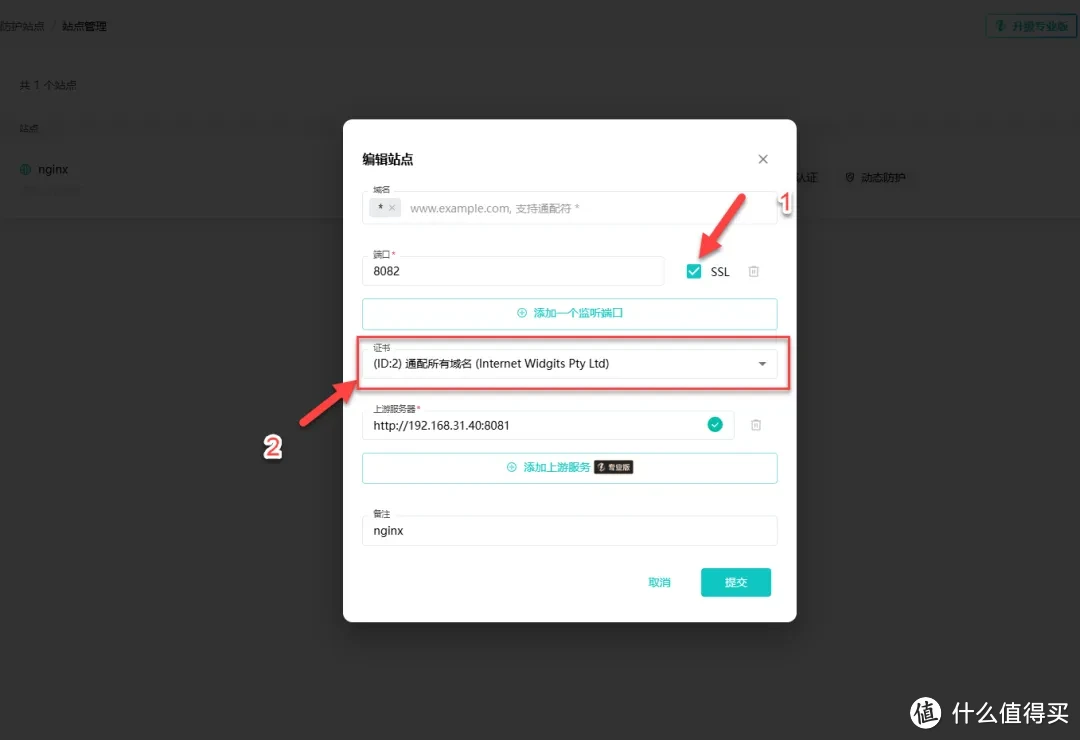
这样就可以使用HTTPS了
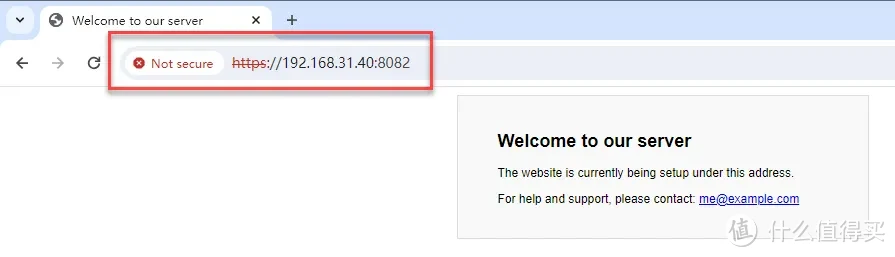
2.3.测试防护
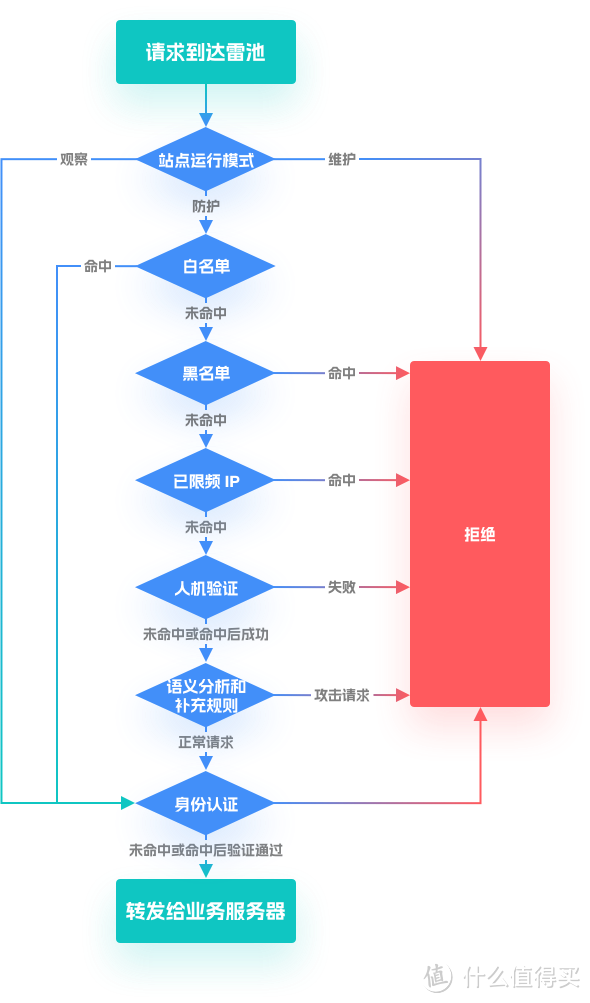
整体监测流程参考:
模拟 SQL 注入
http://:<端口>/?id=1%20AND%201=1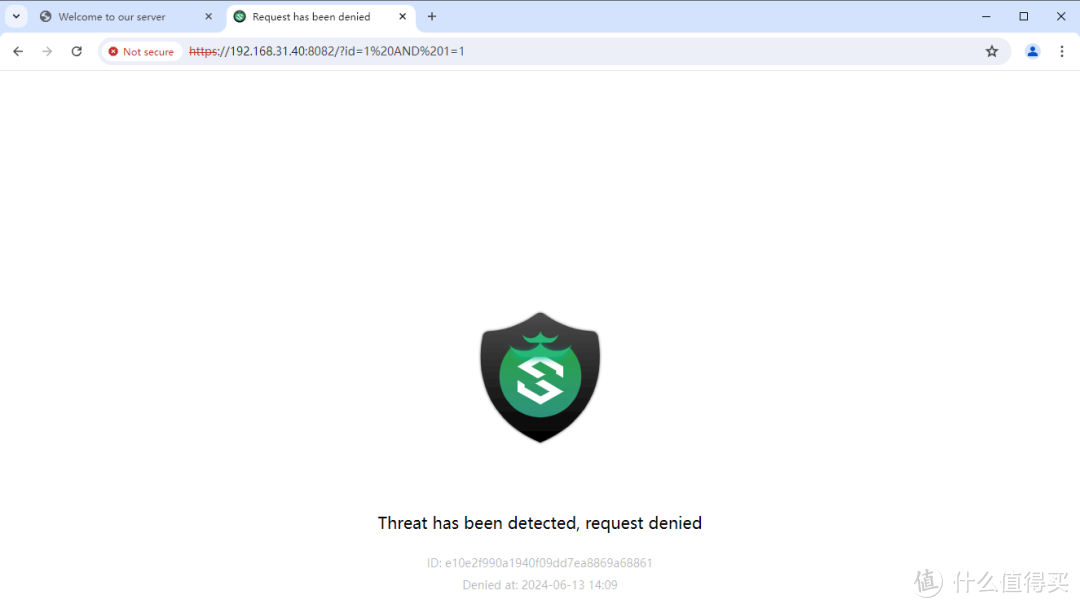
模拟 XSS
http://:<端口>/?html=<script>alert(1)script>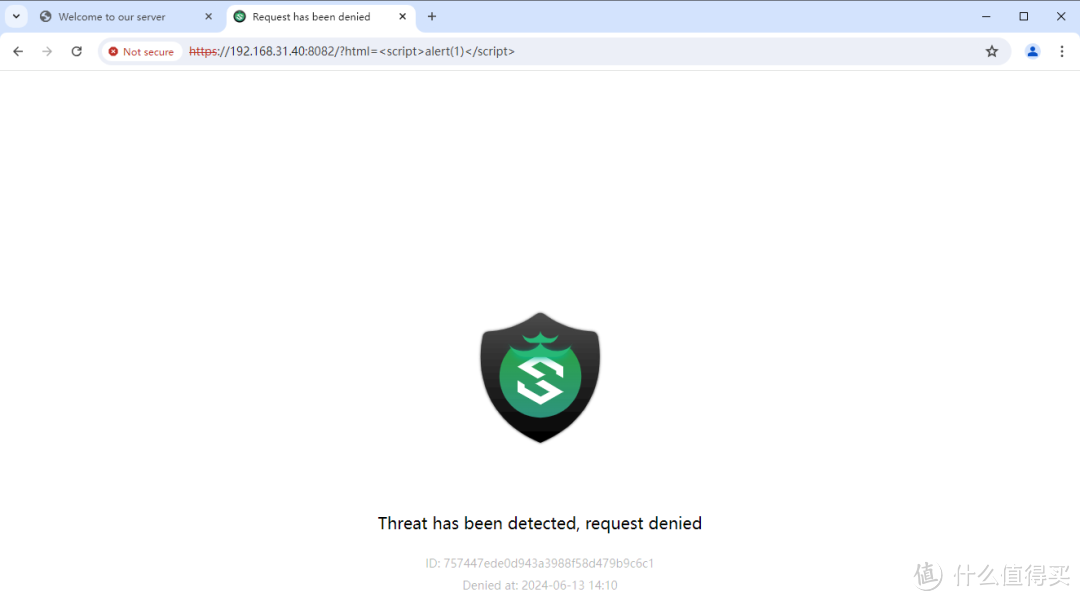
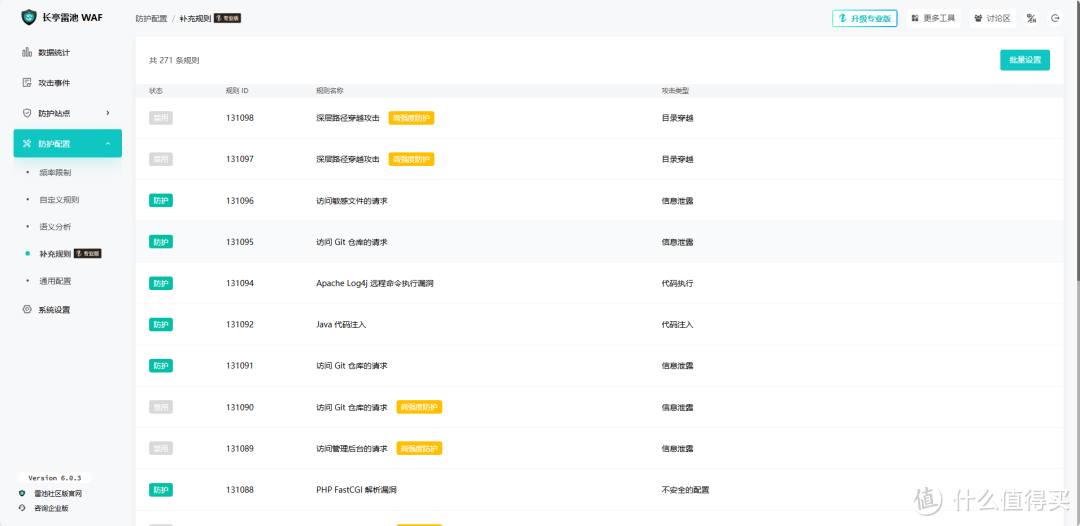
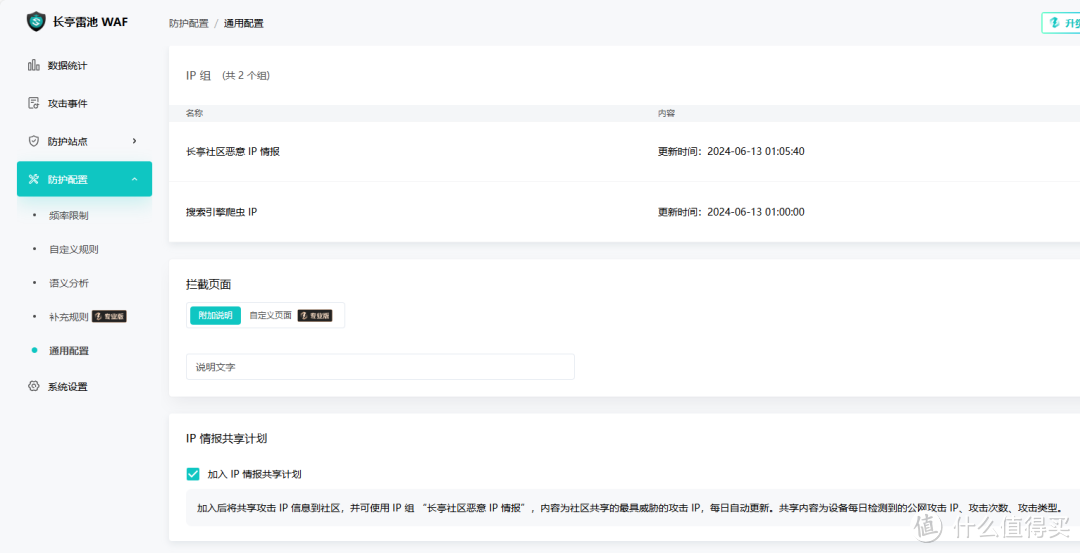
2.4.防护配置
这里我也不是太会用,简单截图
频率限制
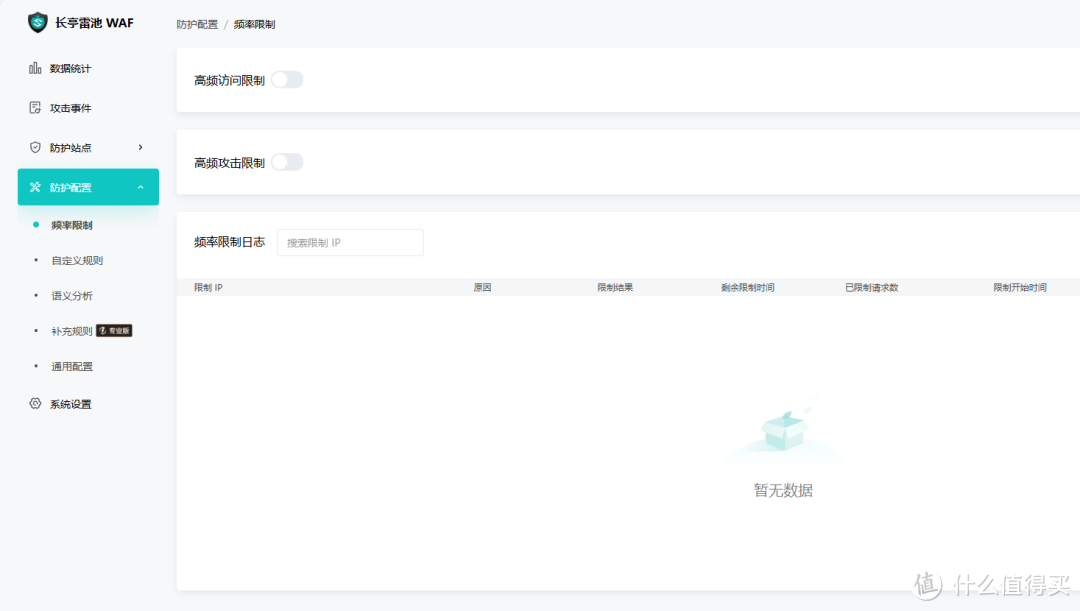
自定义规则
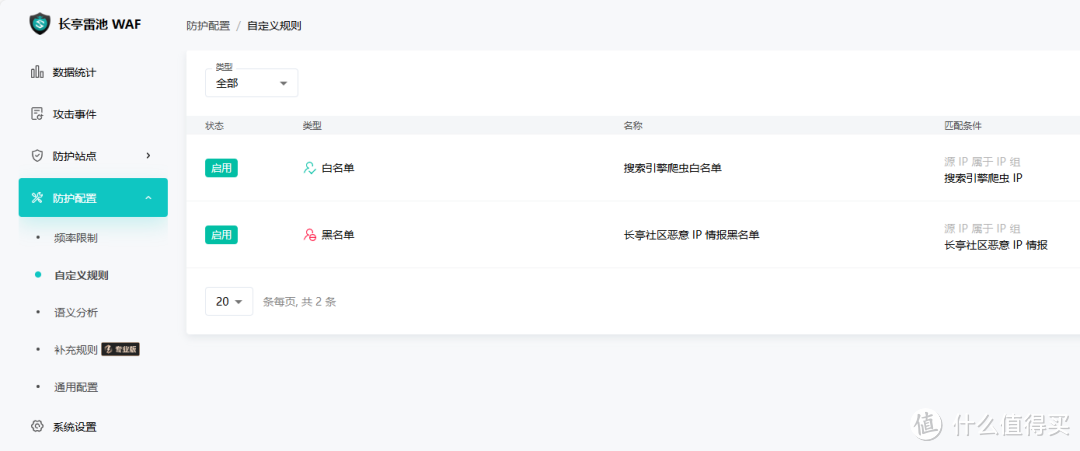
语义分析
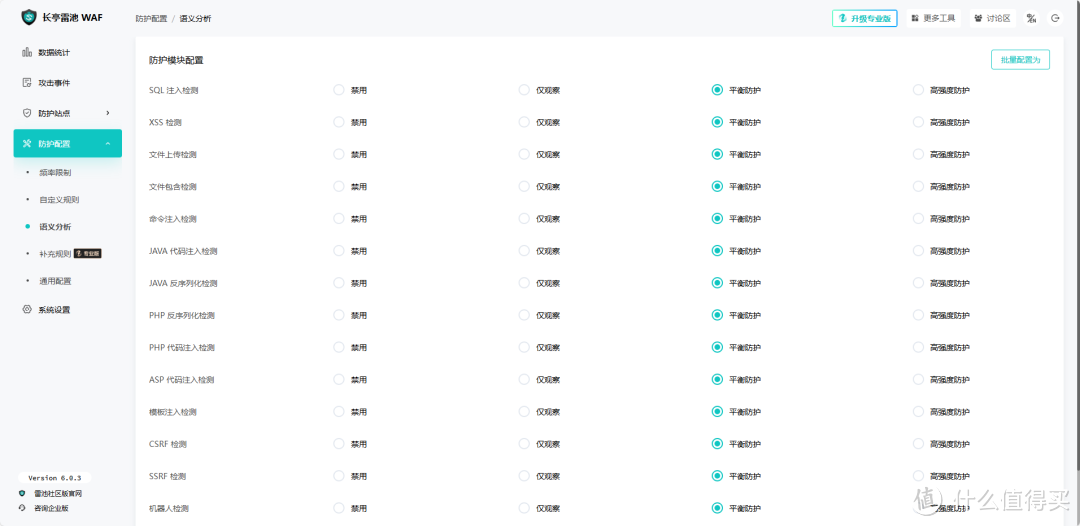
补充规则
通用配置
3.总结
平时很少用这类应用,不过体验下来感觉还不错,初次上手简单,UI界面展示各类信息直观,推荐可以尝试一下。至于有没有什么很大的效果,因为我不太懂这方面,反正聊胜于无吧。
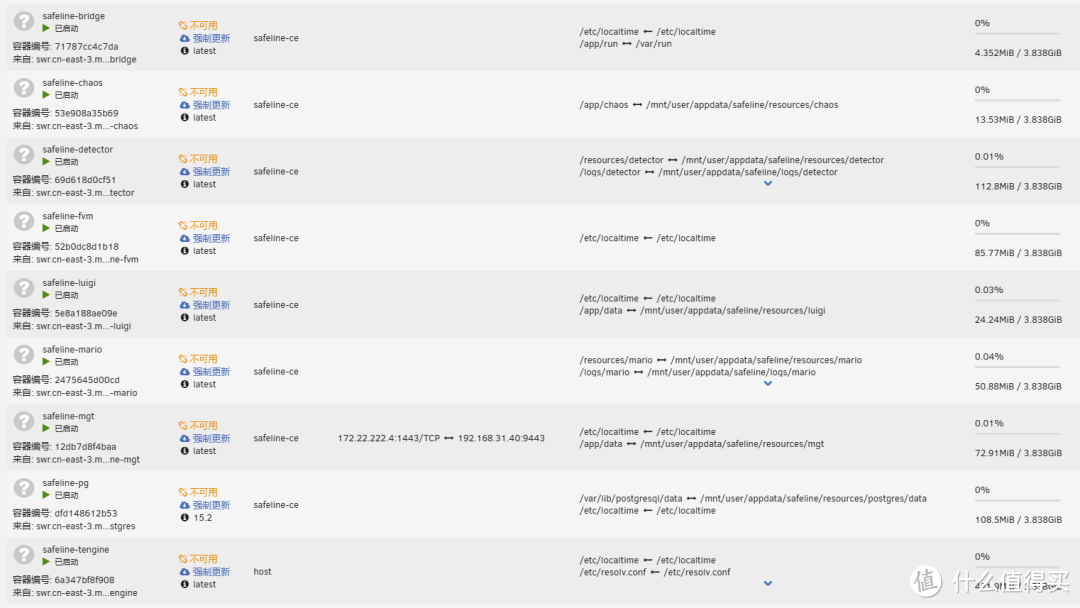
要说有什么麻烦的地方就是Docker,可以看到安装完成后,Docker界面多了几个应用。建议是要不然直接封装成一个all in one的Docker,要不然就是单独弄一个虚拟机镜像,这样会比较方便部署。
作者声明本文无利益相关,欢迎值友理性交流,和谐讨论~









校验提示文案
校验提示文案
原文来自微信公众号去看看
校验提示文案
原文来自微信公众号去看看
校验提示文案
校验提示文案
校验提示文案