















 深耕数码、居家兴趣领域













27
35
没办IPTV还想看电视直播?快来看看这个项目,让你随时随地大小看
2026-07-31 23:11:21
52点赞
572收藏
38评论
今年夏天,我彻底入了 NAS 的坑,并且越折腾越上头。

和很多人一样,最开始下单的时候,我只把它当成一个 “能远程访问的移动硬盘”—— 夏天出门拍的照片、囤的影视剧,总得有个安全存放的地方。可 “买都买了” 的魔咒谁也逃不过:存完文件就想搭家庭影音库,装完 Jellyfin 又迷上了 Docker 的万物皆可装。看着角落里安安静静的小机器,在自己手里一点点解锁新功能,不用迁就厂商的限制、不用为零碎功能充会员、所有服务都由自己掌控,这种从零搭建的成就感,成了我今夏最沉迷的新爱好。
在我这段时间折腾过的众多 Docker 项目里,性价比和实用性拉满的,绝对是这套「NAS 家庭直播方案」。不用拉 IPTV 专线、不用额外买机顶盒、不用到处找随时会失效的直播源,一个几十兆的容器,就能搞定央视、各大卫视的高清直播,24 小时稳定运行,家里老人小孩都能用。

相信很多人和我一样,家里宽带办了好几年,却从来没开通运营商的 IPTV 业务。不是舍不得那十几块月租,而是实在嫌麻烦:要额外接线、要占一个网口、机顶盒又丑又卡、内置广告满天飞,换台延迟能急死人。更关键的是,现在年轻人看电视的时间本就不多,为了偶尔看一眼新闻、球赛、春晚,专门办个 IPTV 属实鸡肋。
但人就是很矛盾 —— 你可以不看,但不能没有。网上搜来的公开直播源?今天能用明天就挂,画质参差不齐,频道缺东少西,看个春晚都能卡成 PPT。电视家、火星直播这类 APP?说没就没,稳定性全看运气。
直到我在自己的群晖和飞牛两台 NAS 上,都跑通了 migu_video 这个 Docker 项目,才终于找到了一个近乎完美的家庭直播方案:官方源、高清画质、24 小时稳定、自动更新节目单,部署一次一劳永逸。
这到底是个什么项目?硬核原理一句话讲透
先给不了解的朋友说清楚:migu_video 是一个开源 Docker 项目,它的本质不是 “破解”,而是本地代理转发。
简单说,咪咕视频本身就有合法的电视直播版权,央视、各大卫视、地方台全都有,网页端和 APP 端都能直接看。但官方没有提供标准的 M3U 直播源接口,没法直接喂给电视播放器、KODI、TVBox 这类软件。
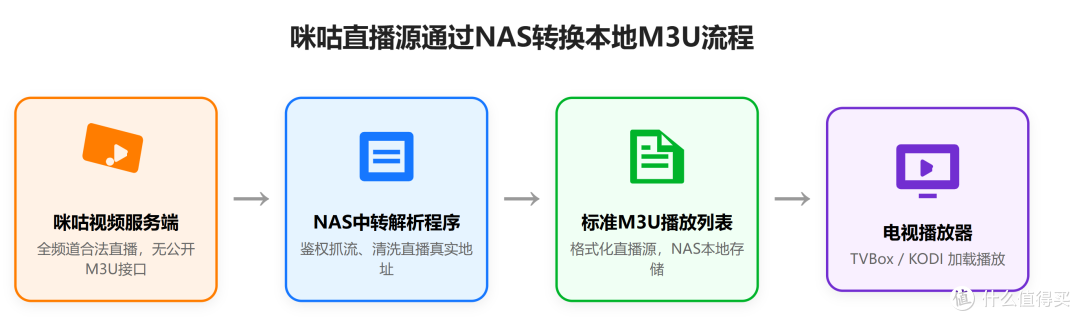
而这个项目做的事情,就是在你的 NAS 本地跑一个轻量服务:
自动去咪咕官方接口拉取实时的直播频道列表和播放地址
在本地封装成标准的 M3U 格式和 EPG 节目单
通过 HTTP 接口对外提供服务,内网所有设备都能订阅
它不存任何视频内容,不做任何解密,只是做了一层 “格式转换” 的中间件。所有直播流都来自咪咕官方服务器,所以画质、稳定性和官方 APP 完全一致,不存在 “跑路” 风险 —— 只要咪咕还在,它就能用。
群晖 / 飞牛部署指南:选对方法,五分钟搞定
很多人第一次装会直接去容器管理的镜像仓库搜镜像,这里给大家分开说两台设备的实测体验,别走弯路:
群晖用户避坑提醒:DSM 自带的镜像搜索稳定性较差,经常搜不到、拉取超时、版本不对,非常浪费时间,强烈不建议直接在注册表搜索安装;
飞牛用户省心玩法:飞牛 OS 内置了国内镜像代理源(默认对接国内加速站点),镜像搜索体验友好很多。直接打开容器服务的镜像仓库,搜索 migu_video,在结果里找到 star 数最多的那个项目,点一下就能完成拉取,全程可视化操作,对新手特别友好。
下面给大家讲两种通用部署方案,群晖和飞牛都能完美适配,大家根据自己的设备和熟悉程度按需选择。
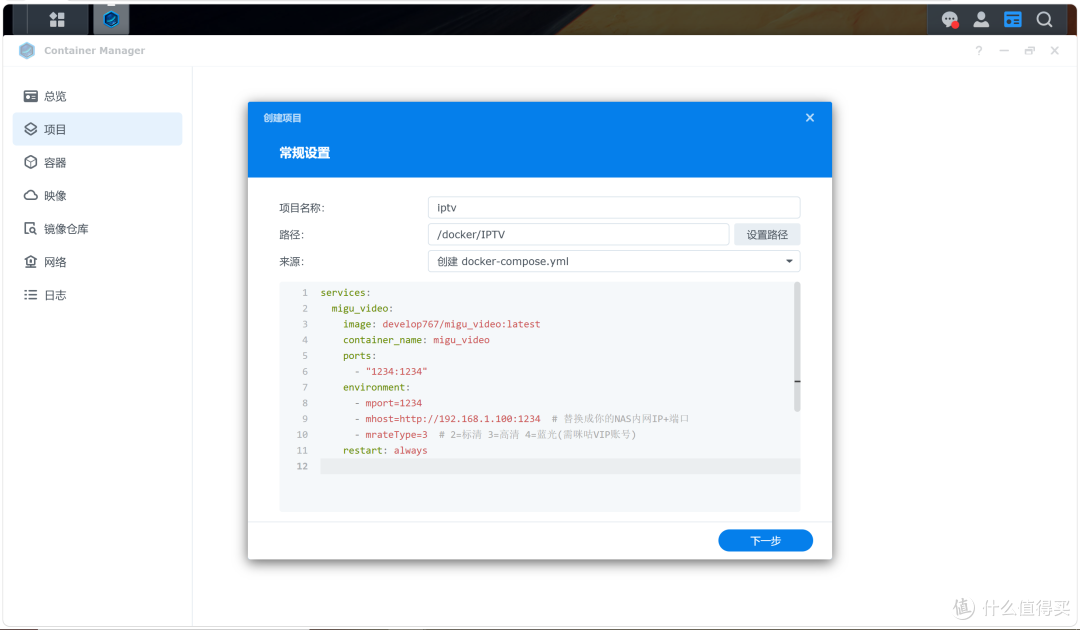
方法一:项目式部署(docker-compose.yml,新手友好)
也就是可视化点选操作,全程不用碰命令行,适合第一次接触 Docker 的朋友。
群晖操作入口:打开 Container Manager → 左侧菜单选「项目」→ 右上角「新增」

飞牛操作入口:打开容器服务 → 左侧选择「项目」→ 点击「新建项目」
项目名称填 migu_video,路径选一个空文件夹,来源选择「创建 docker-compose.yml」,把下面的配置原封不动粘贴进去:
services: migu_video: image: develop767/migu_video:latest container_name: migu_video ports: - "1234:1234" environment: - mport=1234 - mhost=http://192.168.1.100:1234 # 替换成你的NAS内网IP+端口 - mrateType=3 # 2=标清 3=高清 4=蓝光(需咪咕VIP账号) restart: always
注意把mhost里的 IP 换成你自己 NAS 的内网地址,端口 1234 可以随便改,不跟其他服务冲突就行。点下一步→完成,容器会自动拉取镜像并启动。
方法二:拉取镜像 + 可视化手动部署(最推荐,稳且不易出错)
这是我自己两台 NAS 实测下来最省心的方案,完美兼顾拉取成功率和配置直观度:命令行只负责最容易翻车的镜像拉取环节,后续配置全可视化填写,参数一目了然,不容易写错,新手也能一次成功。
第一步:拉取镜像(飞牛用户可直接用内置搜索完成)
飞牛用户:直接在镜像仓库搜索 migu_video,选 star 数最高的版本点击拉取,等待下载完成即可,不用碰命令行;
 搜索
搜索群晖用户:推荐用 SSH 命令行拉取,稳字当头。先在控制面板→终端机和 SNMP 里开启 SSH 功能,用终端工具连接 NAS 后,输入一行命令等待下载完成:
docker pull develop767/migu_video:latest
镜像下载完成后,就可以关掉终端工具了,后面全程回到网页后台可视化操作。
第二步:镜像页面手动启动,参数一目了然
回到 NAS 的容器管理界面,找到刚才下载好的镜像:
群晖:Container Manager → 「映像」页面

飞牛:容器服务 → 「镜像」页面
选中 develop767/migu_video 镜像,点击上方的「启动」按钮,跟着向导一步步配置,每一步参数都清晰可见,填错了当场就能改:
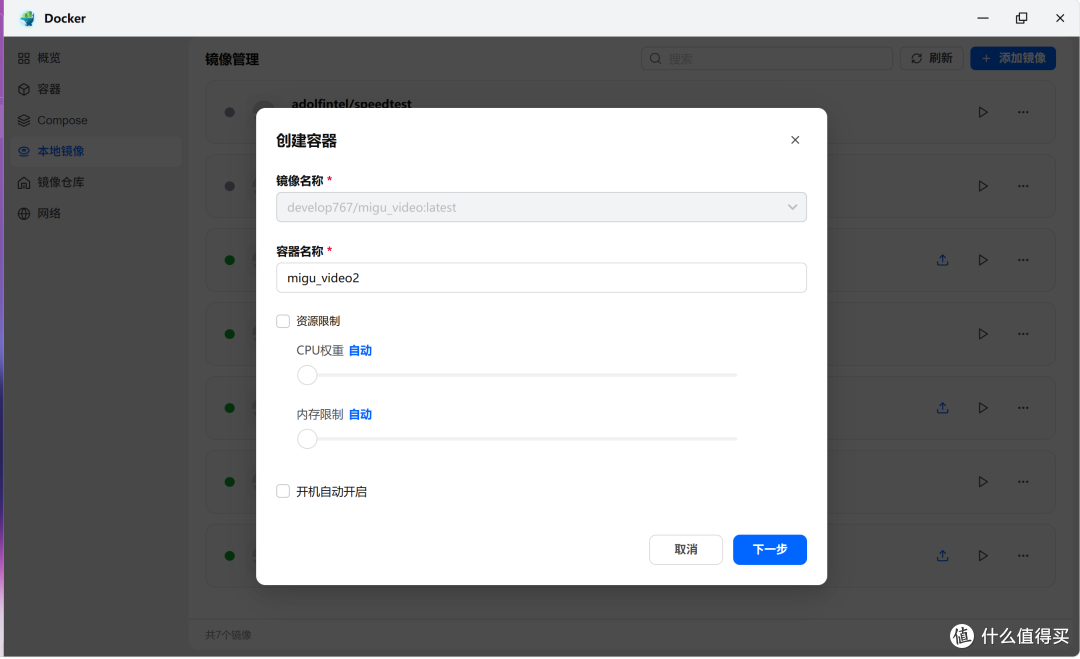

基础设置:容器名称填 migu_video,勾选「启用自动重新启动」,NAS 重启后自动恢复服务
端口设置:本地端口填 1234,容器端口也填 1234,协议选 TCP
环境变量:依次添加三个变量
mport:值为 1234
mhost:值为 http://你的NAS内网IP:1234
mrateType:值为 3(2 = 标清 3 = 高清 4 = 蓝光需咪咕 VIP)
确认无误后点「完成」,容器立刻启动
记得勾选上开机自启

我非常推荐大家用这种方式部署:把容易出问题的拉取环节和直观的配置环节拆开,可控性和安全性都比纯命令行高很多。而且群晖和飞牛的容器管理逻辑基本一致,这套操作两边完全通用,后续要改端口、调整画质,直接在容器详情里编辑就行,不用记命令、不用翻代码。
启动成功后,打开浏览器访问 http://你的NASIP:1234,能看到频道列表就说明部署完成了。两个核心地址记好,后面播放端都要用:
M3U 直播源地址:http://你的NASIP:1234/tv.m3u
EPG 节目单地址:http://你的NASIP:1234/epg.xml
播放端怎么用?填个地址就能看,老人也能上手
部署完只是第一步,能在电视上顺畅用才是目的。这里给大家说两种最常用的用法,适配不同人群和需求。
第一种:TVBox 类壳子,全能玩家首选
现在市面上各种 TVBox 衍生的壳子特别多,随便找一个你觉得顺手的就行,不用折腾复杂的影视配置源,只填这一个直播地址就能用。

操作特别简单:
电视上装好壳子 APP,进入设置界面
找到「直播源」或者「地址配置」,把上面的 M3U 地址填进去

3.回到直播界面,刷新一下,一百多个频道就全加载出来了
好处是功能全:可以收藏常用频道、快速换台、查看一周节目单、切换画质,一个 APP 搞定直播 + 点播,适合平时自己用。
第二种:单地址直接用,老人零学习成本
如果你觉得这些壳子界面太花哨、功能太多,老人用着费劲,那就更简单了 ——直接把单个频道的直播地址复制出来。
打开 http://你的NASIP:1234 的网页,每个频道后面都对应着独立的播放链接,把央视一套、本地卫视、戏曲频道这些老人常看的频道地址复制出来,装个极简直播播放器(比如 TiviMate、完美视频播放器),把地址添加进去。

界面跟传统有线电视一模一样,打开就是直播画面,遥控器上下键直接换台,没有广告、没有弹窗、没有乱七八糟的推荐,老人拿起来就会用,完全不用教。
实际体验:稳到让你忘记它的存在
我自己群晖上的实例已经连续跑了 27 天,飞牛上的也跑了快两周,中间没手动重启过,一次都没崩过。
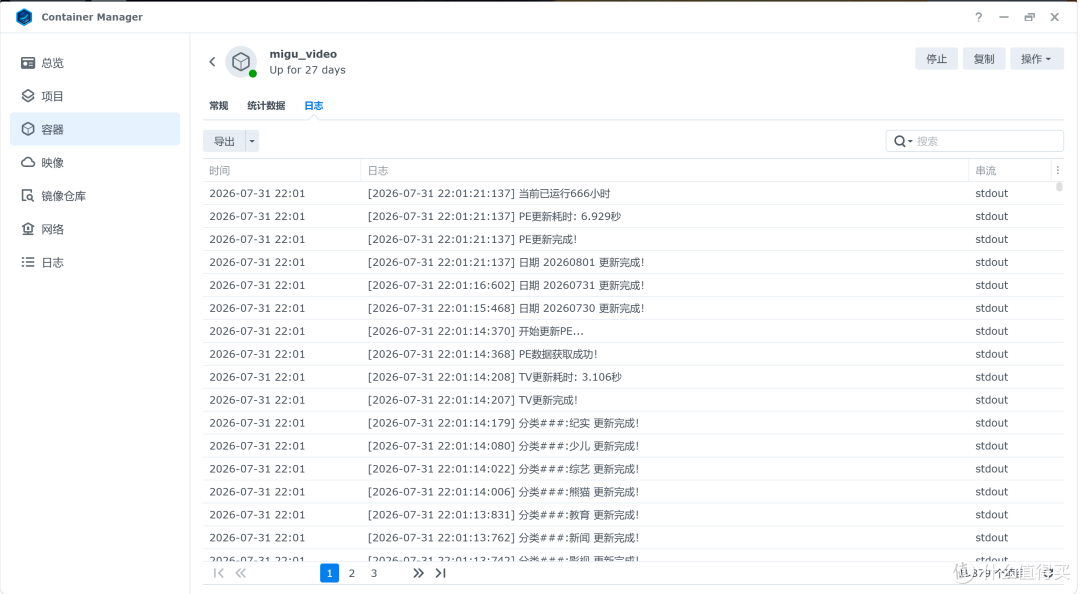
频道数量:央视全套 + 各大卫视 + 主流地方台,一百多个频道,日常看完全够用。连一些小众的体育频道、纪实频道都有。
画质表现:默认高清档位,码率充足,运动画面不糊,比绝大多数网上找的盗播源清晰太多。如果你有咪咕的钻石会员,填上 userId 和 token 就能解锁蓝光画质,体验直接拉满。
延迟情况:换台大概 1-2 秒缓冲,比 IPTV 稍慢一点,但比第三方 APP 快得多。直播流和官方同步,延迟在 30 秒左右,看球赛完全能接受。
最舒服的是无感体验:部署完就扔在 NAS 后台,不用管更新,不用找新源,节目单自动同步。家里电视、盒子、手机、平板都能订阅同一个地址,走到哪看到哪。
进阶玩法:不止是看电视
1. 外网访问,出门也能看
配合群晖的 QuickConnect、飞牛的远程访问,或者自己搭反向代理,把这个端口映射出去,出差在外也能用手机看家里的直播源,比流量直接刷 APP 省带宽多了。
2. 搭配家庭影音中心
如果你 NAS 上装了 Jellyfin、Emby 或者 Plex,直接把这个 M3U 源加进去,就能和你的电影库、剧集库整合在一起,一个 APP 看遍所有内容。
3. 多设备同步订阅
家里的电视、投影、机顶盒、甚至平板,都可以用同一个 M3U 地址,收藏的频道、观看习惯不用重复配置,一次添加全家通用。
最后:折腾的意义,是让生活回到简单
经常有人问我,花几千块买 NAS,又花那么多时间折腾 Docker,到底图什么?
其实答案很简单:图一种「掌控感」。我们这代人经历了电视从黑白到彩色,从闭路天线到有线电视,再到 IPTV 和互联网电视。技术越来越先进,选项越来越多,可看电视这件事反而变得越来越复杂了 —— 要充会员、要看广告、要装 APP、还要担心哪天服务就停了。你永远不知道自己充的会员,明天还能不能看想看的台。
而一个几十兆的 Docker 容器,一台静静躺在角落的 NAS,就把这件事拉回了最简单的样子。它没有花哨的界面,没有推荐算法,甚至没有自己的内容,只是安安静静地做一个 “管道工”。你不用的时候,它就在后台默默运行,几乎不占资源;你需要的时候,打开电视它就在。
很多人觉得玩 NAS 是瞎折腾,但只有我们自己知道,这种服务不中断、数据自己握、功能自己定的踏实感,才是数字生活里最难得的浪漫。折腾的尽头,从来不是更多的功能,而是更简单、更确定的生活。
本文仅作技术交流分享,请支持正版内容,合理使用。
作者声明本文无利益相关,欢迎值友理性交流,和谐讨论~






照着做了,出现了这个,啥问题呢。
校验提示文案
校验提示文案
校验提示文案
校验提示文案
校验提示文案
校验提示文案
校验提示文案
校验提示文案
校验提示文案
校验提示文案
校验提示文案
校验提示文案
校验提示文案
校验提示文案
校验提示文案
校验提示文案
校验提示文案
校验提示文案
校验提示文案
校验提示文案
照着做了,出现了这个,啥问题呢。
校验提示文案
校验提示文案
校验提示文案
校验提示文案
校验提示文案
校验提示文案
校验提示文案
校验提示文案
校验提示文案
校验提示文案