




















18
12
LEOBOG A75 客制化键盘使用体验
2024-10-31 10:47:20
2点赞
8收藏
0评论
这款LEOBOG A75客制化键盘,上手也有些日子了。买前看到产品相关测试全是听声音,拆解硬件、灯光、以及各种分享拆箱图等外貌评测,这些一眼就能看到的东西,完全不是我所关心。本着实用主义想法,怀着期待的心情入手,越用越喜欢。外观就不多做介绍了,且听我分享些经验之谈。
看中它,首先就是因为alice配列。键盘,舒服的手腕姿势真不是吹,用后才知道之前的配列有多别扭。顺便说一嘴缺点,有点重1200g,所以只好公司一把、家里一把。当然,重有重的好处,踏实、稳定。
其次,看中它自然是——因为中间的摇杆。买前看了一些评测,吐槽中间摇杆不好用,有人把它想象成ThinkPad小红点,说不能操作鼠标的,也有吐槽作为方向键和回车键不好用的,术业有专攻,游戏里用摇杆操作光标的场景没遇到过吗?再好的摇杆控制光标也费劲。所以说,他们都陷入了自己的误区,想的片面了,没感受到这款键盘的精髓,方向键自有它的去处(下文详述)。要知道,它——摇杆,压缩了5个快捷键的神奇,有着更重要的作用。怎能沦为一座承载“方向键”的孤岛。
 默认按键配置图
上手后,第一时间就用驱动把“摇杆”设置成了一些常用快捷键。这里分享一下我的设置,仅供大家参考。
摇杆-左,撤销 Ctrl+Z。
摇杆-右,重做 Ctrl+Shift+z 或 Ctrl+Y 。(Ctrl+Y是真的难按,有些老软件仍在用)
摇杆-上,Alt+F4,关闭窗口。
摇杆-下,在家win+D 显示桌面,公司win+L锁屏。
摇杆-按压,改为del,减少右手的操作。(又或是pause键,依稀记得有些游戏需要它来暂停)
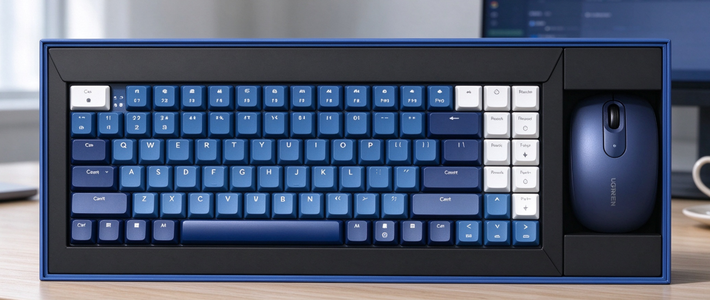
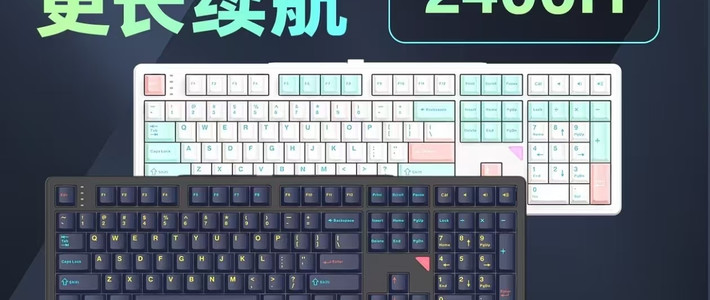
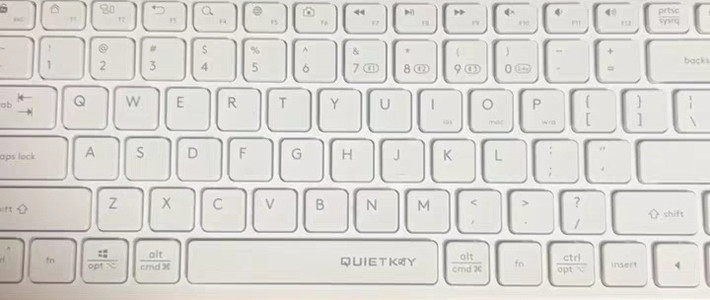
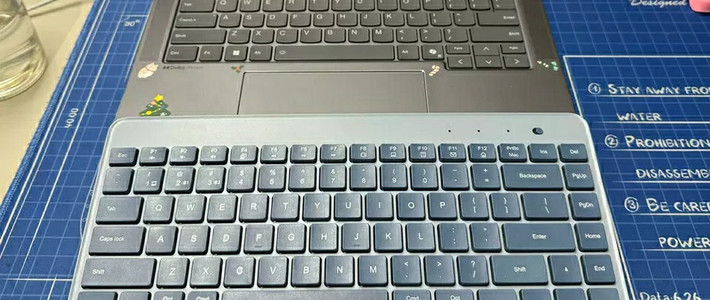
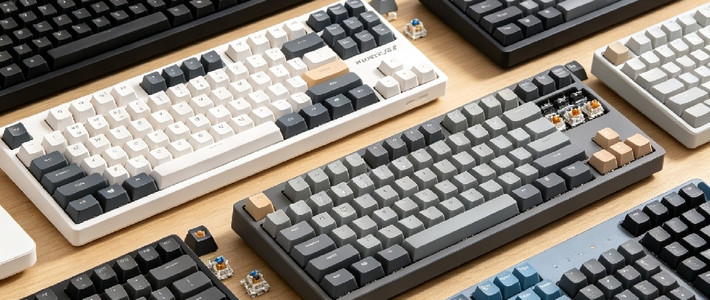
这些,大家都可以根据自己平常使用的不同软件设置相应的快捷键,不做赘述。对比下图这类键盘,C位摇杆表示,它一个可以打五个。

说完摇杆,再说黄金位置的capslock键,就我个人而言完全无用。大小写变化全靠手动Shift、各类游戏也避之不及,真真的是浪费了一个绝佳的位置。目前,正在考虑是把它换成常用的“\”键 还是 设置成全角/半角切换的快捷键,解决中文标点输入的麻烦。最终决定,①将capslock改为“\”,因为它用的更频繁,还兼职“、”;②将“\”改为全角半角切换,也就是Shift+space;
那方向键怎么办?这就要说说,LEOBOG A75给我带来的额外惊喜——右shift键 和 分体的空格键
 FN2层设置
不知道大家在使用全配列键盘时,右shift键通常什么时候使用。我一般只有在输入“问号”和Shift+del时使用。不知道这个场景你是否遇到过,无论是写代码还是办公,当输入成双成对的标点时,如()、{}、“”时,输入法会贴心的移动到两者之间。输入完成后,右手就不得移动到方向键,或尴尬的按下编辑器的快捷键。但在这个键盘上,完全可以通过把“右shift键” 可以改成 “方向右键” 。这时你会发现,它的下面刚好是 ←键,邻居是↑,上面是enter,再上面是backspace,全是和光标控制有关。不经意间,多了一套光标控制区。这样码字时简直流畅无比,输入完(括号中的内容),小拇指轻敲即可。
分体空格键就更有用了。如果只用左手敲空格,那么右空格键理所当然的,就可以设置为Fn2了。在二层功能键中,可以化E、D、S、F,为上下左右。为什么不用WASD?一开始是在那的,但码字时,左手食指一般都在F上,还要再改变手型,有点麻烦才二次修改的。当然,只要符合你的习惯,怎么改都行。控制光标这么频繁的操作,一定要方便、顺手,何必去麻烦小摇杆呢?
不光如此,在二层功能键区还可以设置 I、K、J、L为 page up、page down、home、end。敲起代码来,完胜动辄上千元的HHKB配列键盘。
作为一款Alice 三模 客制化机械键盘,300元不到价格,C位的个性摇杆,完全物超所值了。期待LEOBOG,可以再出一款,短轴、轻薄的同样式同款键盘,这样就能带着它到处跑了。
作者声明本文无利益相关,欢迎值友理性交流,和谐讨论~