





























27
35
在Windows上安装Docker桌面
2024-04-26 23:54:12
8点赞
41收藏
0评论
系统要求
WSL 2后端
Windows 10 64位:家庭版,专业版,企业版或教育版1903版(内部版本18362或更高版本)。
在Windows上启用WSL 2功能。有关详细说明,请参阅 Microsoft文档。
要在Windows 10上成功运行WSL 2,需要满足以下硬件先决条件:
下载并安装Linux内核更新程序包。
以上是微软官方的说明文档,简单来说就是要装docker必须先装WSL2或者开启Hyper-V.个人不建议用Hyper-V,和有一些手游助手起冲突
WSL 2 安装方式
wsl.exe --install
一般就自动完成了ubuntu的安装
windows docker-desktop的安装
双击Docker Desktop Installer.exe运行安装程序。
如果尚未下载安装程序(Docker Desktop Installer.exe),则可以从 Docker Hub进行下载。它通常会下载到您的Downloads文件夹中,或者您可以从Web浏览器底部的“最近下载”栏中运行它。
出现提示时,请确保在“配置”页面上选择了“启用Hyper-V Windows功能或为WSL 2安装所需的Windows组件”选项。 这里我们选择用WSL 2的方式
按照安装向导上的说明授权安装程序并继续进行安装。
安装成功后,单击“关闭”以完成安装过程。
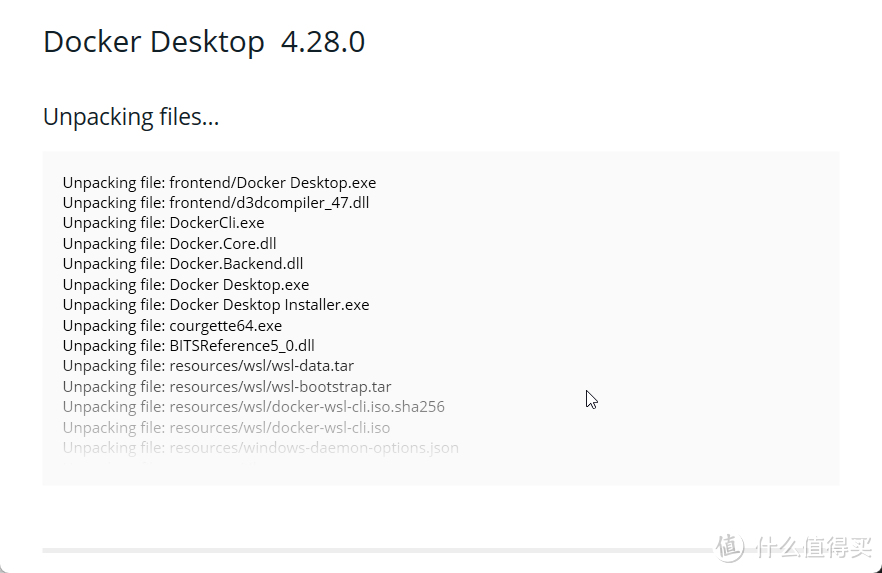
安装完成之后的设置
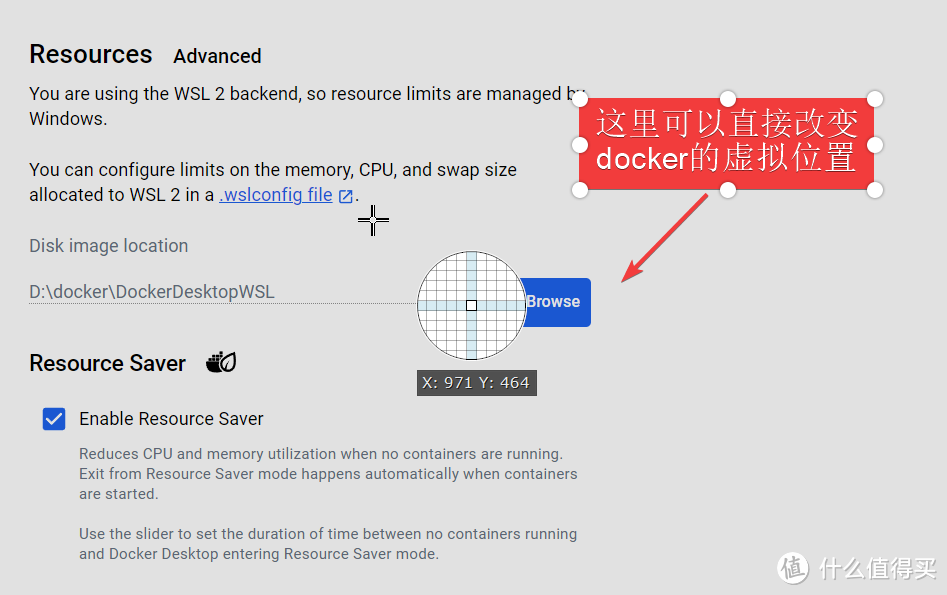
关于wsl2的内存限制
WSL 2允许您在分配给其的内存、CPU和交换空间大小上进行限制。这些限制在.wslconfig文件中设置。
要设置资源限制,您可以在用户配置文件目录(C:Users.wslconfig)中创建或编辑.wslconfig文件。如果文件不存在,您可以创建它。
[wsl2] memory=2GB to 4GB processors=2
这段代码的意思就是将docker虚拟机的内存限制在2-4G,处理器为双核
作者声明本文无利益相关,欢迎值友理性交流,和谐讨论~