
















































3
2
将 Obsidian 结合 PicGo 和 Image Auto Upload 插件,并使用 GitHub 作为图床
2024-04-28 22:08:12
0点赞
3收藏
4评论
将 Obsidian 结合 PicGo 和 Image Auto Upload 插件,并使用 GitHub 作为图床的教程如下:
1. 准备工作:
安装 Obsidian:如果还没有安装 Obsidian,可以从官方网站下载并安装。
安装 PicGo:前往 PicGo 的官方网站下载并安装 PicGo 软件。
安装 Image Auto Upload 插件:
在 Obsidian 中打开设置页面,找到 Image Auto Upload 插件的设置。在设置页面中,将“Upload service”设置为“PicGo”。
2. 配置 PicGo:
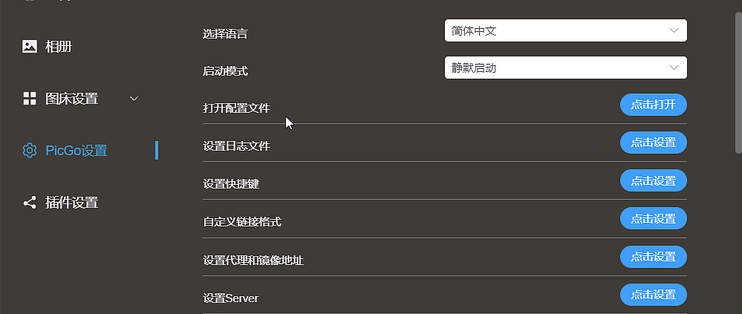
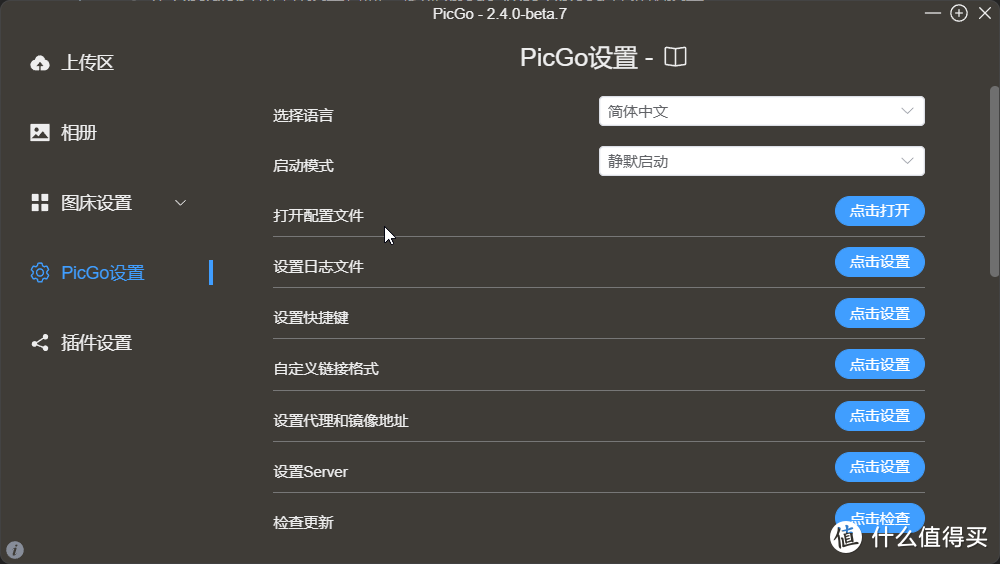
打开 PicGo 软件,进入设置页面。
使用你的 GitHub 账号登录,授权给 PicGo 访问你的仓库。
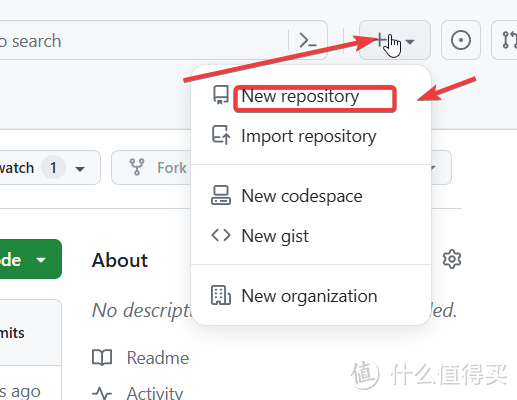
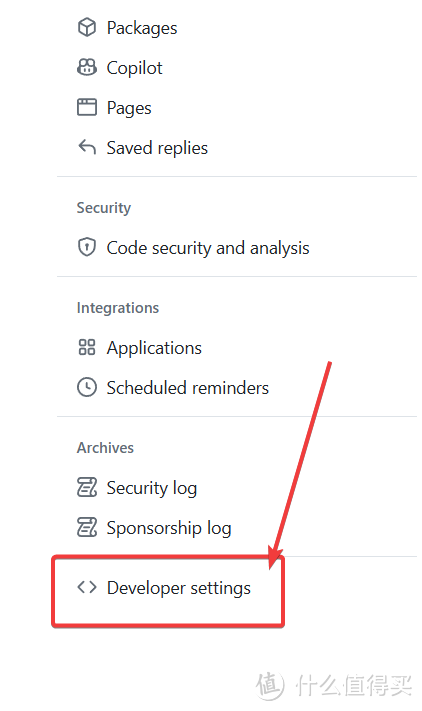
创建一个密匙,要记住,这个密匙只生成一次
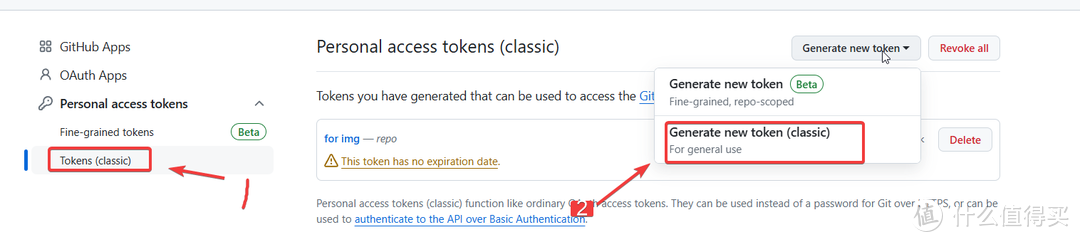
在设置页面中,选择图床设置,并选择 GitHub 作为图床。
picgo中用github做图床的设置,可以参考下:
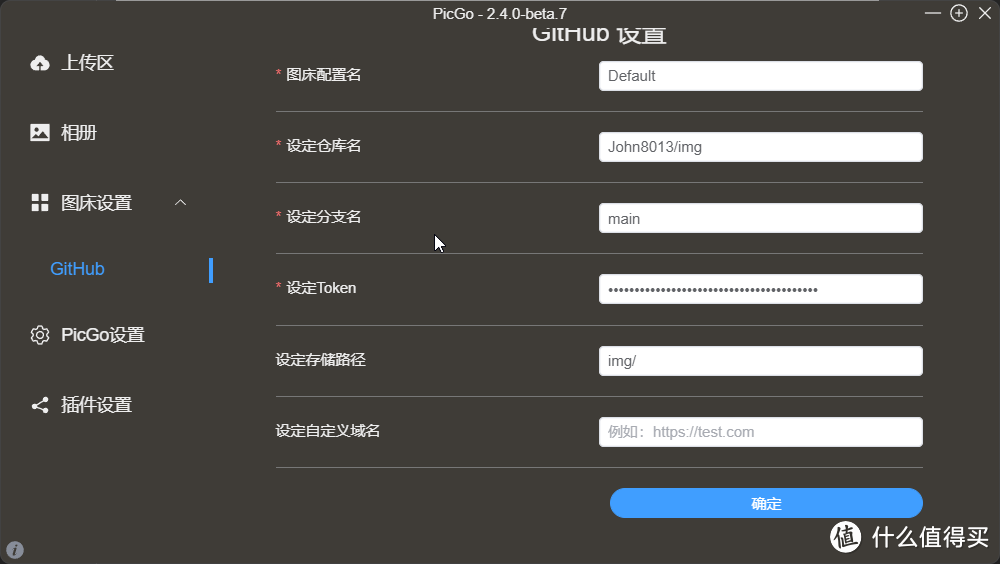
3. 配置 Obsidian 和 Image Auto Upload 插件:
在 Obsidian 中打开设置页面,找到 Image Auto Upload 插件的设置。
在设置页面中,将上传服务设置为 PicGo。
4. 使用 Image Auto Upload 插件:
在 Obsidian 中编辑笔记时,插入图片到笔记中。
Image Auto Upload 插件会自动将图片上传到 PicGo,并将 GitHub 上的图片链接替换到笔记中的图片位置。
5. 查看和使用图片链接:
在 Obsidian 中查看笔记,你会发现图片已经被替换为 GitHub 上的图片链接。
可以直接点击链接访问图片,也可以继续在 Obsidian 中编辑和使用这些图片链接。
通过以上步骤,你就可以在 Obsidian 中使用 PicGo 和 Image Auto Upload 插件将图片自动上传到 GitHub 并获取链接了。这样可以节省你手动上传图片的时间,并且更方便地管理图片资源。














校验提示文案
还是推荐 Custom Image Auto Uploader 这个Obsidian插件, 不需要再打开其他软件就可以直接把 笔记内正文和属性的图片上传到自己的服务器或云存储里,还可以把图片进行裁剪拉伸 以及尺寸修改,桌面端 Android IOS 都无差别支持
校验提示文案
还是推荐 Custom Image Auto Uploader 这个Obsidian插件, 不需要再打开其他软件就可以直接把 笔记内正文和属性的图片上传到自己的服务器或云存储里,还可以把图片进行裁剪拉伸 以及尺寸修改,桌面端 Android IOS 都无差别支持
校验提示文案
校验提示文案