

































8
5
无需安装免费用!5个电脑高效小功能,太实用了!
2020-03-24 15:43:46
6点赞
38收藏
2评论
如果,想要在电脑上实现某个操作,比如录屏、截图、清理垃圾……一定要下载软件吗?
倘若,你只是偶尔使用,就没必要再去下载一个专门的软件。不妨了解一些易上手、实用的电脑技巧。
接下来,给大家分享5个电脑自带的高效小功能,无需下载直接用。
以下内容,以Win10 系统为例!
apple-system-font', BlinkMacSystemFont;">01截图
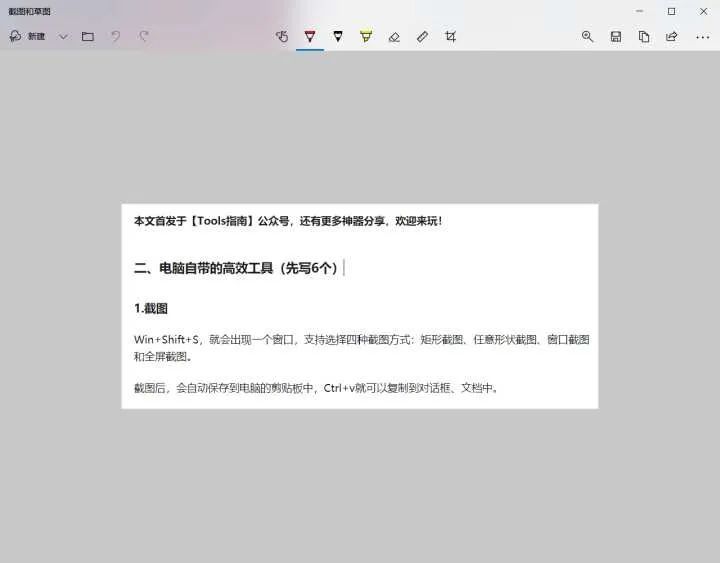
按下快捷键Win+Shift+S,就会出现一个窗口。支持选择四种截图方式:矩形截图、任意形状截图、窗口截图和全屏截图。
截图后,会自动保存到电脑的剪贴板中,Ctrl+v就可以复制到对话框、文档中。
支持打开编辑、保存:
录屏不用再到处找软件了,你的电脑就有这个功能!
Win+R(运行所有软件,都可以用这个快捷键),输入psr.exe回车,就可以开始录制了。
点击暂停按钮,就可以直接保存视频了,注意保存的视频是MP4格式的。

这是一个电脑自带的清理工具。
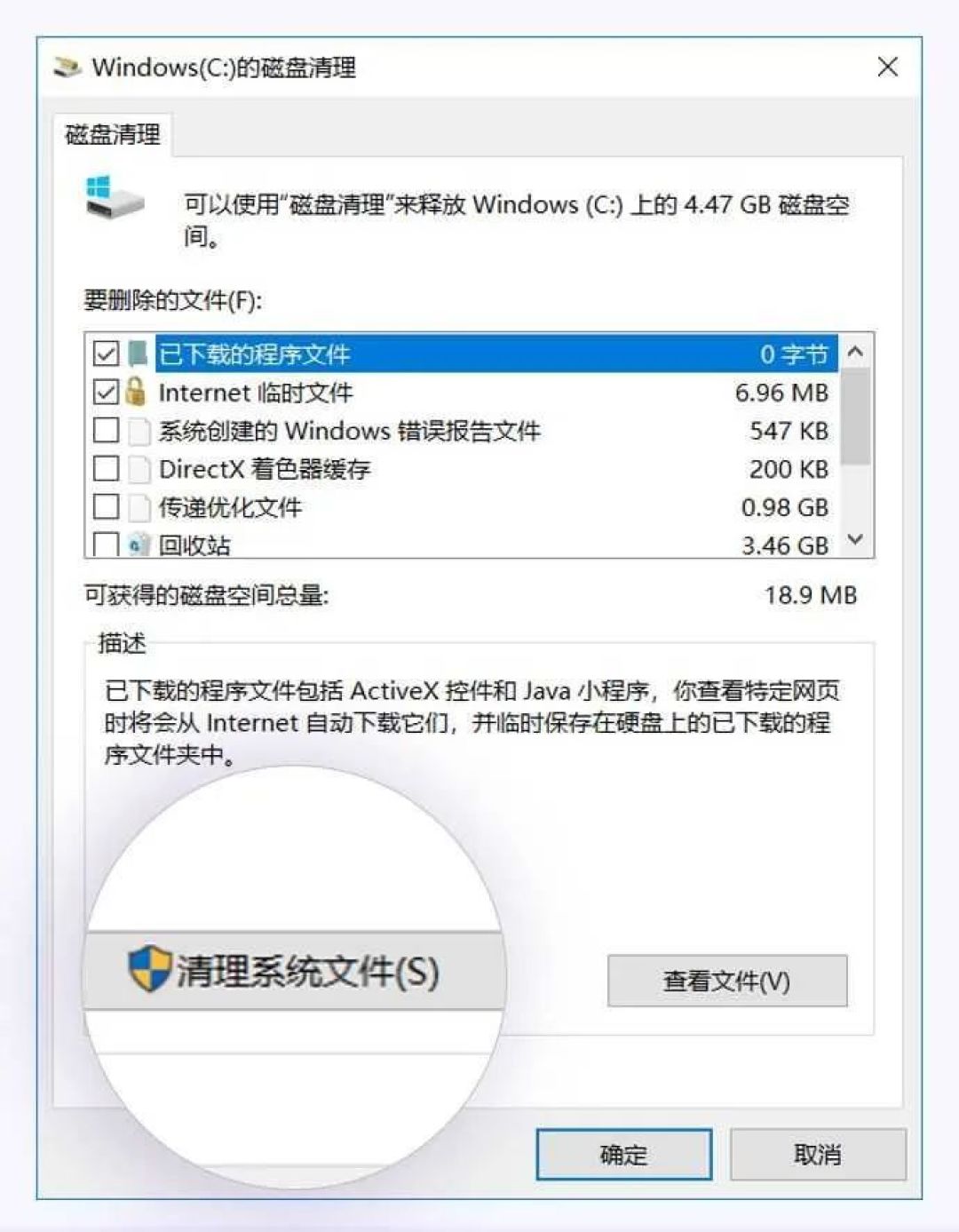
选中C盘,右键-属性-常规,选择「磁盘清理」:

等待系统扫描,扫描结束 ,先不要点「确定」,点击「清理系统文件」。
等待电脑再次扫描,勾选需要清理的文件,点击「确定」,等待清理完成即可。
晚上操作电脑,觉得还是太亮。那你一定是不知道电脑自带了一个黑夜模式!
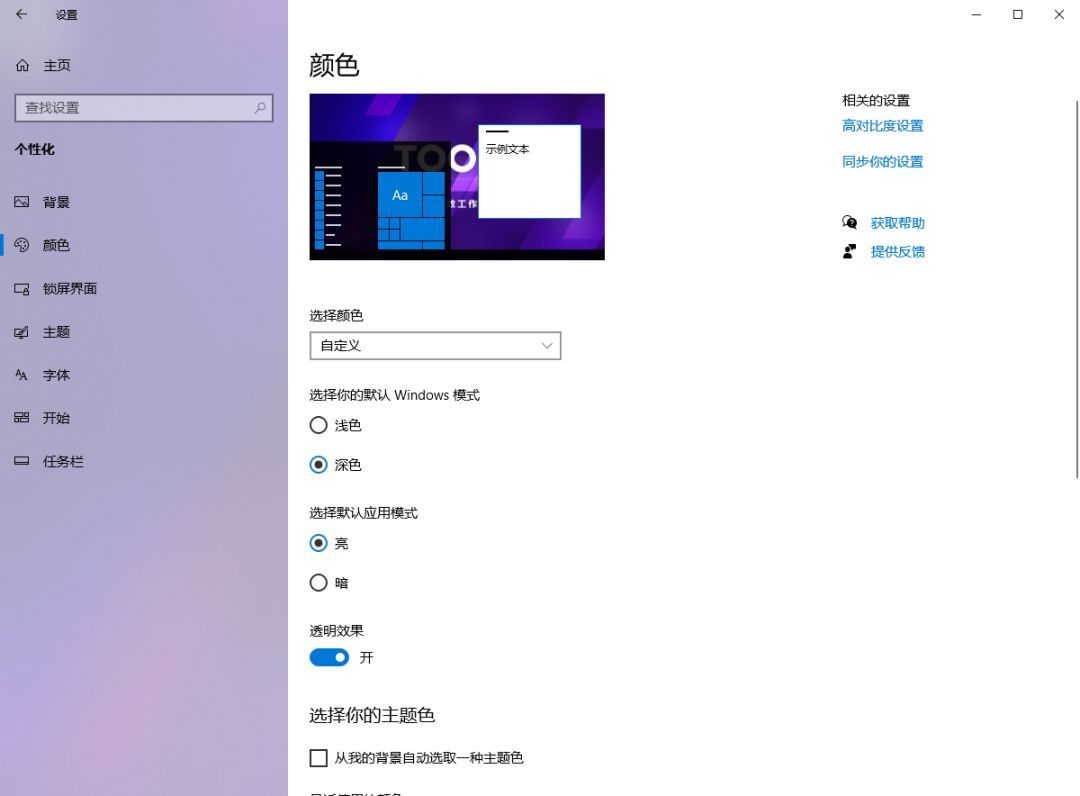
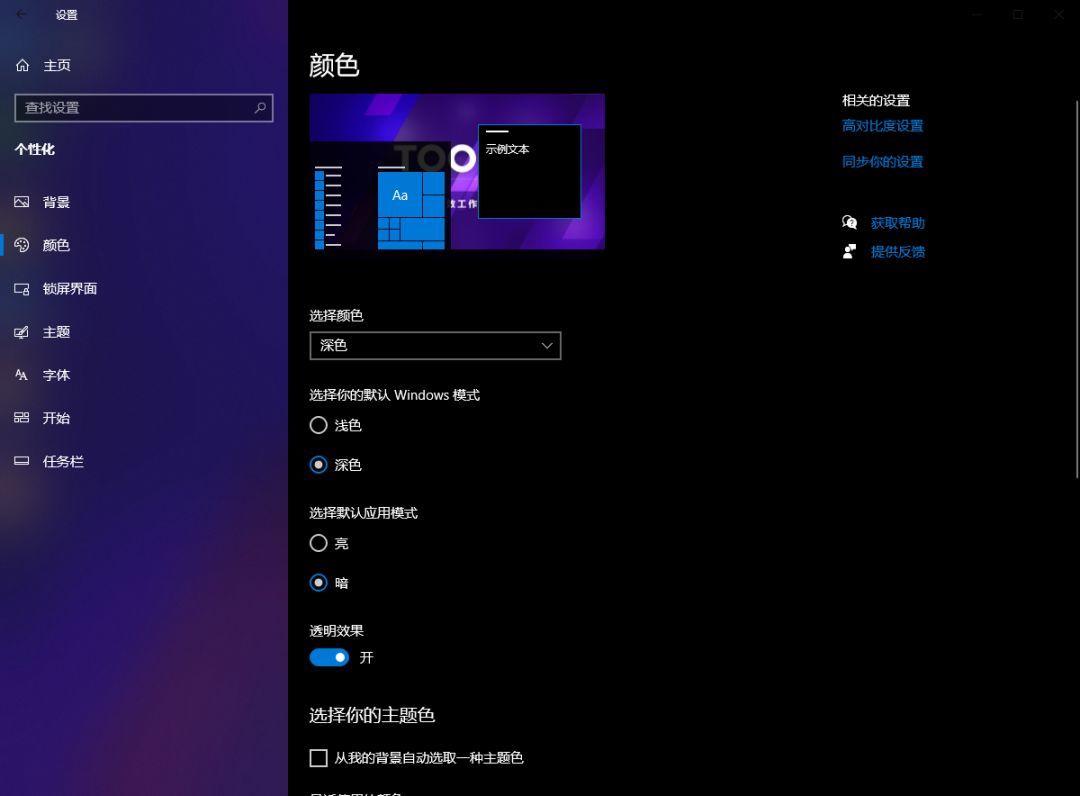
在设置-个性化-颜色里,将【默认应用模式】勾选为【暗】,就可以了。
给大家看一下对比效果:
正常模式:
黑夜模式:
 05
05截图时,不想让别人看到自己电脑桌面上放了什么软件,可以试试这个功能!
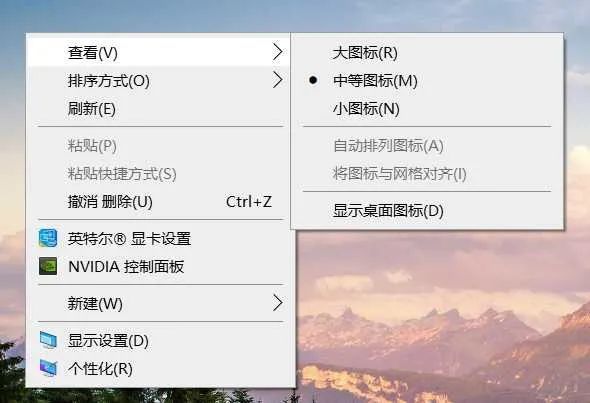
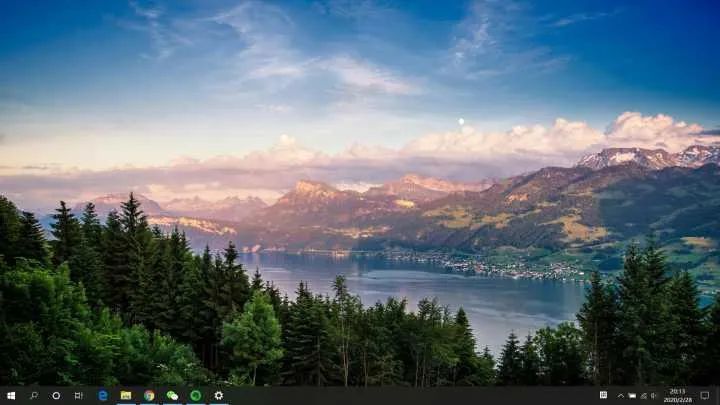
在桌面空白处右键点击,【查看】里有一个【显示桌面图标】,点击一下,取消勾选,像下图一样,就可以啦!
效果图:






校验提示文案
校验提示文案