



























7
5
三个简单的设置,可快速提高你的PPT使用效率
2019-01-29 15:53:12
186点赞
2477收藏
29评论
日常在使用 PPT 软件时,如果能对 PPT 软件进行几个简单参数的设置,不仅方便日常的使用操作,还能提高你的工作效率。
设置1:「 撤销次数 」设置
Ctrl+Z 是在 Windows 系统「 撤销 」的快捷键,但在 PPT 使用中,我们只能进行数次的撤销。但通过设置,我们可以将撤销次数提高到150次,这非常方便我们的操作。
撤销次数的设置步骤(以Office 2016版为例):「 文件 >> 选项 >> 高级 >> 最多可取消操作数(X) 」,将里面的数值改为150。(PPT的最多撤销次数为150)
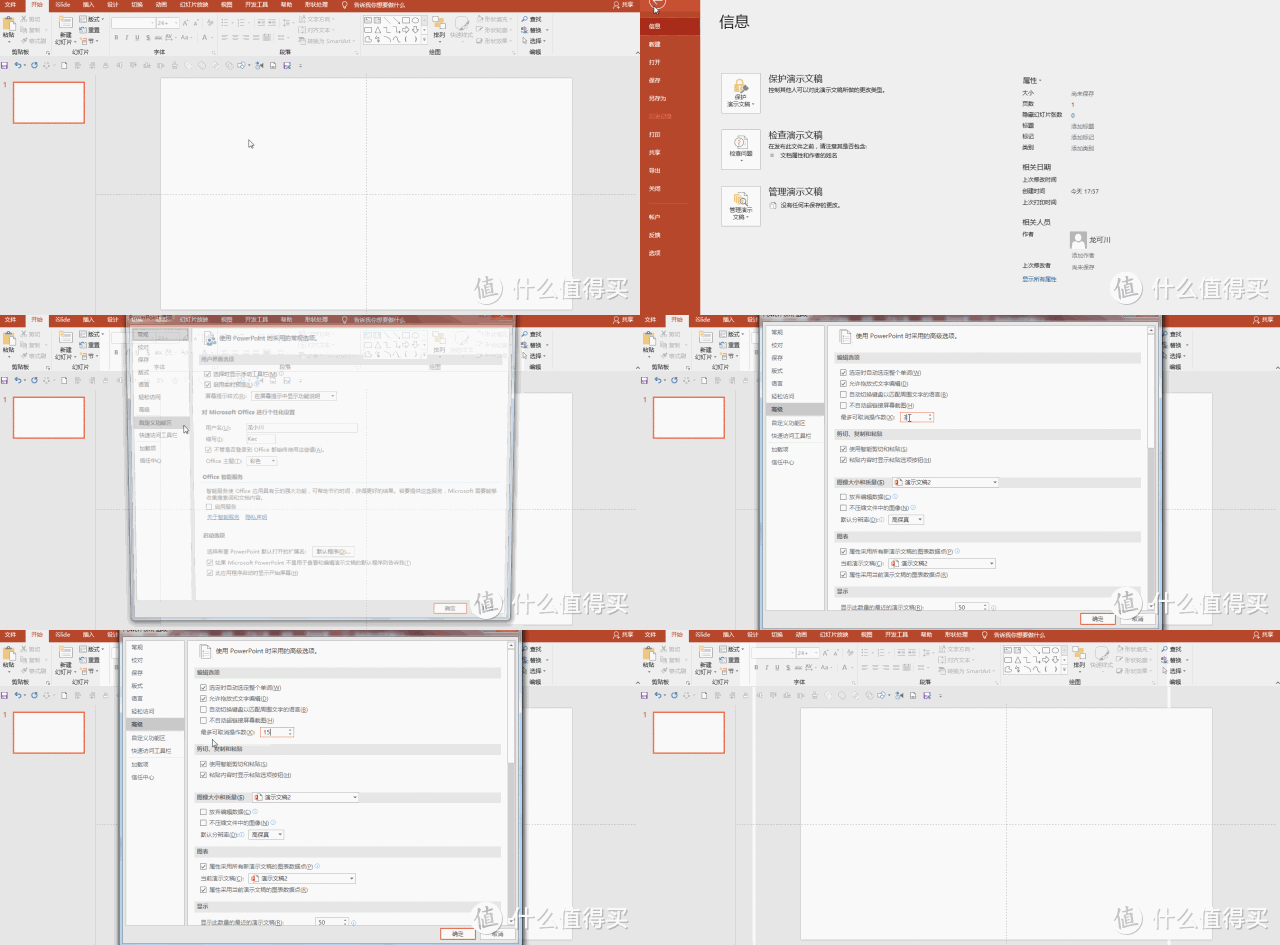 撤销次数设置
设置2:“主题字体”设置
对于一些新手来说,PPT 字体不统一是最为常见的问题。那是不是可以通过设置,默认 PPT 的字体呢?
答案是肯定的!可以通过设置主题字体来选择PPT的默认字体。
主题字体的操作步骤:「 设计 >> 变体 >> 自定义字体 」,分别设置默认的中文字体和西文字体。
下面是将PPT默认字体设置为微软雅黑(中文)和Arial(英文)的步骤:
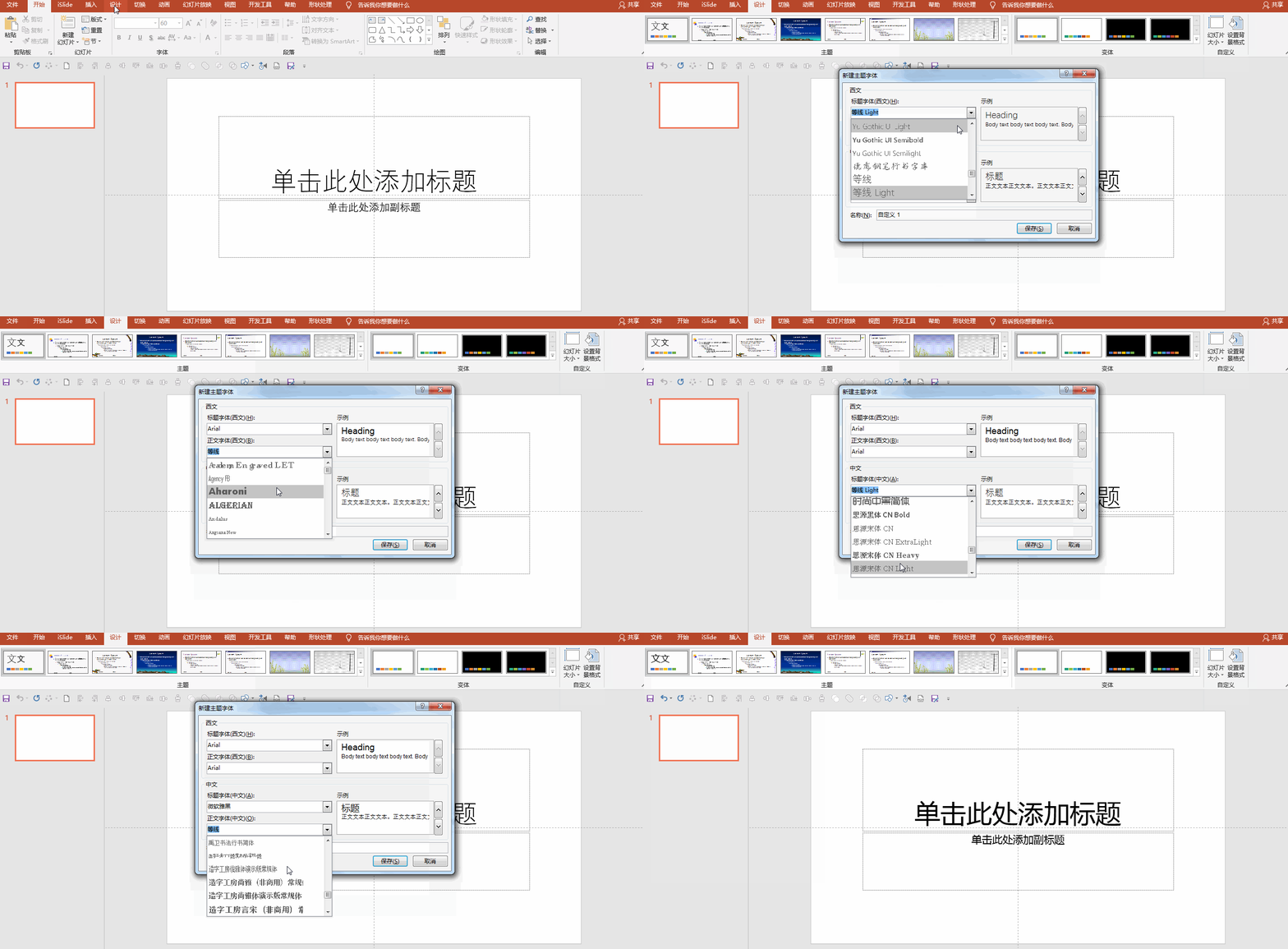 默认字体的设置
需要注意的是:主题字体设置不是一劳永逸,只是针对文件有效,不能默认新建 PPT 文件的默认字体。这是什么意思呢?
这意思是说,PPT 设置默认的字体虽然可以保存,但无法自动提取,例如以Office 2016 版为例,当将文档默认字体自定义为微软雅黑,这个自定义可以保存,但无法成为每次新建 PPT 的默认字体,软件还是默认原来的字体(等线light)。那如何确保 PPT 默认字体为已设置的呢?
很简单,就是每次新建一个 PPT 文档后,先通过「 设计 >> 变体 >> 字体 >> 自定义字体 」设置或选择默认字体,再保存,然后每次打开PPT都会默认这个字体。
另外一个方法,就是通过主题设置,将自己设置的字体、模板等保存为自定义主题,再新建 PPT 文档前需选择该主题,可以实现这个功能。
设置3:工具栏设置
为什么要对 PPT 工具栏进行设置呢?
主要是PPT的一些常用工具隐藏较深,通过将其设置到常见工具栏中,从而提升我们使用效率。
例如,在PPT 2010版本以上,提供了「 布尔运算 」的功能,但「布尔运算」几个工具隐藏较深(如下图所示),需多个步骤才找到,这样对我们使用效率有一定的影响。
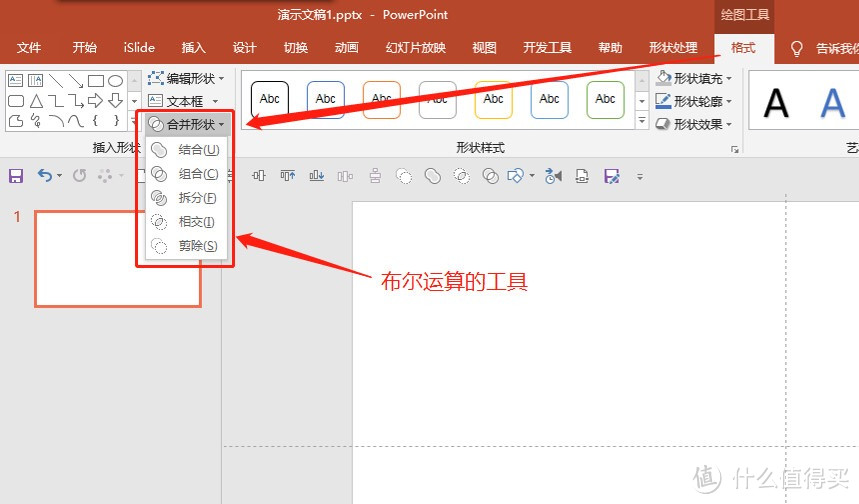 布尔运算工具栏
再有,在日常PPT制作过程中,我们也经常需要将一些素材(如文本框、形状、图片等)进行对齐,但对齐的工具也是隐藏较深(如下图所示)。
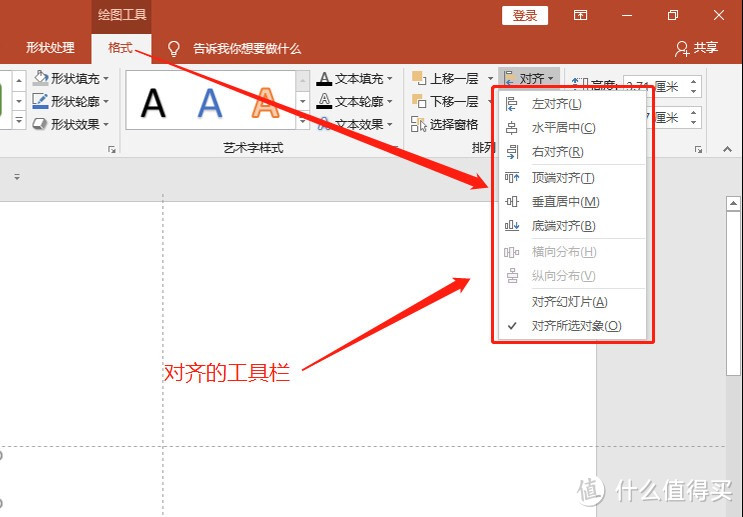 对齐工具栏
对齐工具栏
下面以 PPT 2016 版为例,简单介绍下,将PPT内层菜单设置至界面的功能区,设置后的效果如下图所示。
 设置后的工具栏
在上图中,我们可以看到,我们在 PPT 功能区界面提供了「 形状处理 」的主选项卡,在这主选项卡中包括了前面所说的「 布尔运算 」和「 对齐 」涉及的工具(命令)。这样可以使我们操作过程快速找到相应的工具,提高了效率。
工具栏的设置步骤:
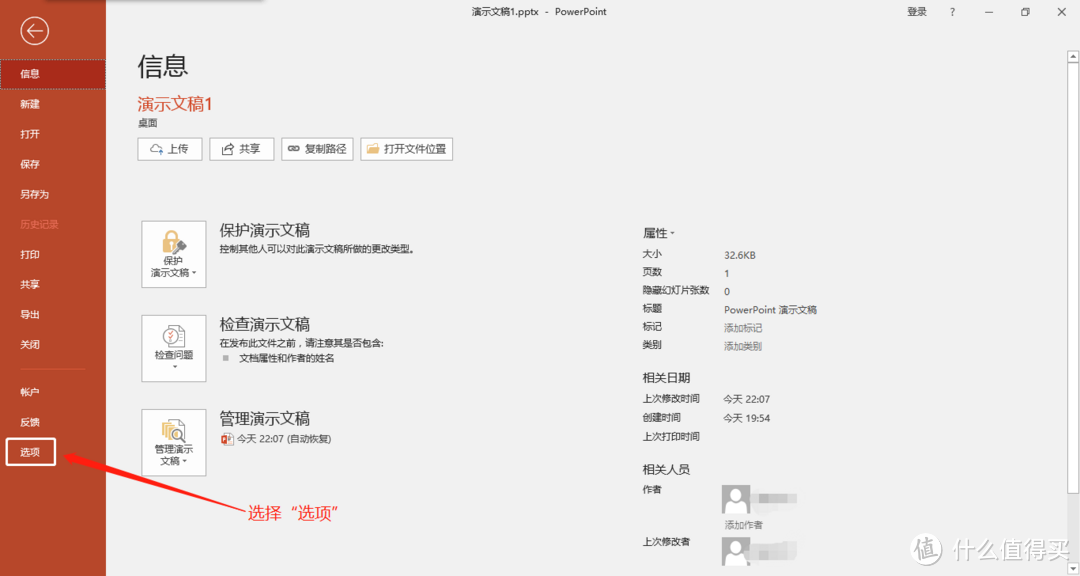
第一步:点击 PPT 主界面的「 文件 」选项卡,进入如下界面,再点击「 选项 」;
第二步:进入「 PowerPoint选项 」界面,我们点击「 自定义功能区 」,选择「 所有命令 」,再点击「 新建选项卡 」,然后从命令栏将相应的工具「 添加 」进来。
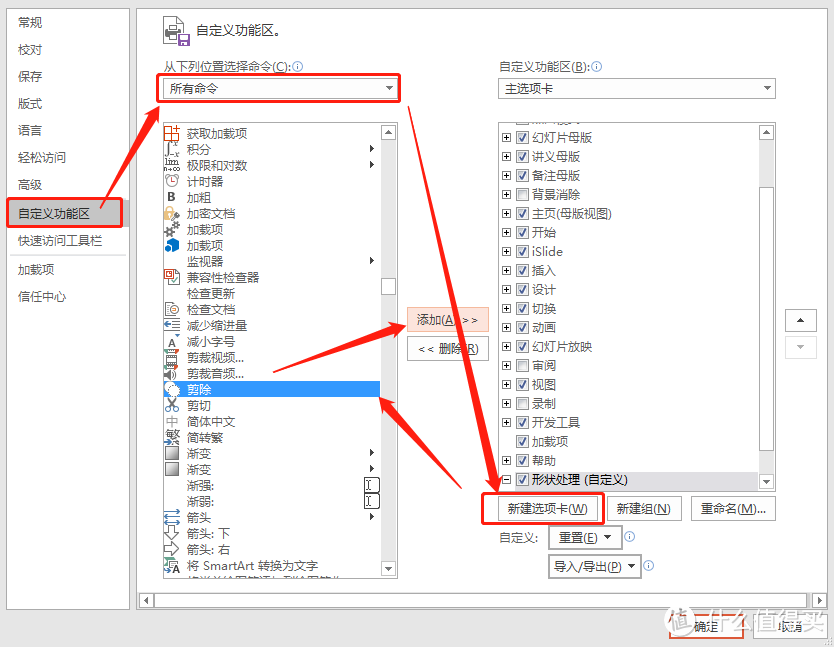
示例:
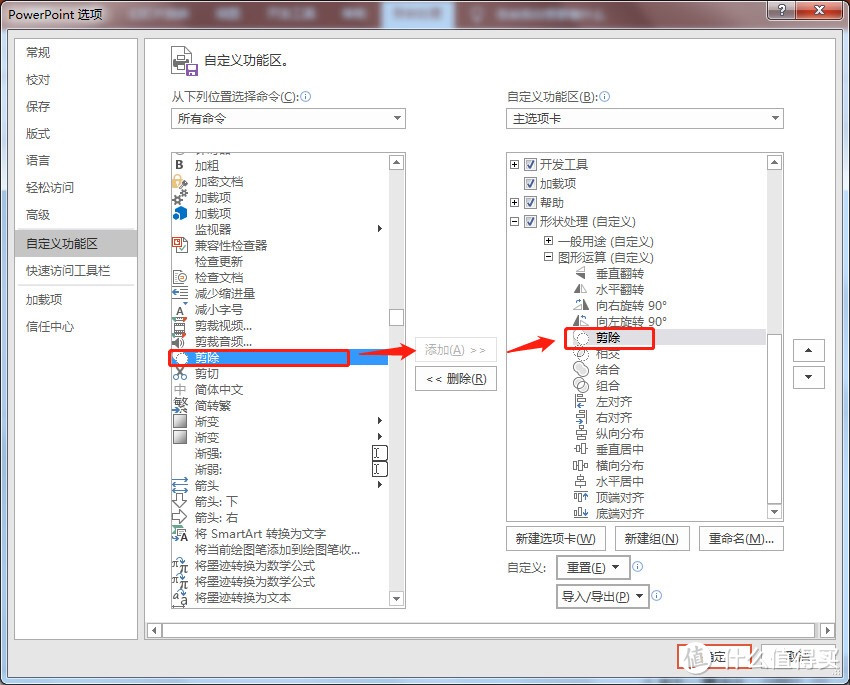
备注:由于这些命令是按字母顺序排列,分布较散,需一个个进行筛选。
第三步:点击「 PowerPoint选项 」中的「 确定 」即可完成设置。
另外,PPT还有一个「 快速访问工具栏 」,也可以将常用的命令添加至此,这同样提高我们PPT制作的效率。设置方法和前面差不多,不同的只是选择「 快速访问工具栏 」,如下图所示。
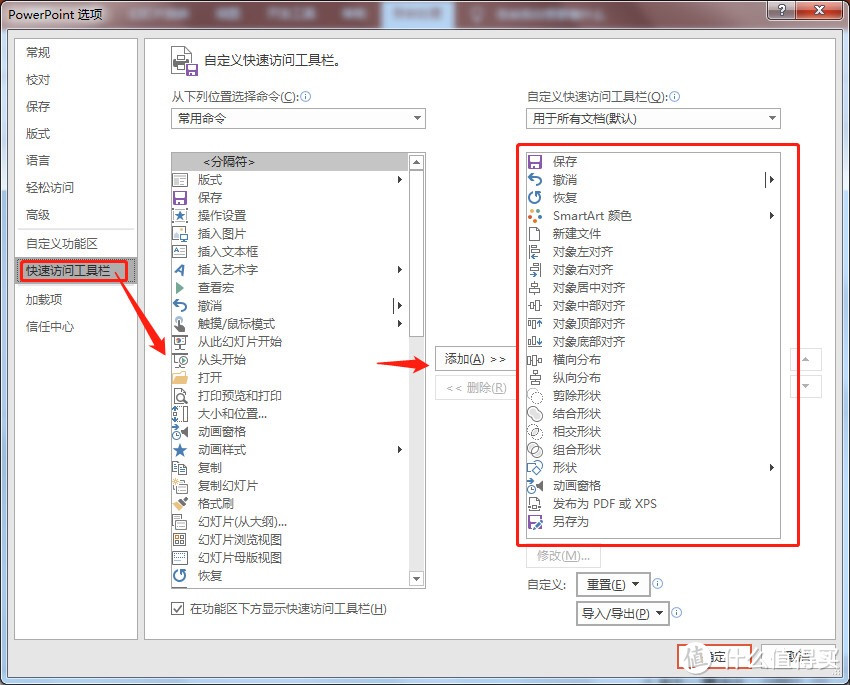 快速访问工具栏的设置方法
设置后效果如下:
 快速访问工具栏
以上的步骤设置的确繁琐,但还有另外一种方式是通过导入别人已经设置好的配置,即可快速实现工具栏的设置,如下图所示。
 配置导入步骤
导入配置前后工具栏对比
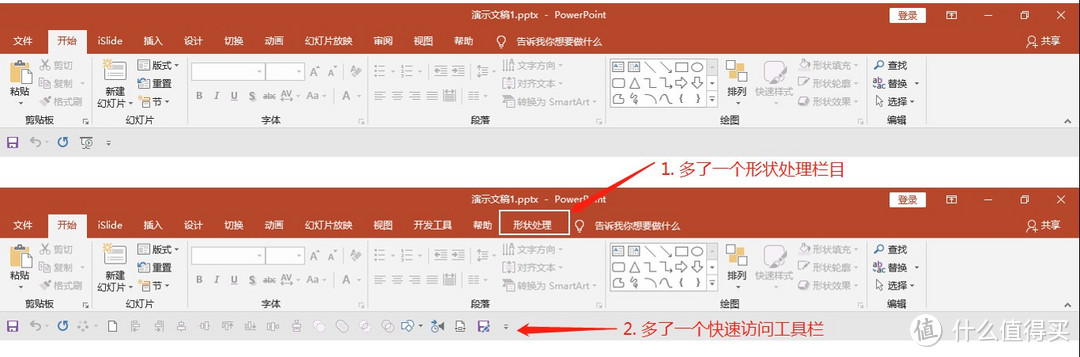 工具栏对比
工具栏对比
本文完。






校验提示文案
校验提示文案
校验提示文案
校验提示文案
校验提示文案
校验提示文案
校验提示文案
校验提示文案
校验提示文案
校验提示文案
校验提示文案
校验提示文案
校验提示文案
校验提示文案
校验提示文案
校验提示文案
校验提示文案
校验提示文案
校验提示文案
校验提示文案
校验提示文案
校验提示文案
校验提示文案
校验提示文案
校验提示文案
校验提示文案
校验提示文案
校验提示文案
校验提示文案
校验提示文案
校验提示文案
校验提示文案
校验提示文案
校验提示文案
校验提示文案
校验提示文案
校验提示文案
校验提示文案