










































4
3
Linksys Velop回头看,Mesh新玩法——家庭WiFi布网实战
2019-06-13 16:55:01
14点赞
93收藏
21评论
经常帮人安装路由器的我已经忘记装过多少套Velop了,现在回过头来看看linksys的家庭布网确实很方便,毕竟一个APP干全程,连电脑都不必开,全都搞定,而且建立linksys账户后,还可以实现远程控制Velop,便捷度MAX。 所以我有一个大胆的推断,Linksys的APP设计者极有可能当过网管,而且是到处帮人设置路由器的网管
这次我又来分享Velop了,因为有了新玩法,reset键的组网新玩法(对,没看错,着急的直接跨过开箱,点击右下角的目录看第二部分联网设置)!

开箱

开箱动图先来一张

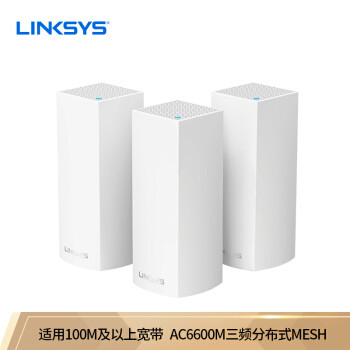
Velop三频版的包装相对于其双频版的素雅要惊艳不少,而且大了一圈还沉了不少
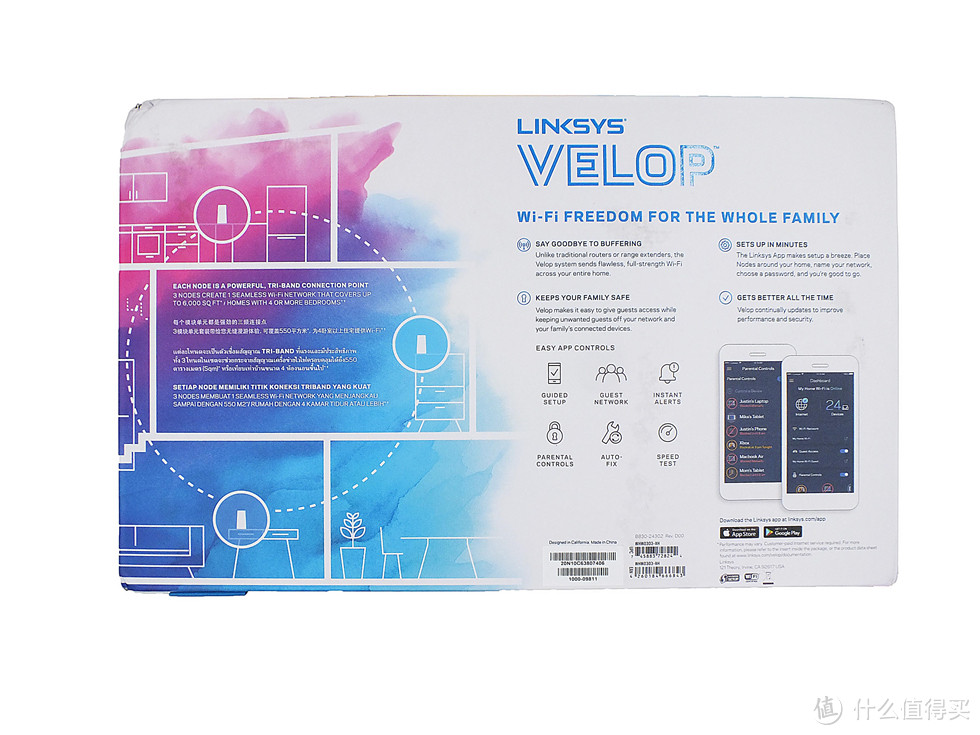
背面是常规的特点介绍
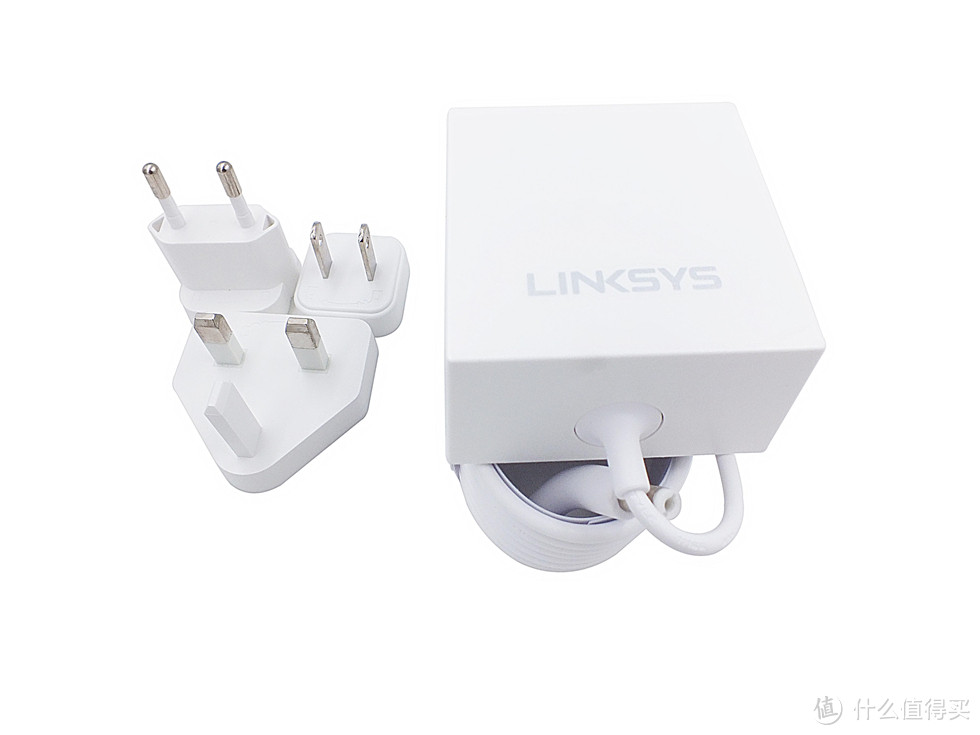
方形的电源适配器,除了本体上自带的,还额外带了3个应对不同插座的转换头,虽然转换头很贴心,但是变压器个头巨大,基本上是占据整个电源面板的节奏,如果用在插排上的话有极大可能占据旁边的插口,这体积应该瘦瘦身~
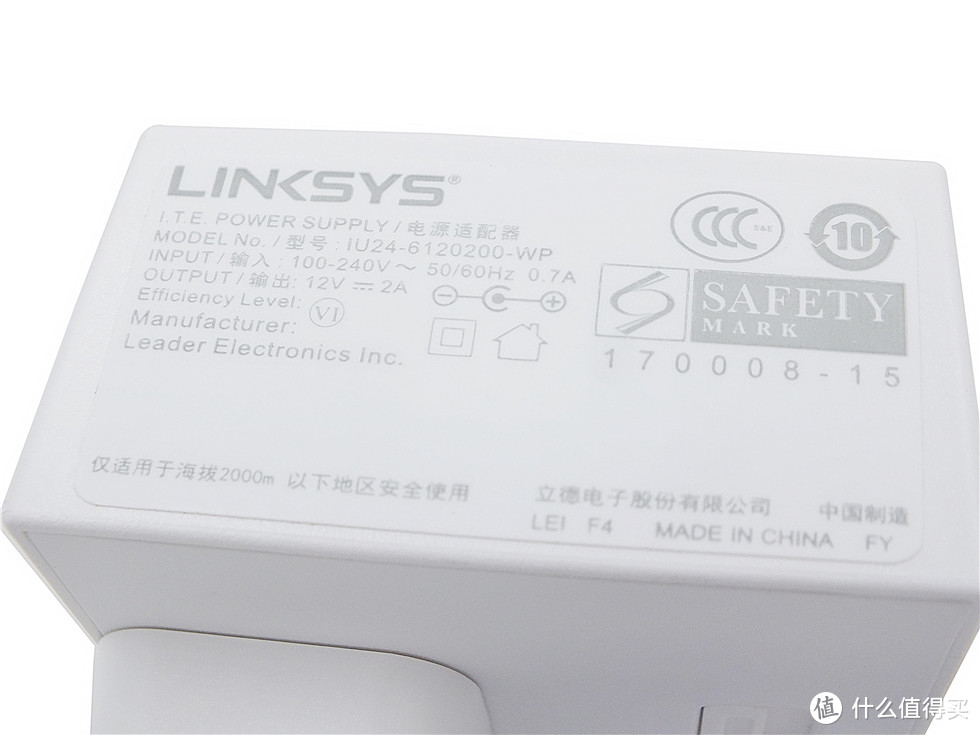
输入100-240V~50/60Hz 0.7A ,输出12V 2A
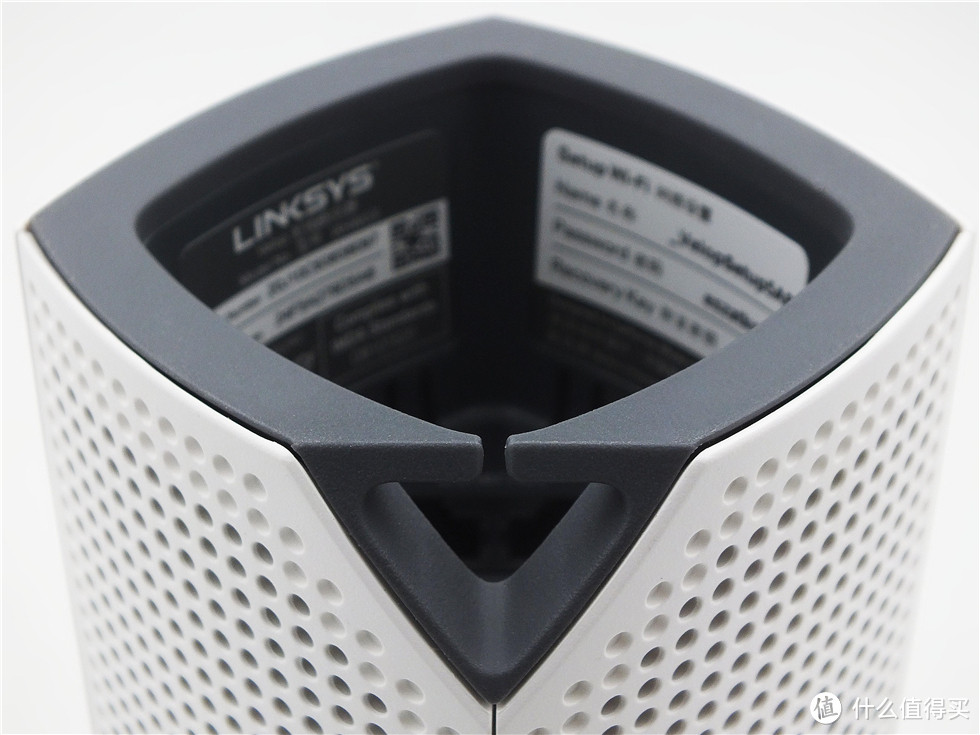
velop三频版的底部三角形理线槽很不错,理线就靠它了
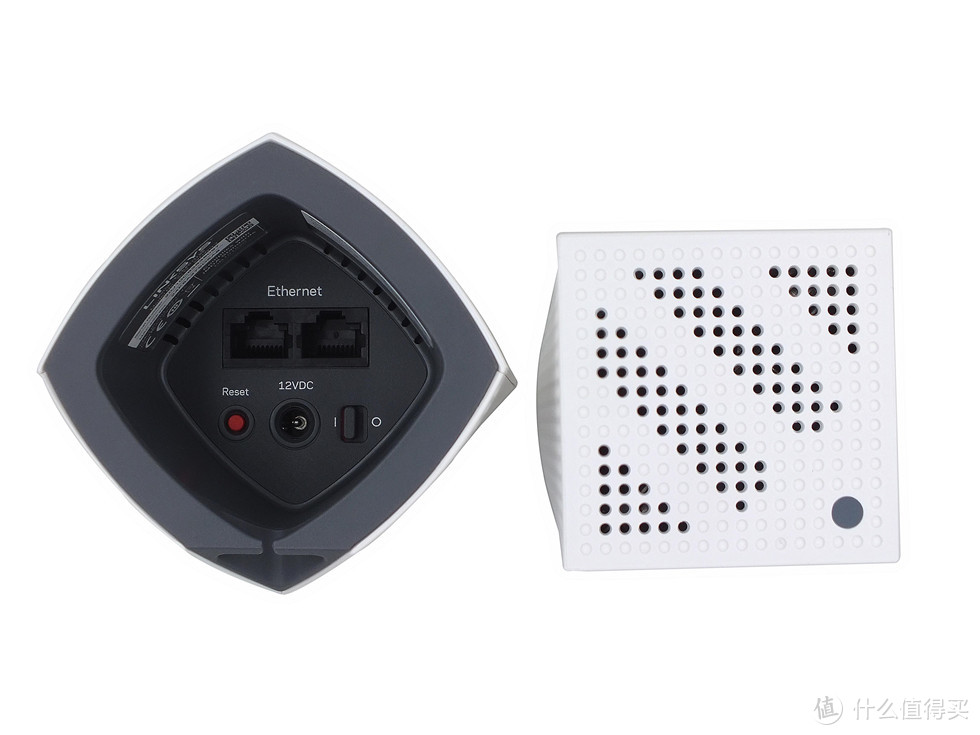
Velop三频版顶部除了散热孔外就只有一个孤零零的示意灯,底部有双网口,是不分WAN和LAN的,重置键和电源以及电源开关排成一行。注意,最新的mesh连接设置中,reset有隐藏属性!
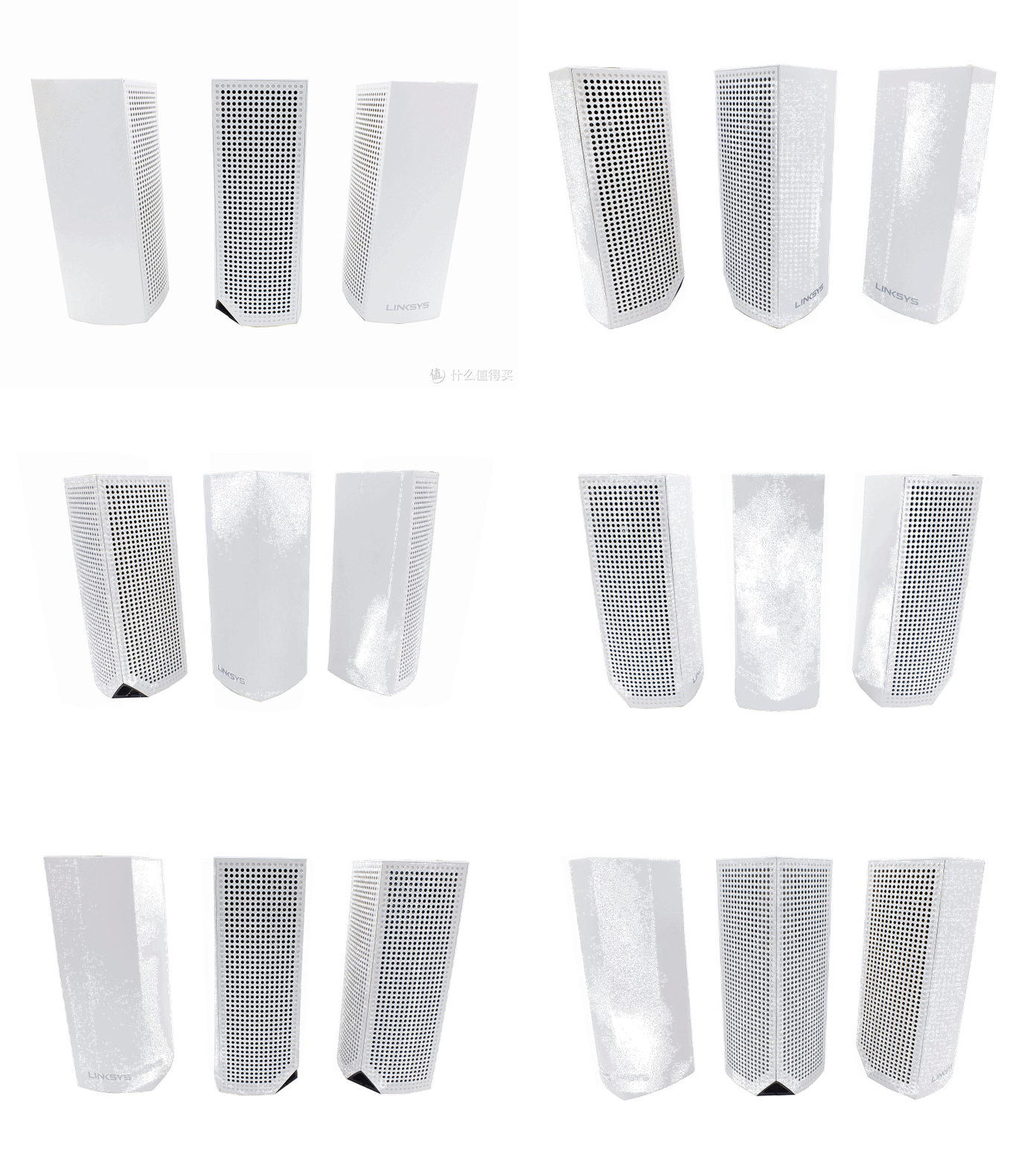
马上到来的夏天不仅意味着阳光沙滩和超短裙,还有热,Velop占据近半表面积的散热孔看上去都能够放心散热
联网设置(新reset连接玩法)
看到这段的值友不要奇怪,reset键有啥新玩法,谁没事玩那个按键?没错,linksys的工程师可以说是脑洞大开,真的给reset按键设置了一个功能 ……我先讲讲常规的APP安装
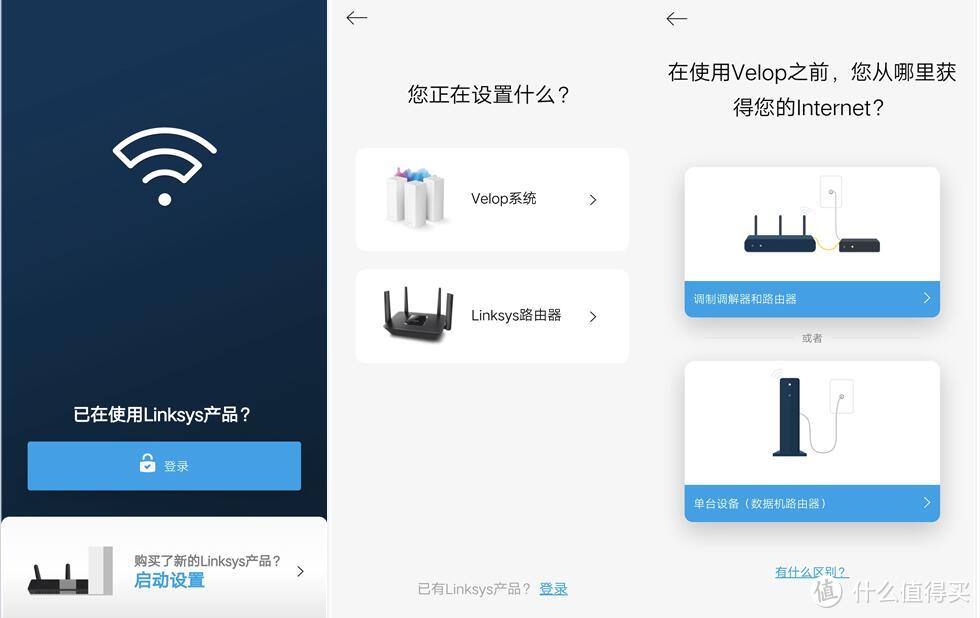
Velop的设置只能通过App设置,之前帮朋友安装EA9500S+RE7000的时候装上就没卸下去过,后来Velop双频版也用上了,在Velop安装过程中需要开启蓝牙,并开启定位,App也会自动提示
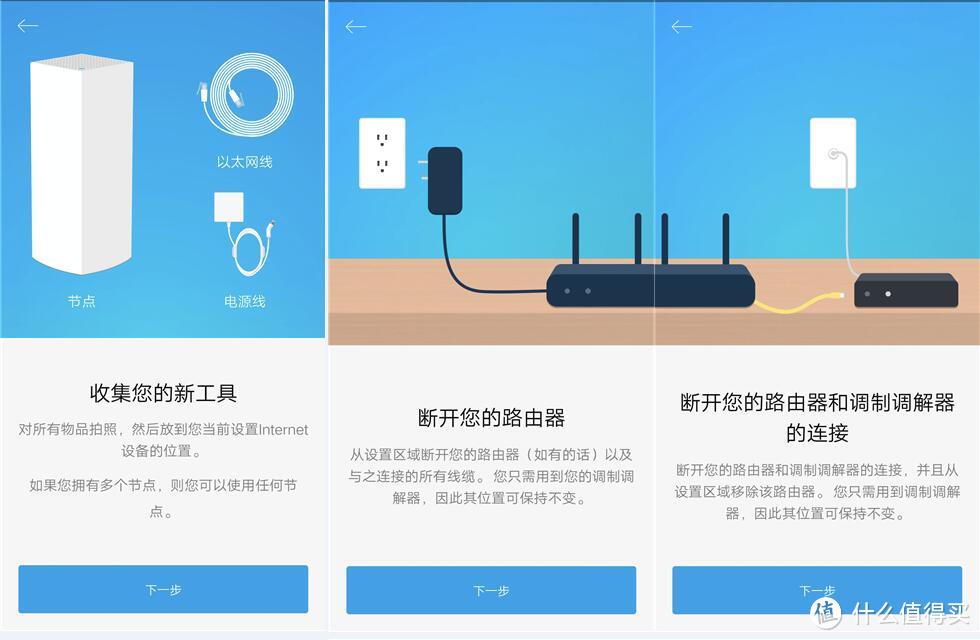
按照图片提示一步一步操作即可,而且注意看文字,中间的断开路由器提示图中文字写了要求断开所有连接,这里还有个插曲,放在后面说
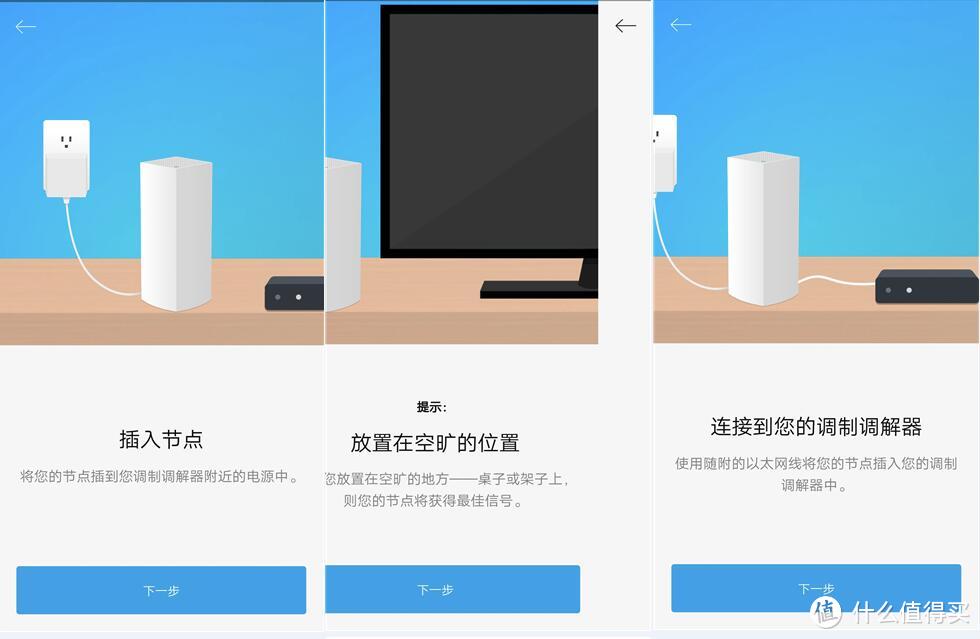
Velop的App还会提示选择好的摆放位置以利于信号,这样的图文结合非常有利于对路由器设置没有任何经验的用户
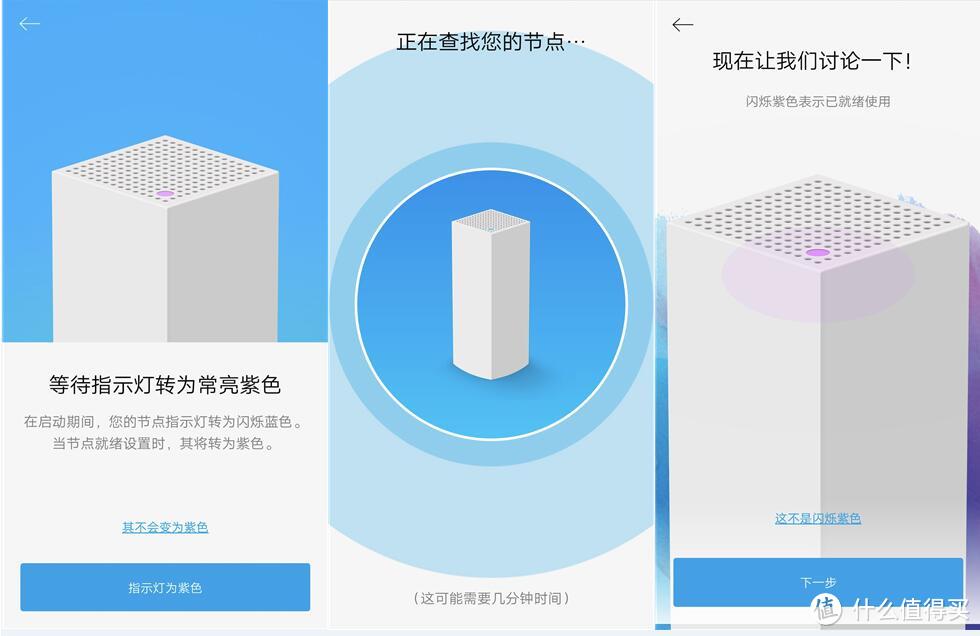
在找到Velop主机结点之前,主机其上的指示灯是紫色常亮状态,找到结点之后就是常亮紫色了
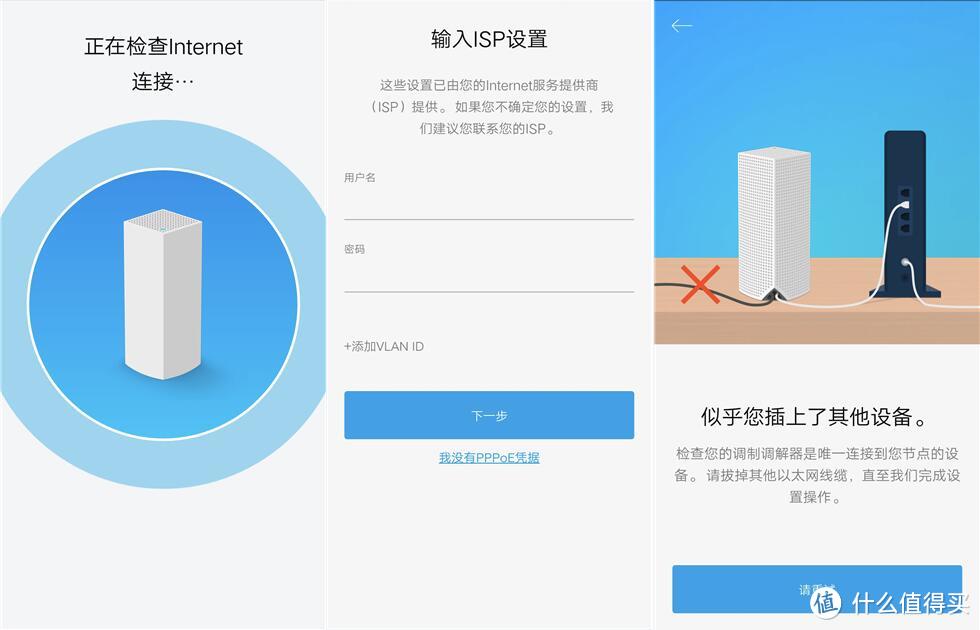
Velop在检查网络环境后会根据网络情况弹出提示,如果是拨号宽带上网就会出现如上中图的输入ISP提示,至于右图,如果在设置过程中插错了网线,结果就如右图所示咯,把网线拔掉重试就解决了
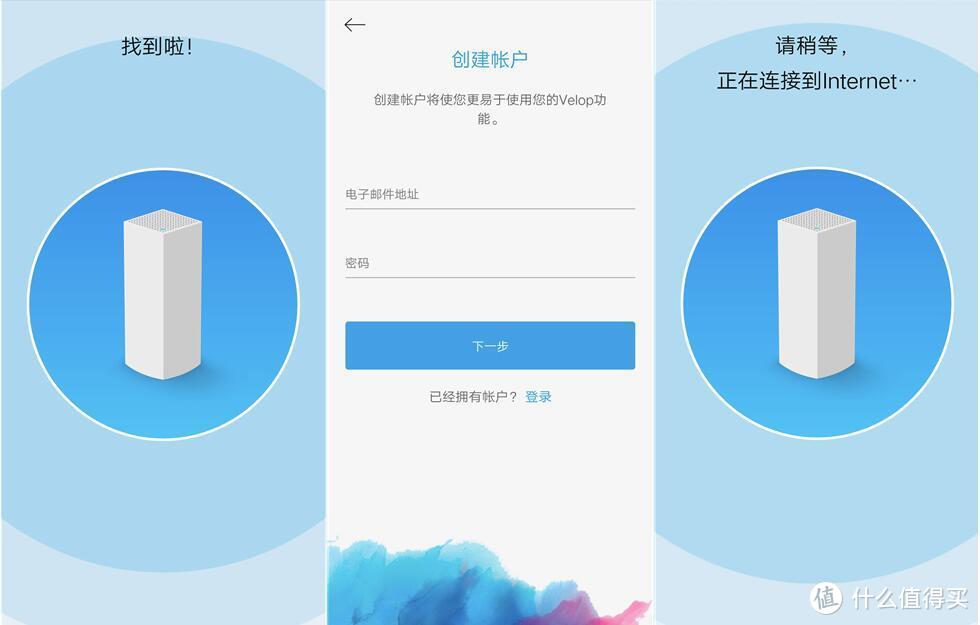
如果是新用户的话,不要嫌设置中图需要的账户麻烦,这个是可以让你实现远程查看路由的,给老人家中安装的时候非常方便,因为可以远程处理一些问题,还可以远程重启(终极打法)
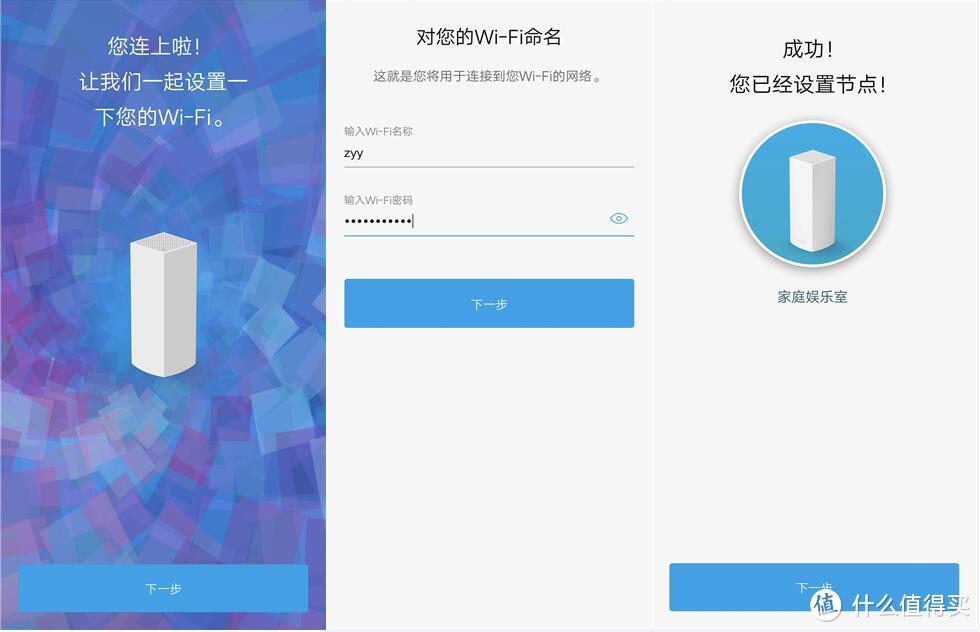
设置完成后就是WiFi设置啦,节点设置完成之后就会提示设置完成,点击下一步就是添加节点。自此第一个节点也是主节点设置完毕,算那个错误提示一共是21步,除了设置账号和WiFi设置需要停顿下,对老手来说其他几乎都可以直接下一步,10分钟以内设置完毕基本没问题。
注意,接下来的设置过程是在APP中进行设置的,Linksys提供了reset新玩法不假,我实测也没有问题,但还是应该把常规连接方式放出来,究竟选择那个随意。
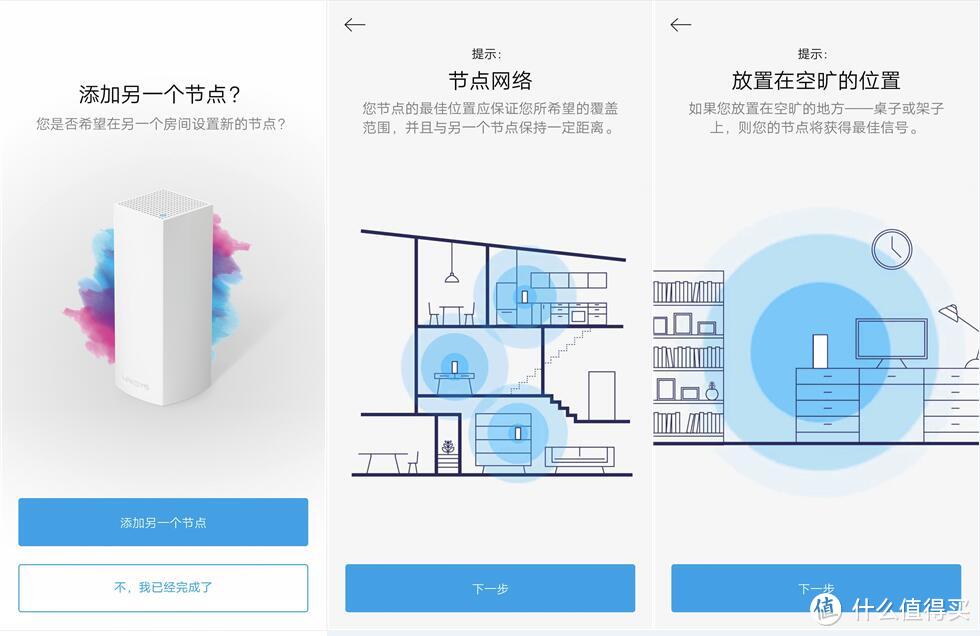
添加节点的操作过程很简单,多了几个提醒位置的示意图,新手可以看看并注意节点摆放位置
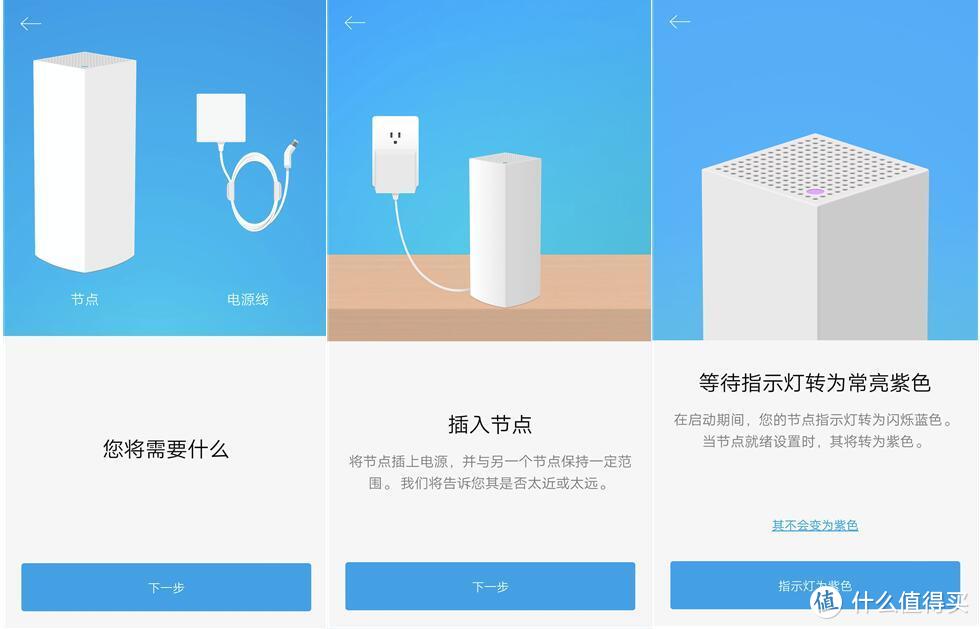
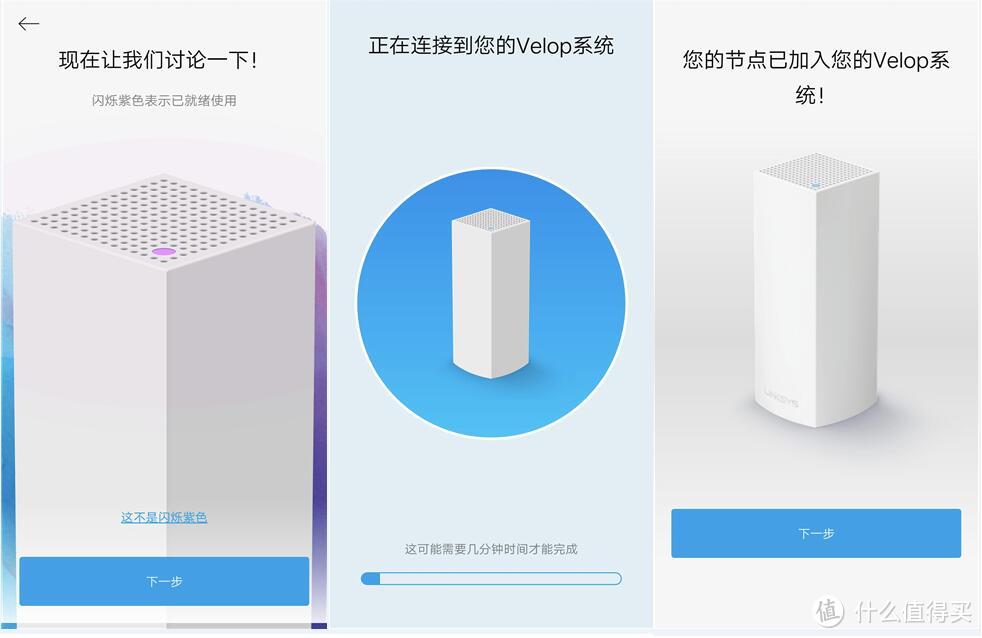
算位置摆放提示是9步即可出现节点加入Velop系统的提示,但是中间连接Velop系统和等待响应的过程时间还是需要小等待下,而且这并不是结束
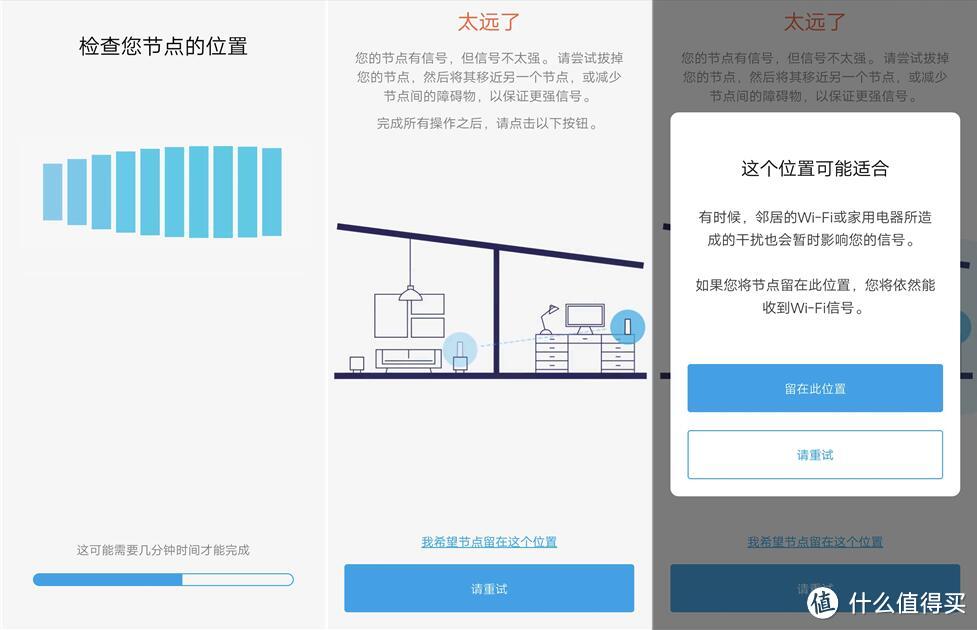
Velop比较贴心的在设置过程中加入了节点位置检测,其实就是检测节点互连信号,毕竟如何主节点和分节点如果信号不好的话会影响使用体验,如果位置不合适或者屏蔽层比较强就会出现上图图中的“太远了”提示,调整到合适位置点击重试会出现右图的“这个位置可能适合”提示
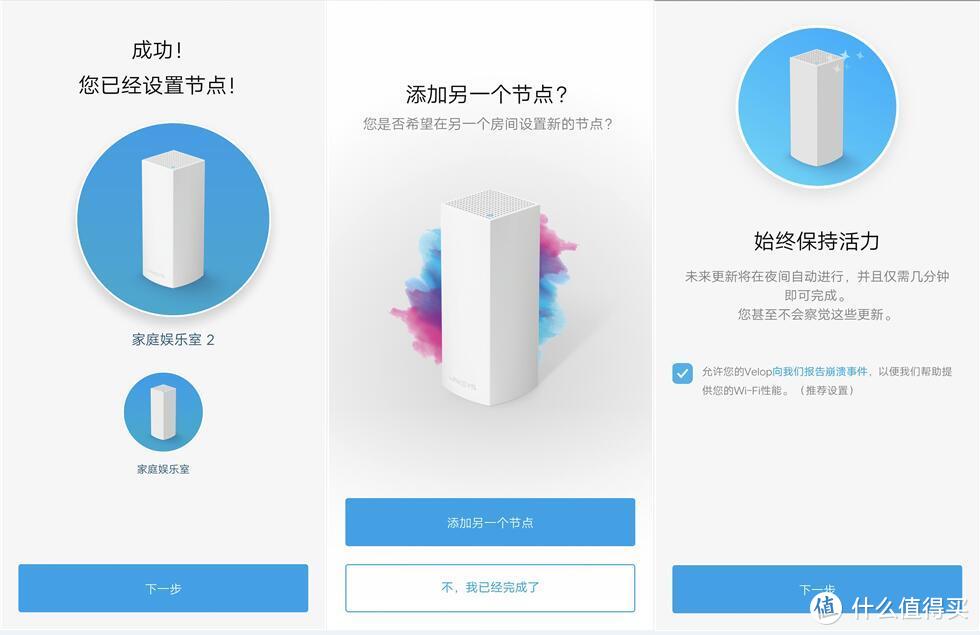
等节点互连测试结束就会出现成功设置分节点的提示,再继续按照同样步骤添加分节点就OK。Velop三频版和双频版我实测互连也完全没有问题,步骤和上图一致,不过这样互连的代价是有点浪费Velop三频版的专属5G WiFi互连的带宽…
接下来就是最新也是最简单的玩法啦
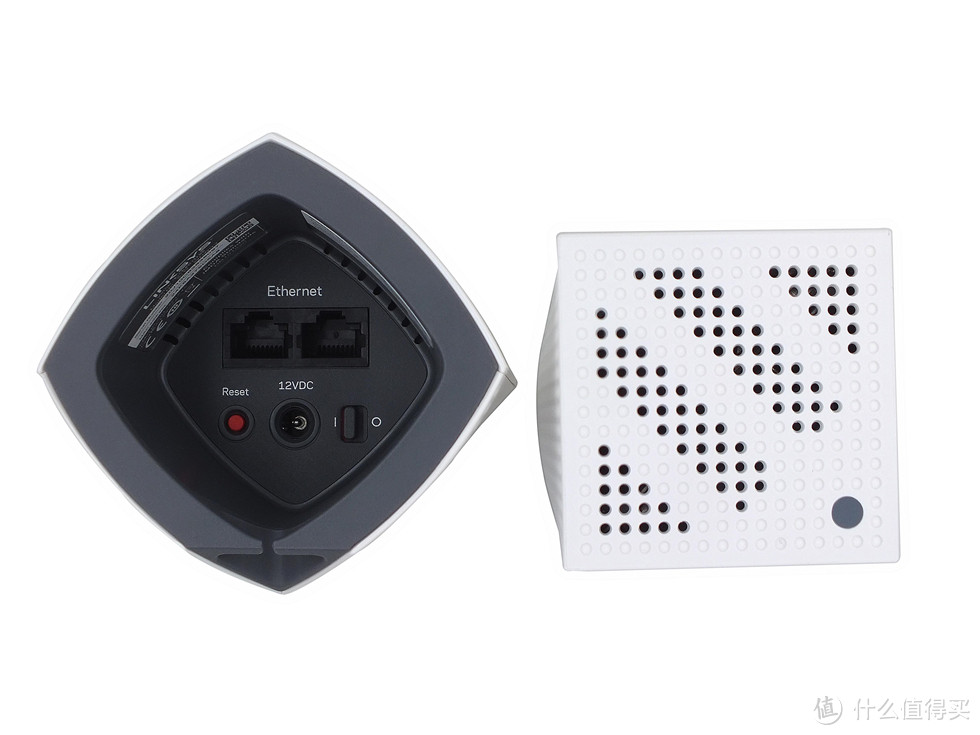
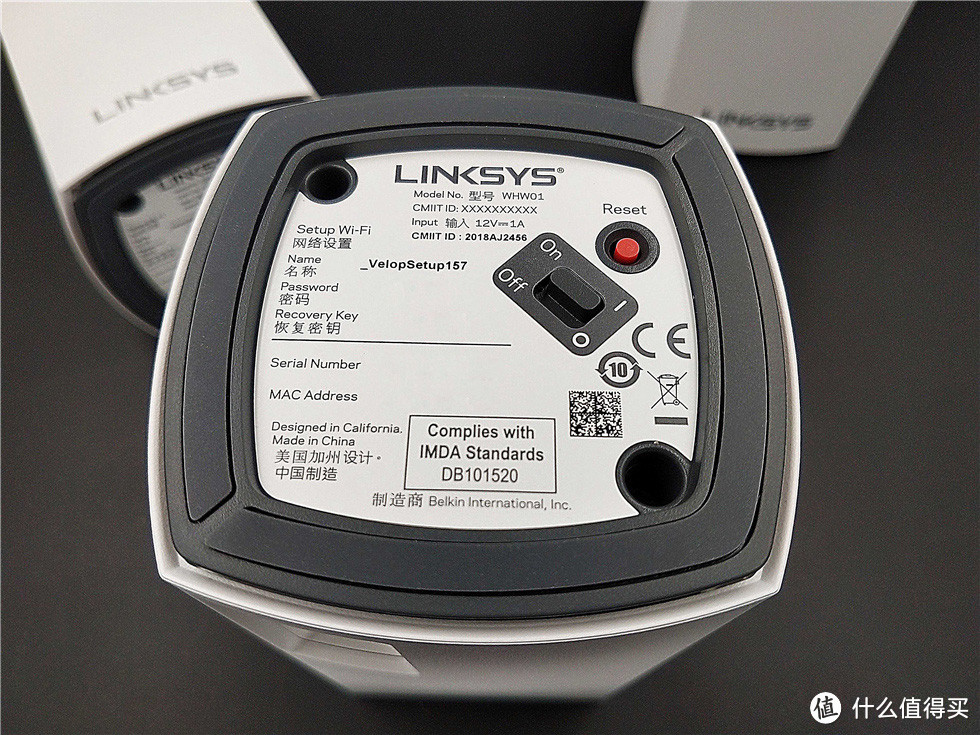
上上图是Velop三频版的,上图是Velop双频版的底部,只要设置好了Velop的主节点,新的Velop作为子节点通电之后顶部的灯变为紫色常亮的时候,如果不想用APP的话……
注意!这个时候直接按主节点底部的reset键5下!
是的,值友们你们没看错,是按reset键5下
接下来耐心等待子节点紫灯闪烁,然后变成蓝灯常亮就好了,上面的APP子节点设置啥的都没有必要了,直接都跨过了,大概4-5分钟就能自动连上了。
这就是最新的添加节点玩法,当真是玩法,居然玩reset键,这个狠
APP界面
APP进入后直接就是下图中间的控制面板界面,可以查看Internet网连接状态,连接设备,界面简单直接
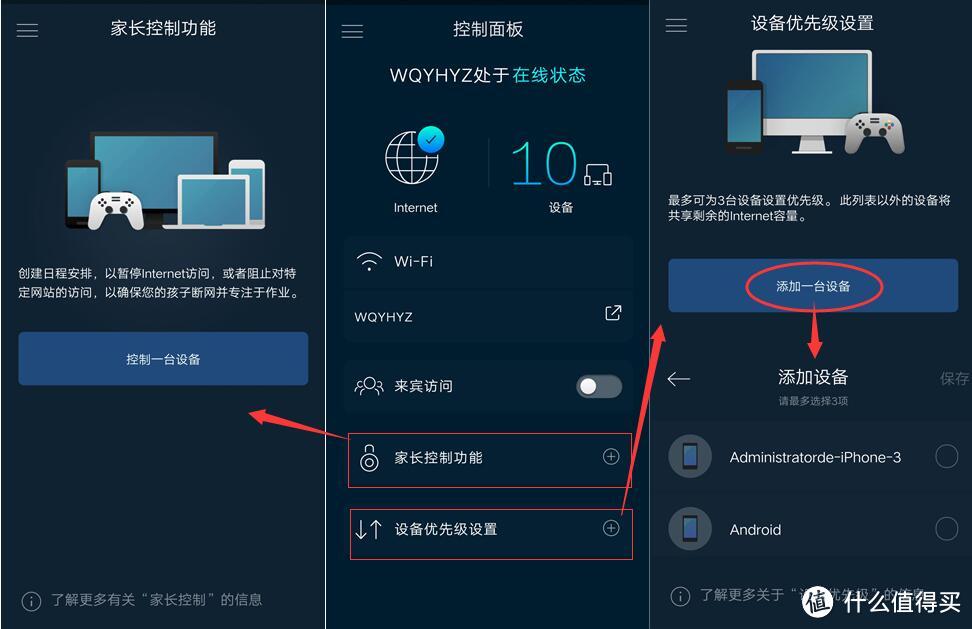
显示Internet已连接,并且可以查看设备在线,点开连接设备,可以看到当前都有哪些设备连接在了Velop上。
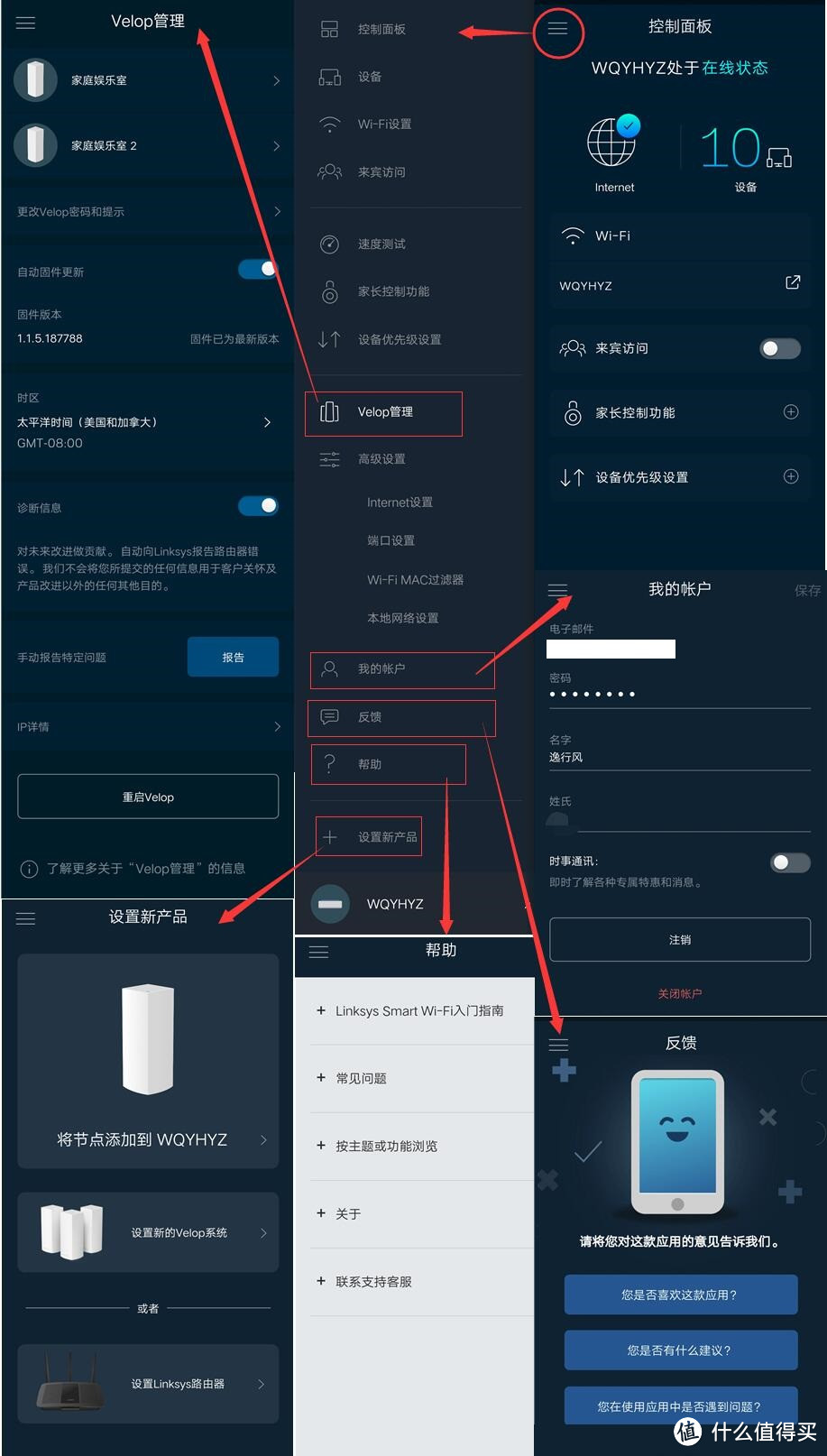
控制面板左上角的选项点开就能够看到控制面板的其他所有选项,基本的管理功能全部在列,Velop管理部分就是对主机和分机进行查看,我的账户则是远程监控路由器的必要设置,要添加新的节点在设置新产品里面,而且还可以设置新的Velop系统,帮助下的各种文档非常适合新手阅读,不过反馈界面的画风突变。
突然有种莫名的感觉,感觉Linksys的APP设计者极有可能当过网管,而且是到处帮人设置路由器的网管
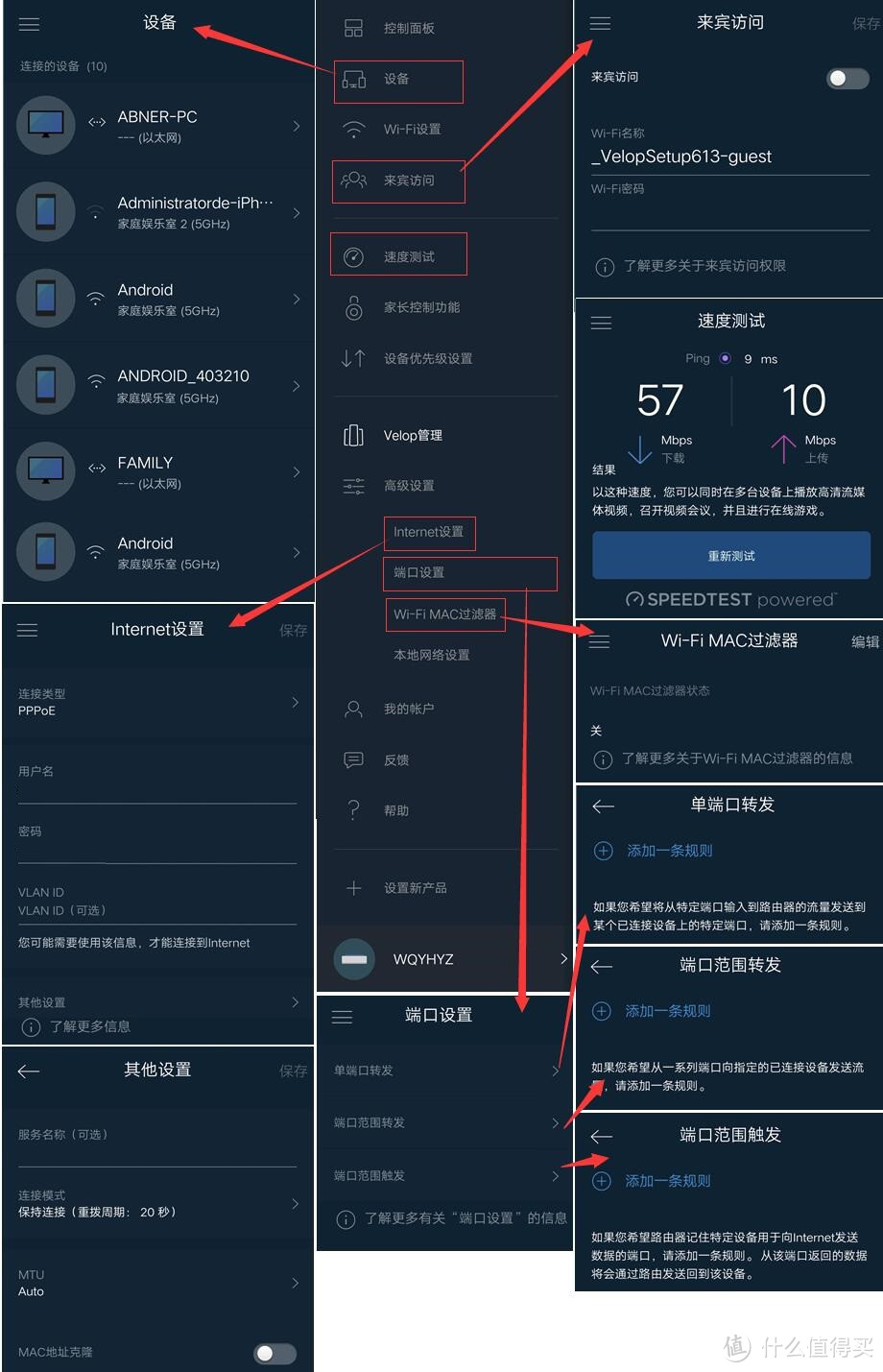
设备界面其实在APP初始界面就能点开,能够查看所有连接网络的设备,而且还能够看出来究竟是连接在主机上还是连接在节点上;来宾访问就是访客网络,专为来到家中的朋友开放,也是防止家中WiFi密码泄露的一大善意功能,当然,前提是别忘了送客之后关闭;
速度测试可测试连接Internet网速度,如果在看视频的时候跑测试就会出现上面跑不满的情况;
高级设置下的Internet设置可以查看宽带连接账号;
端口设置下包含了单端口转发,端口范围转发还有端口范围触发;
WiFi MAC过滤器慎用
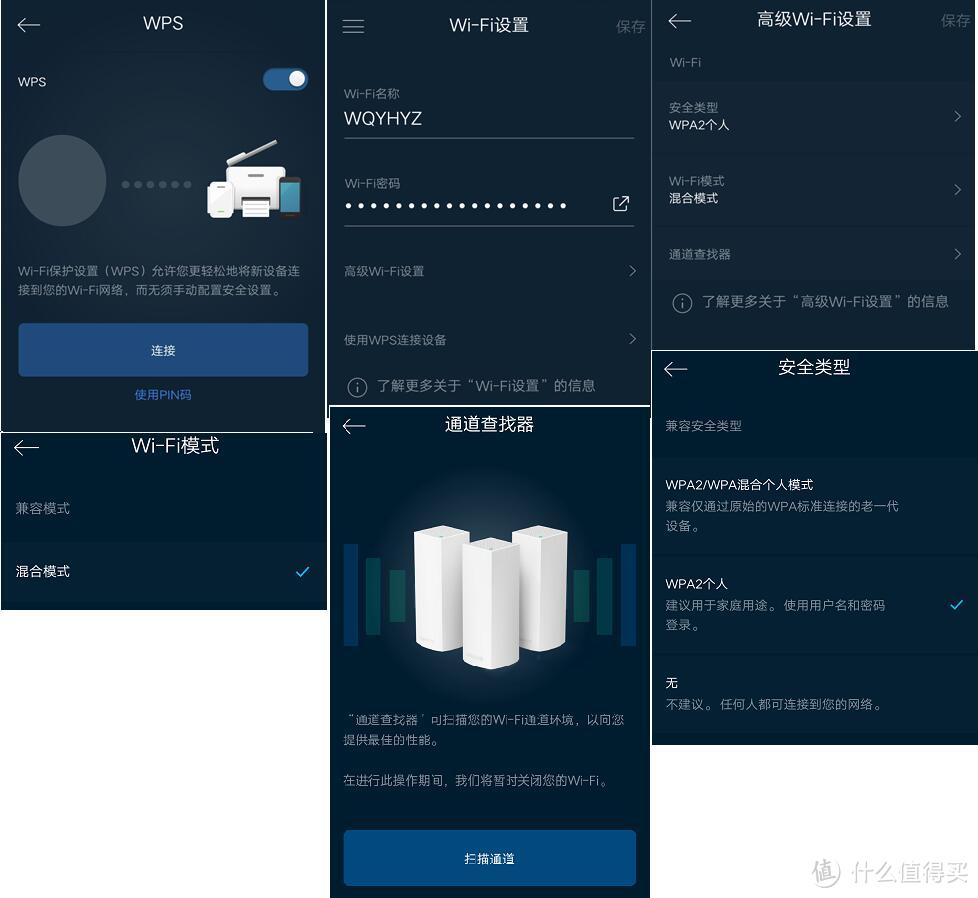
WiFi设置下除了可以调整WiFi名称和密码,并且可以分享WiFi密码,不过建议慎用,高级WiFi设置和使用WPS连接设备也在这里,高级WiFi设置下的通道查找器适合WiFi多且杂的环境,选择最好的通道;安全类型和WiFi模式请看上图。
总结
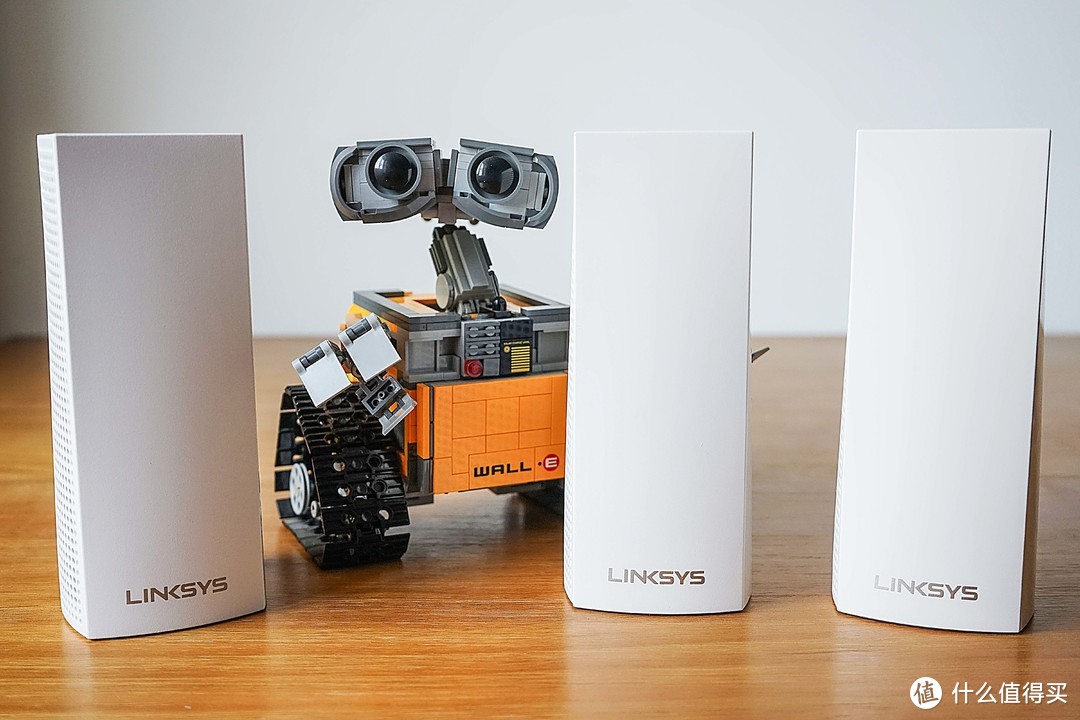
我一直以来安装Velop都是一部手机从头到尾完全搞定,一台路由器的全部设置几乎都不用电脑那是非常方便的,毕竟有时候还得自备笔记本安装。别看我APP部分设置啰啰嗦嗦写了一大堆,其实真要是从开机直到设置完成,也就5分钟左右,简单快捷,哪怕是没有基础的新手,除了改下WiFi的登录密码之外,不停下一步完成的设置也可以完成主要设置。
Velop还是个带分身的WiFi路由系统,所以真正强悍之处还是在于mesh组网的扩展性,这次reset键的组网方式可以说便捷度有了新提高,安装新分身连APP设置都省了,但不得不感慨这种脑洞玩出天际的想法 ,
















校验提示文案
校验提示文案
校验提示文案
校验提示文案
校验提示文案
校验提示文案
校验提示文案
校验提示文案
校验提示文案
校验提示文案
校验提示文案
校验提示文案
校验提示文案
校验提示文案
校验提示文案
校验提示文案
校验提示文案
校验提示文案
校验提示文案
校验提示文案