






























7
5
被运营商免费路由坑3年,1500元改造全屋千兆无死角
2026-05-15 13:17:29
5点赞
6收藏
0评论
很多人装修入住第一件事就是装宽带,却很少有人在意:决定家里网速快慢的,从来不是宽带办了多少兆,而是你用了什么样的路由设备。我在出租屋和自住房先后踩遍了家庭组网的坑,从“能用就行”到“全屋满格千兆”,花了最少的钱,解决了最头疼的网络问题。今天把全程真实经历、踩坑细节和实测效果完整分享出来,普通家庭照着抄作业就行,不用懂专业知识也能装。
刚搬新家时,运营商装维师傅上门,直接推荐自带路由功能的光猫一体机,张口就说“免费送,不用额外买路由器,省钱又方便”。那时候我对网络一窍不通,想着免费的东西不用白不用,爽快答应了下来。没想到这一用,就是三年不间断的网络糟心事。我家是标准90平两居室,光猫被师傅固定在了玄关的金属弱电箱里。一开始只觉得卧室信号不太好,凑合用也能接受,直到后来居家办公、全家同时用网、智能设备越来越多,网络问题彻底集中爆发。

最直观的问题就是信号极差。玄关位置Wi-Fi满格,走进客厅只剩两格,到了主卧和次卧,信号直接跳水。躺在床上刷视频经常转圈圈,打游戏每隔几分钟就出现460延迟。明明办的是300M宽带,下载速度永远卡在10MB/s左右,连高清视频都经常卡顿。一开始我以为是宽带带宽不够,特意升级到500M,结果网速没有任何提升。这时候我才意识到,问题根本不在宽带上,而在这台免费的光猫路由一体机上。

深入了解之后我才发现,自己踩了三个最常见的组网大坑。第一,运营商赠送的光猫大多只有一个千兆网口,其余全是百兆口,就算办了千兆宽带,也会被强制限制在百兆以内,相当于花千兆的钱,用百兆的网;第二,光猫被塞进全金属密封弱电箱,金属箱体对Wi-Fi信号有极强的屏蔽作用,就算设备性能再好,信号也传不出玄关;第三,光猫的路由功能属于“附带功能”,芯片性能极差,带机量超过5台就会负载过高,出现断流、掉线、自动重启的问题,根本撑不起全屋手机、电脑、电视、智能家居等十几台设备的同时联网。

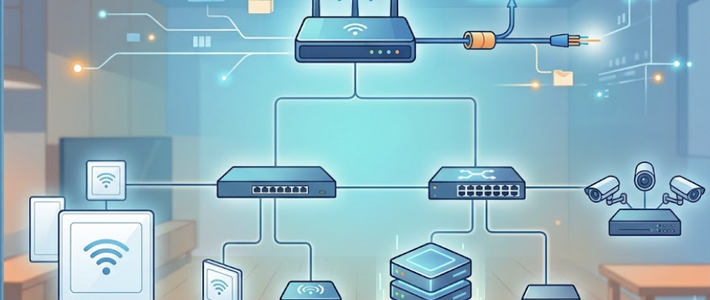
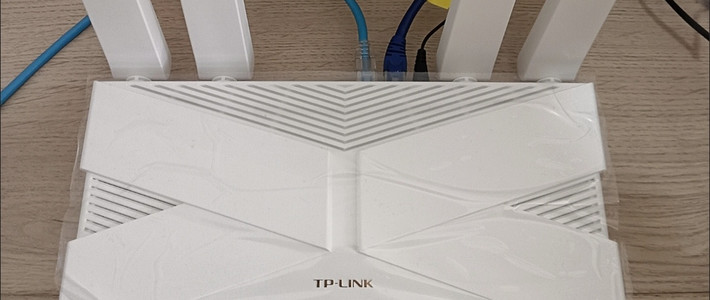
忍无可忍之后,我开始做组网功课,没有跟风买上千元的旗舰路由器,也没有选复杂的布线方案,结合自家户型和预算,敲定了一套性价比拉满的改造方案,总花费控制在1500元以内,普通家庭完全无压力。核心方案非常简单:光猫改桥接+主路由拨号+全屋AP面板有线回传,放弃不稳定的无线Mesh,用有线组网实现真正的全屋无死角覆盖。
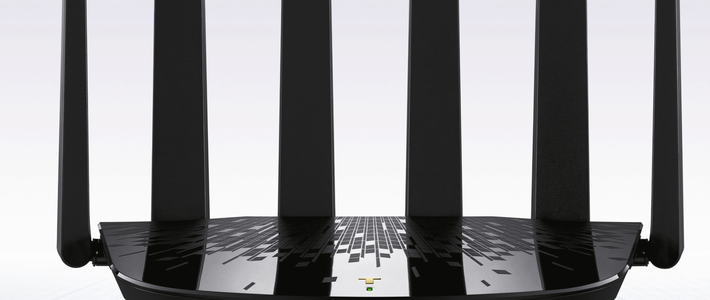
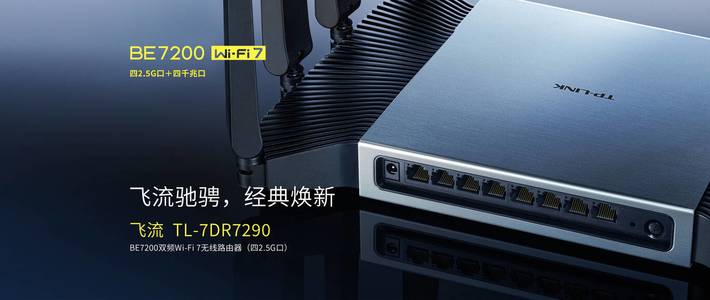
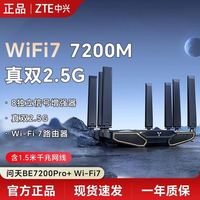
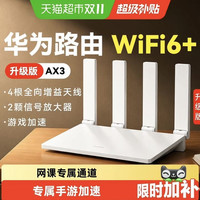
具体设备清单全是实测好用的高性价比款:运营商免费升级千兆光猫,支持桥接模式;一台带AC管理功能的千兆主路由,负责拨号和全屋网络管理;3个双频千兆AP面板,分别安装在客厅、主卧、次卧,实现全屋信号均匀覆盖;再搭配10米六类非屏蔽网线、弱电箱理线架和散热风扇,所有设备加起来总花费1489元,一分钱都没有浪费。
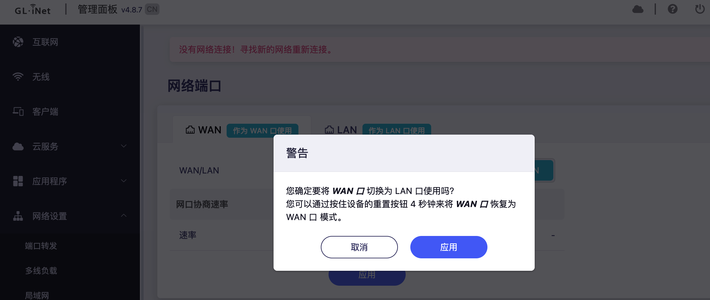
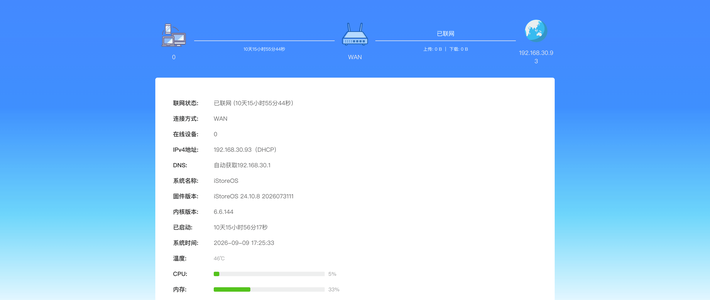
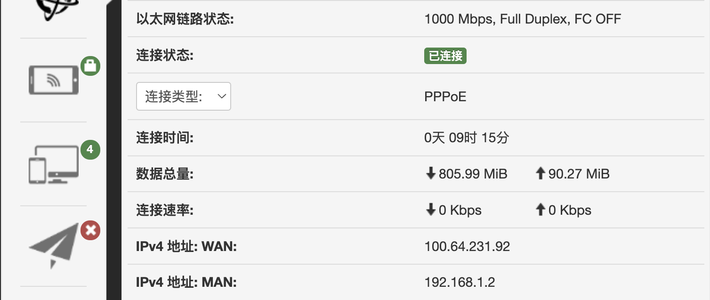
改造第一步,也是最关键的一步,就是把光猫改成桥接模式。很多人不知道,光猫一体机同时负责光电转换和路由拨号,双重负载会极大降低网络稳定性,改成桥接之后,光猫只负责信号转换,拨号和网络管理全部交给性能更强的主路由,网速和稳定性会直接提升一个档次。这里给大家一个实用技巧,直接联系运营商装维师傅,说明自己需要外接路由器拨号,师傅都会免费上门调试,不用自己复杂设置。

改造第二步,整理弱电箱环境。之前乱糟糟的线材不仅影响散热,还会产生信号干扰,我用理线架把电源线、网线、光纤线分类整理,给主路由留出充足的散热空间,加装了一个静音散热风扇,改造之后,主路由工作温度直接下降12℃,之前频繁断流重启的问题彻底消失。
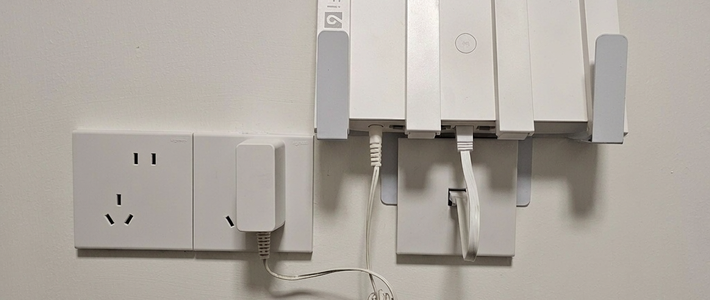
改造第三步,安装AP面板实现全屋覆盖。AP面板直接替换原有墙面网口面板,不破坏装修、不占桌面空间,比立式路由器更美观,每个面板通过六类网线与主路由有线连接,无线信号无缝切换,走到哪个房间都是满格信号,不会出现断连、切换延迟的问题。客厅、主卧、次卧各安装一台,彻底解决承重墙屏蔽、信号死角的问题
改造完成之后,我做了全屋实测,效果直接颠覆了之前三年的糟糕体验。500M宽带跑满速率,客厅、卧室、阳台、卫生间所有位置测速,下载速度稳定在58MB/s-62MB/s,网络延迟稳定在10ms以内,丢包率为0。全家同时刷剧、办公、打游戏、智能家居联动,网络没有任何卡顿和延迟,躺在床上再也不用凑到门口找信号,打游戏全程稳定无460,智能家居设备联网再也不会出现离线问题。
很多人觉得家庭组网是专业人士的事,自己不懂技术就只能凑合用,其实完全不是这样。普通家庭的组网需求,根本不需要昂贵的设备和复杂的操作,只要避开运营商免费路由的坑,做好光猫桥接,用有线组网替代无线中继,花一千多元就能实现全屋千兆无死角的网络体验。三年的糟心体验让我明白,免费的东西往往最贵,与其长期忍受卡顿、断流、信号差的网络,不如一次小投入,换来长久稳定的用网体验,这才是最划算的选择。