





















2
2
怎么给自己声音加混响?5招给声音添加混响
2026-09-03 11:35:34
0点赞
0收藏
0评论
给声音添加混响,是提升音频质感、营造空间氛围的有效手段。混响能模拟声音在不同环境(如房间、大厅)中的反射效果,让原本干涩的声音变得饱满、有层次。
市面上有不少工具可以实现这一效果,以下五款涵盖了从一键式应用到专业级调校的不同选择,你可以根据自己的需求和操作习惯来选用。
一、使用影忆
影忆是一款对新手友好的视频剪辑软件,它对电脑配置要求不高,运行稳定流畅。软件将专业的音频处理功能集成在直观的操作界面中,即使是零基础的用户也能快速上手。除了混响,它还内置了降噪、人声增强等实用功能。
操作方法:
打开影忆,导入需要处理的视频或音频文件。在时间线上右键点击该素材,从弹出的菜单中选择“变声/逼真音效”。在弹出的对话框中找到“逼真音效”下拉框,里面提供了多种场景预设。根据你的需求选择对应的混响效果即可,无需手动调节任何参数。
效果描述:
影忆提供了丰富的混响预设,覆盖了多种场景:
教堂效果:模拟高耸穹顶的反射,混响时间绵长,声音空灵而神圣。适合史诗感配乐、庄重的纪录片旁白。
教室效果:模拟中型封闭空间,混响时间适中,人声清晰度较高。适合校园题材、讲课场景。
大中小房间效果:大房间适合客厅、会议室等宽敞场景;中房间是最百搭的模式,适合卧室、办公室等日常对话;小房间混响轻微,主要用于润色干声。
水下效果:过滤高频并增加闷感,模拟声音在水下传播的特征。适合梦境、回忆杀等创意片段。
教堂走廊效果:混响稍短,声音有向前延伸的纵深感。适合悬疑场景、主角独白。
适合人群:追求操作效率、希望一键完成混响添加的视频创作者和初学者。


二、使用Adobe Audition
AdobeAudition是Adobe旗下专业的音频编辑软件,提供了强大的多轨混音和音频修复功能。它内置了基于卷积技术的混响效果器,能够真实重现各种物理声学空间。用户可以对混响的每一个参数进行精细调节,获得理想的声音效果。
操作方法:
打开AU软件,导入需要处理的音频文件。主要有两种操作路径:
路径一(使用预设):点击顶部菜单栏的“效果”→“混响”→“混响”。在弹出的预设窗口中,可以直接选择“飘渺”等预设效果并点击“应用”。
路径二(精细调节):点击“效果”→“混响”→“工作室混响”(或“全混响效果”)。在弹出的面板中,可以手动调节以下核心参数:
衰减时间(Decay):控制声音残响的持续时间。小房间建议设置在400毫秒以下,中等房间在400800毫秒,大型空间则需要800毫秒以上。
预延迟(PreDelay):决定干声与混响开始之间的时间差,通常设置为2050毫秒,能让声音在混响中保持清晰。
干湿信号比:干信号(Dry)建议保持在90%左右以维持人声清晰度,湿信号(Wet)根据需要的空间深度进行微调。
效果描述:AU能够模拟从音乐厅到浴室、衣帽间等各种空间的声学特征,效果真实细腻。通过调节衰减时间、预延迟、扩散度等参数,可以获得从自然的房间混响到夸张的大厅效果。
适合人群:对音频质量有较高要求、愿意投入时间精细调整参数的专业音频工作者。

三、使用Adobe Premiere Pro
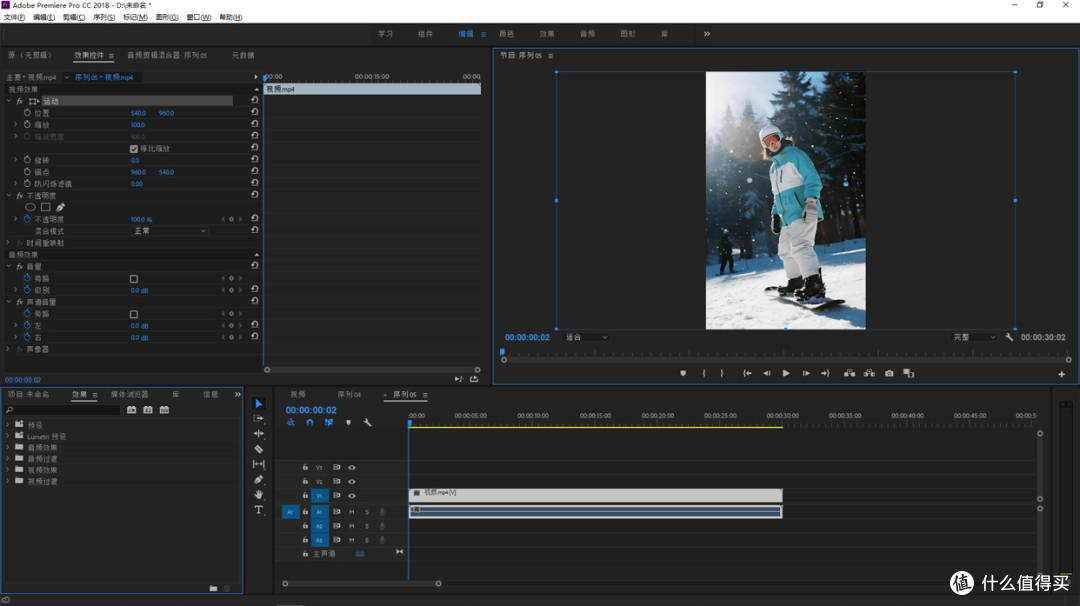
Premiere Pro是业界广泛使用的专业视频剪辑软件。虽然它的音频处理能力不及AU那样极致,但内置的“基本声音”面板和混响效果器足以应对绝大多数视频的混响需求。最大的优势在于音视频可以同步处理,无需在多个软件之间切换。
操作方法:
在PR的时间轴中选中需要处理的音频片段。主要有两种方法:
方法一(效果面板法):在“效果”面板中搜索“混响”(如“工作室混响”或“卷积混响”),将其拖拽到音频轨道上。然后在“效果控件”面板中调整房间大小、衰减时间和干湿比等参数。
方法二(基本声音面板法):打开“基本声音”面板(路径:窗口→基本声音),将音频类型标记为“对话”。在面板的“效果”部分添加混响效果,然后根据需要调整参数。
效果描述:PR的混响效果能够满足视频配音、旁白、访谈等常见场景的需求。通过调节房间大小和衰减时间等参数,可以获得从轻微润色到明显空间感的不同效果。
适合人群:已在PR工作流中、希望在不切换软件的前提下完成音频处理的视频创作者。
四、使用Final Cut Pro X
Final Cut Pro X是苹果公司开发的专业视频剪辑软件,在Mac平台上拥有广泛的用户基础。它内置了多种音频效果,包括混响、压缩、均衡器等。软件支持通过关键帧让混响等效果随时间变化,实现更精细的控制。
操作方法:
在FCPX的时间轴中选中需要添加混响的音频片段。点击时间线右上角的“效果”按钮(或按下Command5快捷键),打开效果浏览器。在效果浏览器中搜索“混响”(Reverb),找到合适的混响效果。将效果拖拽到选中的音频片段上即可应用。
如果需要让混响效果随时间变化(比如逐渐增强或减弱),可以使用关键帧功能。操作方法为:选中片段后,选取“片段”>“显示音频动画”(或按下ControlA)。在音频动画编辑器中,选择混响效果对应的参数,按住Option键点击水平控制线即可添加关键帧。通过在不同时间点设置不同的参数值,实现动态变化的效果。
效果描述:FCPX内置了多种混响效果,包括模拟不同房间、大厅等空间的预设。通过关键帧功能,可以实现混响强度随视频内容动态变化的效果,增加声音的表现力。
适合人群:使用Mac平台和FCPX进行视频剪辑、需要音视频一体化处理的创作者。

五、使用ValhallaDSP Vintage Verb
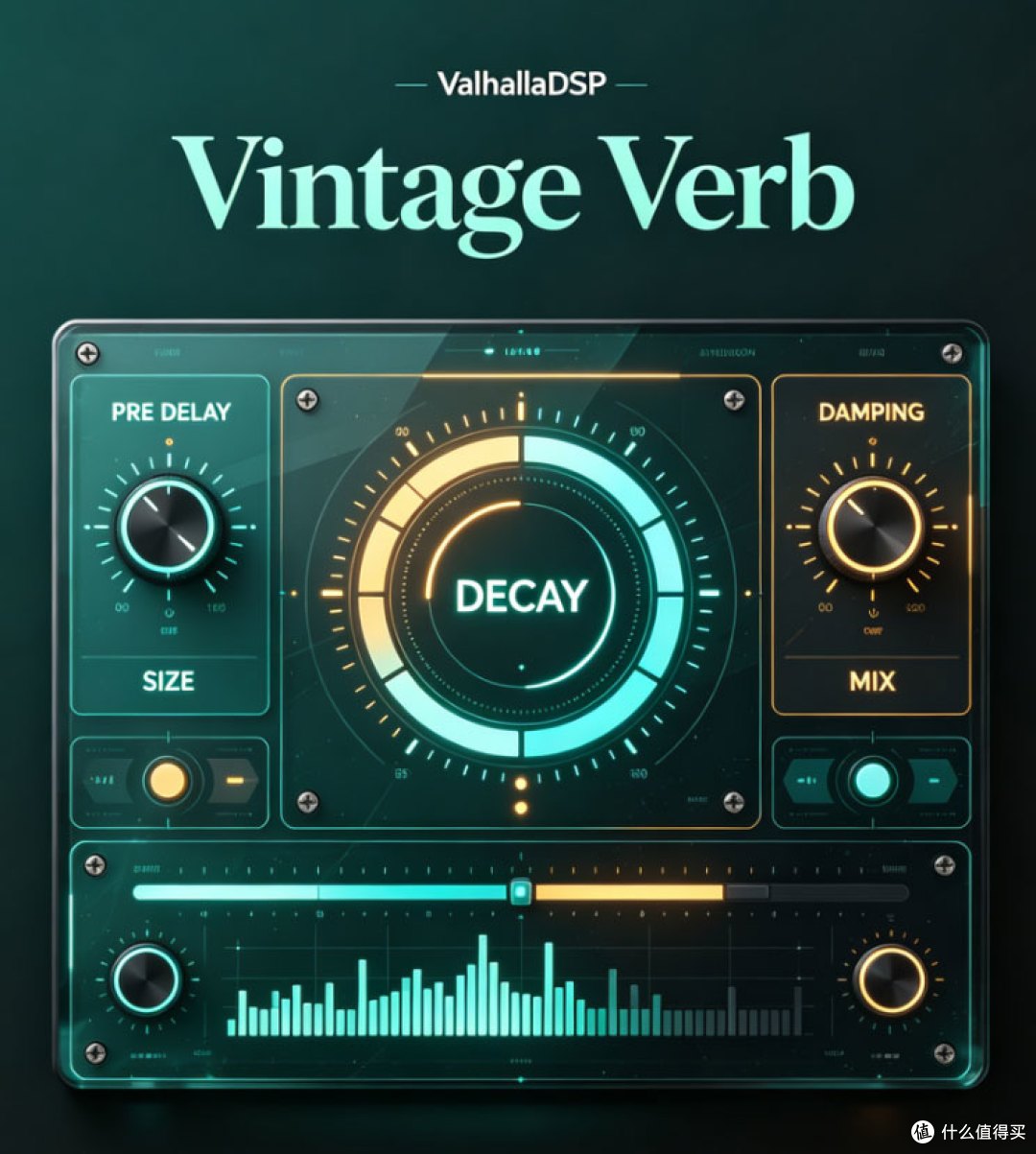
ValhallaDSP是音频插件领域备受推崇的品牌,其VintageVerb是一款经典的算法混响插件。它提供了大厅、房间、板式等多种混响模式,并带有1970年代、1980年代和现代三种音色风格选项。插件以声音温暖、富有音乐性而著称,在人声处理方面表现尤为出色。
操作方法:
VintageVerb通常作为插件加载到支持VST/AU格式的宿主软件(如LogicPro、Cubase、StudioOne等)中使用。
一种推荐的用法是将插件挂载在辅助总线(AuxBus)上,通过发送量(Send)来控制混响与干声的融合度。在插件的界面中,可以调节以下核心参数:
Mode(模式):选择混响类型,如大厅(Hall)、板式(Plate)、房间(Room)等。1980s模式的Plate类型非常适合流行人声。
Mix(干湿比):控制原始声音与混响声音的混合比例。
PreDelay(预延迟):控制人声与混响之间的时间差,建议设置在1040毫秒之间。
Decay(衰减时间):控制混响的持续时间。
Color(音色风格):选择1970s、1980s或Now三种不同的音色取向。
效果描述:VintageVerb的声音温暖、有质感,能够为人声增添丰富的空间感和氛围感。板式混响(Plate)适合让人声靠前且带有光泽感,大厅混响(Hall)则能营造宏大开阔的空间效果。
适合人群:对混响音质有较高要求、熟悉插件工作流程的音乐制作人和音频工程师。
六、总结
五款工具覆盖了从入门到专业的不同需求层次:
追求极致便捷:影忆的场景预设式操作最为直观,无需了解任何专业参数即可获得理想的混响效果。
需要精细调校:AdobeAudition提供了最全面的参数控制,适合对声音有精细化要求的场景。
已在视频剪辑流程中:PremierePro和FinalCutProX让音频处理融入视频剪辑工作流,无需切换软件。
追求专业音质:ValhallaDSPVintageVerb代表了算法混响插件的高水准,声音温暖而有质感。
无论选择哪款工具,添加混响时都建议遵循“适度”原则——混响太少声音会显得干涩,太多则会让声音变得模糊不清。边调节边试听,找到最适合你视频内容的那个平衡点。