












 深耕数码、居家、美护兴趣领域




16
17
为什么妞建议给笔记本都配一台便携高刷显示屏——阿卓帕 Z3FC呢
2026-09-02 14:36:17
49点赞
17收藏
119评论
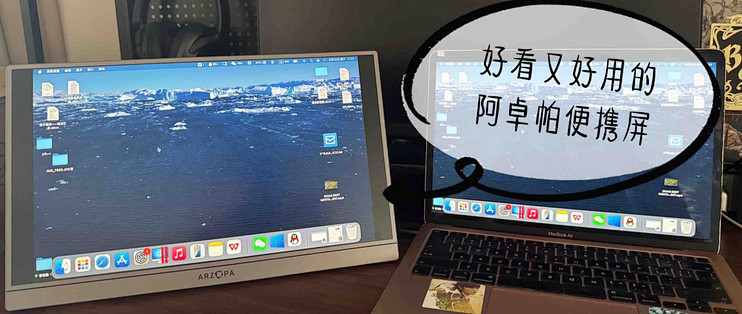
虽然我们家有台式机,但是一般对象都用来玩游戏。如果妞想要在家里办公的话,就得用MacBook Air,但是这个屏幕真的是好小啊,尤其是处理一些表格类的,根本看不过来。所以这段时间妞就打算在家里装一个便携式的显示屏,主要放家里辅佐办公,而且如果真的很需要的话,拿起来也就说走就走了,哈哈哈。
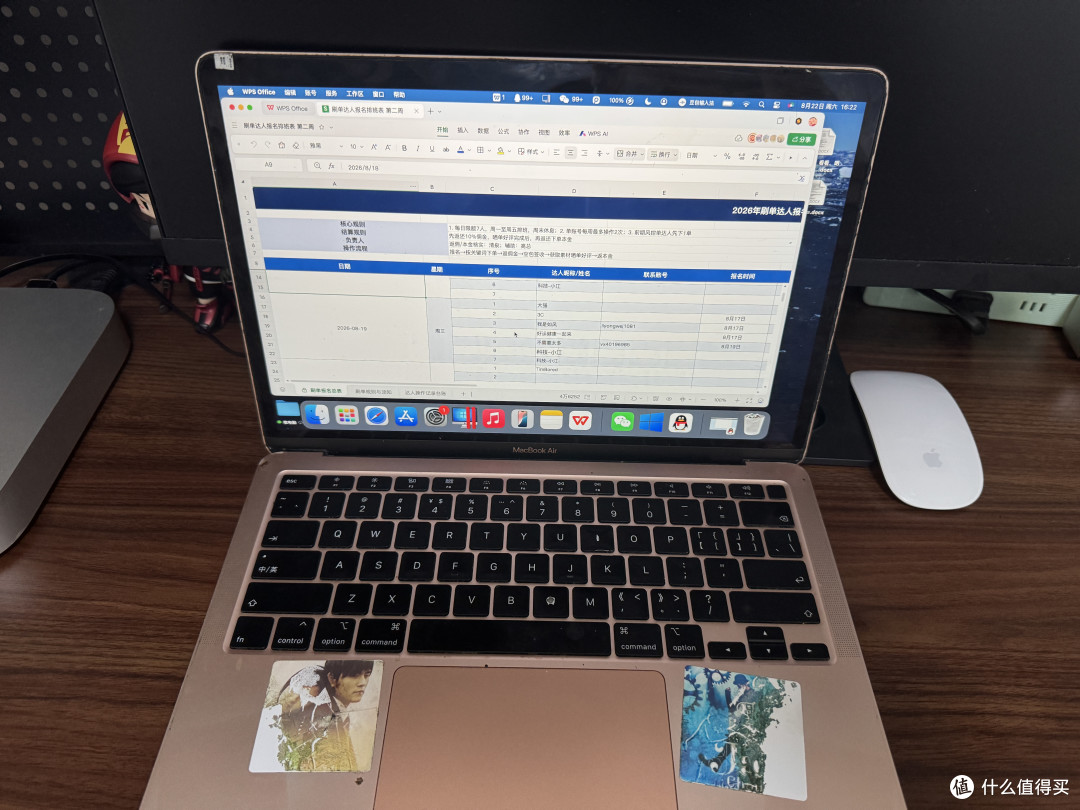
之前妞家用的阿卓帕的数码相框超好用,也是从那时候起就对他们家的屏幕素质这方面有了挺深的印象。这次用屏幕当然也是用的他们家的了。
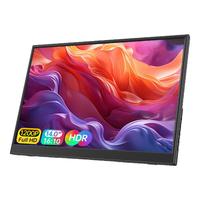
便携式显示屏买的是ARZOPA 阿卓帕小卓系列 Z3FC,其实在下单之前只是看参数,就觉得很有诱惑力了:16.1 英寸、2.5K、最高 180Hz刷新率,还拿过德国红点设计奖。拿到手之后,发现在使用体验上面,比这些参数给的还要更加好,哈哈哈。
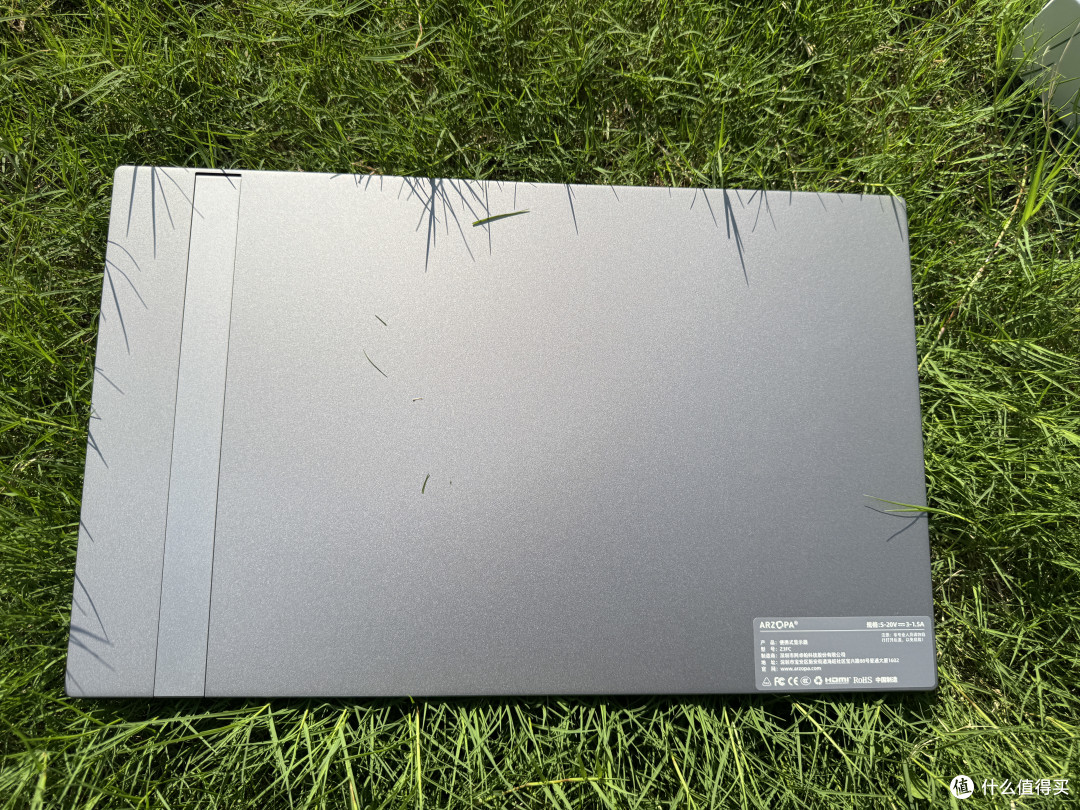
开箱上手:质感超出预期,支架是最大惊喜
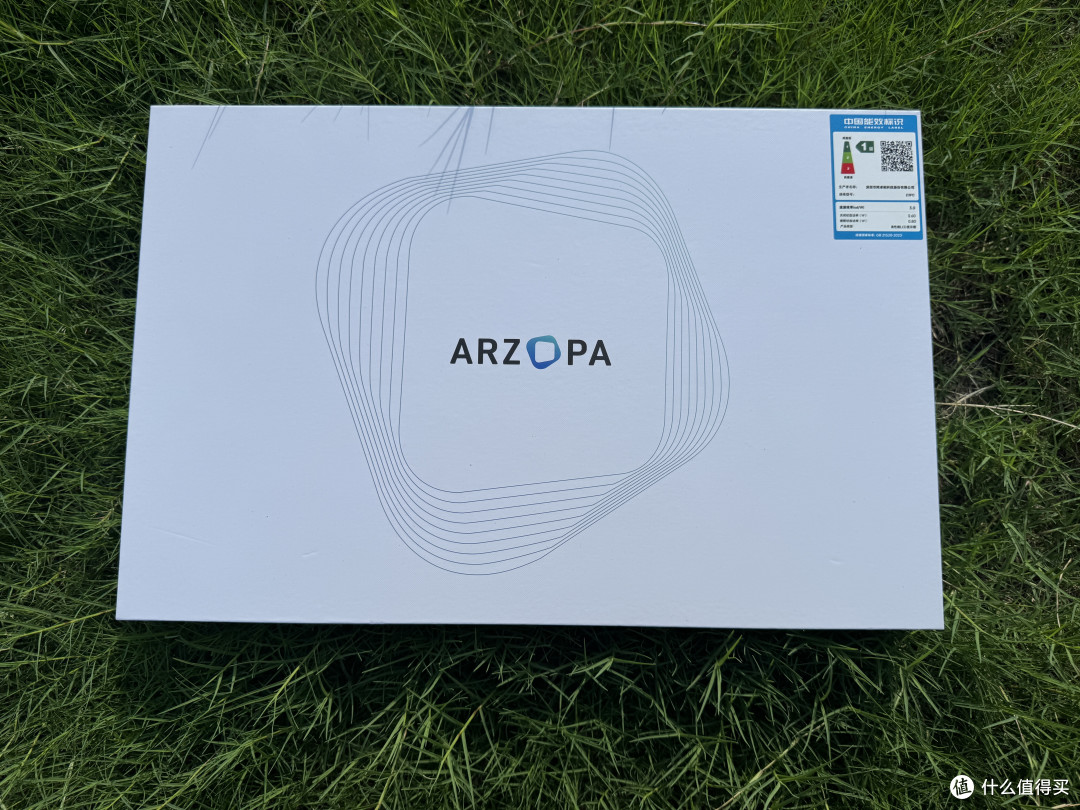
拿到包装盒的时候就觉得质感超好,这也是阿卓帕他们家一向的风格。自己用的仪式感很棒,送给别人也是超有面子的,尤其是开学季,送给这些大学生们都是一个很拿得出手的好礼物。
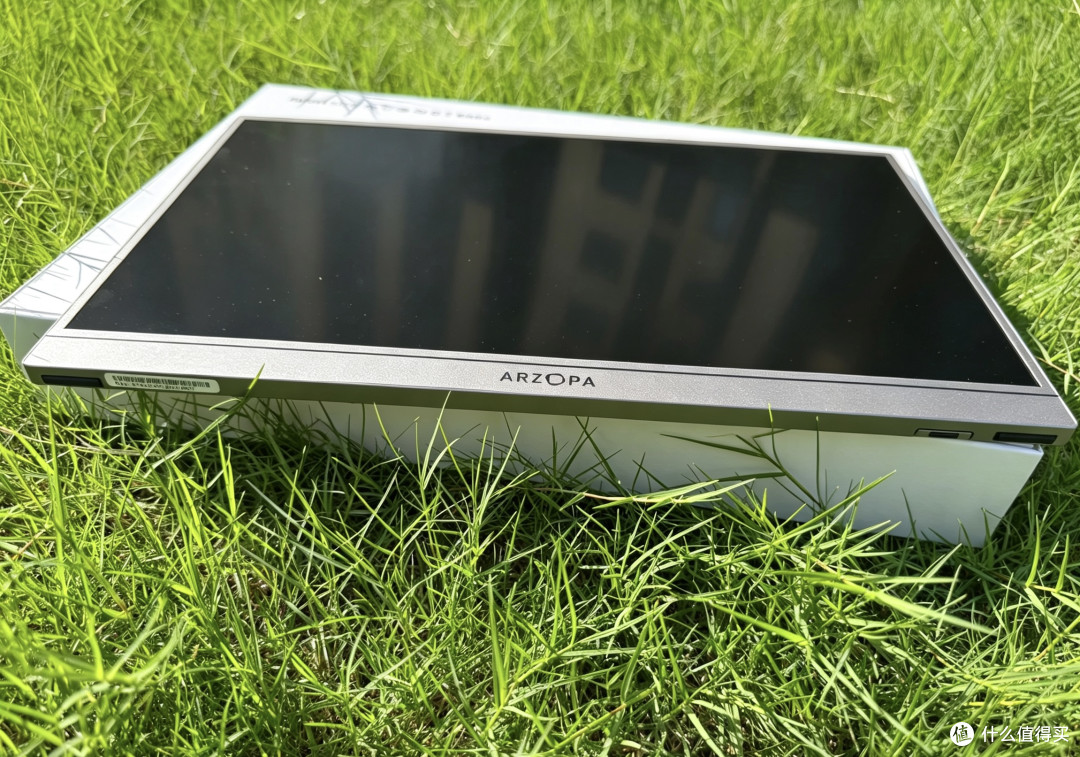
整机是CNC铝合金太空灰外壳(就是Mac同色系的灰色),时尚感超足,整机裸机重量780g,拿在手里是有分量,但不会坠手,这本尺寸和重量塞进普通16寸电脑包完全没问题,不会给背包增加太多负担,这也可能是很多人在意的一个点,毕竟便携屏,便携才是根本,如果重到不想带出门,再强的参数都没有意义。
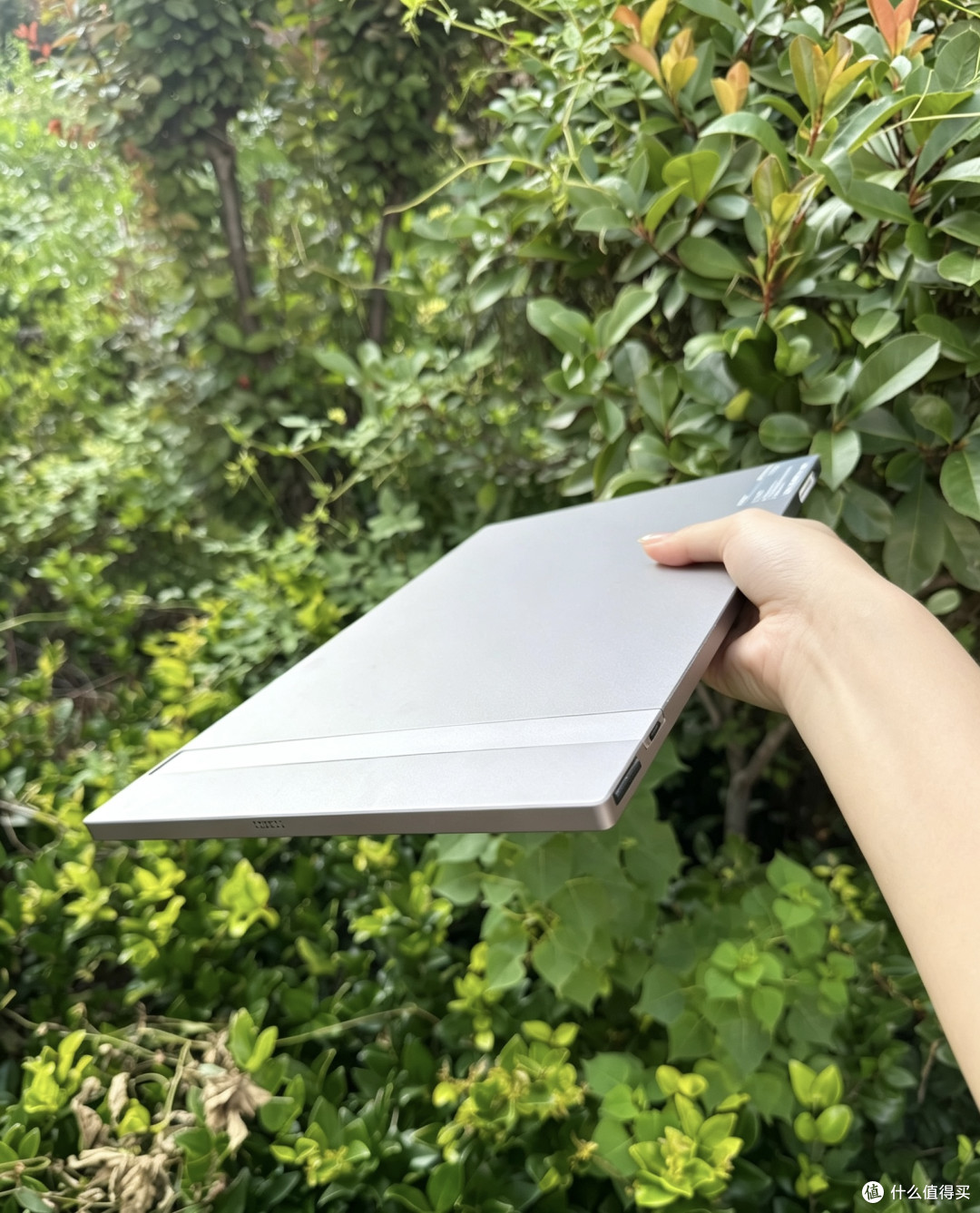
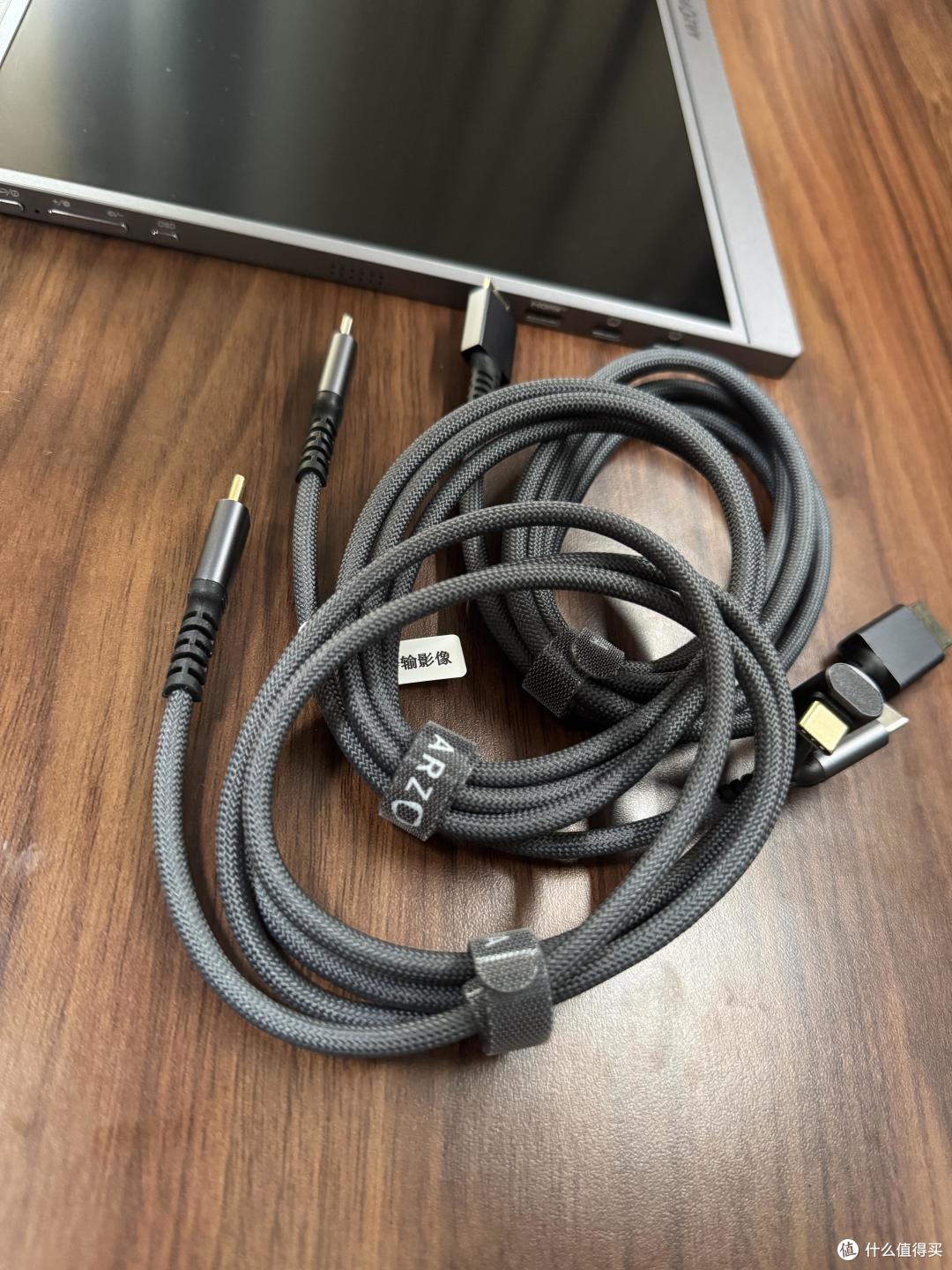
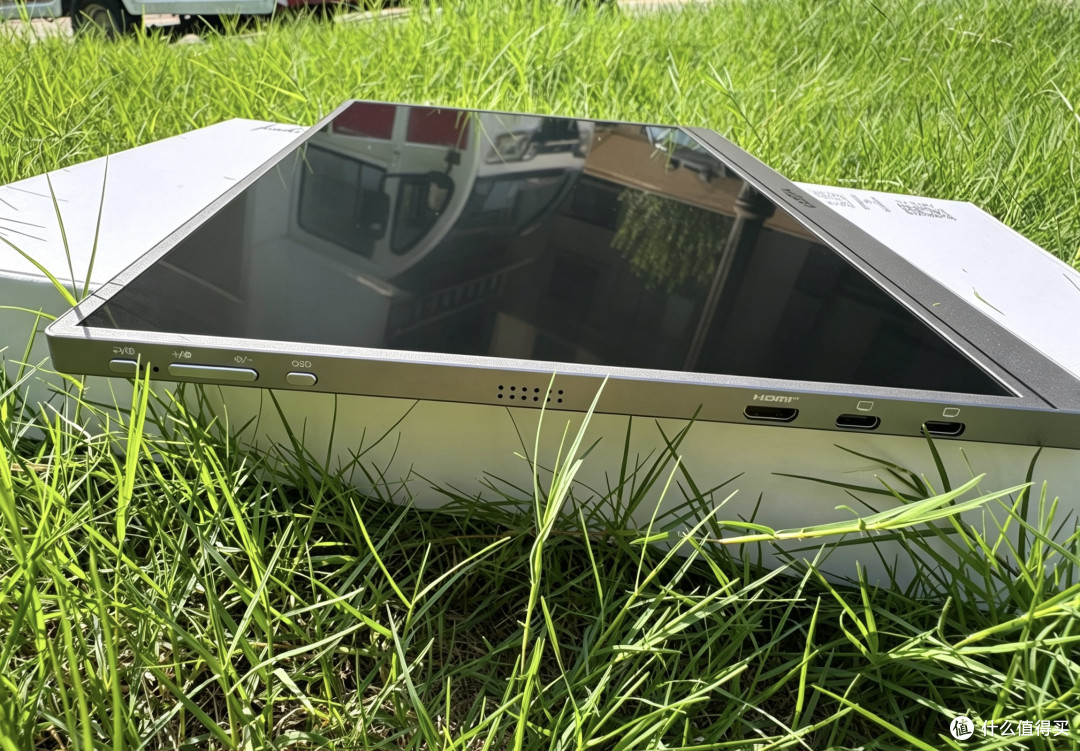
配件给得很齐全,电源适配器,miniHDMIHDMI线、两根TypeC线,其中一根是很特别的U型弯头C口线,普通直头线材接上之后会翘起来,桌面线材乱糟糟,接口长期受力拉扯,时间久了容易松动,但是这种U 型弯头贴着机身走线,桌面干干净净,减少接口拉扯,然后,还有一块屏幕保护壳。
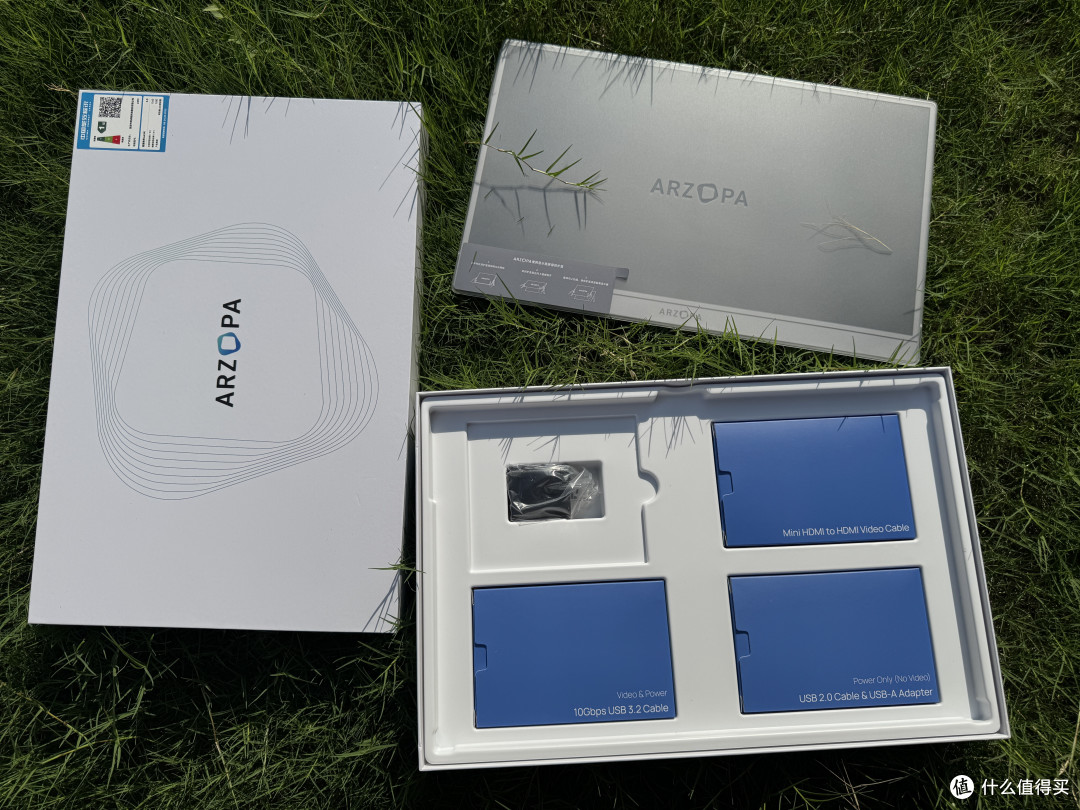
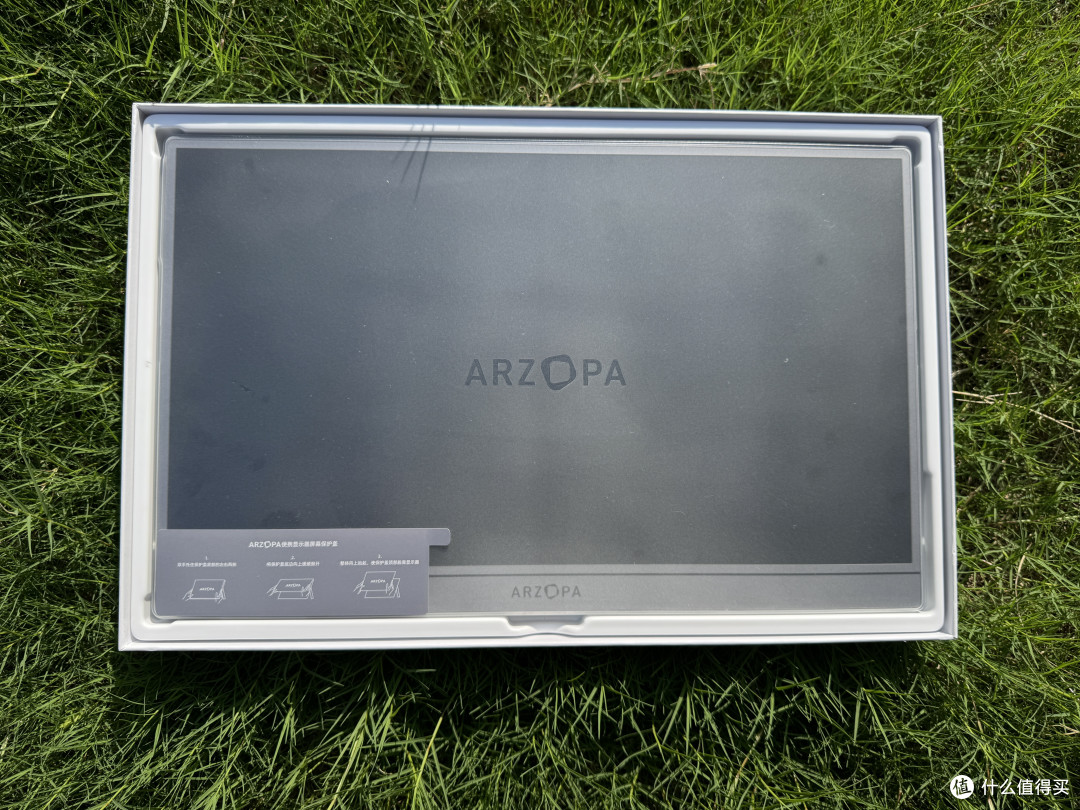
这个保护壳不是装箱时候的装饰品,可以一直用的,不用的时候盖在屏幕表面,外出放包里可以防刮、防磕碰,这点比很多同价位产品要贴心。
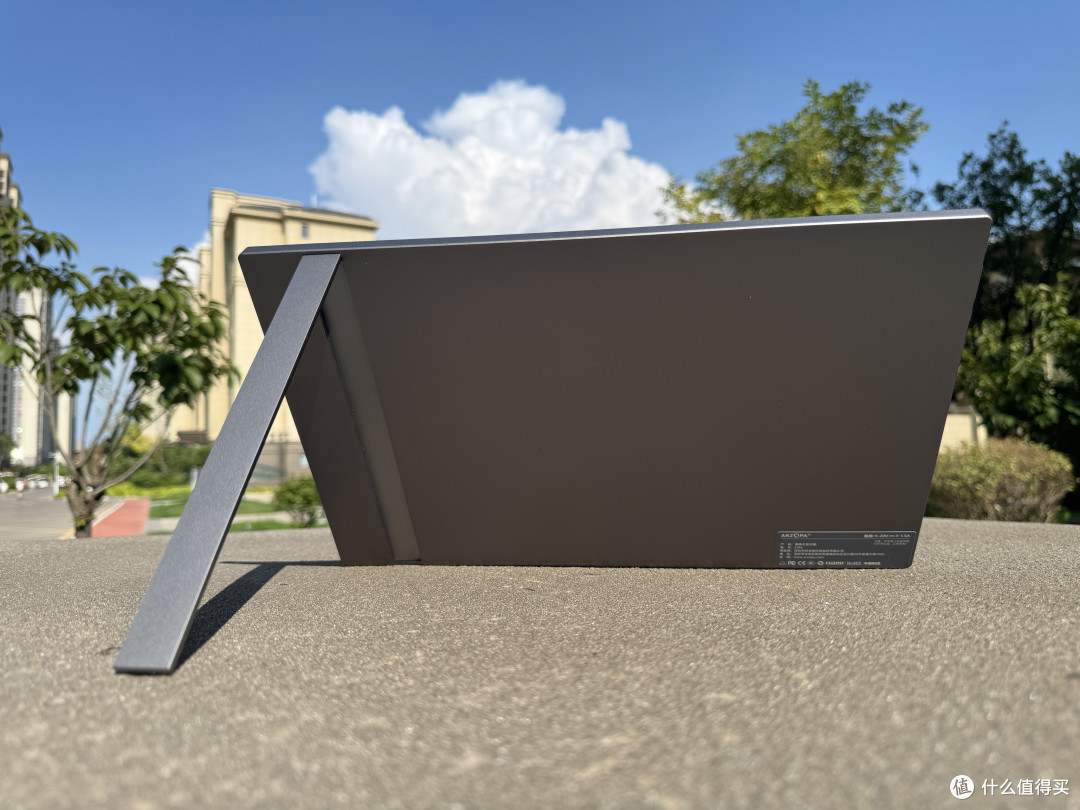
很方便的是它内置单杆一体式支架,这个设计拿过 2026 德国红点设计奖。
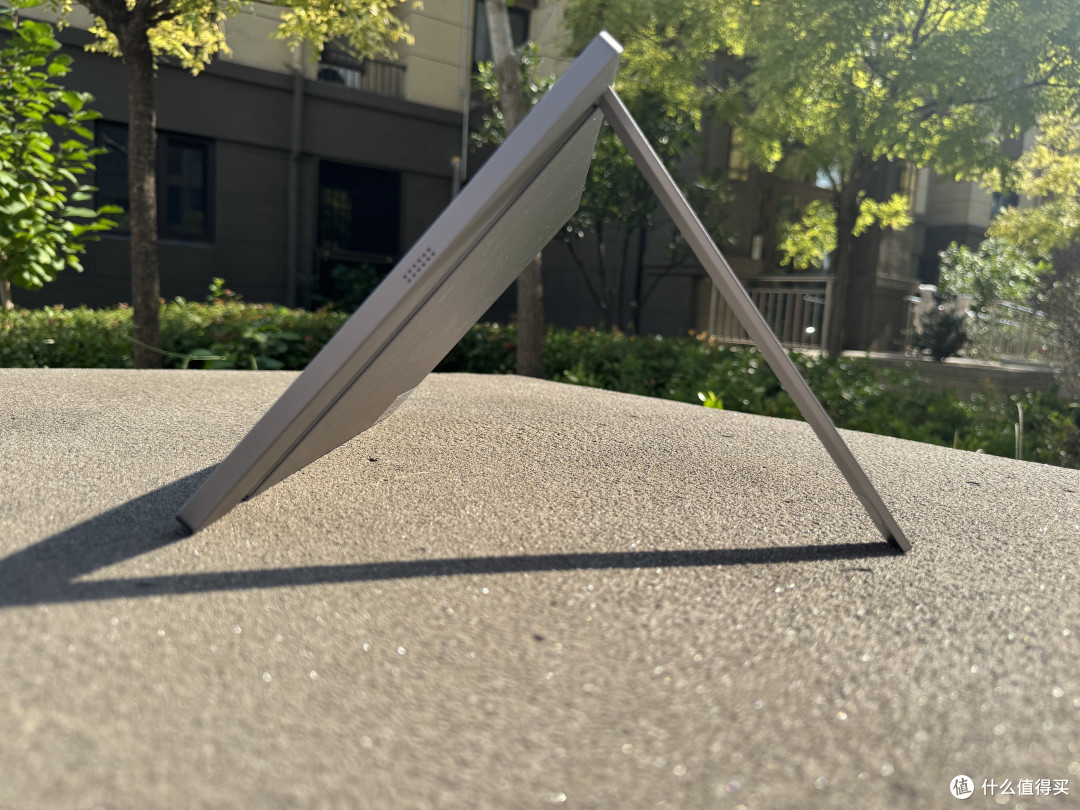
市面上绝大多数便携屏,要么靠保护壳折叠当支架,角度受限,撑起来晃晃悠悠;要么需要额外买外置支架,出门还要多带一件东西。而 Z3FC 的支架直接集成在机身背部,不用额外配件,可以前后自由调节俯仰角度,横屏、竖屏切换。
屏幕素质:2.5K+180Hz,办公游戏两头兼顾
参数先简单过一遍啦:16.1 英寸IPS面板,2560×1440(2.5K)分辨率,最高 180Hz刷新率,107% sRGB色域,400cd/㎡亮度,178° 广视角,支持HDR10,8bit色深。
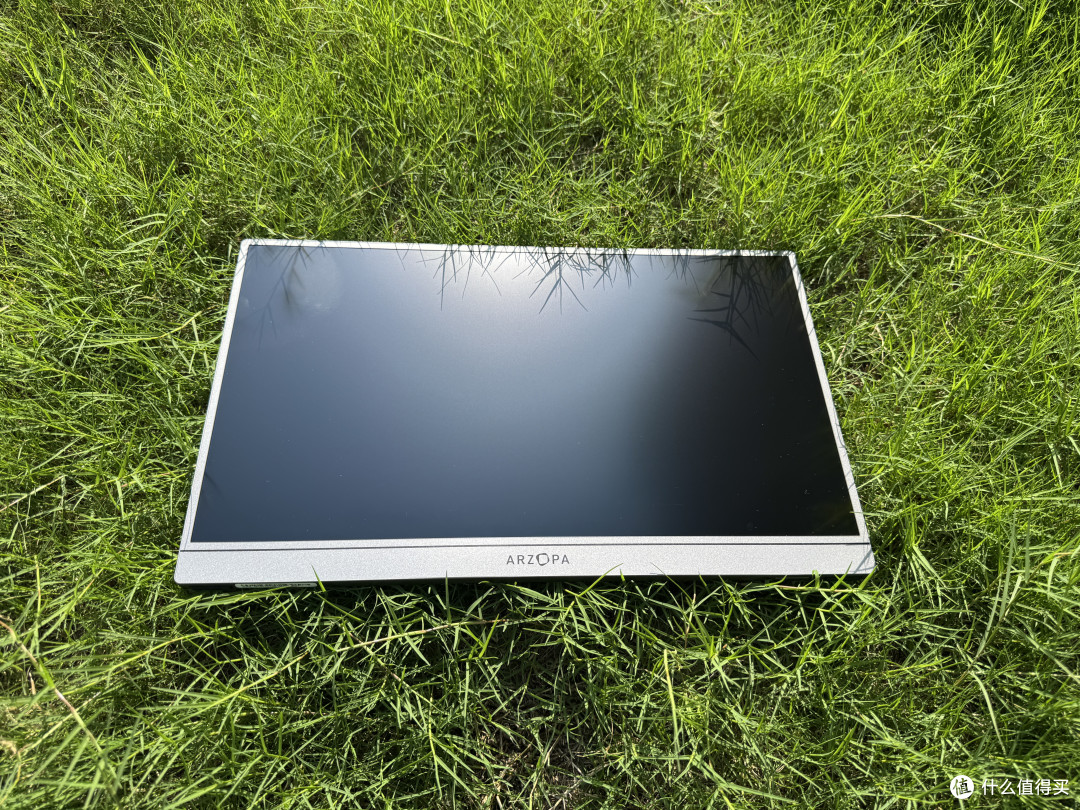
分辨率2.5K,PPI来到182,用过1080P便携屏接Mac的朋友应该都会体会过那种字体发虚、边缘模糊,而且看时间长了眼睛疲劳的感觉。Z3FC这块屏幕接上Mac后完全不是以前的感觉,文字想当锐利清晰,也没有明显颗粒感,然后文档、网页阅读体验很接近笔记本自带的屏幕了,这样的屏幕,就算是长时间写稿、整理表格,妞觉得视觉负担也会小很多,对每天对着屏幕8小时以上的打工人非常重要。
开启分屏模式之后,从这个屏幕到那个屏幕,转换非常丝滑。
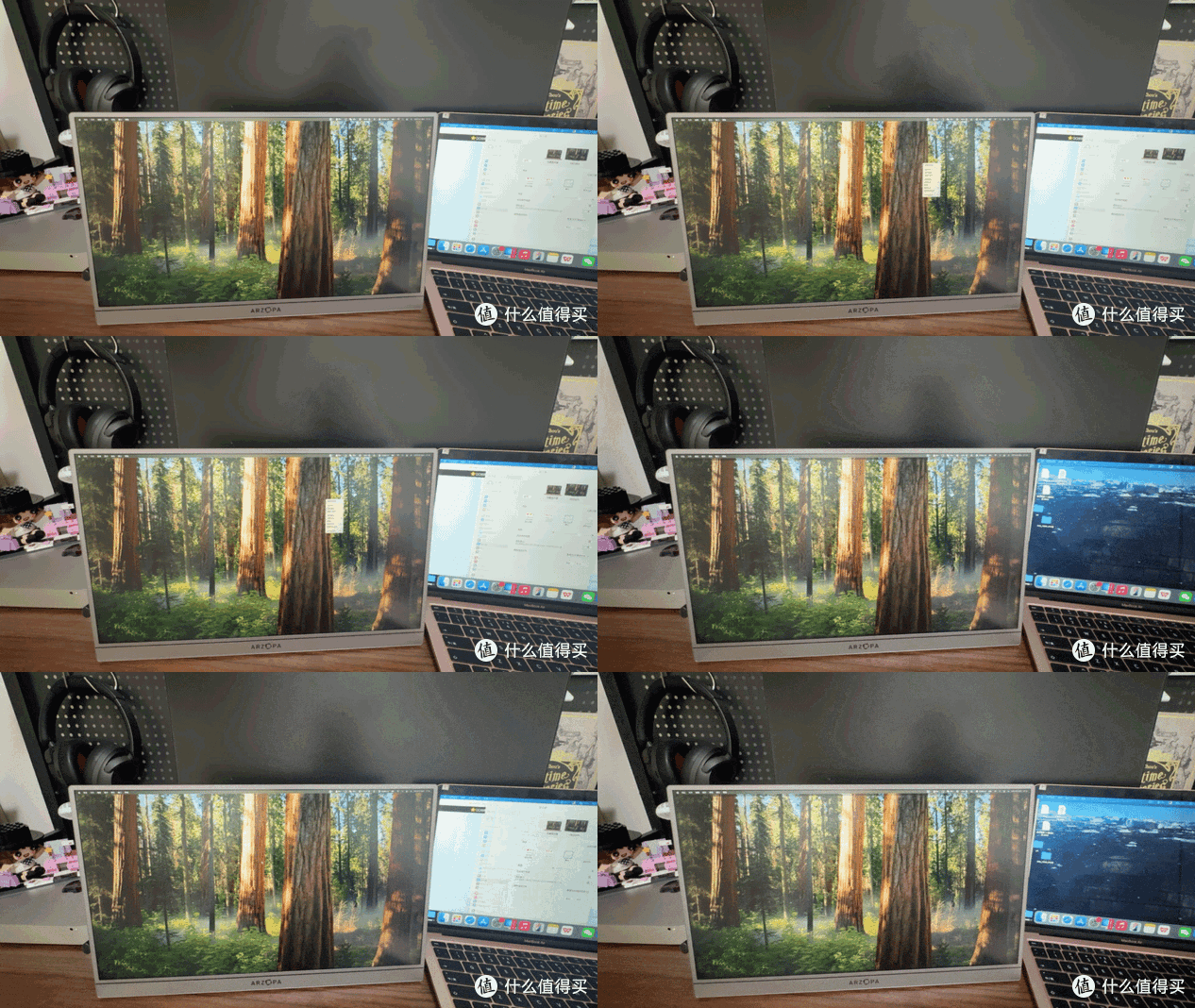
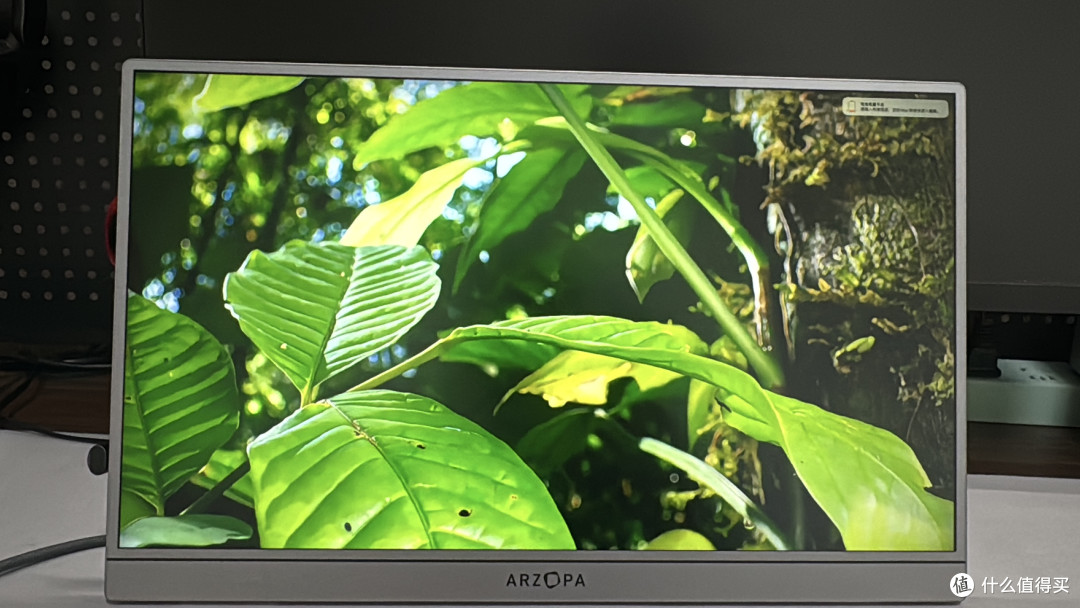
107% sRGB 广色域放在平时观影、简单修图剪辑完全够用了,色彩饱和度充足,木有那种灰蒙蒙,所以妞觉得对于自媒体、普通剪辑爱好者,这块屏幕完全够用啦。400cd/㎡的亮度,在室内办公完全 OK,我家电脑桌上用这个就很舒服的。。

其实妞主要想要说的是180Hz 高刷,可能有些人会疑惑:便携屏要这么高刷新率有用吗?
妞和对象用了这块屏幕后的的真实感受不止是玩游戏,日常办公都能感受到差距。 浏览网页上下滑动、拖动窗口、滚动大表格,180Hz 画面顺滑,拖影感比60Hz弱很多。以前用的60Hz副屏,来回滚动长文档,眼睛很容易累;换成高刷之后,这种不适感明显降低。
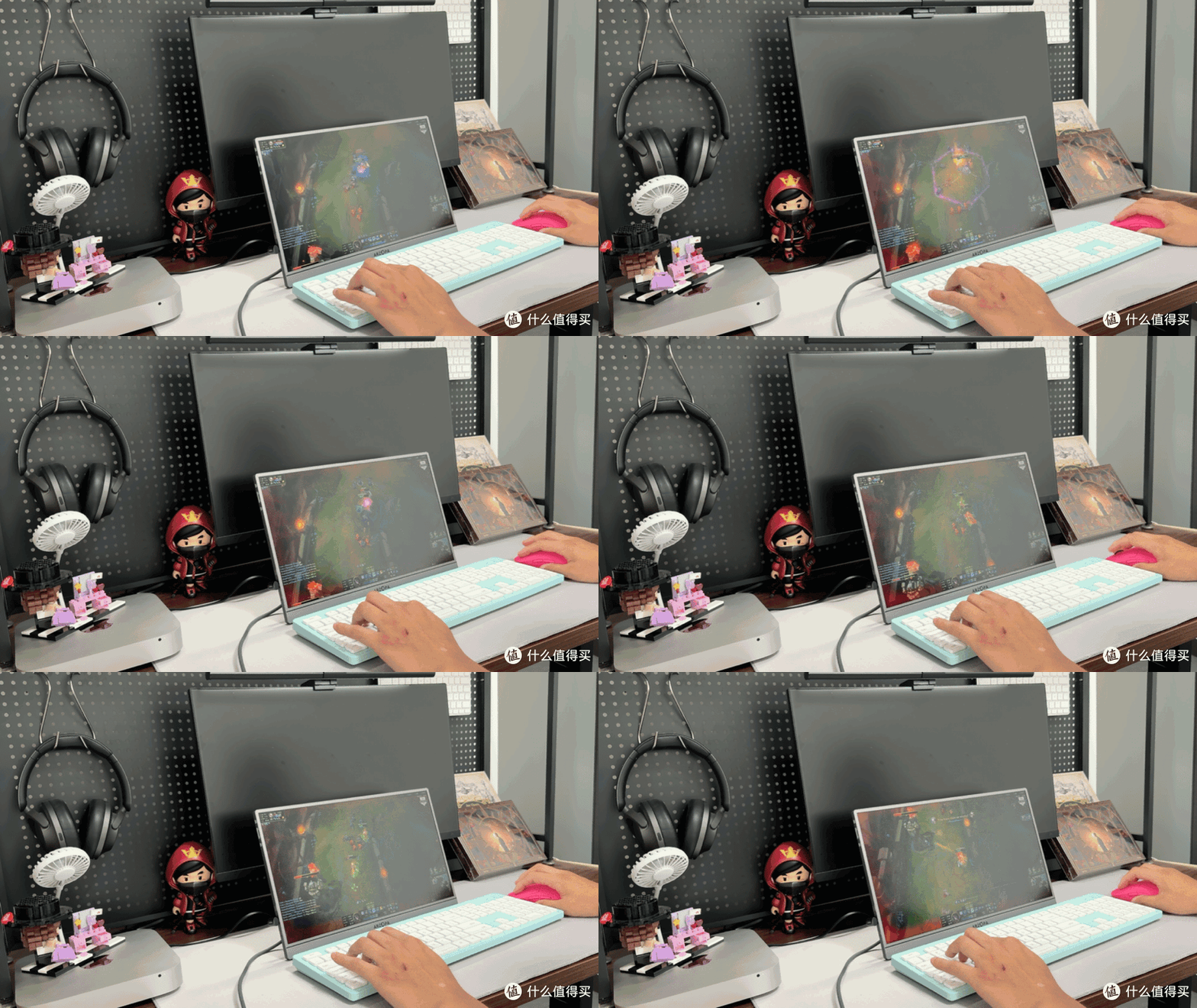
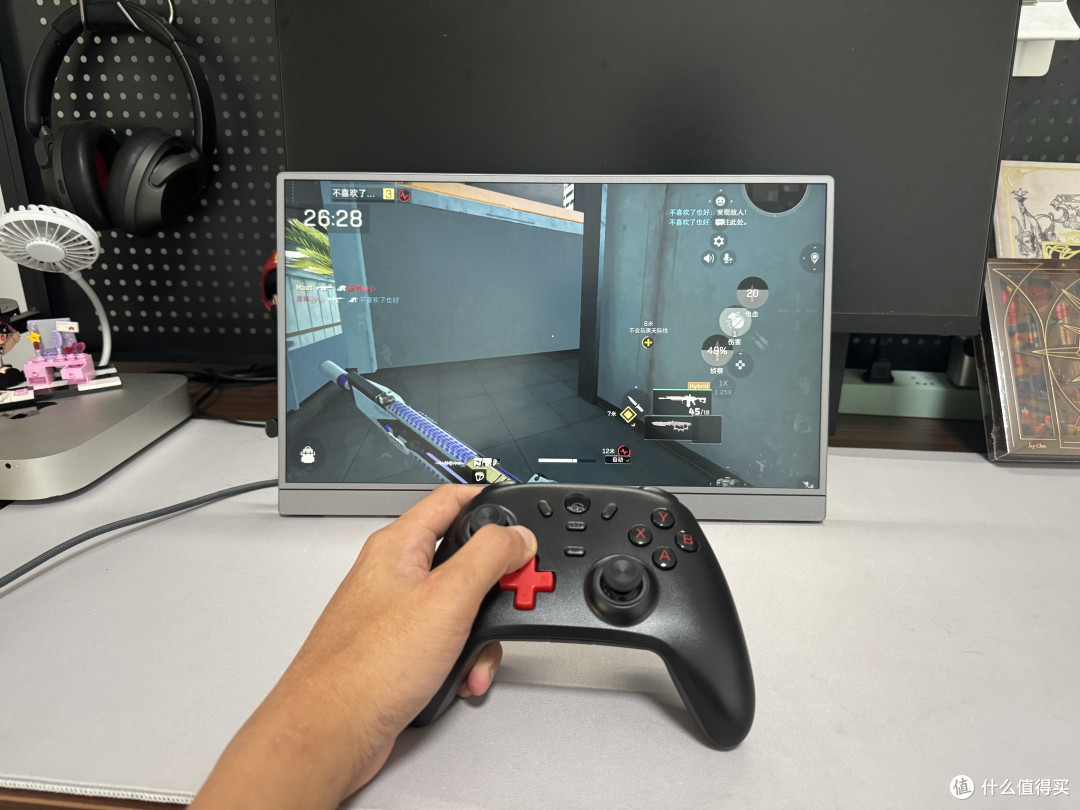
当然游戏场景可能会更加显著,TypeC直连可以跑到最高 180Hz,HDMI 接入最高支持144Hz。玩FPS、赛车类游戏,画面转动更跟手,残影控制不错,作为一块兼顾办公娱乐的便携屏,这个表现属于越级。
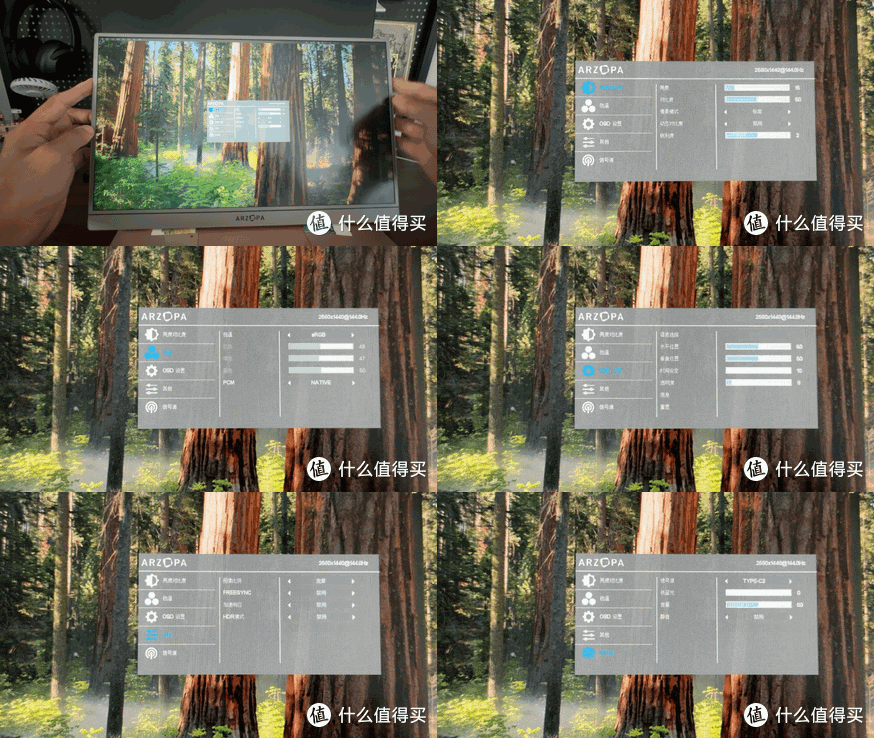
如果大家有什么需求,还可以通过机身上的OSD 菜单按键调节色温、HDR 模式校正等等,满足自己的需求哈。
视角表现是IPS面板传统优势,左右上下大角度看屏幕,色彩、亮度木有明显衰减,多人多个角度一起看视频也没问题。
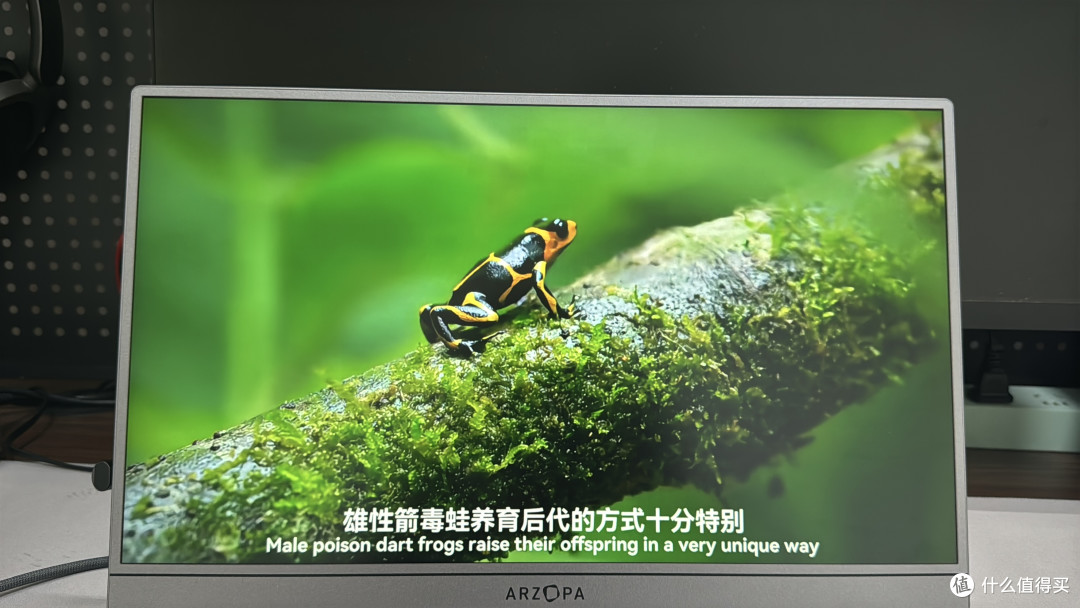
屏幕自带内置1W扬声器,应急用足够,开会、临时看视频不用额外接音响。
设备实测
比如妞用MBA这个小屏幕链接这块显示屏,全功能TypeC一线直连,一根线就同时解决了供电+视频信号输出,不用很多线,桌面干干净净。
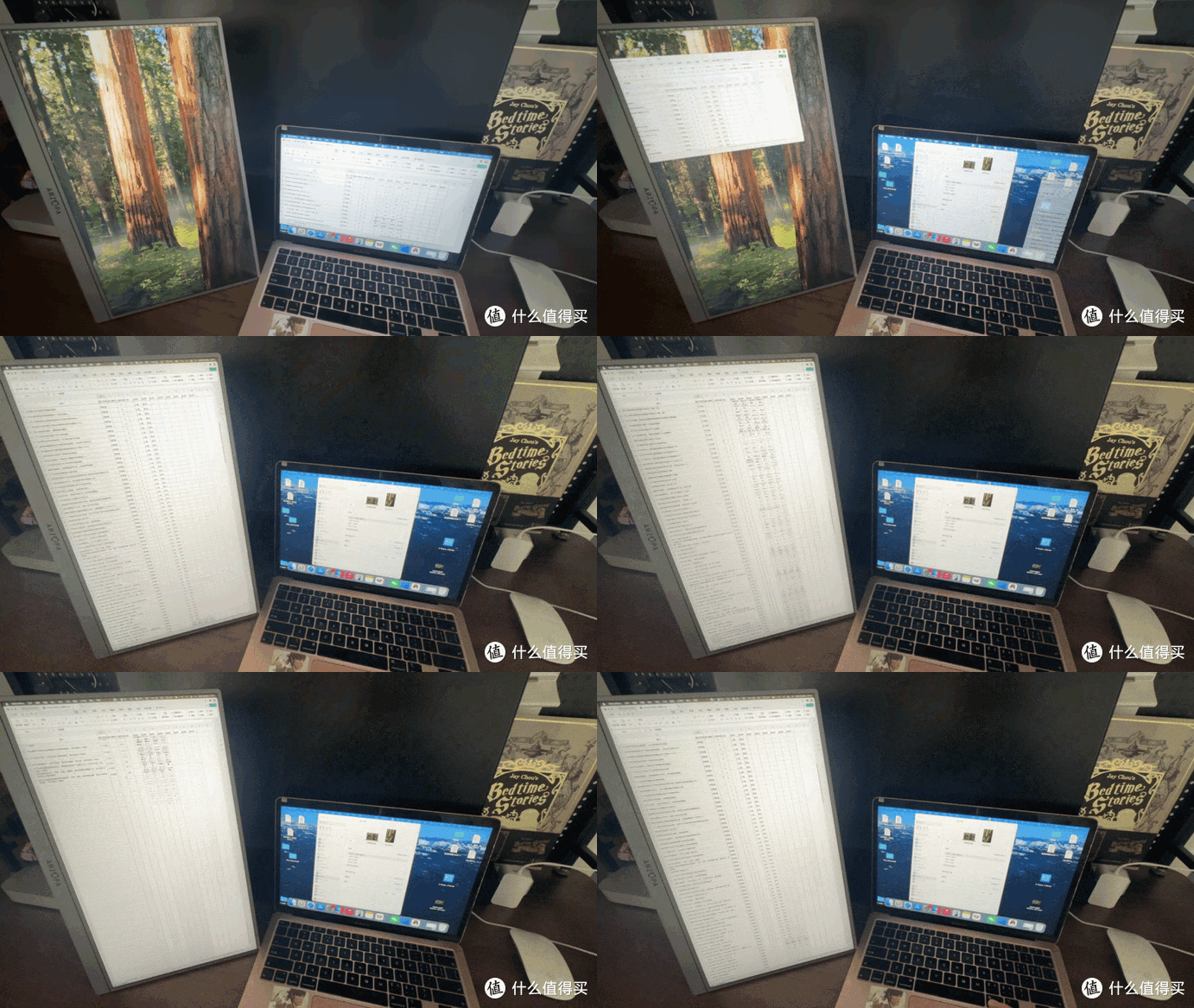
2.5K分辨率适配Mac的HiDPI,字体清晰,也不发虚。横屏做扩展屏,一边写稿一边查资料;竖屏放聊天窗口、文档,生产力直接提升。
不管是内屏和分屏同步镜像显示,还是一个做主屏,一个做副屏,都超级方便。
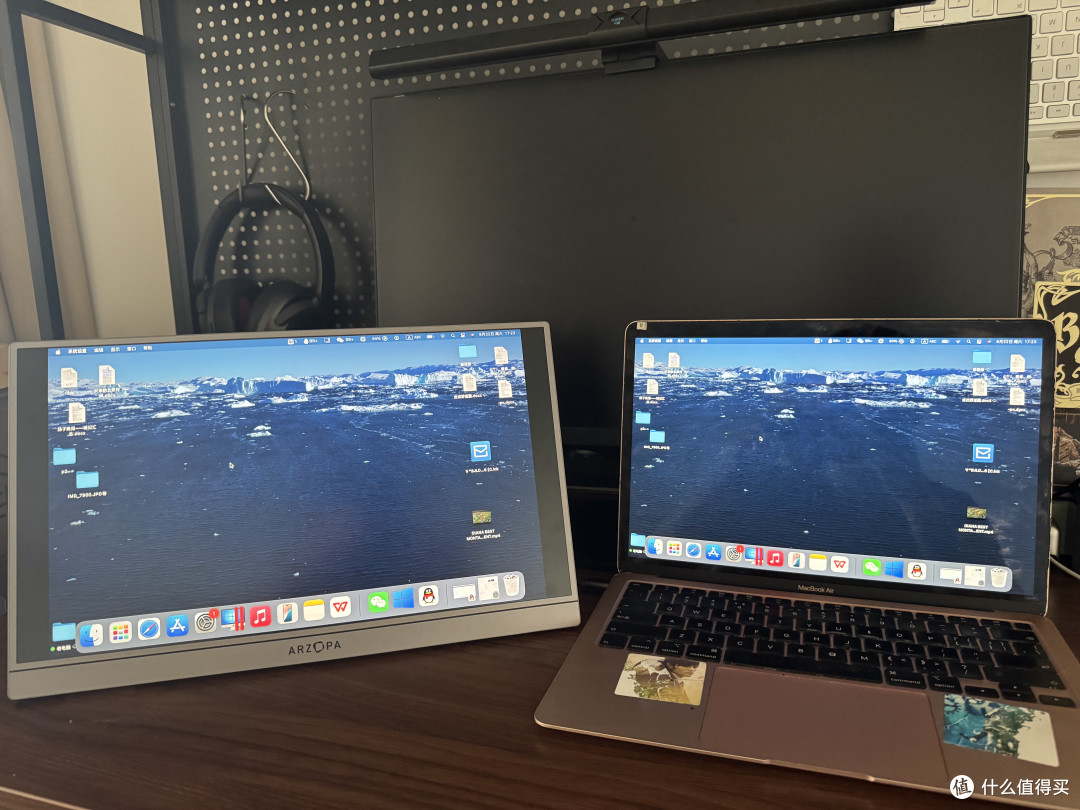
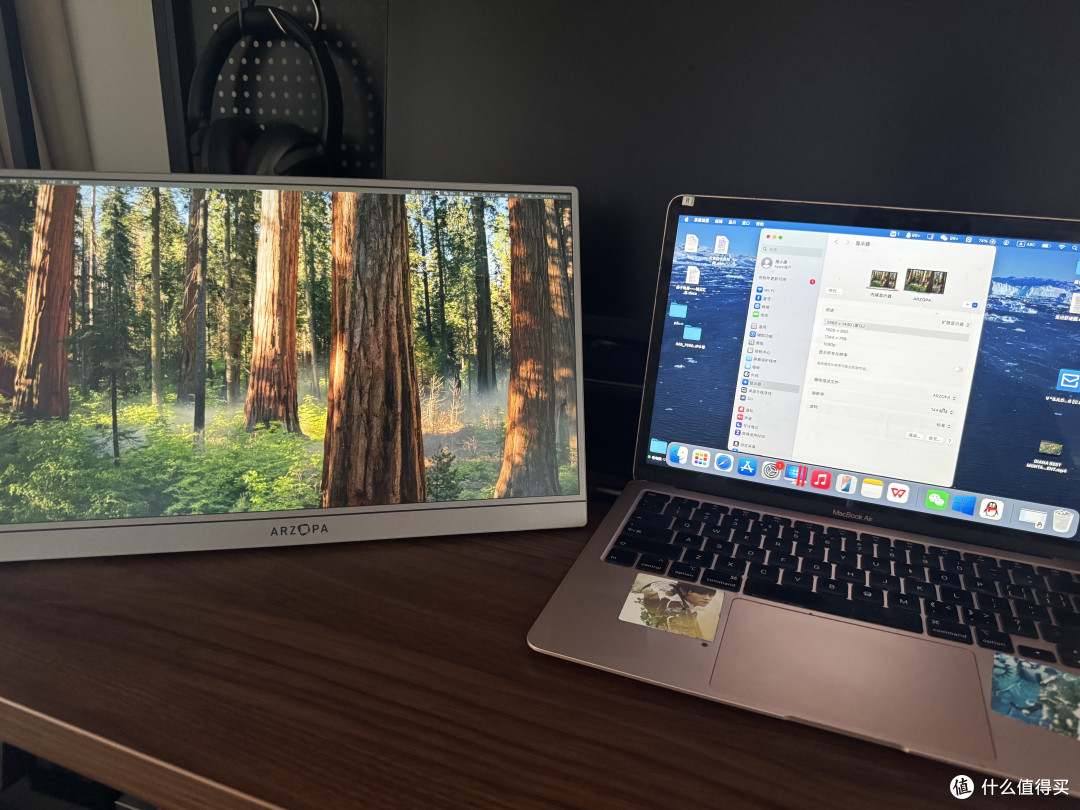
然后接小主机的话,因为有双TypeC接口+ miniHDMI接口,有全功能C口就可以一线通;老旧笔记本没有全功能C口,就 HDMI+TypeC供电双线使用(不是一线通设备,要先接供电,再接 HDMI 线材,这是妞刚开始没有成功链接的原因,因为顺序错了,识别不到屏幕。)
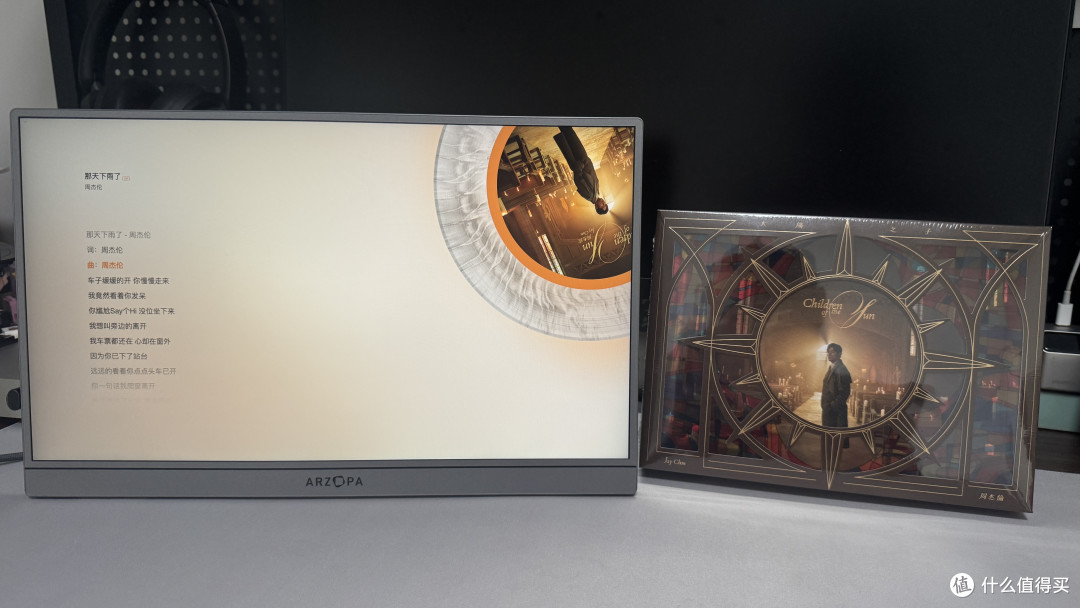
高刷在Windows 下体验加成更大,拖动窗口、刷网页,或者看视频,流畅度提升很直观。
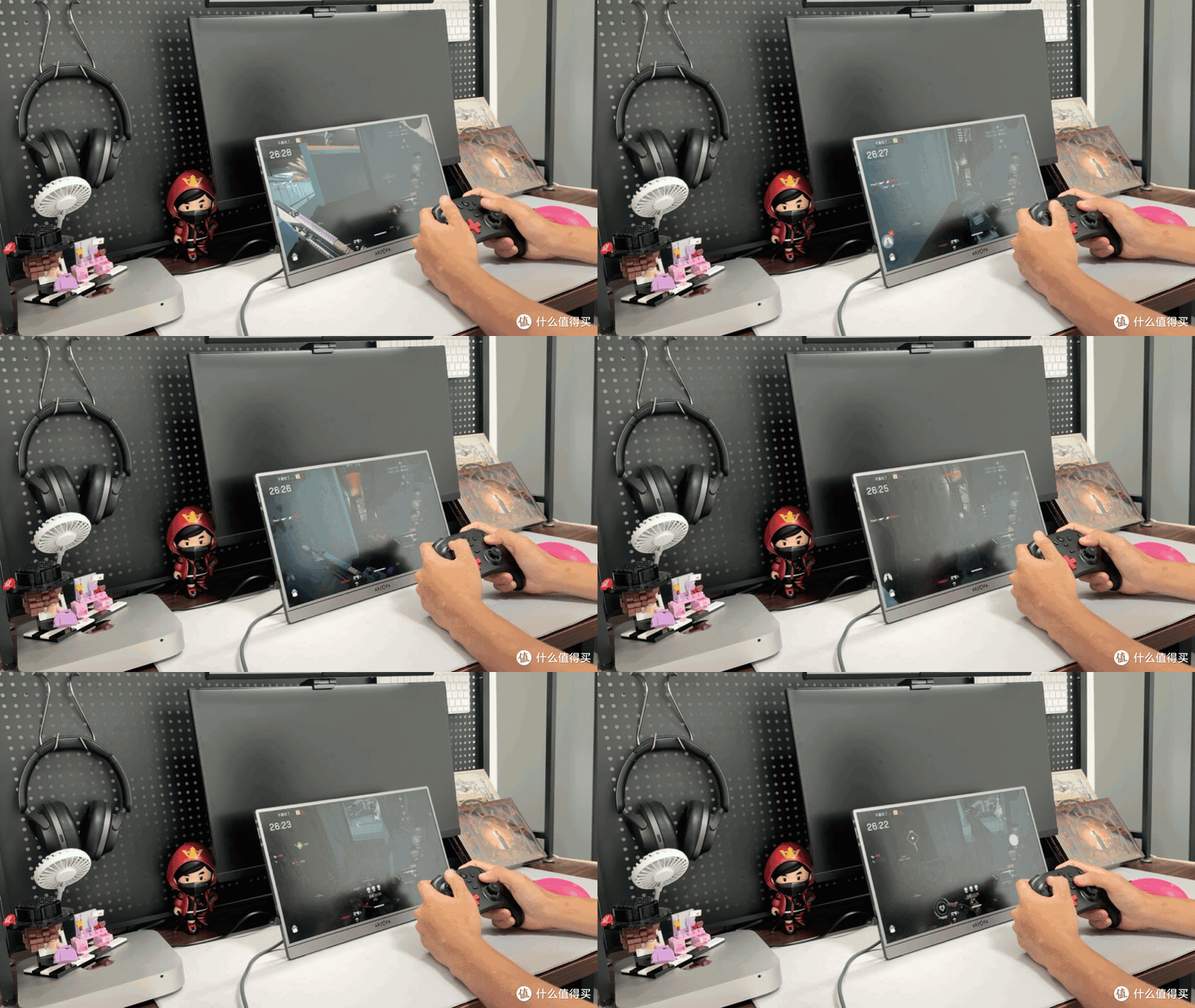
如果大家有Switch,便携屏插上外接电源,用U型C线连接屏幕和掌机,就可以直接输出画面,还可以反向给掌机供电,不用插底座,超级方便, Switch 二代只能走底座HDMI输出,底座必须原装电源供电,miniHDMI线连接屏幕与底座。
也支持手机投屏,不过手机需要支持TVOut视频输出的功能,普通只能充电的C口手机是不能投屏的。
选购心得
玩因为在买这块显示屏之前做了挺多功课,然后对这块显示屏也做了好多测试嘛,妞自己(其实是对象写的哈哈哈)总结的经验:
别光图便宜买杂牌。之前看到过好多三四百块的便携屏,据说很多用的是二手拆机面板,支架松松垮垮,颜色也不准,出了问题还没地方修。毕竟便携屏这东西比较小众,别只是看纸面参数,支架、外壳、线材这些细节,才真正影响你每天用起来舒不舒服。
分辨率比刷新率更重要。或者说根据自己的使用用途去看优先级,但是分辨率的优先级确实是更加重要的,因为如果主要用来办公,先保证分辨率够高,字得看得清才行;如果主要打游戏,再去关心高刷新率。用1080P的大屏便携屏连Mac,字体很容易糊成一片。。。
支架特别关键。这个别不当回事啊,很多人买完便携屏觉得不好用,毛病很多出在支架上(没错,并不一定是屏幕的原因),要么晃悠,要么角度调不了。所以要么选屏幕本身带支架的,要么确保保护壳上的支架够稳当。
搞明白一线通:想用一根线直接连上就用,需要你的设备支持全功能Type-C口(比如雷电3/4/5,或者USB3.1 Gen2以上版本)。普通的充电C口只能供电,传不了画面,不少新手在这栽跟头。如果你的设备不支持一线通,那就得准备HDMI线和供电线两根线,心里先有个数,买的时候看一下配件清单,或者问一下客服。
好啦,回到阿卓帕Z3FC本身,899元的价位,给到2.5K 180Hz,红点奖一体式单杆支架,CNC 金属机身,配件也是足了,在千元这个档位,属于综合体验很能打的全能选手。
如果你经常需要多一块屏幕提升效率,又不想被笨重的台式显示器束缚,这块便携屏值得放进你的候选清单。








校验提示文案
校验提示文案
校验提示文案
校验提示文案
校验提示文案
校验提示文案
校验提示文案
校验提示文案
校验提示文案
校验提示文案
校验提示文案
校验提示文案
校验提示文案
校验提示文案
校验提示文案
校验提示文案
校验提示文案
校验提示文案
校验提示文案
校验提示文案
校验提示文案
校验提示文案
校验提示文案
校验提示文案
校验提示文案
校验提示文案
校验提示文案
校验提示文案
校验提示文案
校验提示文案
校验提示文案
校验提示文案
校验提示文案
校验提示文案
校验提示文案
校验提示文案
校验提示文案
校验提示文案
校验提示文案
校验提示文案