























9
18
人生第一台激光雕刻机——Flex Pro 开箱体验
2026-10-28 18:19:04
0点赞
0收藏
0评论
前言:作为一个常年混迹什么值得买的手工爱好者,DIY 工具买了一大堆,唯独激光雕刻机一直是"种草未拔"。这次终于下定决心,入手了人生第一台激光雕刻机——IKIER Flex Pro 。之所以选它,一是体积小巧适合放桌面,二是操作简单、有专门的软件,三是机器自带了一个小屏幕,不需要连接电脑、手机也能使用。下面就从开箱开始,分享我的第一手体验。
一、开箱
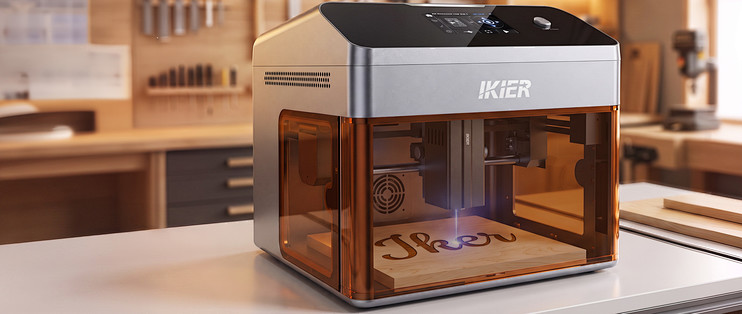
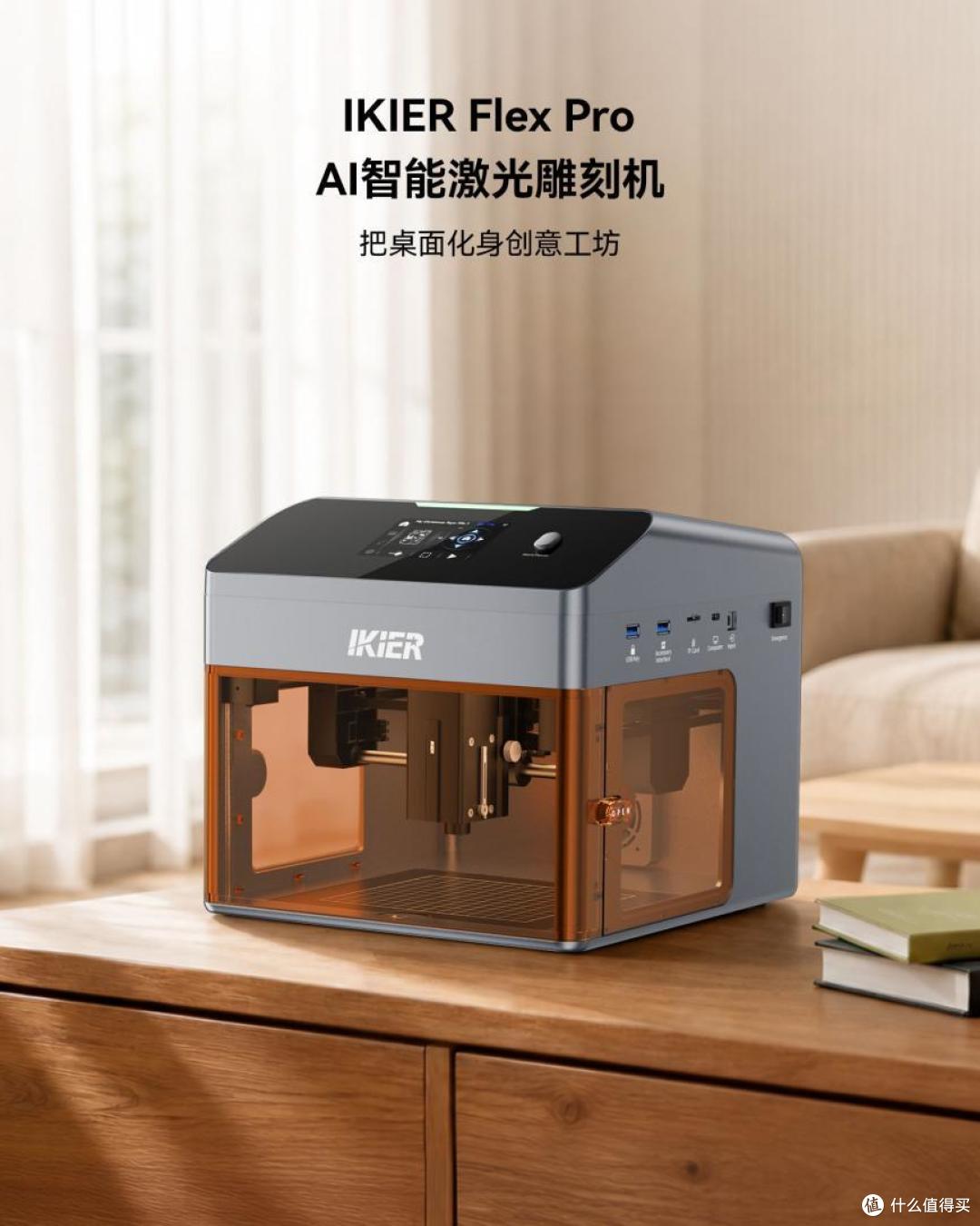
先来一波官方照镇楼,机器整体是银灰色 + 茶色保护罩的配色,放在家居环境里完全不突兀,甚至有点"桌面小家电"的感觉:
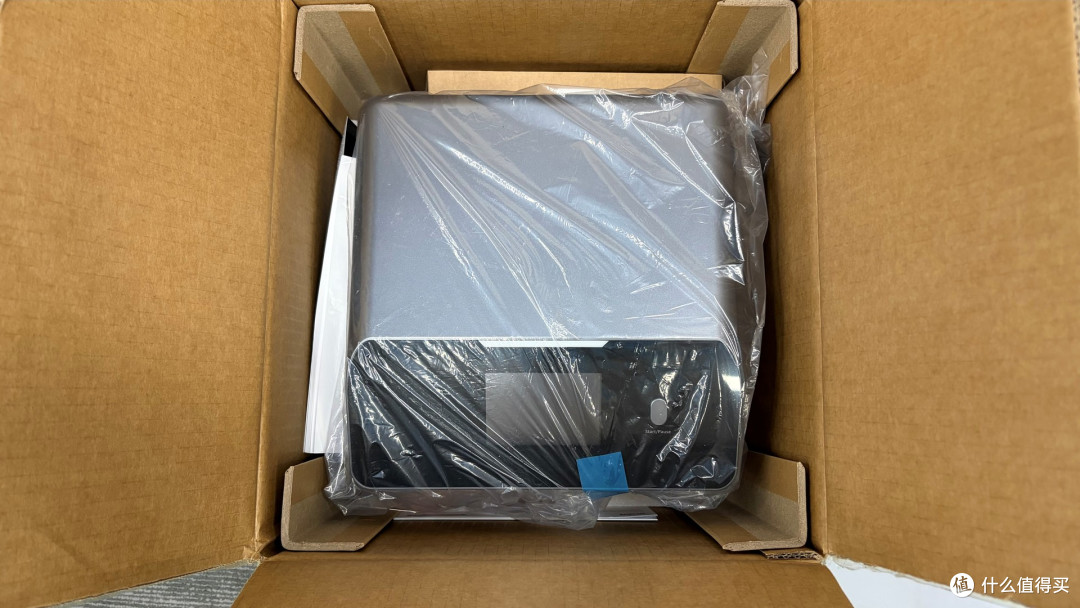
拆开包装,抽出泡沫缓冲材料,机器本体被防尘袋包裹,配件放置在机器周围。从箱子里把机器取出,感觉真的很轻,体积也只比篮球大一点点。
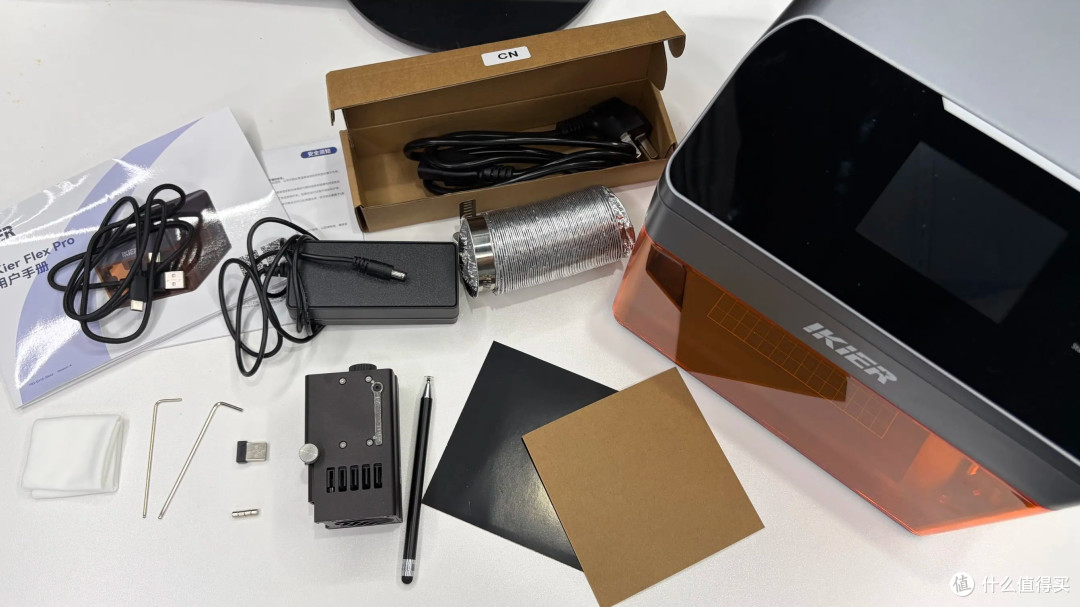
配件清单包括:主机+7W蓝光激光器+USB钥匙 、1.4W红外模组、电源适配器、触控笔、数据线、排烟管+卡箍、磁铁(固定雕刻材料的)、无纺布、两个尺寸的六角扳手、两张雕刻材料,以及说明书。
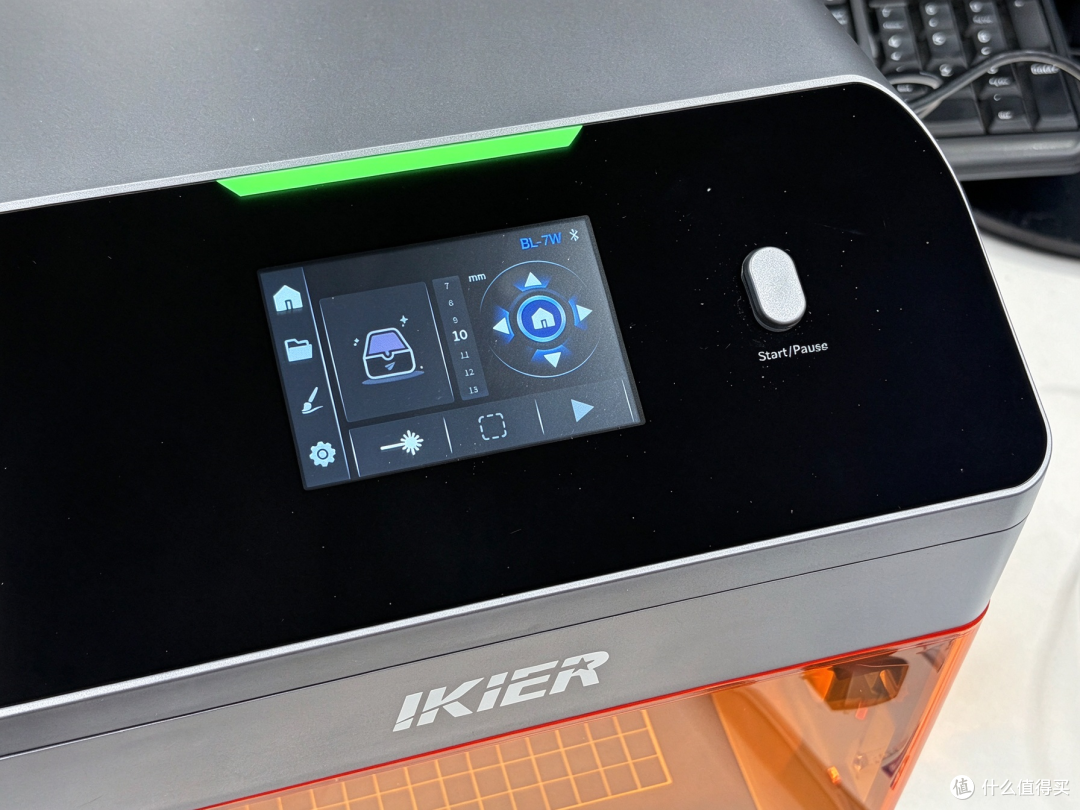
接上电源开机,屏幕上的指示灯和屏幕同时亮起。
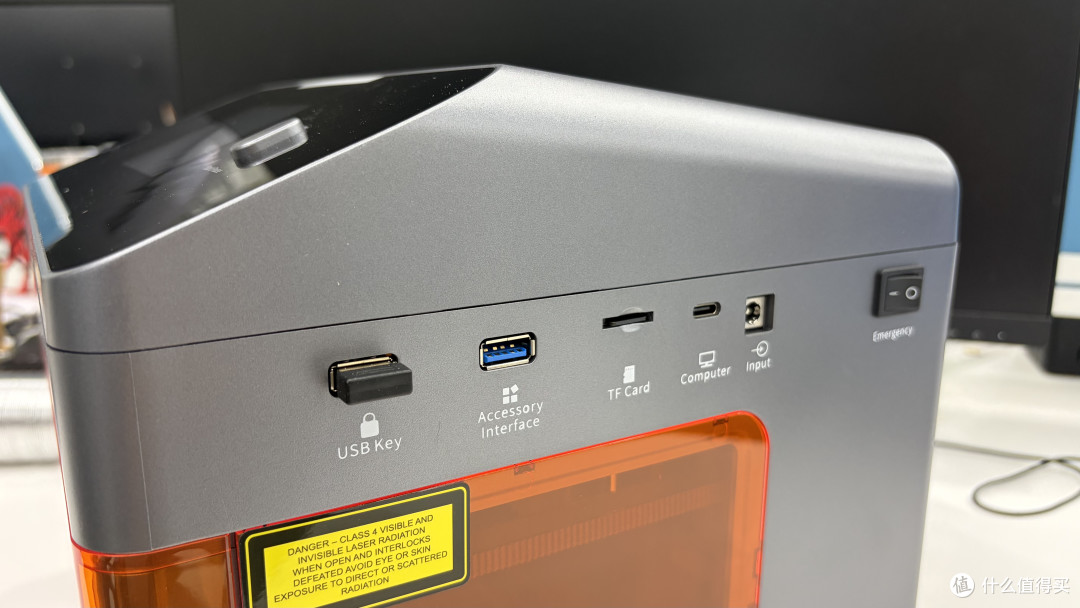
侧面分别是USB安全锁、拓展配件接口、TF卡槽、电脑连接口、电源接口以及开关键。
二、实测体验
2.1激光器对焦
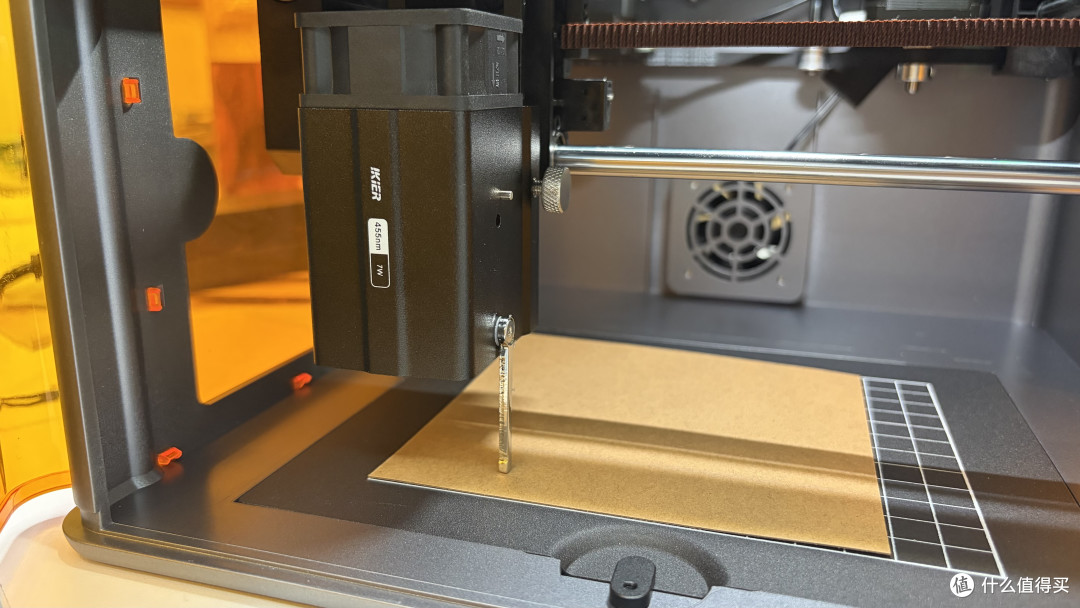
在开始雕刻前,需要先进行对焦的操作。放入材料之后,转动激光头右侧的定焦杆;接着拧松边上的圆形旋钮,让激光头可以上下移动;激光头向下滑动至定焦杆触到材料表面,拧紧圆形旋钮,把定焦杆收回原位,这样就完成了对焦。听起来很复杂,但实际整个调节的过程不超过一分钟,用多几次就习惯了。
2.2下载、安装软件
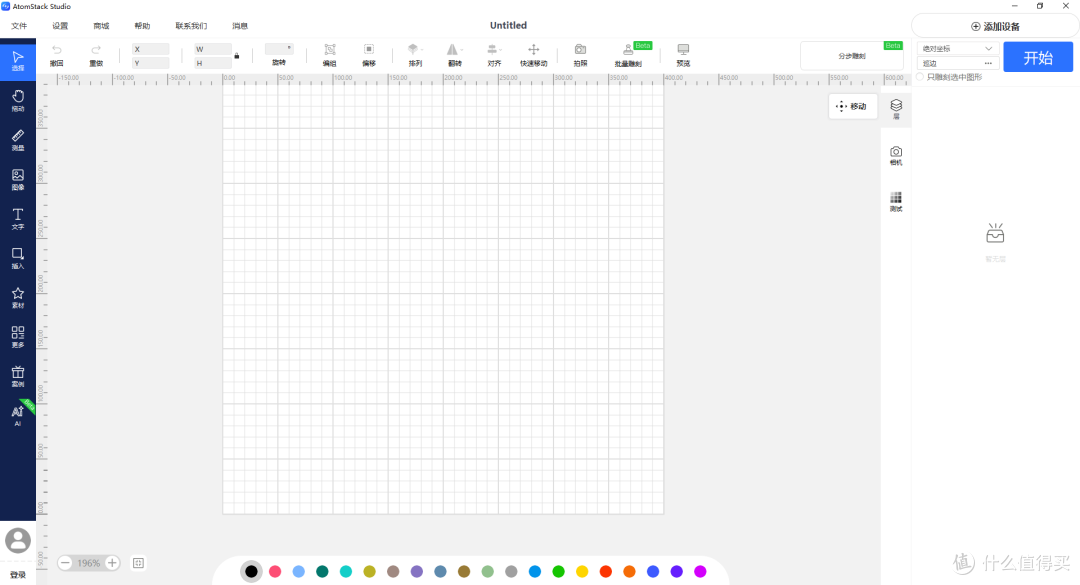
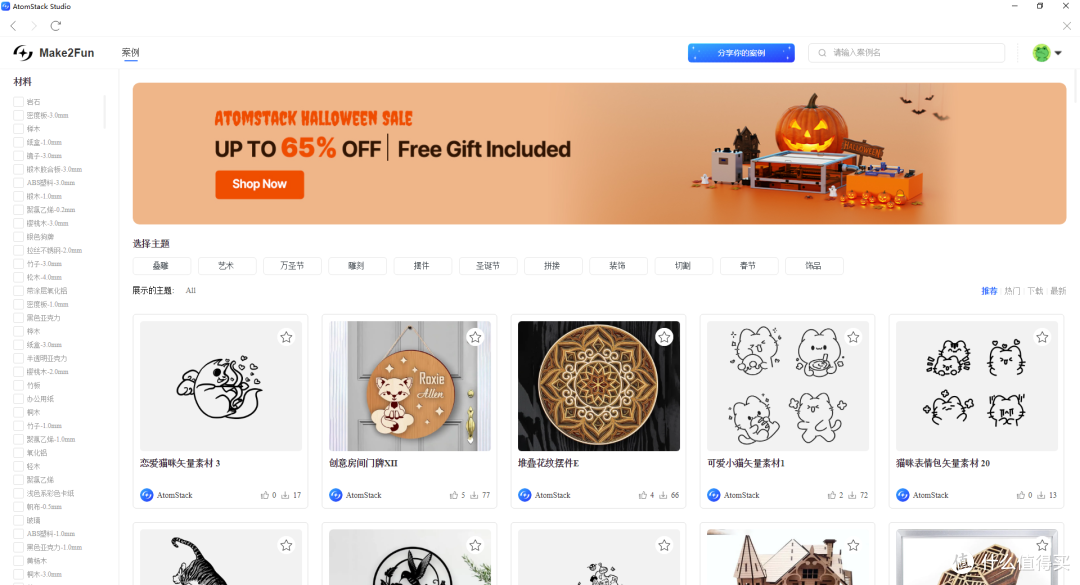
机器可以连接AtomStack自研的激光雕刻软件,软件支持手机、电脑上使用。我从官网下载安装了AtomStack Studio电脑端,打开是这样的。
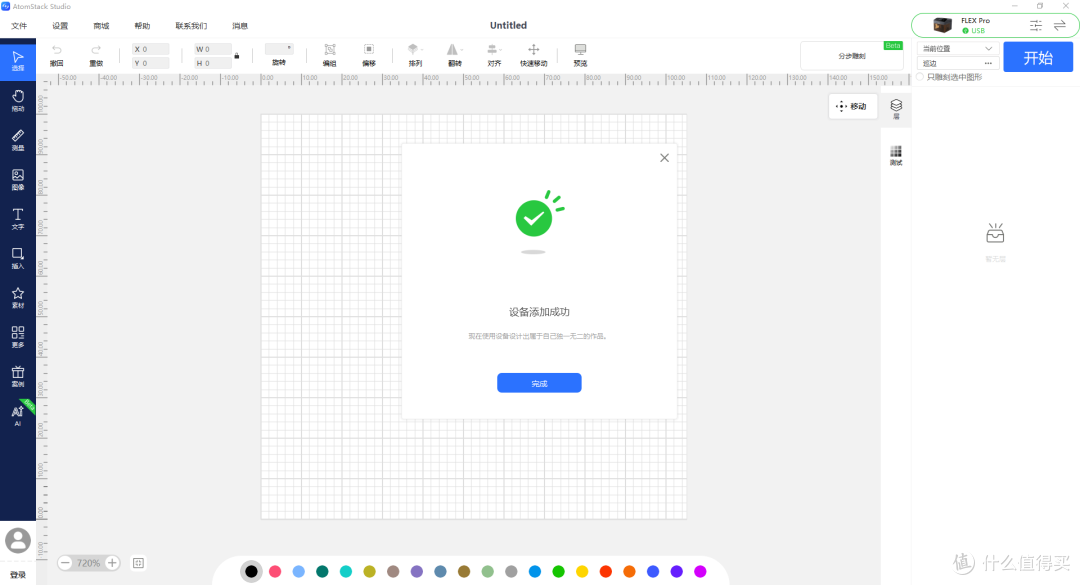
使用USB数据线连接电脑和机器,点击右上角“添加设备”,就可以开始创作了。
开始雕刻
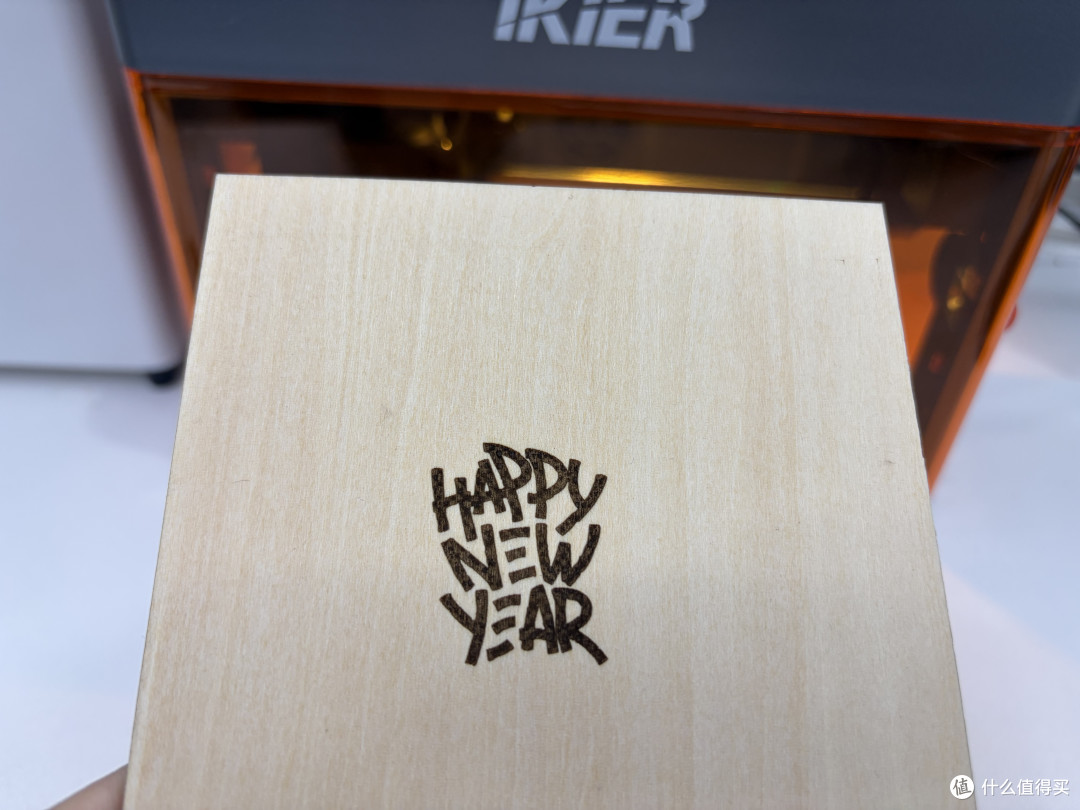
2.3椴木板雕刻
将椴木板放进机器,调整激光器完成对焦。我从软件里的案例库里挑了一个喜欢的图案,可以一键导入:
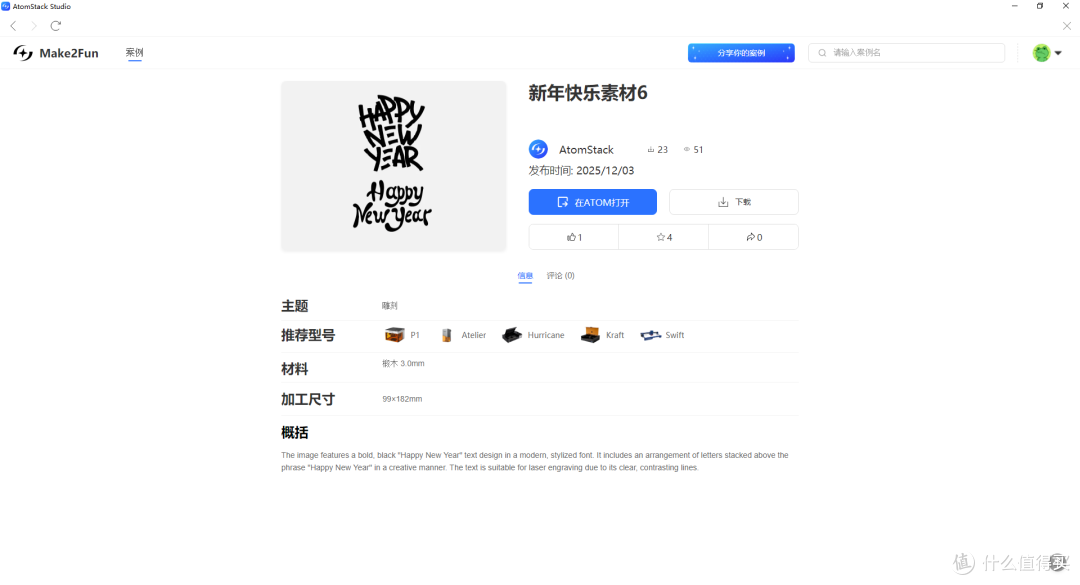
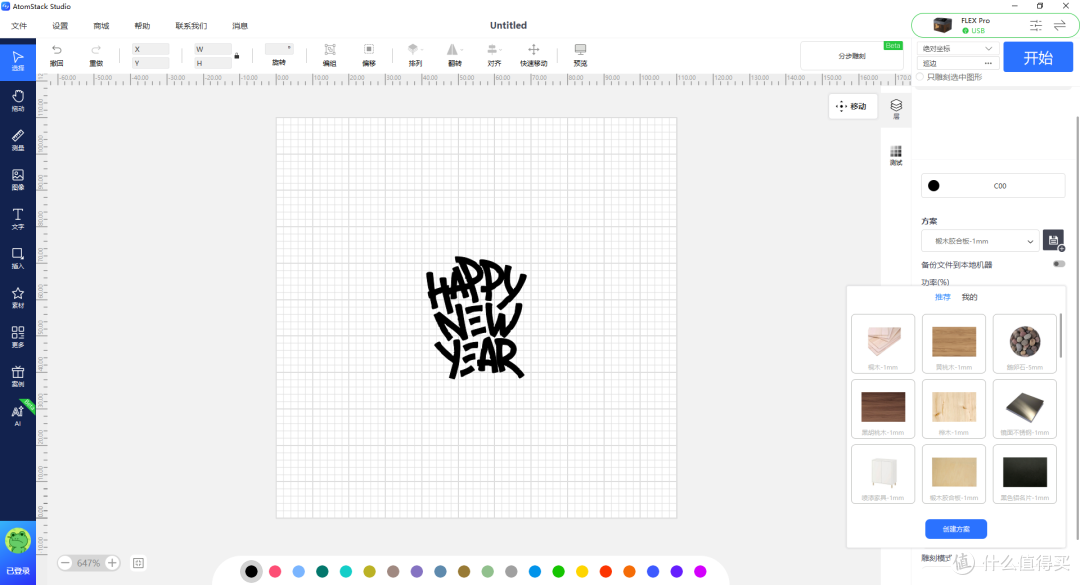
使用巡边,调整图案的位置和大小;在软件“方案”中选择使用的材料,参数自动填入了;点击“开始”。
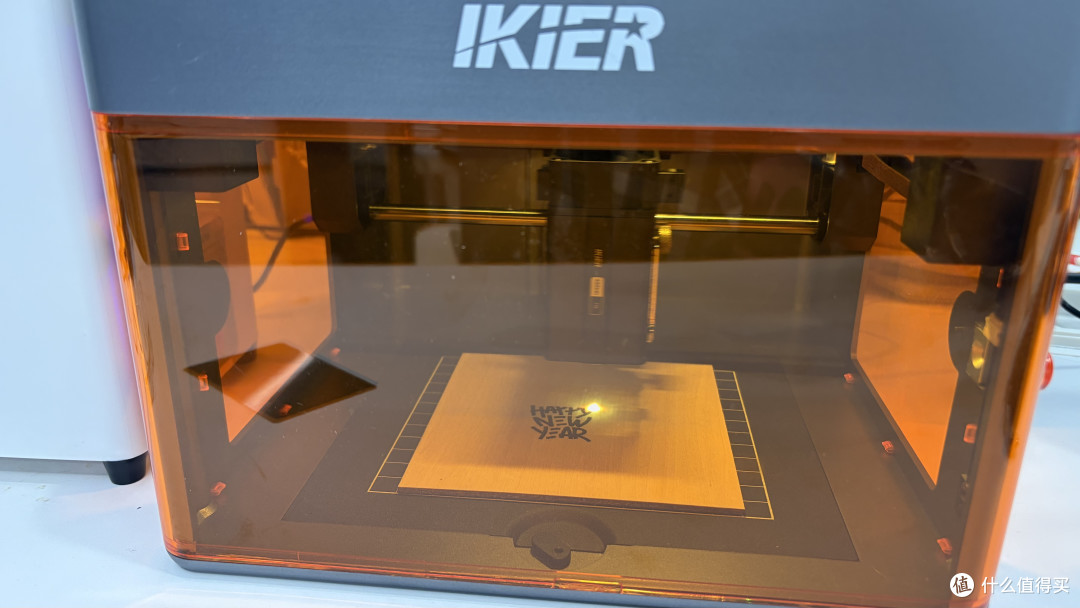
可以透过茶色罩清晰的看到激光在工作,而且这个罩子还能隔绝激光,保护眼睛。7W 激光功率对付椴木板雕刻绰绰有余,2枚硬币大小的图案大约3分钟完成,边缘干净、焦味在可接受范围内,我买的套餐版,搭配了一个小型的D5空气净化器使用,雕刻几乎闻不到味道。
2.4 黑色铝名片雕刻
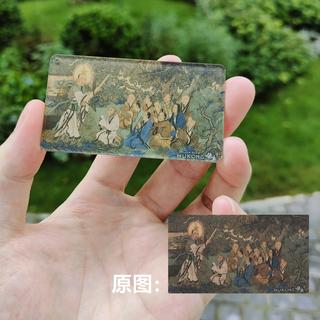
这次使用黑色铝名片雕刻同一个图案,这一类材料用红外激光加工更合适,所以在加工之前需要更换红外激光模组。旋转卡扣拆下底板:
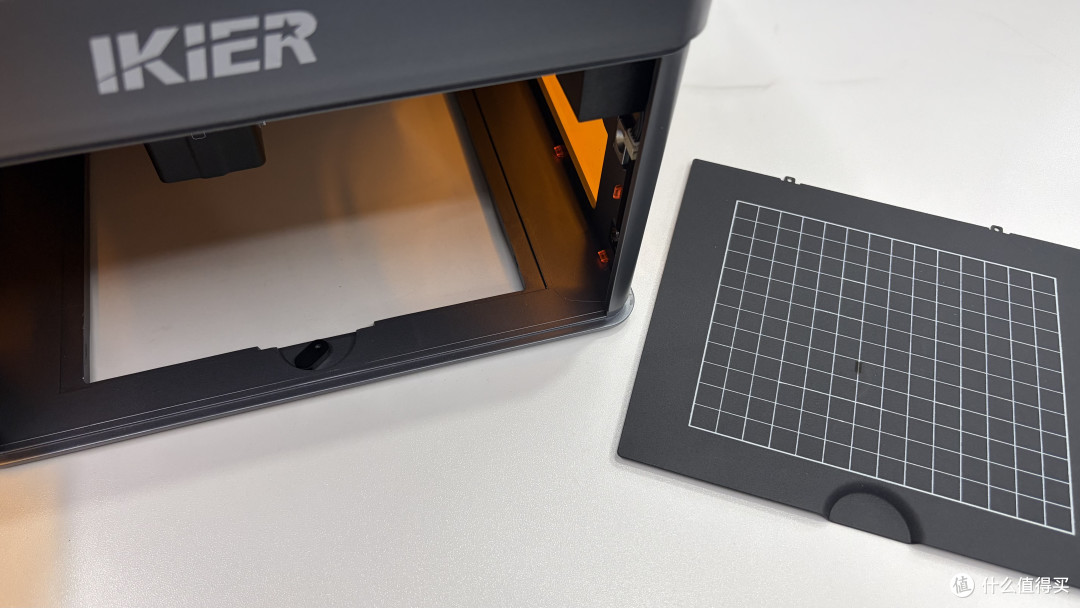
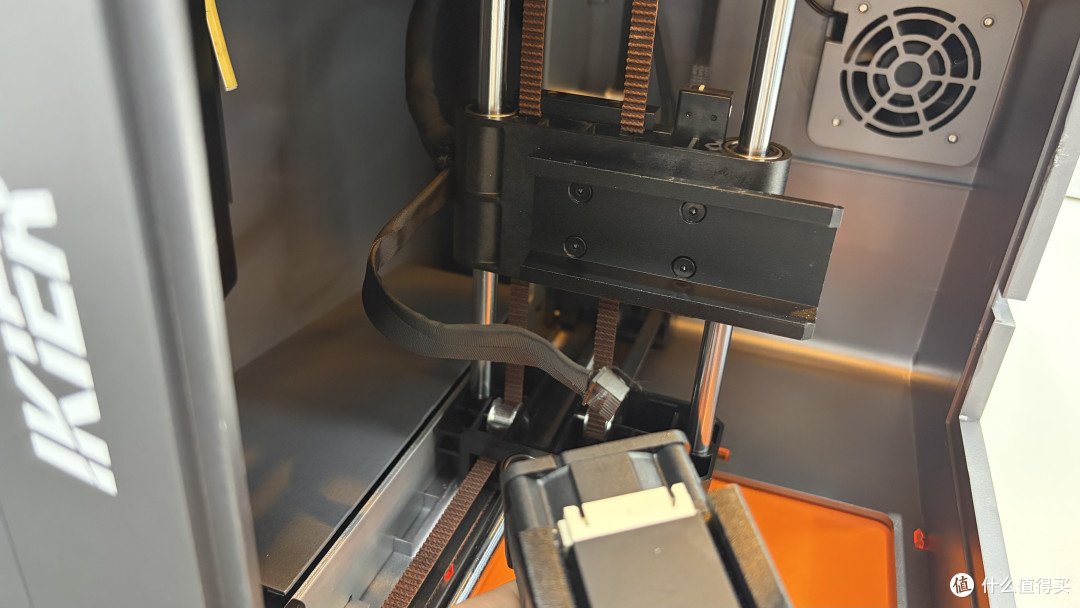
接着把机器横放,拧松圆形螺丝,将蓝光头完全滑出卡槽,拔掉连接的线缆;
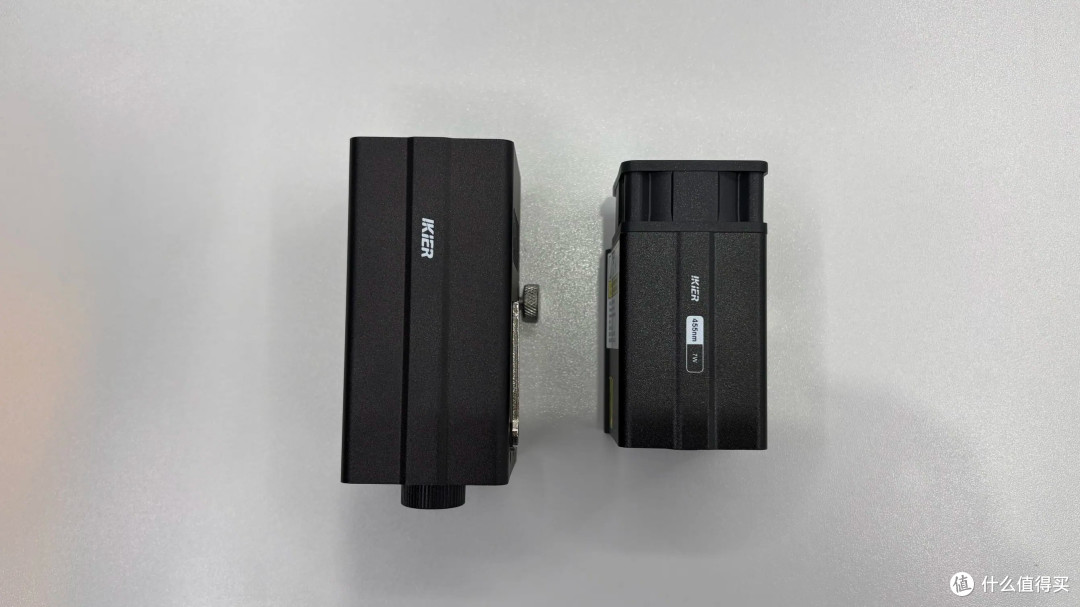
把两个激光头放在一起对比,可以看到左边的红外激光模组体积比蓝光更大,也更重。
将红外激光头接上连接线,滑入卡槽后拧紧螺丝。然后装回底板就完成了光源的切换。
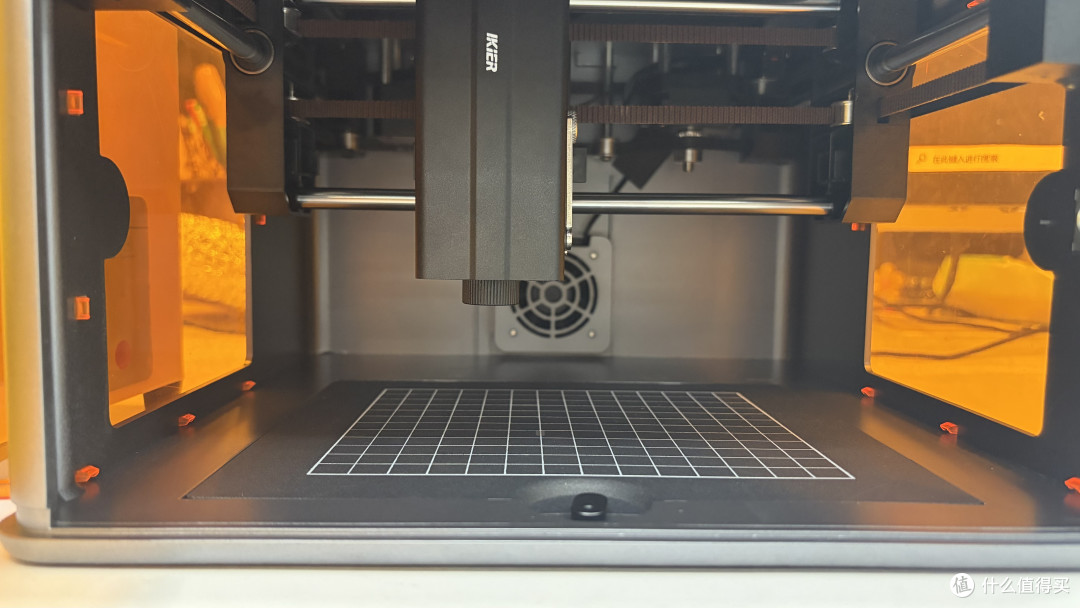
接下来是相同的雕刻步骤(记得对焦~)。这一次雕刻花费的时间长一些,大约6分钟完成,效果特别的清晰。
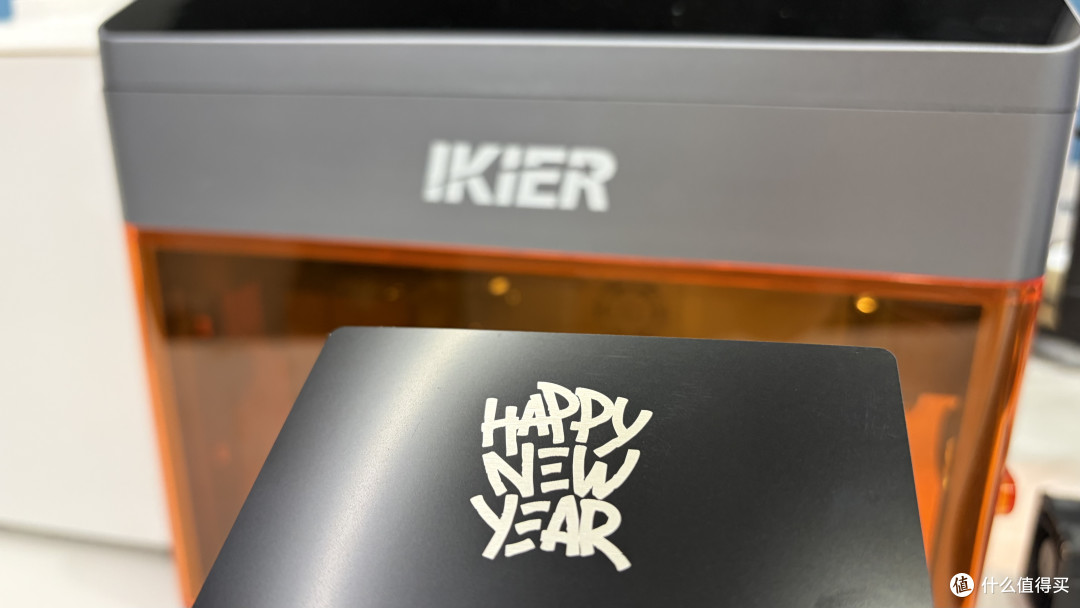
2.5屏幕操作
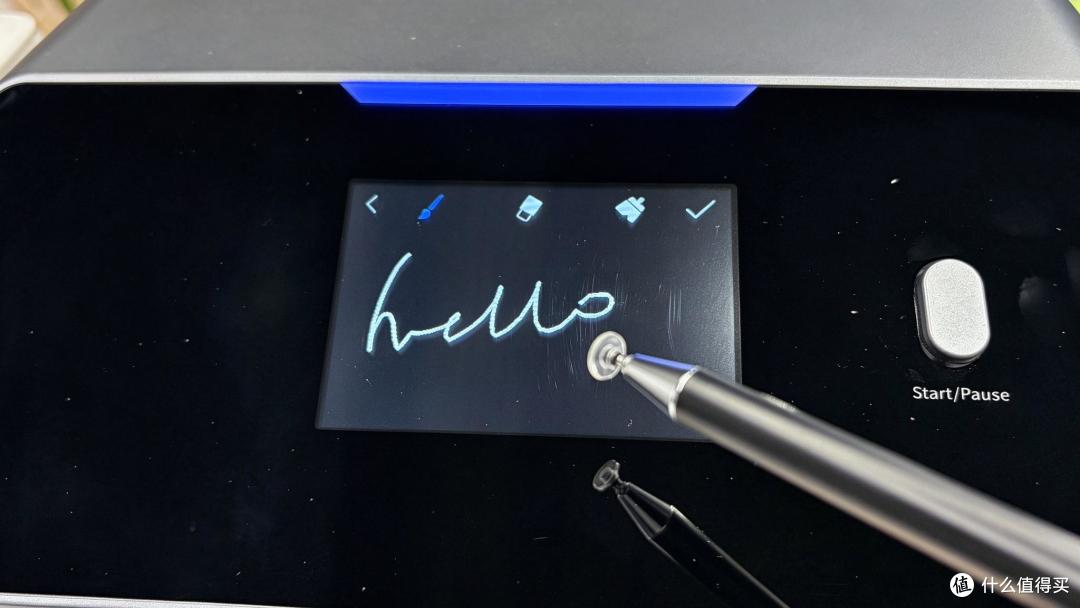
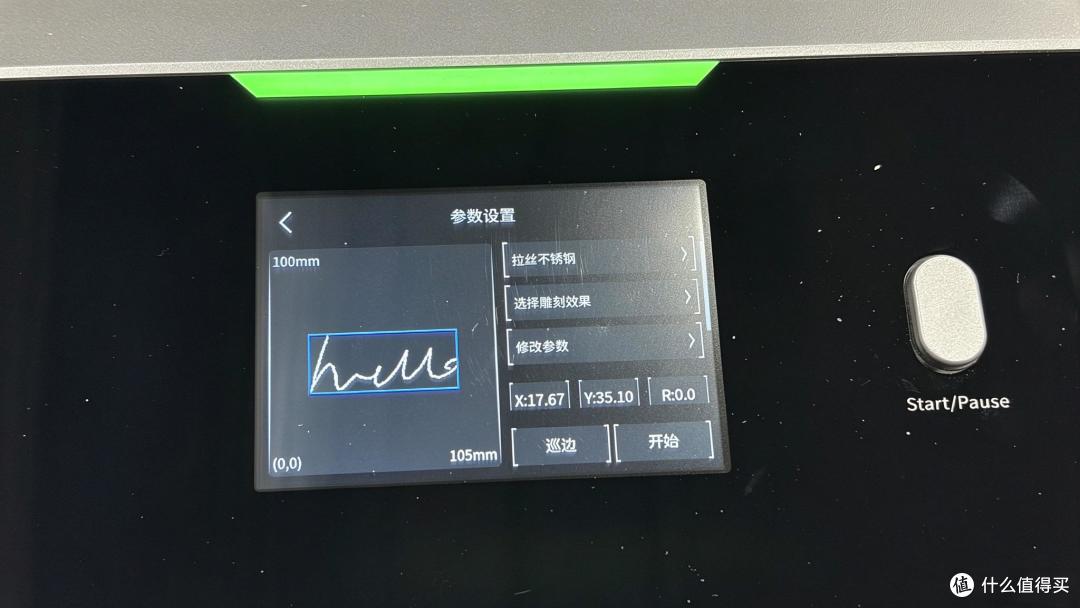
Flex Pro自带了一块3.5英寸触控屏,可以脱离手机、电脑直接操作。这也是我购买这台机器时比较看重的功能。在触控屏上可以制作签名、手绘涂鸦这些内容,软件里的案例在这个屏幕上也能直接获取,操作起来比手机电脑的控制还更加的简单。
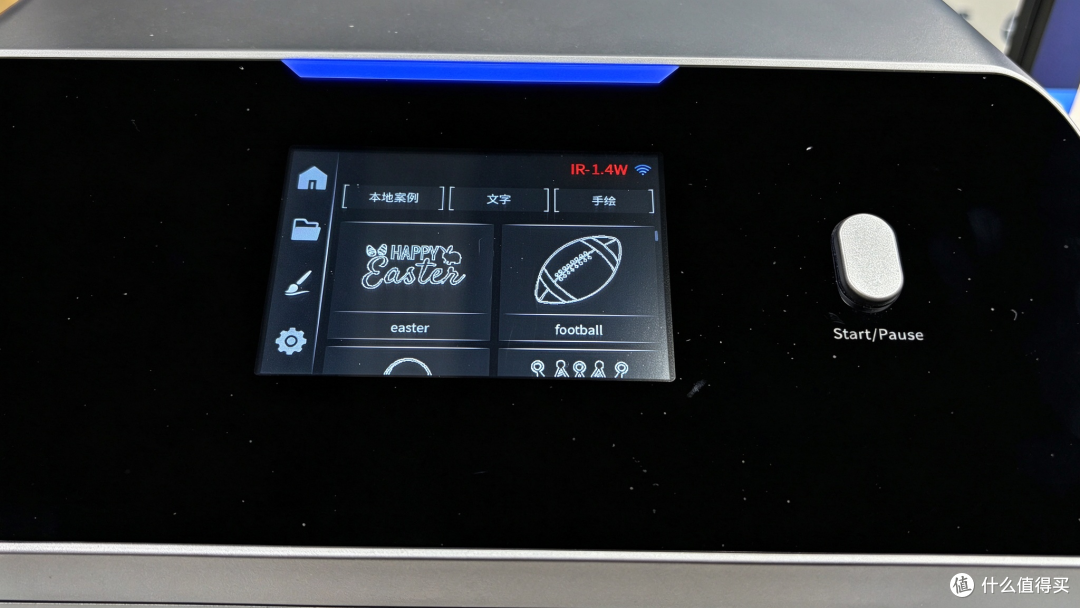
我尝试了一下签名的功能,用包装里给的触控笔可以在屏幕上作画,确定图案之后进行雕刻材料的选择,使用“巡边”确定图案在材料上的雕刻位置,点击“开始”就可以雕刻了。
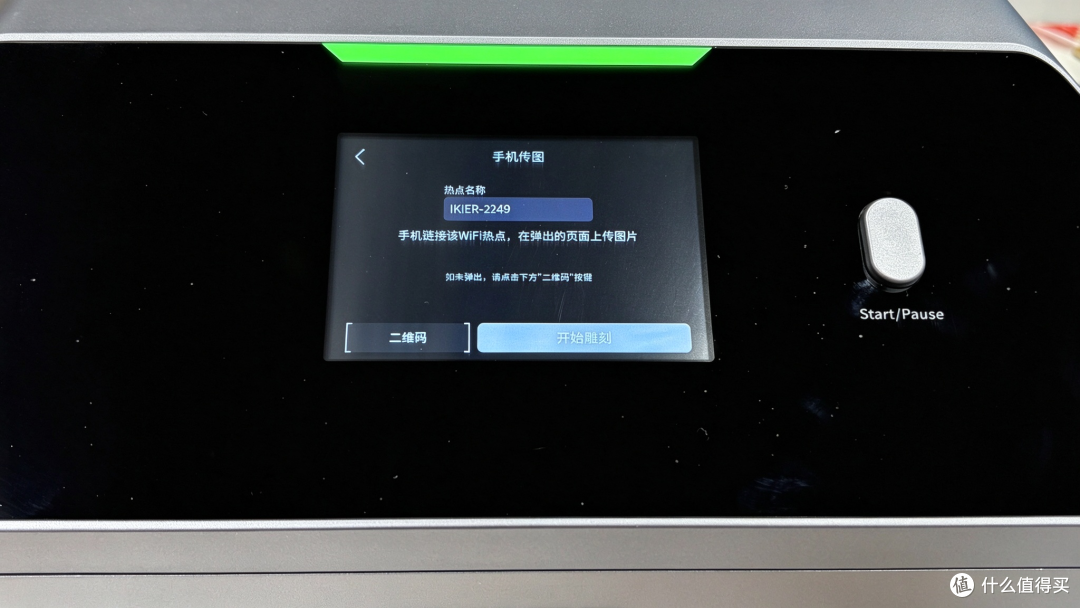
甚至还能将照片直接传送到雕刻机进行雕刻。连接机器发出的热点,在弹出的页面上传图片,上传成功后即可开始雕刻。
三、总结
这段时间感受下来,Flex Pro是台很小、很轻的激光雕刻机,颜值在线,稍微收拾下家里的桌面就能放得下它。机器用一段时间后功能基本都能学会,整体操作比较简单,跟着说明书和软件提示很快就能做出效果不错的作品。红光+蓝光可更换的设计,可以加工的材料相当丰富。接下来就是翻翻家里有什么东西可以拿来“嚯嚯”了hhh。
作者声明本文无利益相关,欢迎值友理性交流,和谐讨论~