






 深耕数码、AI兴趣领域










25
23
iOS 27 公测版上手:国行 AI 准备好了,但系统流畅更值得升级
2026-07-18 14:58:50
7点赞
15收藏
3评论
等待一个月,苹果终于正式推送了 iOS 27 的公测版本。
我们将手头的 iPhone 进行了升级,并实际使用了几天。感受很直接:iOS 26 让 iPhone 看起来不一样,iOS 27 则让它用起来不一样。
系统变流畅了,液态玻璃更易看了,许多不大却实用的功能也补了进来。至于最受关注的 Siri AI,国行版本目前还不能使用,但随着 Apple 智能国行版完成备案,等待或许不会太久。

最明显的升级,就是流畅
过去一年里,iOS 26 最让人不爽的地方,就是那些偶尔冒出来的小卡顿。它们不至于影响日常使用,但放在 iOS 这样一向讲究细节的系统里,多少也会令我觉得别扭。
而在 iOS 27 上,这些卡顿都被很好地修复了。
无论是下拉通知中心,还是打开、关闭 App,整体动画都变得更加紧凑、跟手。点到哪、滑到哪,画面基本就跟到哪里。

这种变化在支持 ProMotion 的 iPhone 上尤其明显。
过去系统虽然支持最高 120Hz,但部分动画和滚动仍会让人觉得没有完全发挥高刷屏的优势。升级 iOS 27 后,通知中心下拉、桌面翻页和 App 切换都更加稳定,快速滑动时也很少遇到突然掉帧的情况。
而没有 ProMotion 的机型也能体验到流畅度的优化。
以我们手头的 iPhone 16 为例,通知中心和多任务切换的停顿减少,不同层级的动画打架情况也变少很多,整体流畅度表现可以说是回到了 iOS 18 时期。
不仅流畅度有了保障,传输也变得丝滑了不少。
iOS 26 的 AirDrop 经常需要等待一段加载才会开始传输,而在 iOS 27 上,AirDrop 回归了一点即传的水平。不过传输的速度则没有太大提升,依然得看周围的网络、设备连接状态来决定。

液态玻璃,这回能自己调了
iOS 26 刚发布时,液态玻璃成了最大的讨论对象:喜欢的人很喜欢,讨厌的人很讨厌。
从初期的「晶莹剔透但看不清」,到后来修修改改几个版本,苹果最终听取了用户的声音,给出两档效果调节。
或许苹果也意识到,并非人人都爱液态玻璃。在 iOS 27 上,液态玻璃效果的调节从两档变成了滑块,可以无级调节强度——无论你是喜欢通透一点的,还是想把内容看得更清楚,都能找到适合自己的那一档。

与此同时,iOS 27 也在多个位置收敛了「液态玻璃」的设计语言:App 图标、快捷菜单、控件边缘的轮廓光效,以及 App 顶部的渐变模糊效果,都在 iOS 27 上被移除。

不过 App 图标本身的液态玻璃效果反而被进一步放大,新图标更追求玻璃的通透质感,效果最明显的就是「地图」App 的图标。

另外还有一些值得留意的 UI 变动。
相机一级界面变得更加详细,下方的智能控制按钮和相机隐藏菜单变得更加显眼;

隔空播放(AirPlay)的设备选择菜单新增渐变式背景模糊;

Apple Music 的歌手主页更贴合液态玻璃的设计风格,部分歌手还提供了个性化的名字字体;

Apple Pay 与 App Store 的付费界面也迎来调整,整体风格更接近液态玻璃。

小而美的功能更新
节假日闹钟(国行独占)
这大概是 iOS 27 国行版本「最大」的一个更新——闹钟终于支持「节假日闹钟安排」,可以根据法定节假日自动调整:调休的工作日照常响起,节假日则自动跳过,再也不用每年手动定闹钟了。

天气支持查看每小时降水量
天气应用现在可以直观查看每小时的降水量变化,几点下雨、雨有多大,出门前扫一眼就有数。

AirPods 功能更新
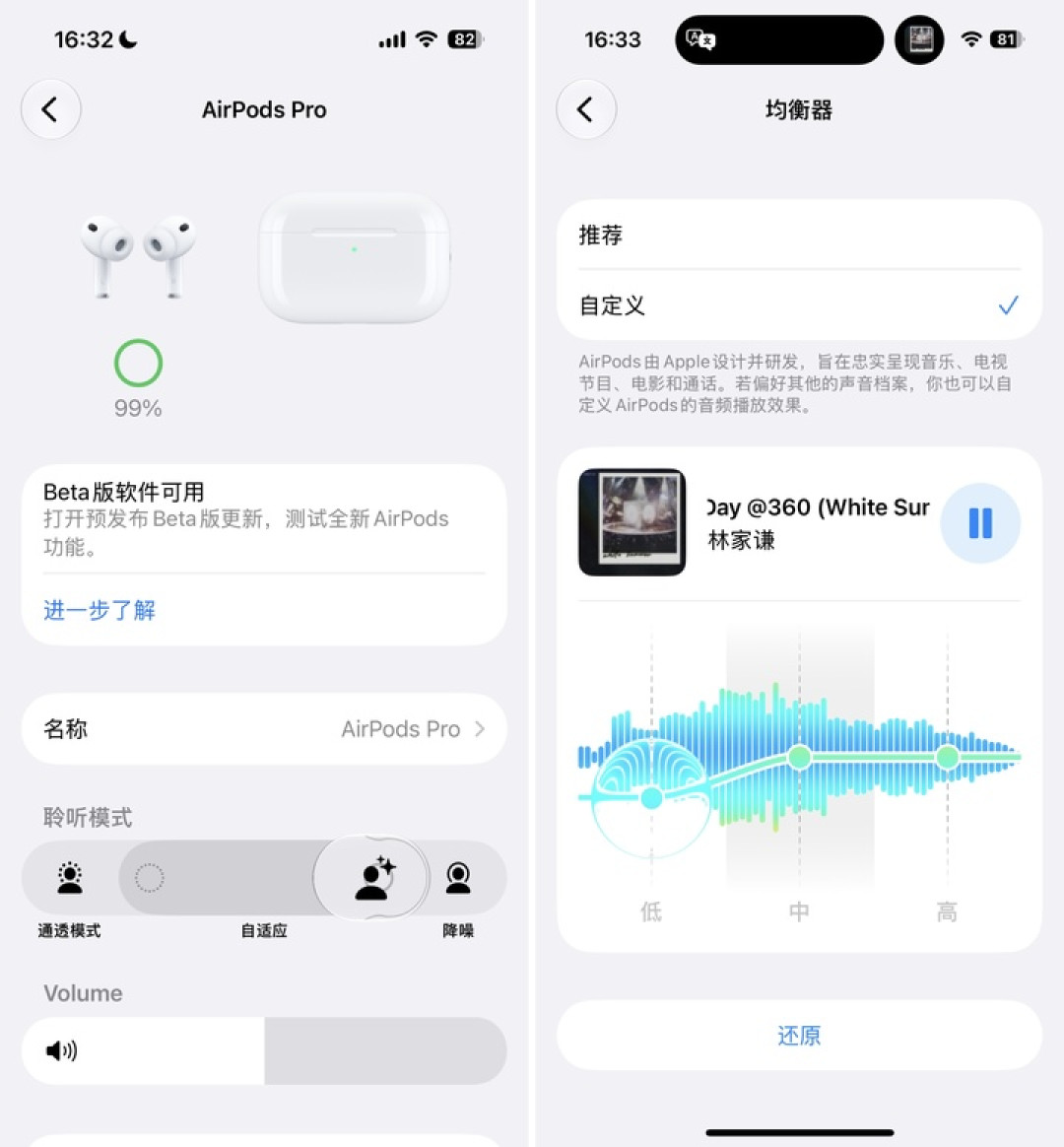
AirPods 同步更新固件后,iOS 27 新增了 AirPods Pro 的均衡器(EQ)调节——只有低、中、高三档,调节维度比较粗放,实际听感有区别,但不大。
另外还支持调节 AirPods Pro 的自适应模式强弱:要降噪强一点,还是更通透一点,都可以自己调节。
相册更好用了
相册新增「身份文件」和「由我拍摄」两个智能分类:前者能帮你更快找到手机里的证件照,后者则能快速归纳出哪些照片是由这台 iPhone 亲自拍摄的。
另外,相册播放视频时也支持了单帧截图。

小组件更大了
桌面小组件支持更大尺寸的版本——开启大图标后,大尺寸组件基本可以覆盖整个页面。

AI 变强了,国行也有新进展
虽然目前的 iOS 27 国行版还没能用上 Apple 智能,但就在这几天,国家网信办公布了 7 款手机端侧生成式人工智能服务备案信息,「Apple 智能」位列其中。
国行 AI 的落地,大概率只是时间问题。爱范儿获悉,国行苹果 AI 使用的是阿里千问模型,为苹果全系列产品提供智能服务。

尽管国行版本尚未正式上线,此前爱范儿已经在美版 iPhone 上运行 iOS 27 开发者测试版,提前测试了苹果 AI 的各项能力(完整测试见《苹果 AI 用起来怎么样?我们用美版 iPhone 提前试了试》)。
图像 AI
相机的一级界面变得更加详细,下方的智能控制按钮和相机隐藏菜单变得更加显眼,常用调节不必再翻进二级菜单。
更明显的变化在底栏:相机新增了一个「SIRI」模式,容纳了从相机控制按钮中释放出来的视觉智能(Visual Intelligence)功能。对着画面直接问 Siri,就能识别眼前的事物。
当然,这项能力依赖 Apple 智能,国行暂时还无法体验。

相册里的 AI 功能
AI 工具成为编辑菜单中的独立板块,其中最有意思的当属 Reframe——「重构」。

点击之后,iPhone 会先用端侧模型生成一张画质较低的预览图,你可以在上面调整构图、缩放画面,甚至轻微改变机位视角。
确认角度后,照片才会上传云端完成最终重构,原有的细节尽量保留,因视角变化产生的空缺则由生成式 AI 补全。代价是像素会有一定损失。

Siri AI
在 iOS 27 里,你第一件事就会发现 Siri 比以往健谈了许多。它不再回复干巴巴的信息或预设模板,而是能把零散的信息整理成连贯的自然语言。
在大部分系统 App 和少数第三方 App 里,Siri 还可以识别屏幕上显示的内容和页面信息,并做出针对性回答。

在此之上,Siri 还升级了执行复合指令的能力。
比如朋友用 iMessage 发来一个聚会地址,你懒得手动复制粘贴,可以直接对 Siri 说:「找到短信里那个聚会地址,从那里导航去广州大剧院,方式选择步行。」
然后就能看到 Siri 缓慢(但准确)地从 iMessage 里搜出地址、确认出发点,最后规划好步行导航路线。

如何升级 iOS 27 公测版
在此前的开发者预览版上手内容中,不少读者在评论区询问如何更新 iOS 27,这里提供一份粗略的更新指南。
首先,也是最重要的:
测试版系统并不稳定,如果你只有一台 iPhone 作为主力机,爱范儿不建议你盲目更新尝鲜。
如果你想更新公测版系统,需要先前往「苹果 Beta 软件计划」网站,登记注册 Apple ID,获得推送资格。

beta.apple.com/zh-CN
完成上述步骤后,在「设置」的「软件更新」中,进入「Beta 版更新」并选择 iOS 27 Public Beta 版,再返回更新页面刷新一下,就能收到 iOS 27 的推送了。

万一后悔了,还能回去
如果你升级了 iOS 27,又因为系统稳定性不如预期而懊悔,这里也提供一份简单的降级教程。
先备份数据。 iPhone 有两种主要备份方式:连接电脑进行全量备份,以及 iCloud 云端备份。
需要注意的是,在 iOS 27 上创建的备份,无法在降级回 iOS 26 之后恢复,iPadOS、watchOS、macOS 同理。
一台电脑必不可少。 降级需要一台 Mac,或者安装了 iTunes /「Apple 设备」的 Windows PC。

降级前,先关闭设备的「查找」功能:设置 – Apple 账户 – 查找 – 查找我的 iPhone – 关闭。
将 iPhone 和电脑连接好后,Mac 打开「访达」,PC 打开 iTunes 或「Apple 设备」,进入设备的相关页面。
然后让 iPhone 进入恢复模式:快速按一下「音量+」、再按一下「音量-」,然后按住电源键,直到屏幕显示恢复模式界面。

无 Home 键 iPhone 进入恢复模式的按键操作步骤
此时电脑会弹出窗口,选择「恢复 iPhone」,软件会开始下载最新稳定版本的固件。
如果你提前下载好了系统固件,也可以按住 Mac 上的 option 键(Windows 上为 Shift 键)点击「恢复 iPhone」,手动选择对应的固件文件。
下载完成后,电脑会自动刷机,等进度条走完,再通过电脑恢复此前的备份数据即可。

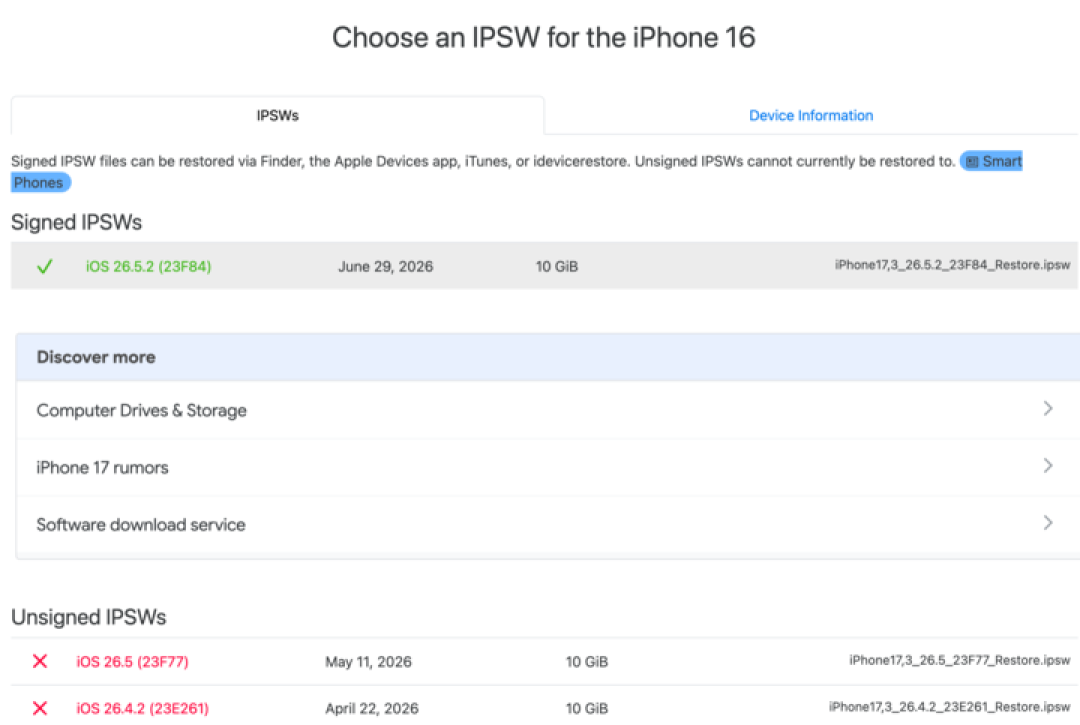
需要注意的是,iPhone 和 iPad 只有在苹果仍签署旧版固件时才能降级。
9 月 iOS 27 正式版推送后,旧版固件的签署验证通常会在一个月左右关闭,届时将彻底无法回到 iOS 26。想查询固件验证状态或下载固件,可以使用 ipsw.me。
等待九月的正式版
iOS 27 的修修补补,很容易让人想起 2009 年的 Mac OS X Snow Leopard——没有惊天动地的新功能,而是把上一代的毛边逐一磨平。
回头来看,iOS 26 更像一次激进的实验:液态玻璃制造了话题,也制造了争议;流畅度问题更是让老用户颇有怨言。

而 iOS 27 的价值,在于苹果终于把这些争议都一一修补好了。液态玻璃在可读性与美观之间找到了平衡,动画回到了跟手的水准,老机型的性能优化也没有被遗忘。
从这个角度看,iOS 27 确实不是最令人兴奋的一代 iOS,却有可能成为新一代「钉子户」系统。对被 iOS 26 折腾了一整年的用户来说,这样的打磨之年,来得正是时候。
至于要不要现在尝鲜公测版,我们的建议保持一致:测试版的稳定性终究没有保障,手头仅有一台 iPhone 做主力机的小伙伴就不要轻易尝试了。
对大多数人来说,9 月随新 iPhone 一同到来的正式版,或许也已经预装了国行版 Apple 智能,等到那时,才是 iOS 27 的完全体。
作者:柯铭源






龙龙隆九龙
校验提示文案
二尾喵喵虫
校验提示文案
你猜我要说啥
校验提示文案
你猜我要说啥
校验提示文案
二尾喵喵虫
校验提示文案
龙龙隆九龙
校验提示文案