















 深耕数码兴趣领域







9
6
老玩家的桌面新拼图:Kuycon G27X SE,参数堆料之外的真实体验
2026-11-01 23:30:13
0点赞
0收藏
0评论
说真的,玩Mac外接屏的圈子,一直有个挺尴尬的局面。想要细腻度拉满的5K,预算就得奔着上万去,大牌的溢价摆在那,让人很难下得去手;退而求其次选个便宜的4K,字体的边缘发虚和细微的毛边,对每天要盯稿子、看代码的人来说,看久了眼睛确实容易酸胀。
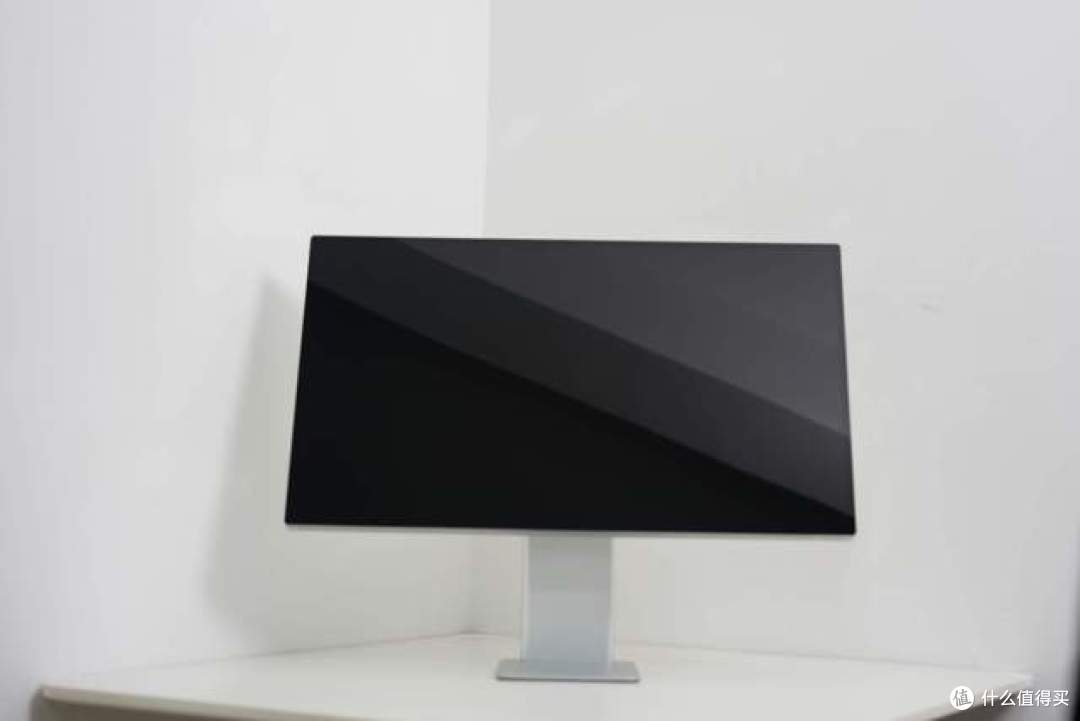
我之前也是在这两者之间反复纠结。直到前段时间,圈子里有朋友在聊Kuycon这个牌子,说它把5K面板的价格打下来了。老实讲,拿到这台G27X SE的时候,我没抱那种“它能完美平替万元屏”的夸张期待,我就想知道:一台价格拉到底的5K镜面屏,为了压预算到底在哪些地方做了妥协?而在最核心的画质上,它又留了多少底子?用了一段时间,这台机器确实给我解了惑,今天就跟大家客观聊聊它的真实分量。
一、开箱与外观:全玻璃背板和内置电源,是没去妥协的细节
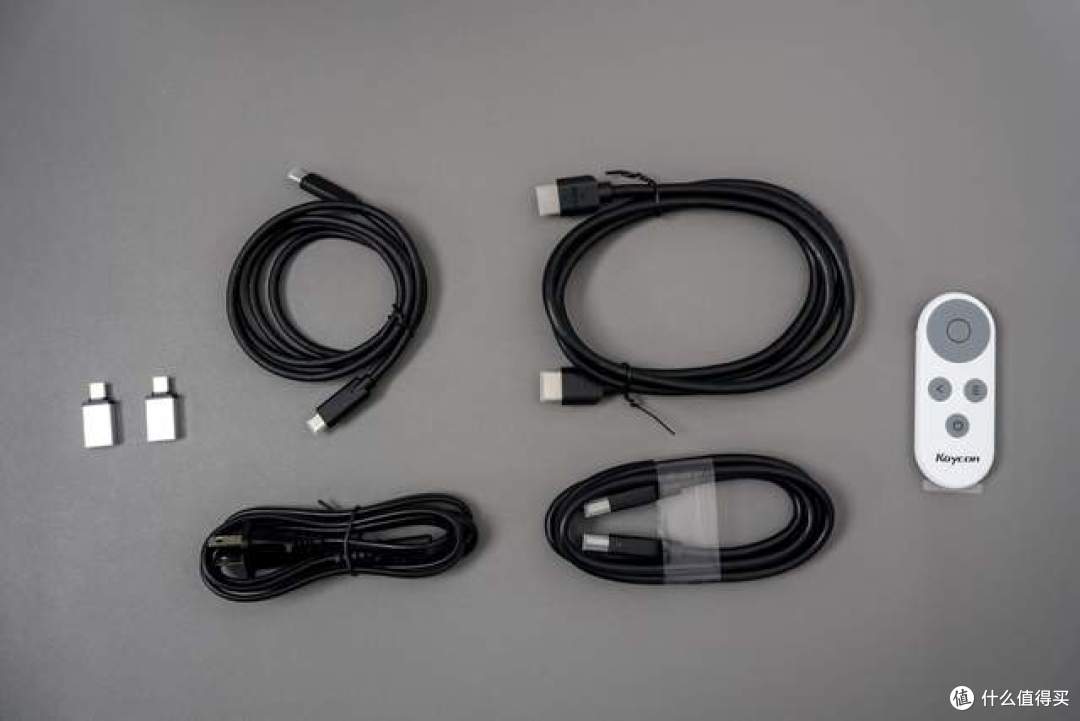
对于这个价位的显示器,我原本以为包装和配件会很“寒酸”,但拆开之后发现,Kuycon在配件上没怎么抠搜。DP线、HDMI线、USB-C线、电源线全给齐了,还塞了一个遥控器、二个USB-C OTG转接头,甚至连说明书、出厂校色报告和固件文件都装在一个U盘里。这种“到手即用”的做派,确实省去了去京东凑单买线材的麻烦。
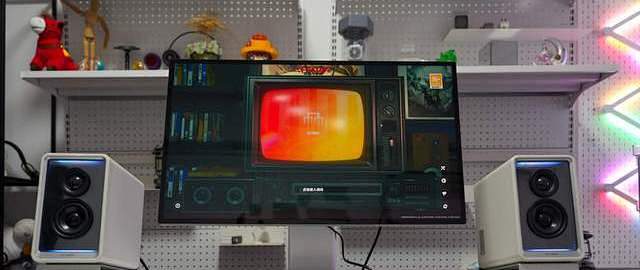
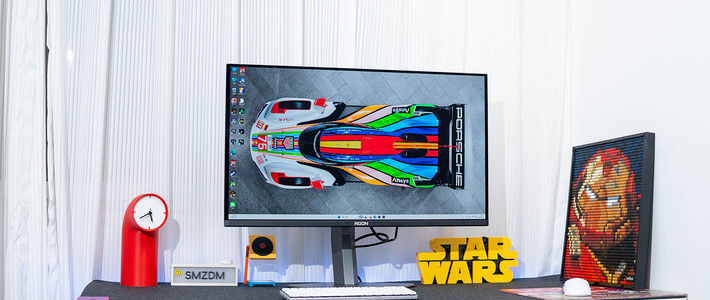
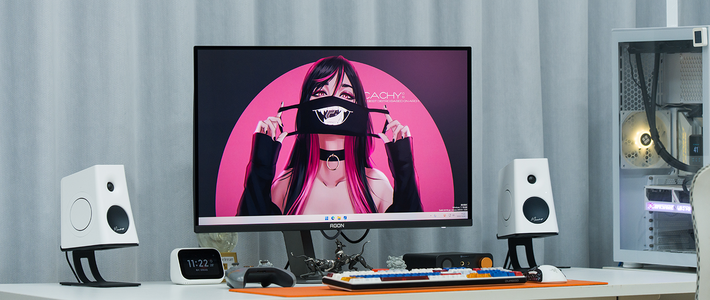
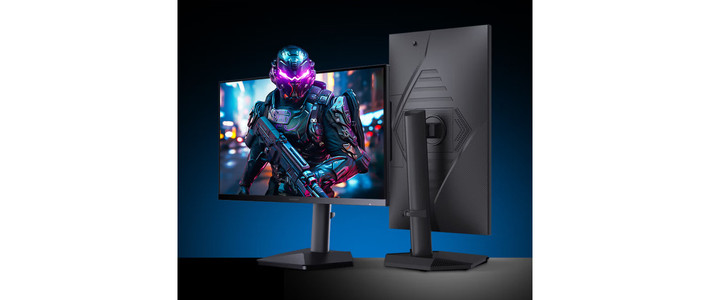
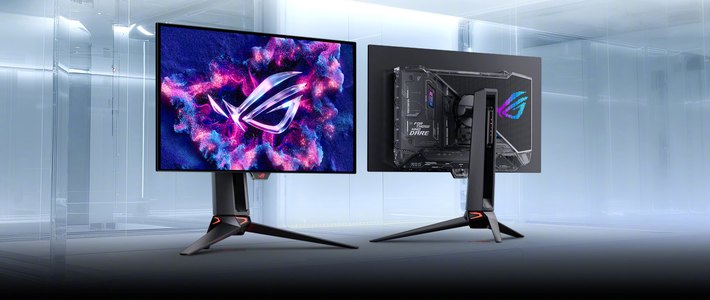
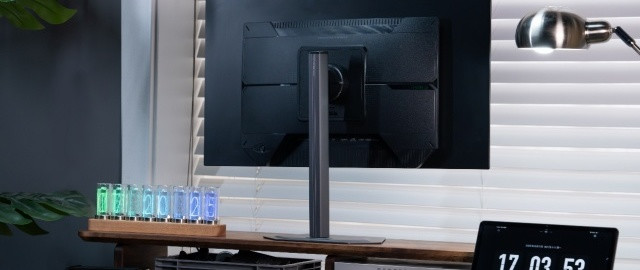
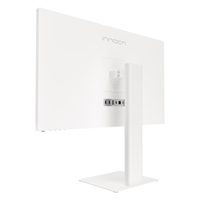
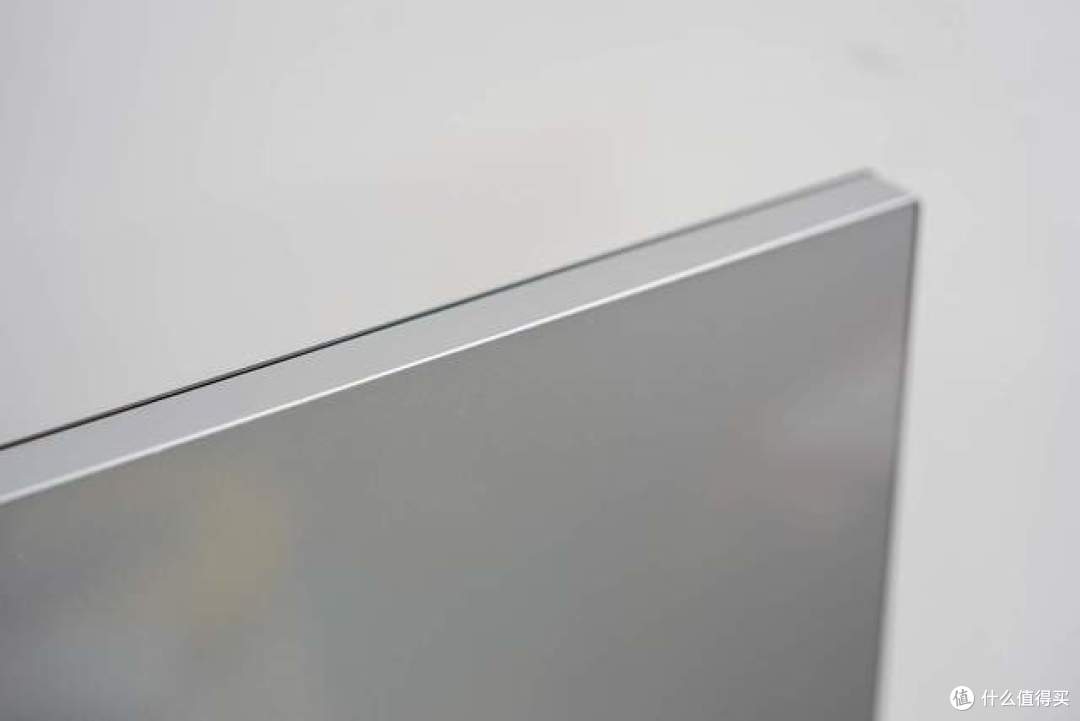
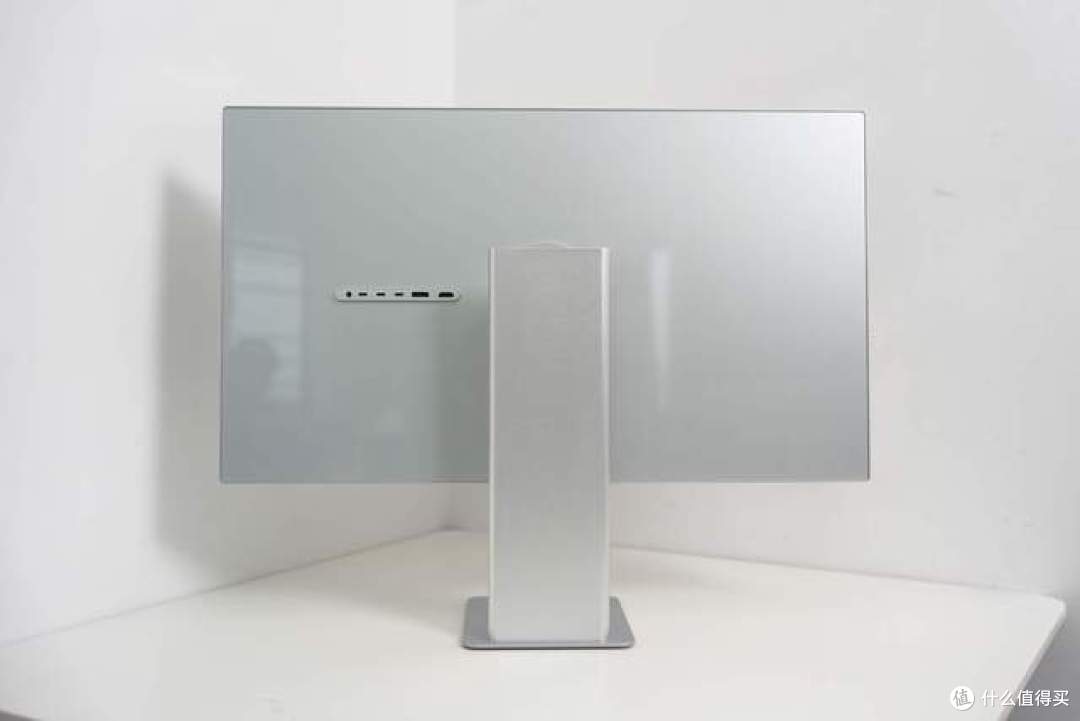
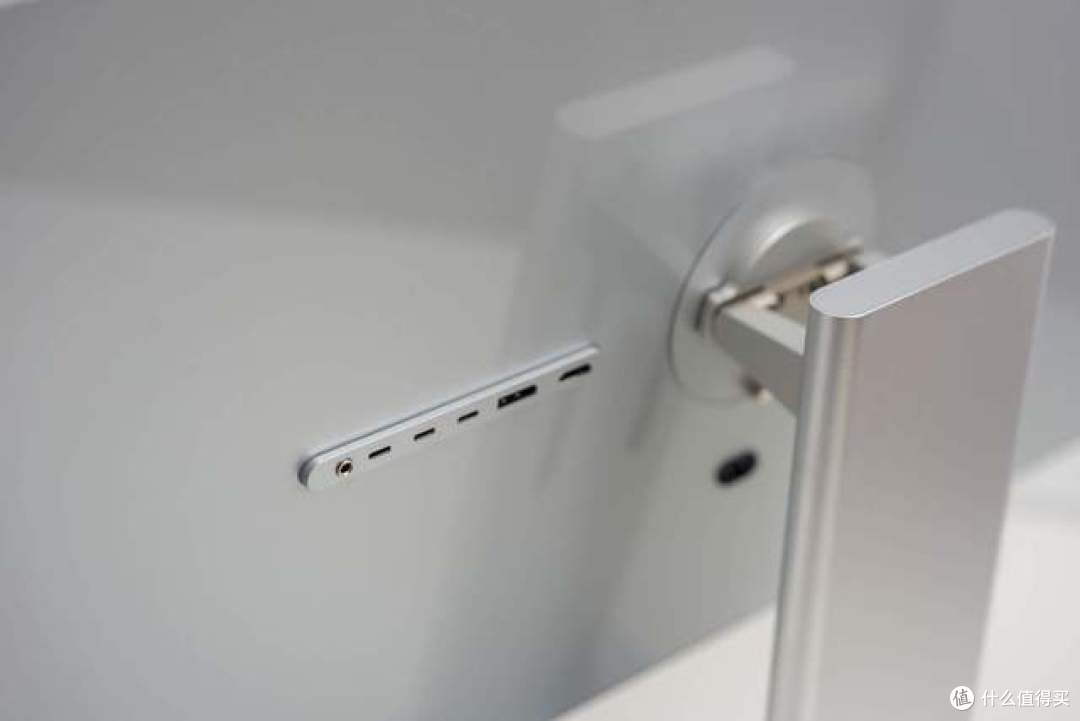
组装过程没什么难度,卡扣一按就成。正面是三面窄边框,熄屏状态下挺纯粹,亮屏后的视觉重心全在画面本身。最让我意外的是它的背板——同价位大多数还在用塑料壳,一按就软塌塌的,而它用了全钢化玻璃。摸上去是那种温润中带着冰凉的触感,质感极其扎实,平时落灰了拿抹布一擦就干净,完全不用担心像塑料那样用久了泛油光、发旧。隐藏式的接口全排在背板下方,线插好之后正面看干干净净,桌面的整洁度直接拉满。
这里必须单拎出来夸一个极其容易被忽略,但每天都会碰到的设计:内置电源。它没有外拖一块像板砖一样的电源适配器,机身里直接塞了电源板,桌面上只需要一根普通的电源线。我桌下本来就有一堆乱七八糟的电源,少个砖头,走线压力小太多。
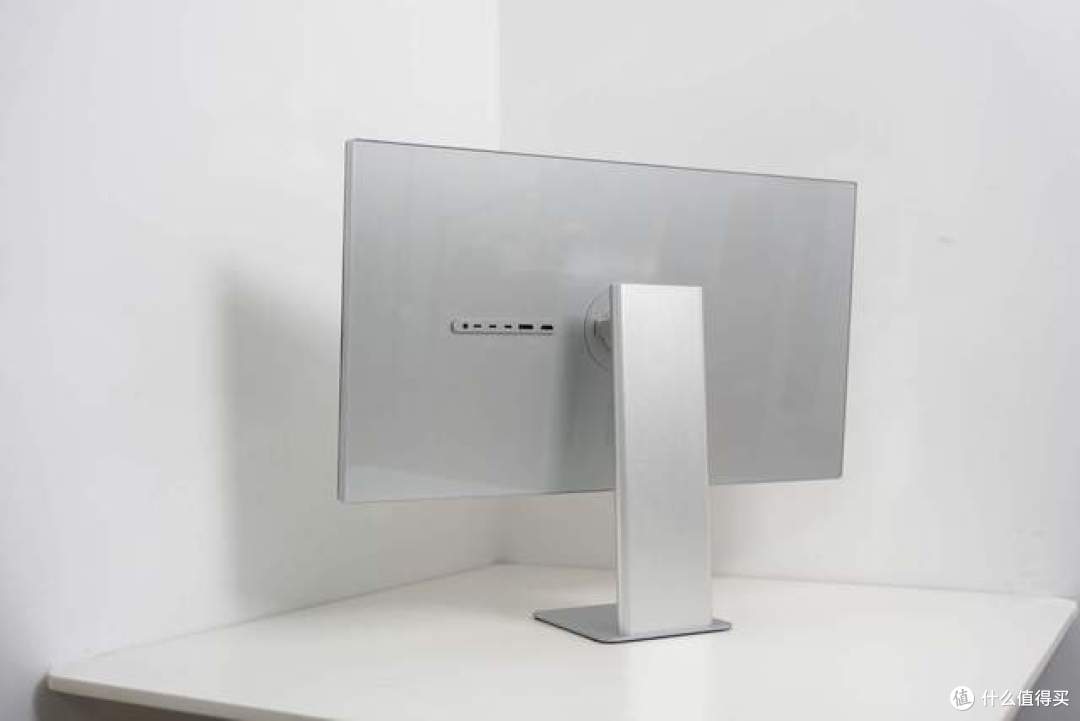
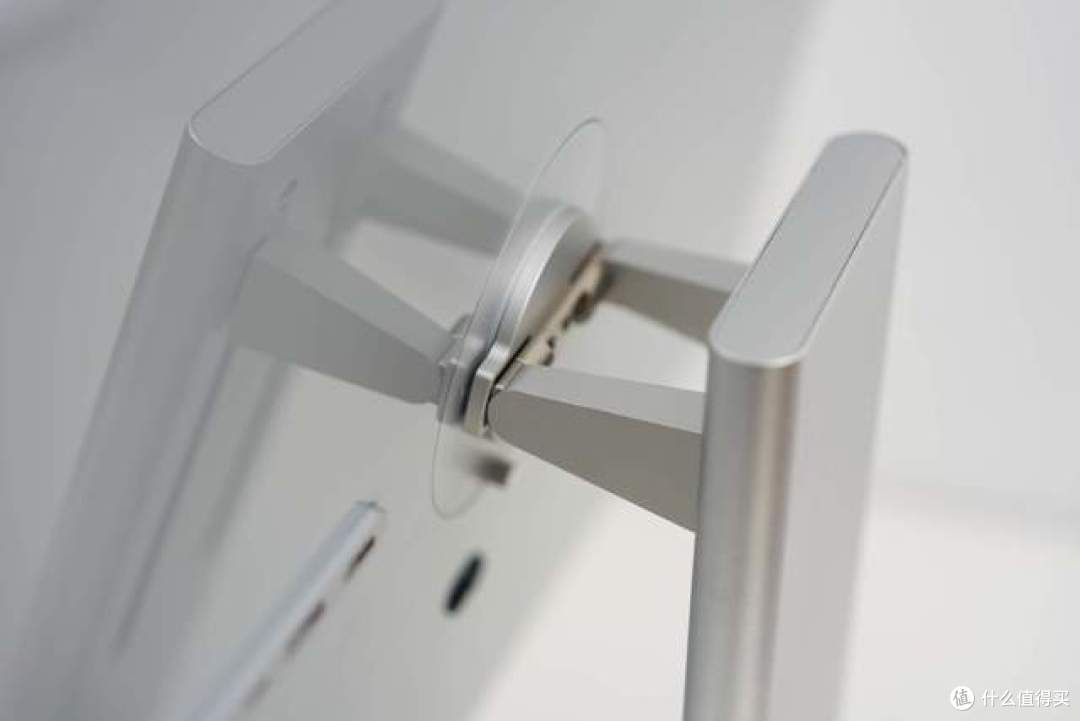
关于支架,随附的底座支持升降和俯仰调节。它给了100×100mm的标准VESA孔位,我直接上了机械臂,把屏幕悬空之后,桌面空间一下子宽裕了不少。
二、核心画质:5K的信息密度与镜面全贴合的执念
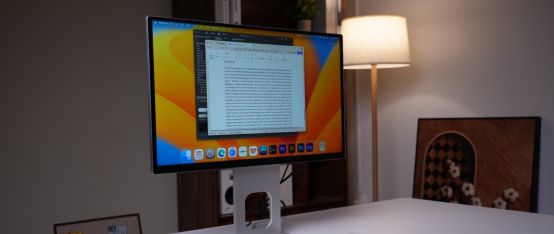
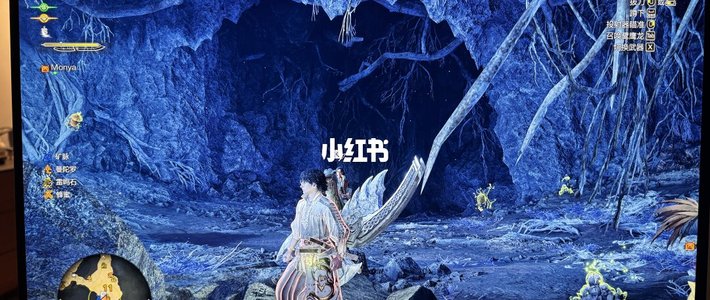
显示器嘛,最终得看屏幕。27寸搭配5120×2880分辨率,PPI达到了218。我之前长期用27寸的4K,日常办公看个网页还行,但如果是长时间盯小字号的文档或者写代码,4K的边缘还是能察觉到轻微的毛感。换成这台G27X SE之后,最直观的变化就是:我不需要频繁去放大字号了。小字体的边缘干净利落,图层缩略图上的细节也能一眼看清。这种“信息密度”带来的从容感,是4K给不了的。
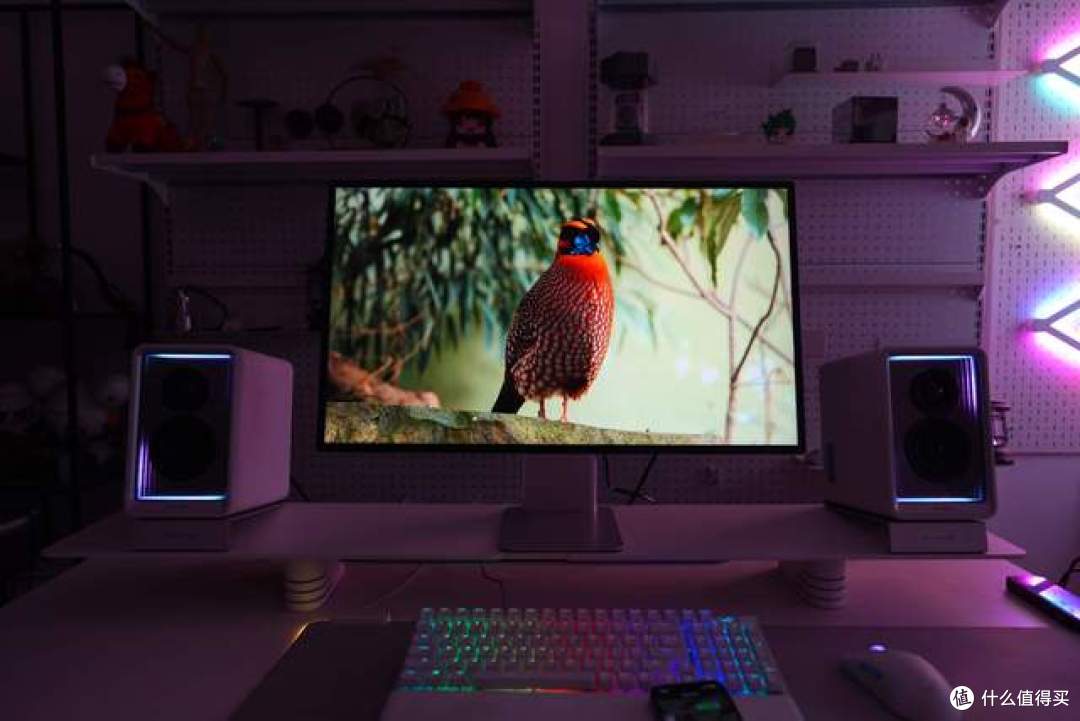
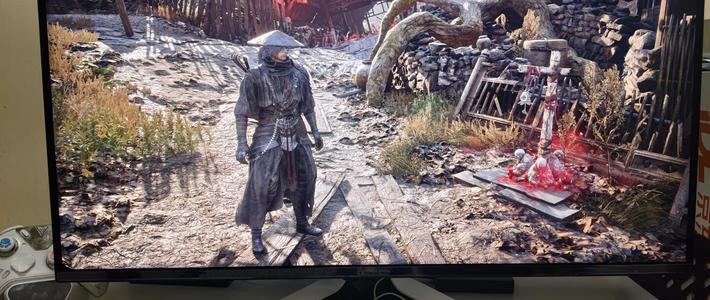
更明显的差距在镜面全贴合。普通显示器为了防眩光,大多用雾面屏,画面虽然不反光了,但总像隔着一层薄薄的磨砂膜,色彩被压了一层,黑位不够沉。Kuycon用的是高透玻璃盖板与面板全贴合,减少了空气层的折射,亮屏的一瞬间,画面的通透感非常强烈——看摄影图或者电影的时候,色彩扎实、暗部能沉得下去,有那种“透过干净玻璃看内容”的立体感。
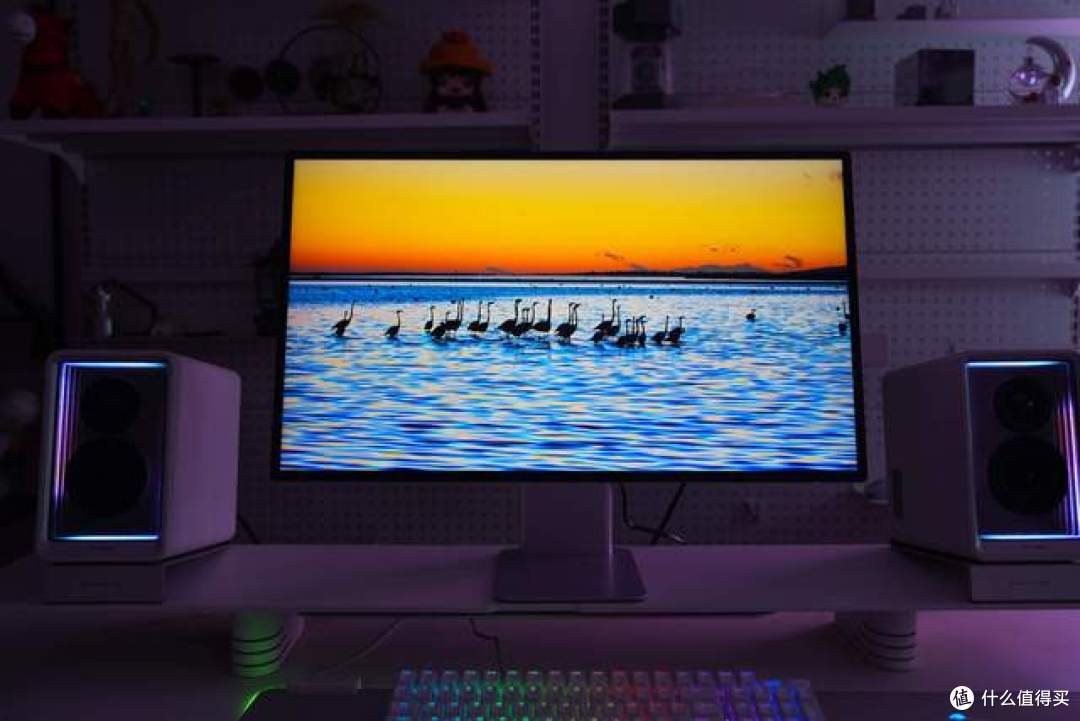
当然,镜面屏的老毛病它也有。如果工位正对着窗户,或者头顶有强光直射,你确实能在屏幕上看到反光。这其实是个取舍题:要防眩光还是绝对的通透? 对于大多数室内光线可控的桌面来说,拉个半透纱帘,或者晚上开个台灯,反光并不会影响沉浸感。
面板本身是IPS,可视角度很广,和同事一起凑近看方案,侧面看过去也没有泛白。刷新率给了75Hz,比传统的60Hz多了一档,平时拖拽窗口、滚动网页的跟手度要好不少。响应时间GTG 10ms,日常办公、轻度打两把游戏够用了,但它不是电竞屏,别指望拿去打高速FPS。
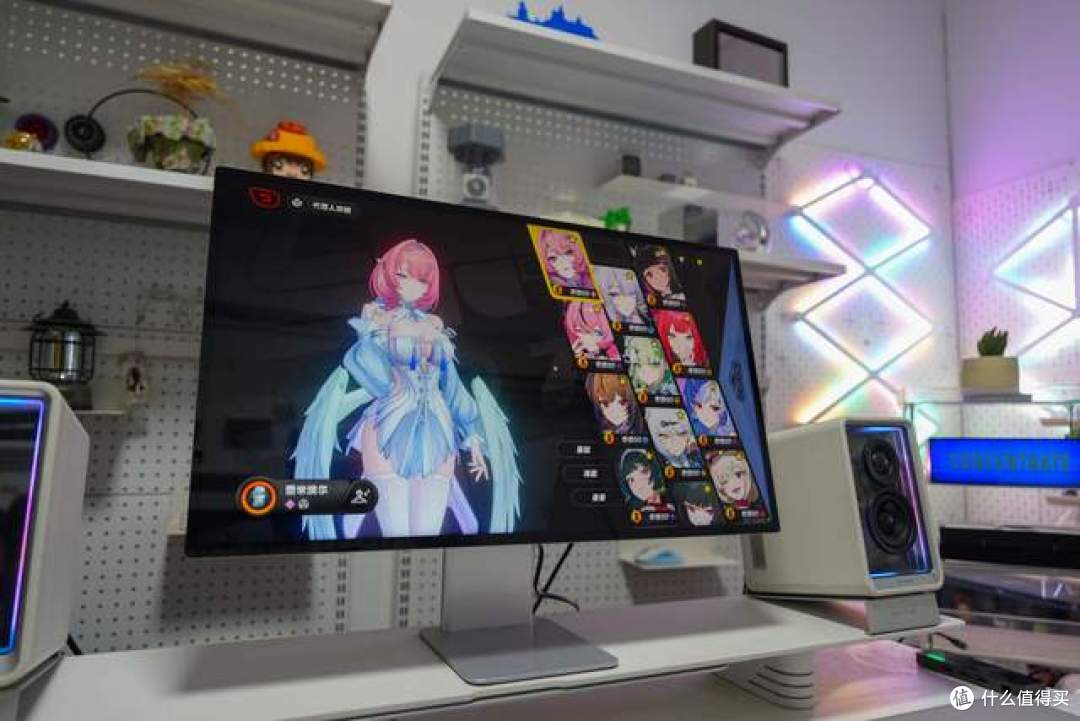
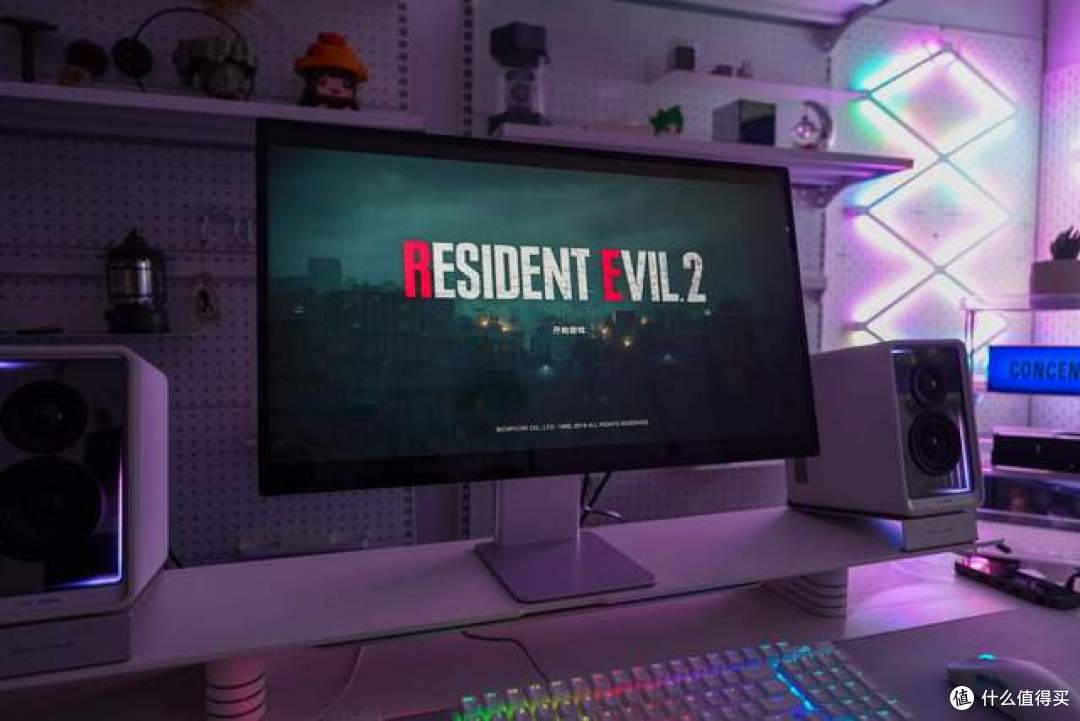
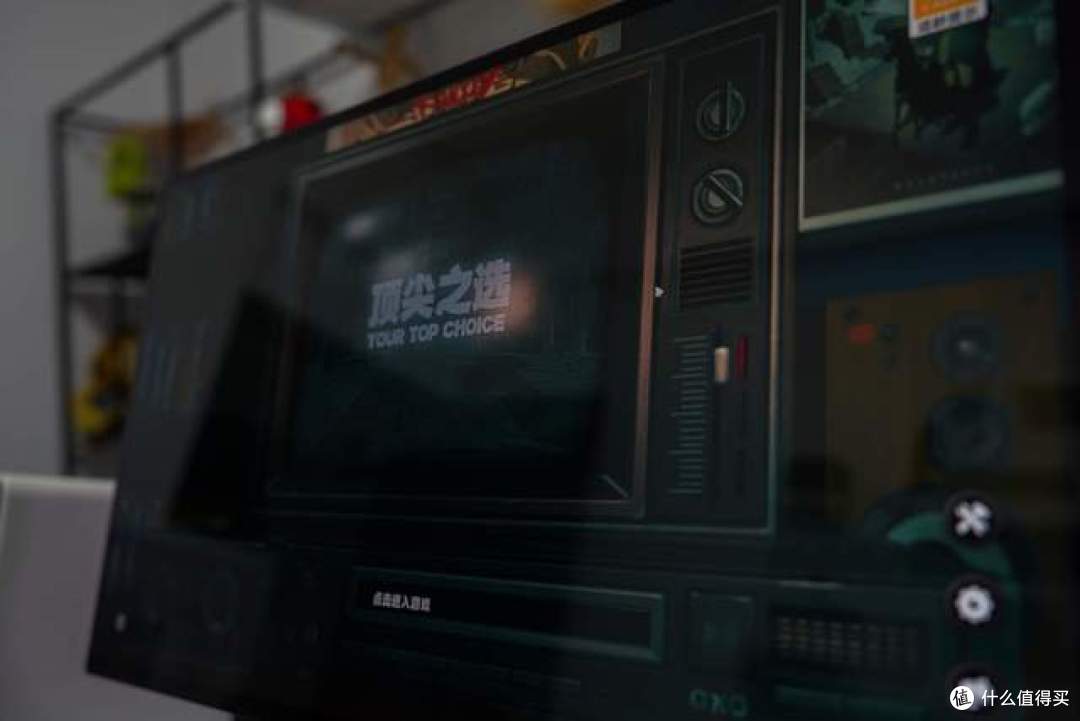
另外,官方标称的450尼特是持续亮度,不是峰值。这意味着整屏可以稳定跑在这个亮度不降频,修图看HDR素材的时候,不需要担心画面忽明忽暗,这是一个很踏实的参数。
三、色彩与校色:平价5K最该守住的底线
平价显示器最容易翻车的地方,不是色域不够高,而是“标称高,实际偏”。屏幕上肤色看着正好,一导到手机里红得没法看,反复校对的成本,比显示器本身的差价更折磨人。
Kuycon官方标称的是99% sRGB、98% DCI-P3广色域,并且每台都做了出厂逐台校色。虽然我没条件拿专业仪器去测极限数据,但从我这段时间的修图体验来看,它在sRGB模式下的色彩表现是极其克制且可靠的。修人像的时候,肤色还原得很自然,光影的过渡细节能清晰呈现,不用反复导到手机上比对。
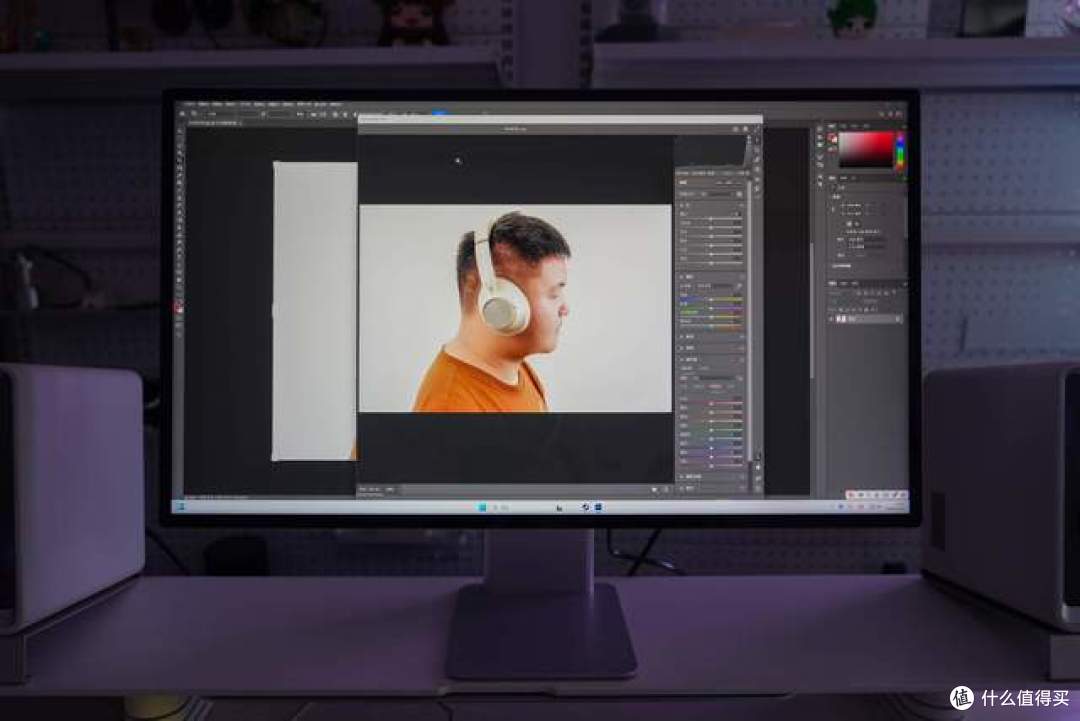
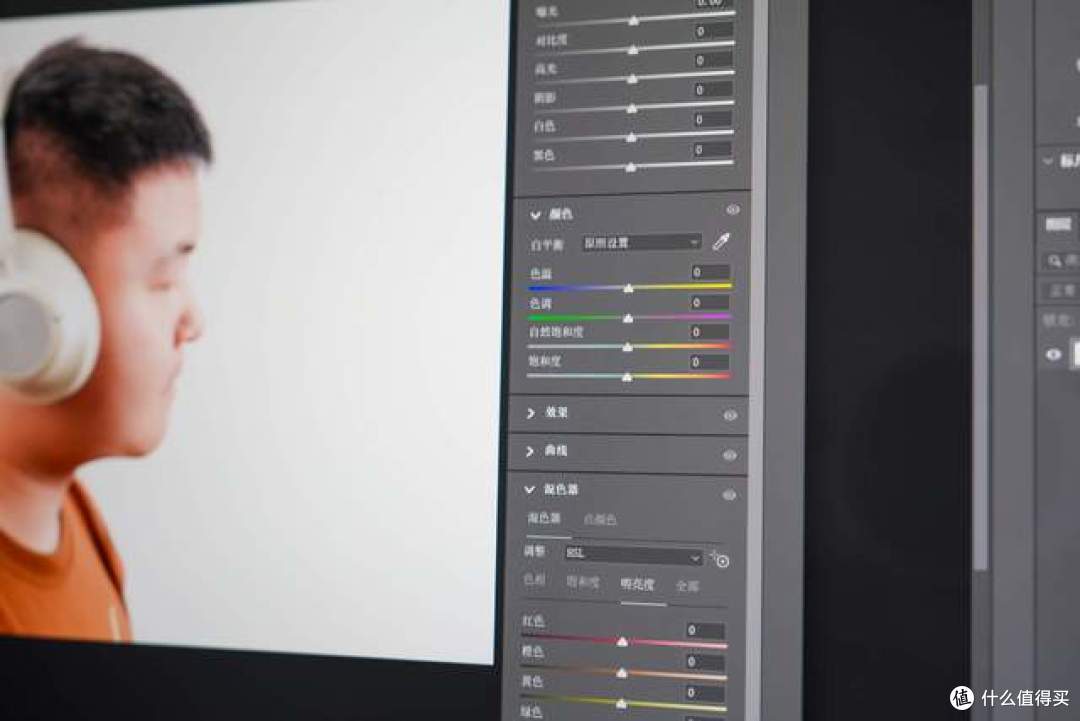
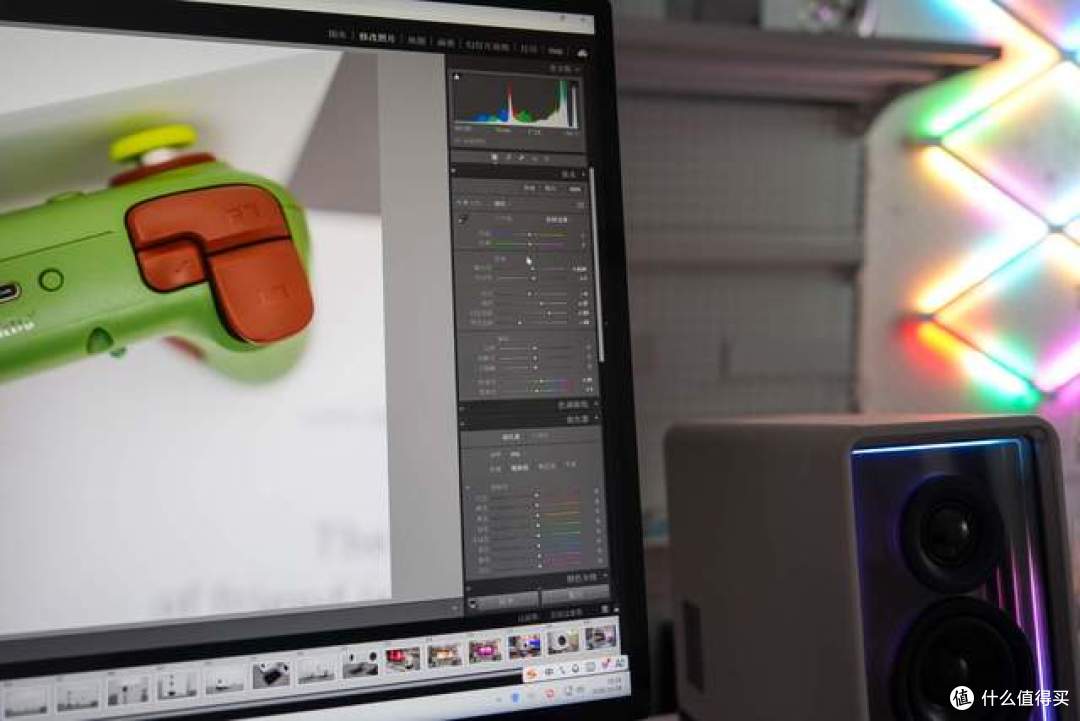
切换到DCI-P3模式,色彩层次会更丰富,很适合剪视频和看片。2000:1的对比度在这里帮了大忙,暗部细节不会糊成一团,亮部也不轻易过曝。
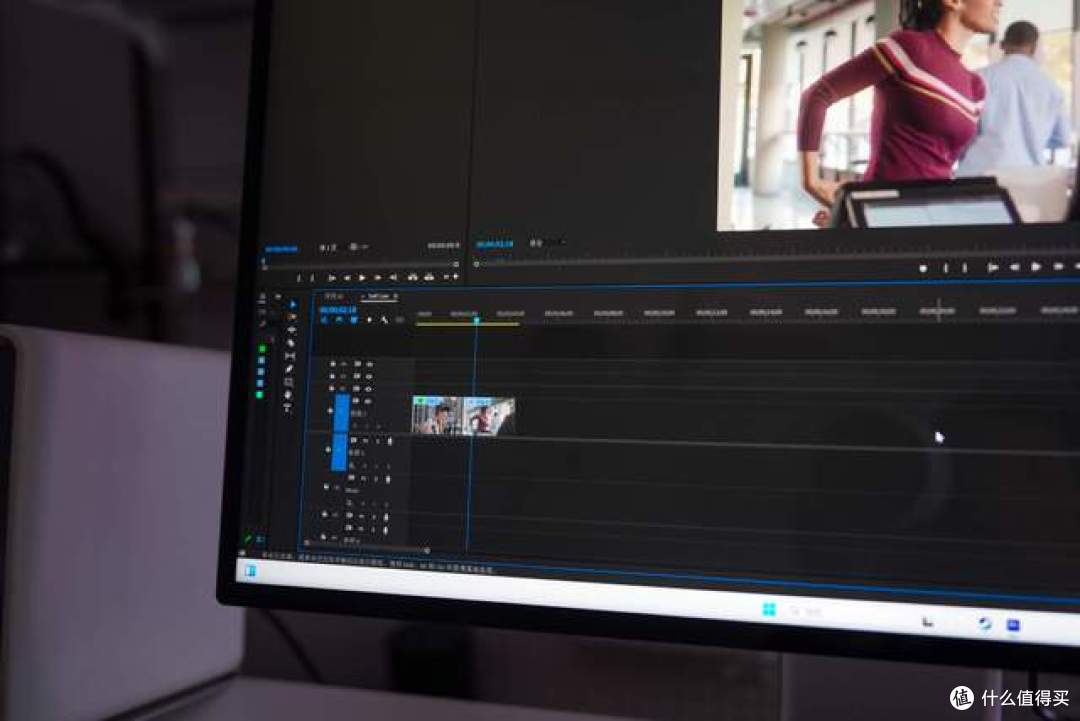
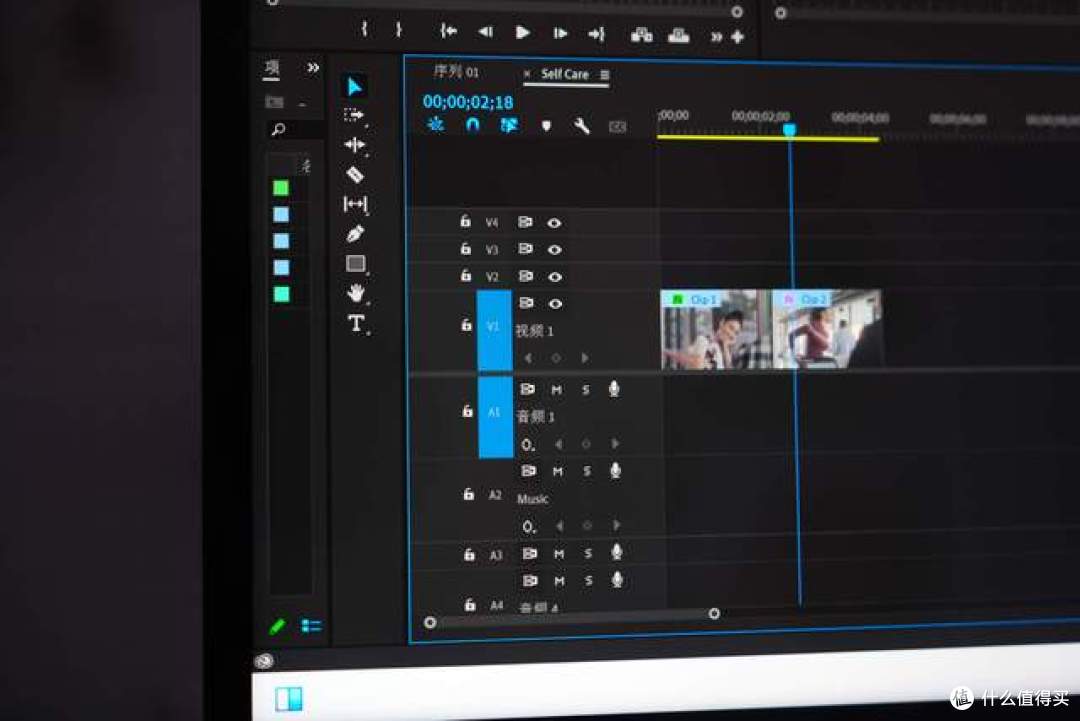
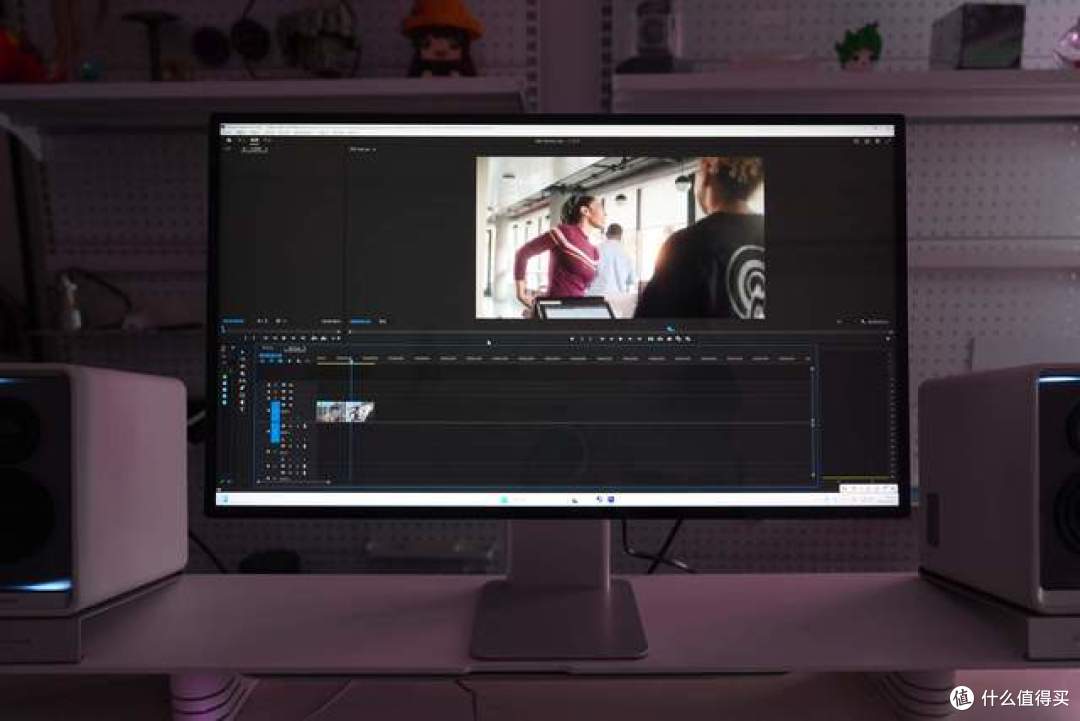
它不是那种给顶级印刷厂准备的、需要硬件校准的专业屏,但对于绝大多数入门设计、修图、剪辑从业者来说,这个出厂校色直接省去了你自己租校色仪的钱和精力。到手就能干活的色彩,就是好色彩。
四、接口与一线连:桌面减负的终极方案
接口配置是真正戳中笔记本用户痛点的地方。它有一个支持100W反向供电的全功能Type-C。用MacBook的兄弟们懂这有多爽吧?到工位,一根线插上,画面传输、数据、给电脑充电全搞定了。下班拔了这一根线就走,不用再去理那根烦人的电源线,也不用买昂贵的官方拓展坞,桌面的清爽程度是每天都能直观感受到的。
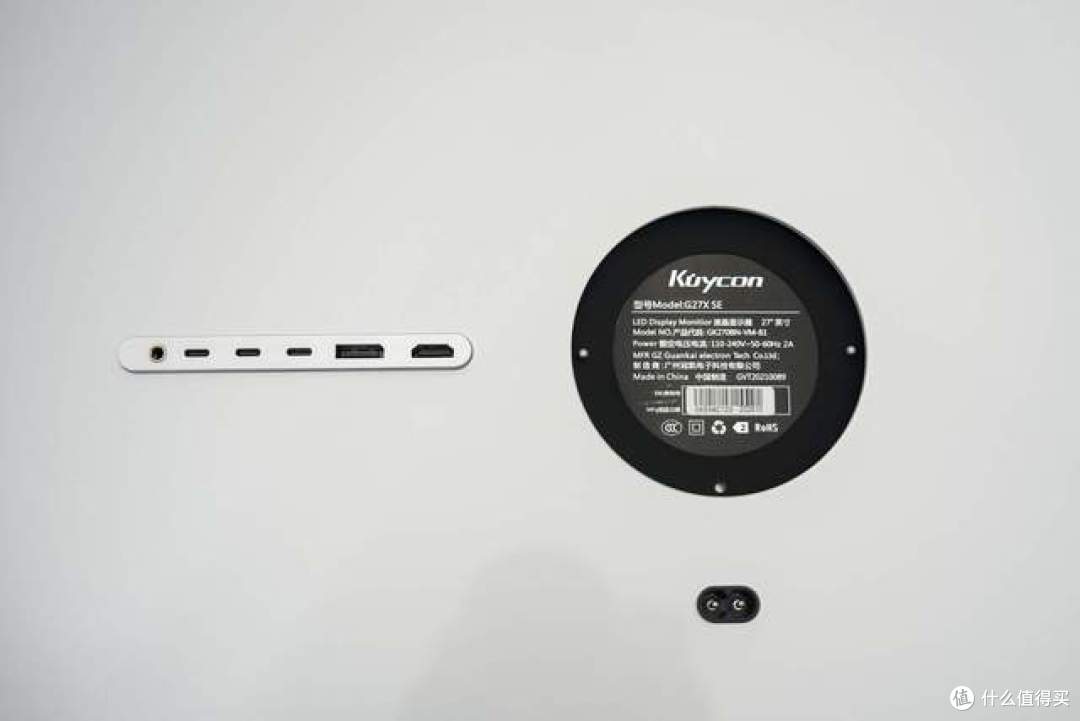
除了Type-C,DP 和HDMI也一应俱全,接个主机、游戏机,用OSD菜单或者附赠的遥控器直接切信号源就行。它自带的USB 2.0下行接口,接个无线键鼠接收器、或者插个U盘很方便。得提醒一句,因为接口是2.0规格,传大文件的速度不能按USB 3.0来要求,但应付键鼠和小文件,完全够了。
五、这钱花得值不值?
用了一段时间,我对这台机器的定位很清晰:它是一台极其务实、把钱花在了刀刃上的工具。
它没有RGB灯效,没有夸张的电竞参数,但在5K分辨率、镜面全贴合、出厂校色、100W Type-C反向充电,以及全玻璃背板和内置电源这些最影响日常使用体验的核心点上,它给得毫不吝啬。
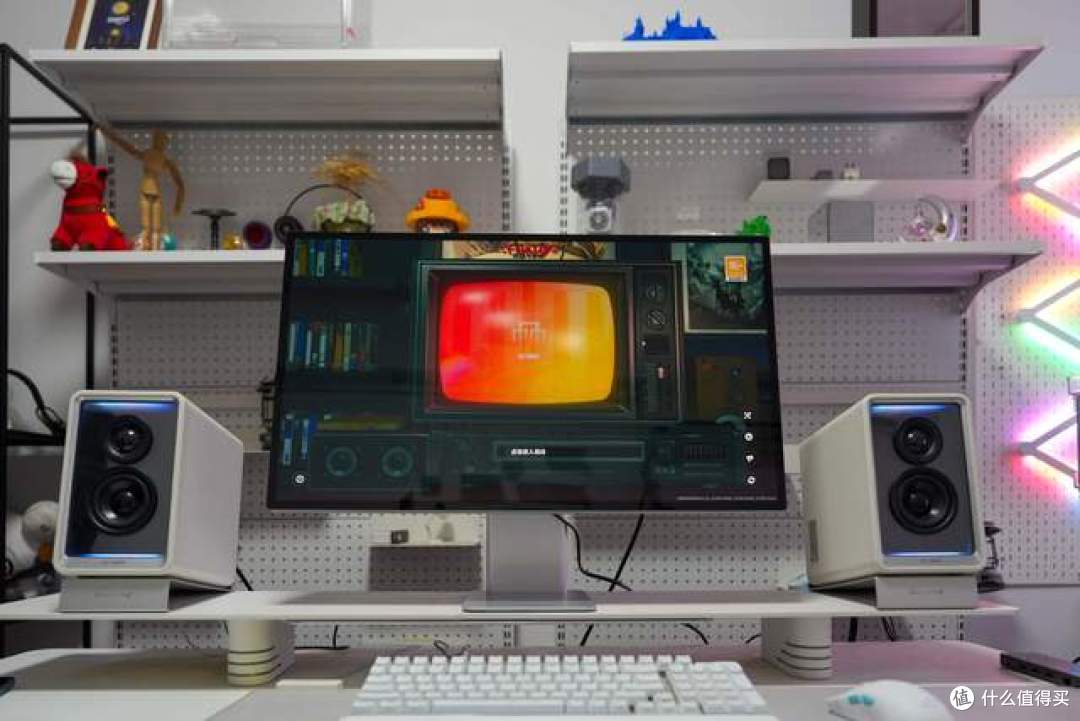
如果你是顶级的影视后期,需要DCI-P3下的绝对色准和硬件校准,那就去花大价钱买专业机;但如果你只是一个普通的设计从业者、学生党、或者Mac用户,想在有限的预算里,配一块看字不累、修图不偏、让桌面清清爽爽的外接屏,G27X SE绝对是个不会让你后悔的选择。它不需要你咬牙上旗舰,也不逼你在4K的毛边上将就,在这个价位里,它把自己的本分做得极其出色。