










21
57
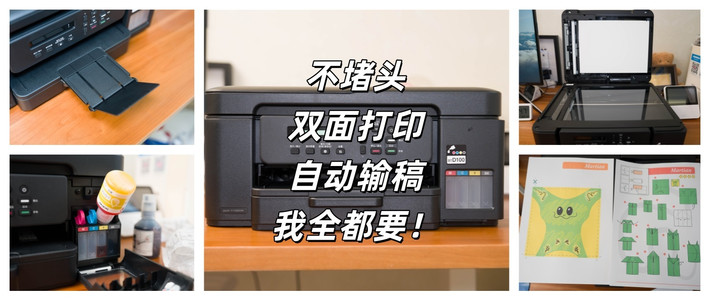
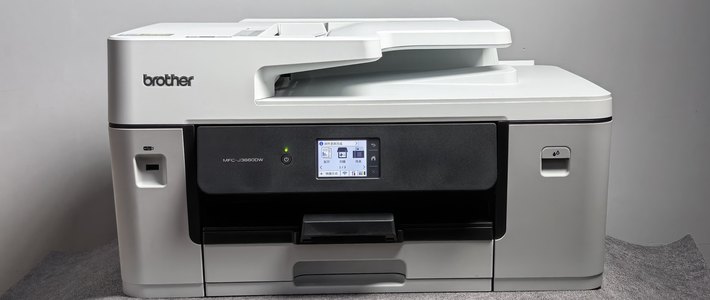
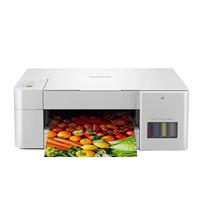
女儿上一年级后打印需求爆炸,入手兄弟 DCP-T735DW 墨仓一体机
2026-10-31 14:19:24
1点赞
1收藏
0评论
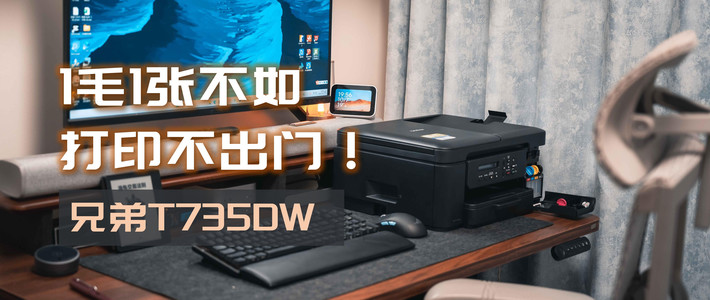
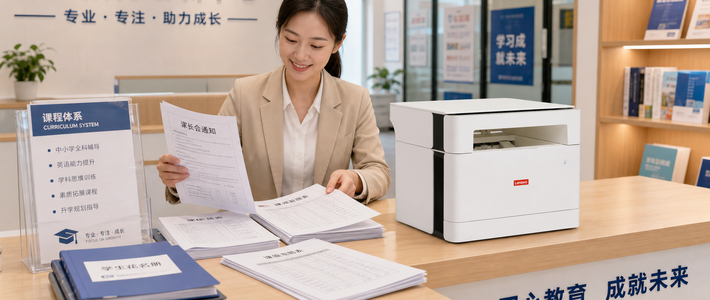
女儿今年九月刚上一年级,开学才一个多月,我就发现家里对打印机的需求彻底变了:老师群里隔三差五发练习卷、口算题和手工素材,以前都是攒着去打印店,一份材料来回折腾半天;加上我自己平时喜欢用 AI 给她做点换装安静书之类的打印玩具,打印这件事从"一年用不上几次"变成了"一周好几趟"。想了想,还是自己整一台靠谱,最后入了这台兄弟 DCP-T735DW 墨仓式打印复印扫描一体机。用了半个多月,说说真实感受。
开箱
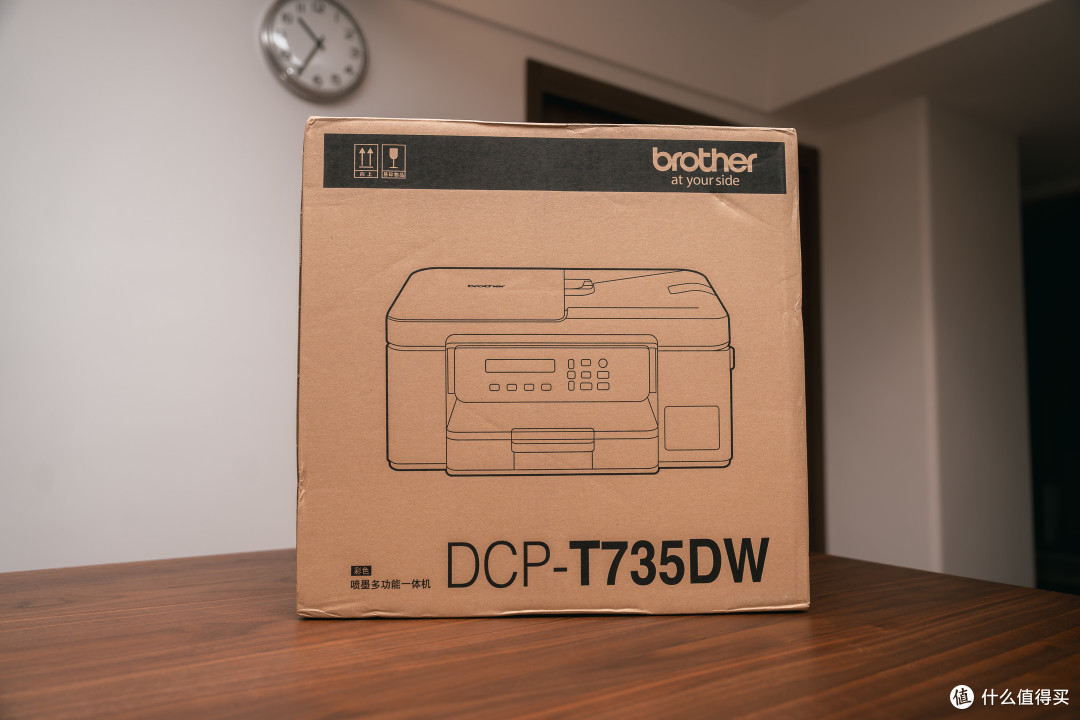
外包装很低调,牛皮纸箱上印着一张线稿示意图,型号 DCP-T735DW,A4 幅面,打印、复印、扫描三合一。
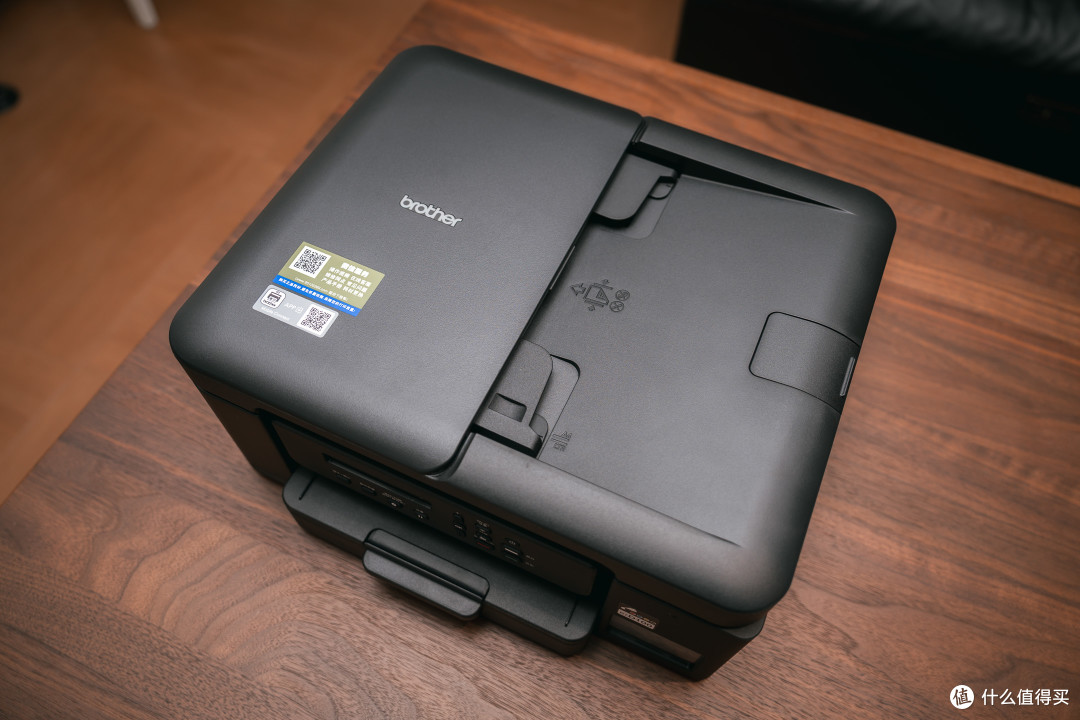
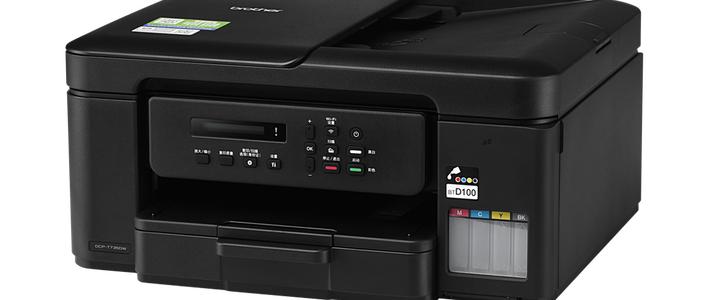
机器本体是深灰色塑料机身,长得挺"工具人"的,不过放在家里书桌上倒也不用有什么颜值负担。三围 390×343×182.5mm,比两张 A4 纸摊开大不了多少,书桌角落一塞就行。
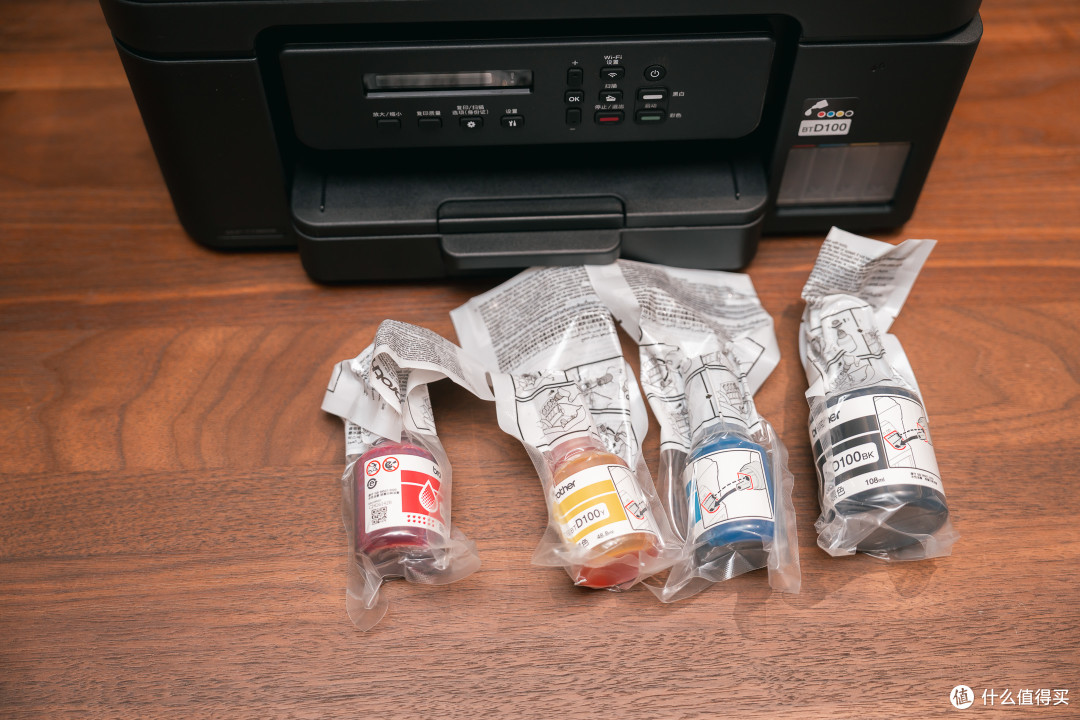
全家福,随机附赠四瓶分装墨水,黑、青、品红、黄各一瓶。
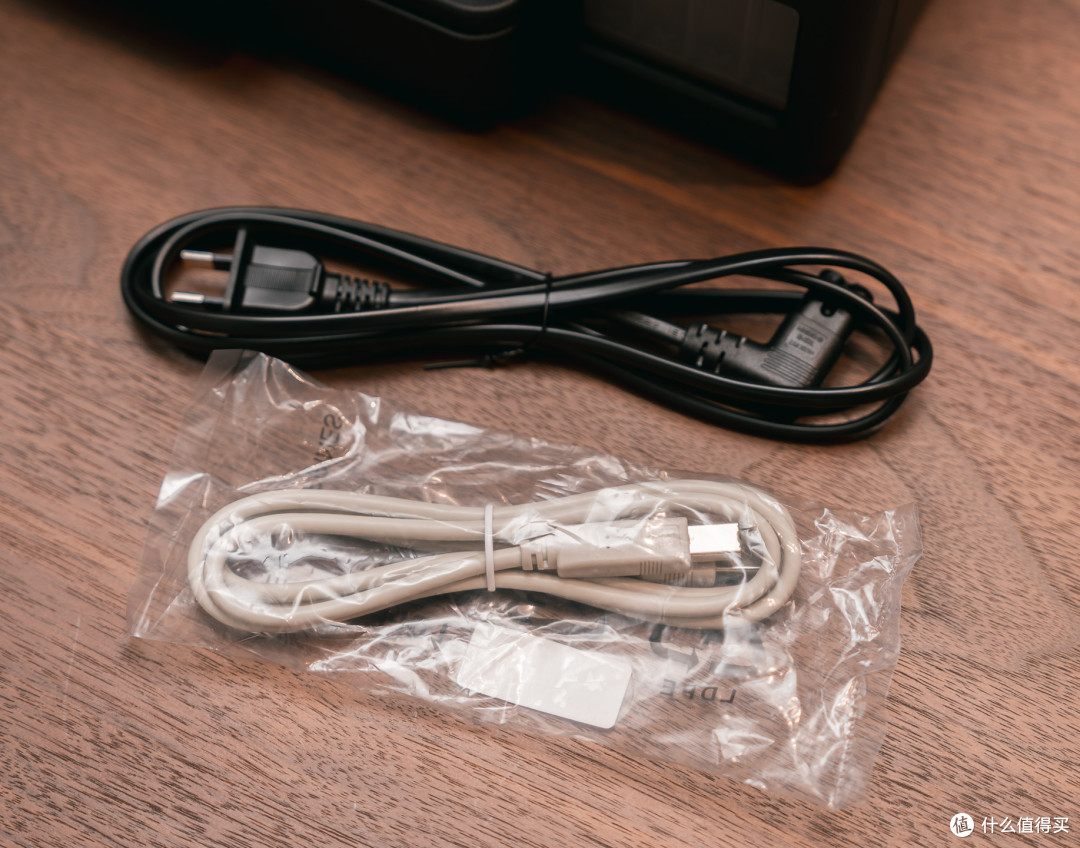
这里先点个赞:电源线和 USB 线都是随机配的。现在很多打印机为了省成本把 USB 线砍了,等你安装当天才发现打不了,还得临时下单,这台没这个坑。
加墨
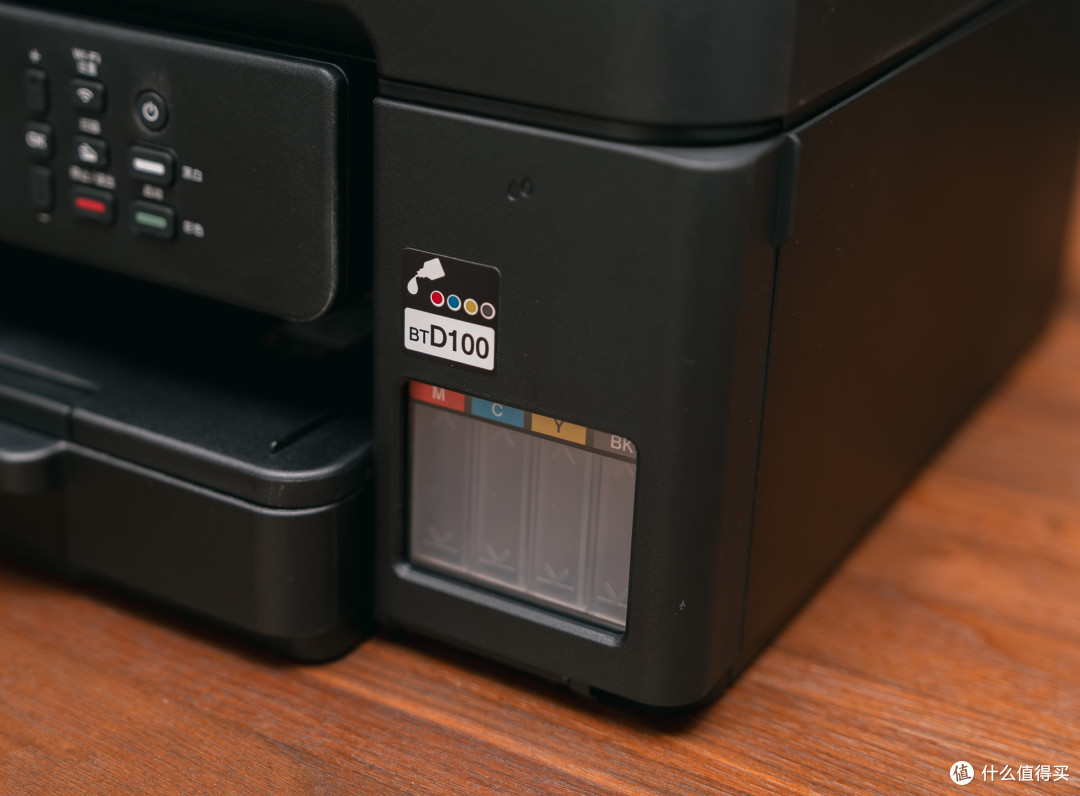
墨仓在机身右侧,掀开盖板就是四个墨仓位,用的 D100 系列墨水。
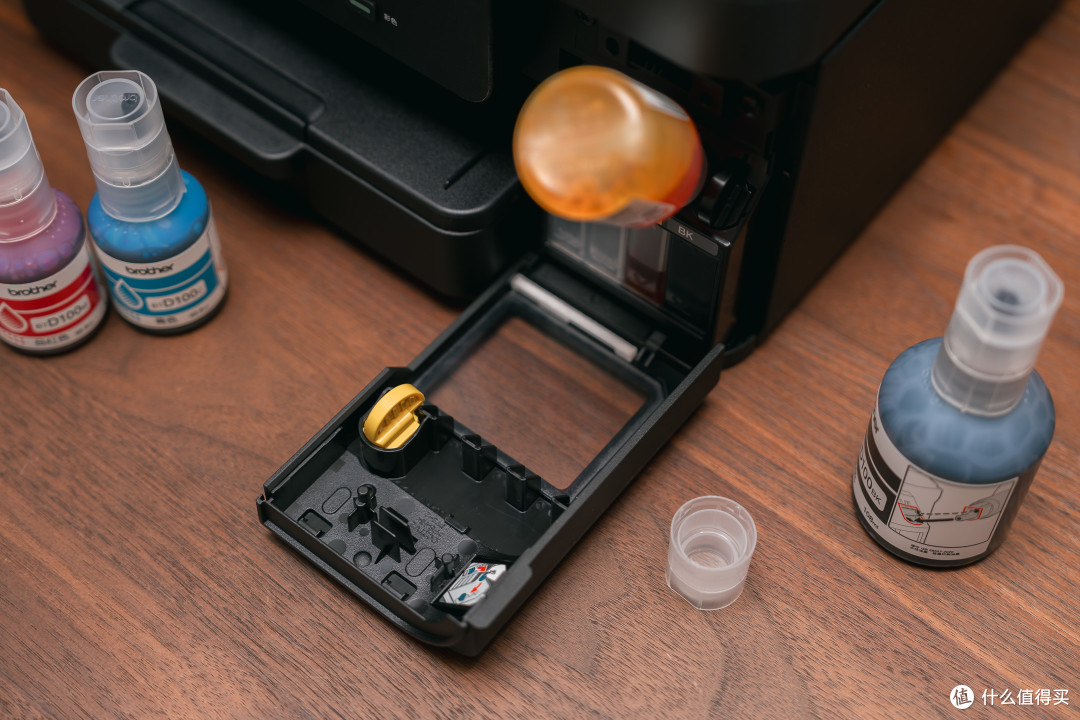
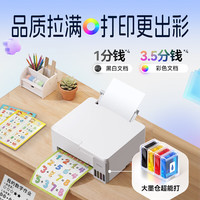
加墨的方式我很喜欢:瓶口对准卡口轻轻往上一放,墨水就自动流进去了,全程不用挤压,手上不会沾墨。灌墨口做了差异化的卡口设计,四个颜色的瓶口和仓位形状都有区别,基本杜绝加错颜色这种事故。黑色单瓶官方标称能打约 7500 页,彩色每瓶约 5000 页,按 ISO 标准测出来的。以我家目前的用量,感觉这一套墨撑到女儿升二年级问题不大。而且有个小细节,瓶盖可以放在底座上,既不怕弄丢也不怕弄脏桌面了。
机身细节
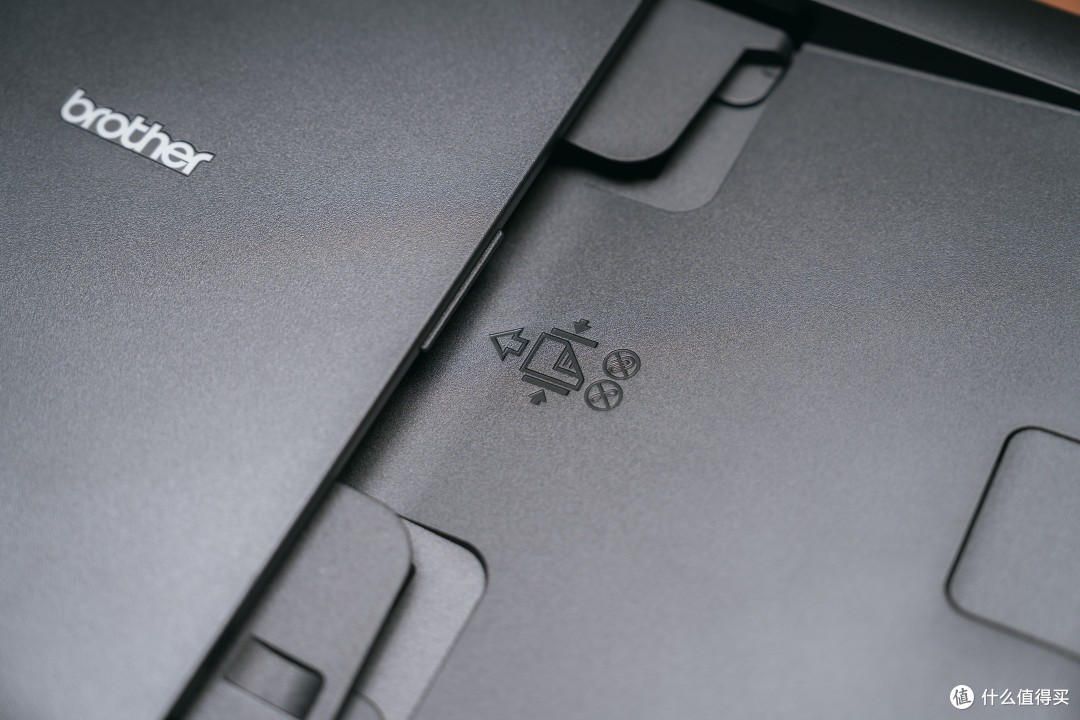
细节上,顶盖只有一个 brother 的 logo,整体很克制。
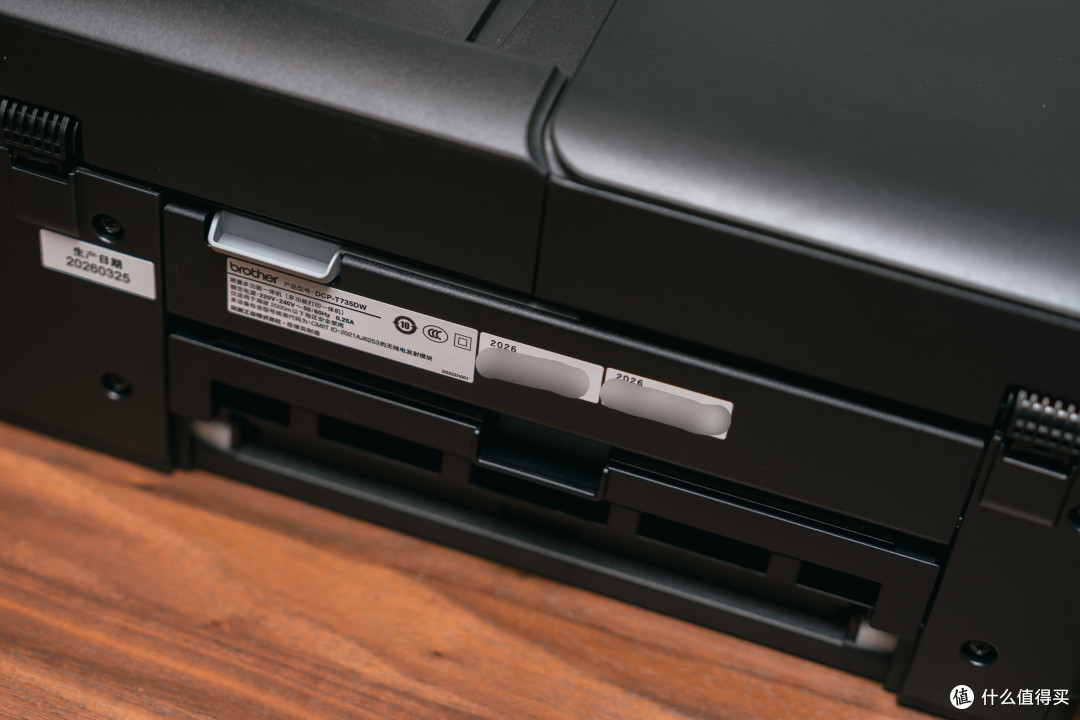
侧面贴了能效标识,一级能效。喷墨打印机待机功耗接近 0 瓦,真正的使用成本还是在墨水上。
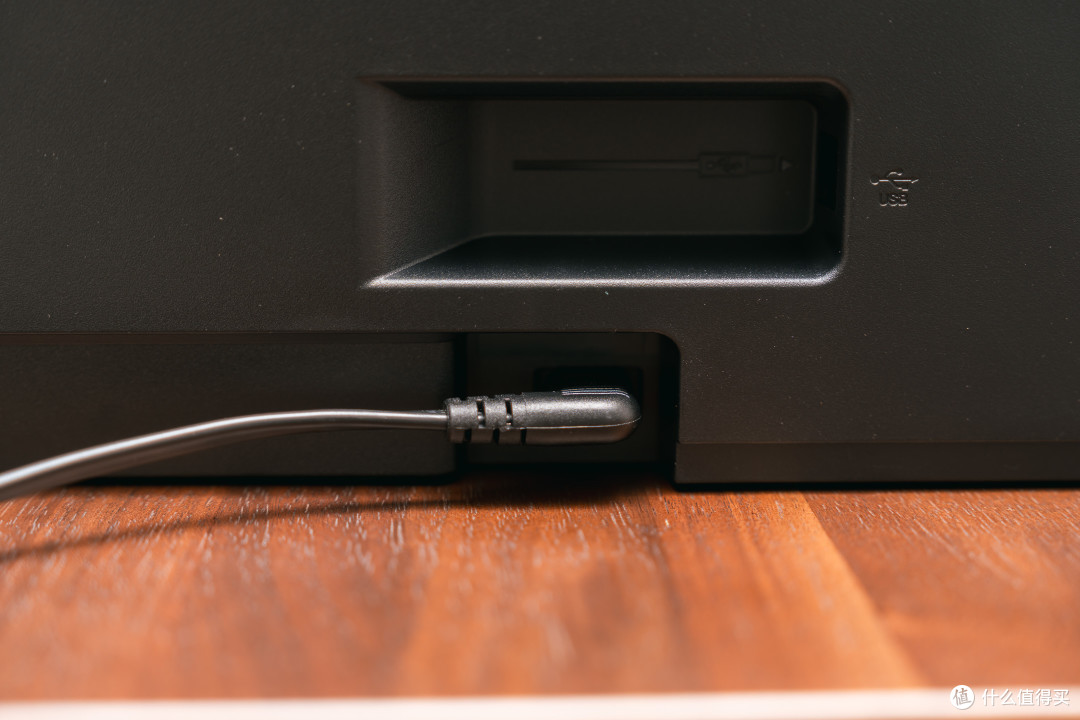
电源和 USB 接口都藏在机身后面,线材走背后不碍事。
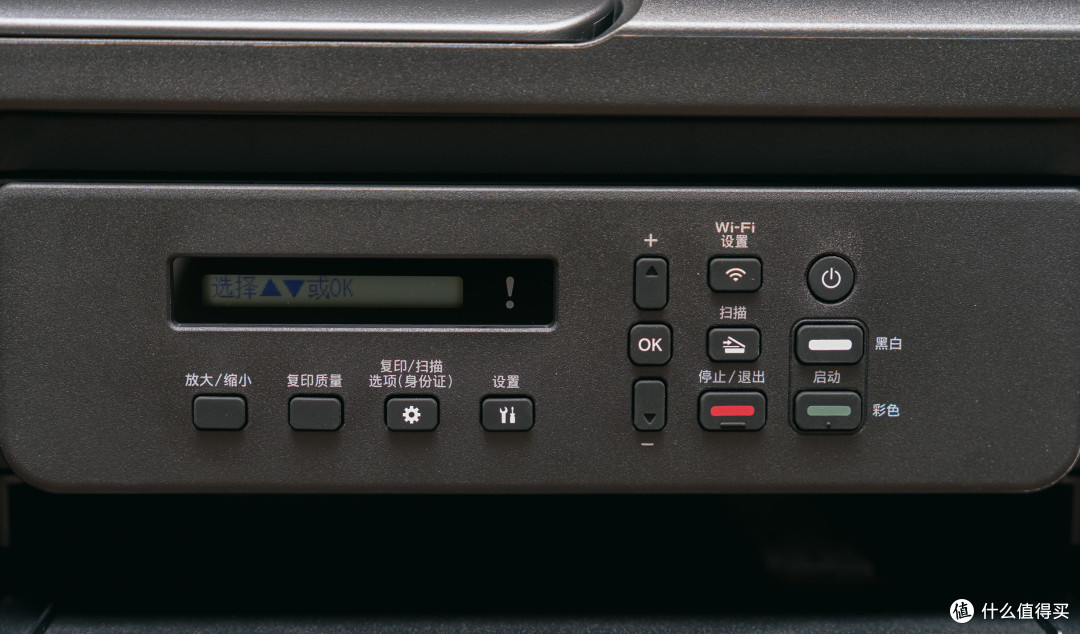
操作面板是一行中英文液晶屏加实体按键,复印、扫描、Wi-Fi 配网都能在面板上直接完成,家里老人不看手机也能上手复印。
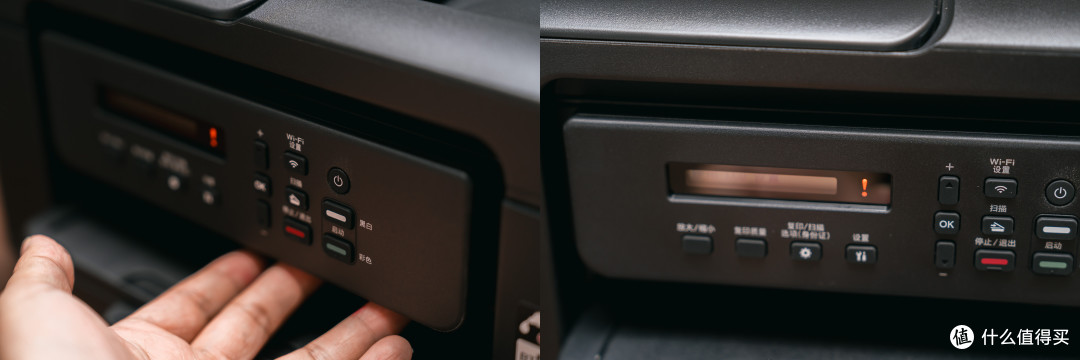
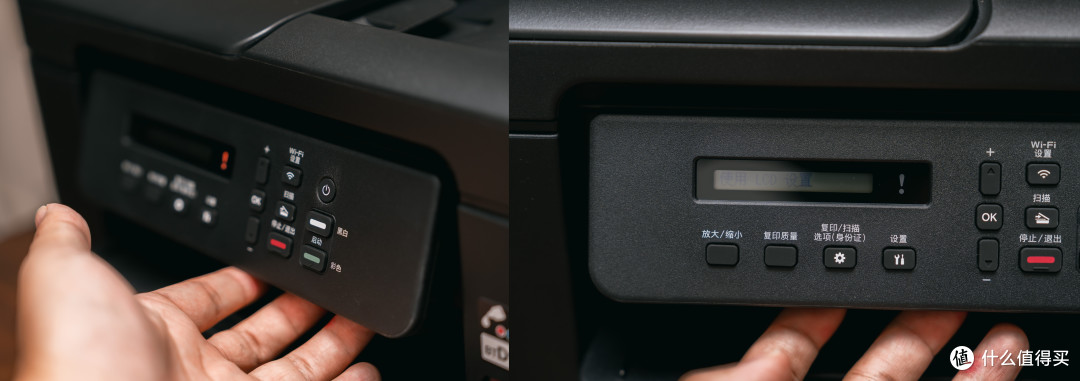
这个面板还能整个向上掀起一个角度,屏幕和按键立起来朝向自己。别小看这个细节,打印机一般都放矮柜上,平贴的面板每次按都得蹲下来凑近看那行小字,掀起来之后站着就能操作,对老腰相当友好。
三种进纸方式
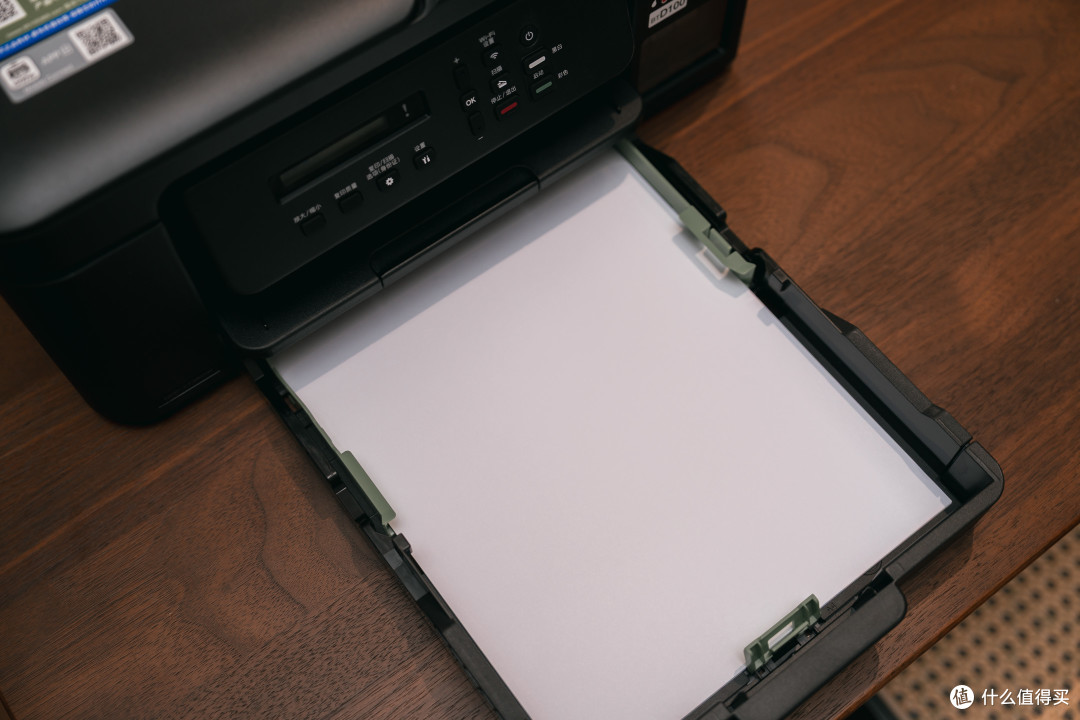
接下来说说我觉得这台机器最实用的部分:三种进纸方式。第一种是前面板下方的封闭式纸盒,全系标配,官方标称 150 张容量,拉出来放纸、推回去就行。我平时直接塞一摞 A4 进去,随取随打,不用每次伺候它,封闭式纸盒也防尘防潮,放一礼拜纸也不会受潮卷边。
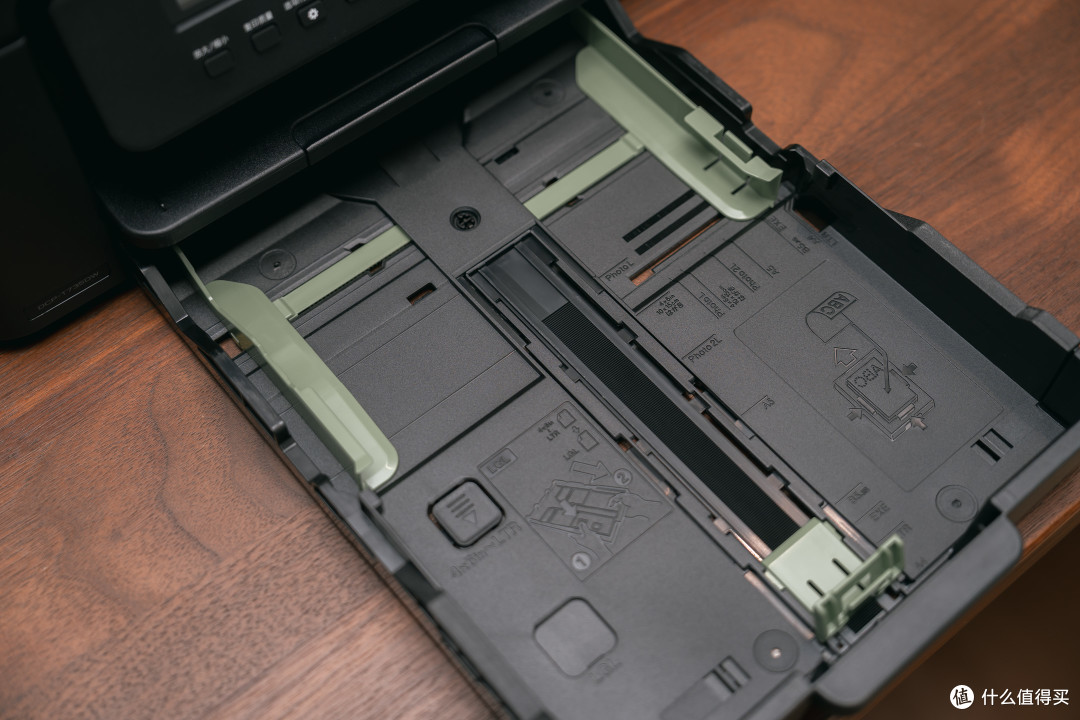
纸盒里的导轨可以滑动,上面刻了 A4、B5、4x6 相纸这些尺寸刻度,对齐卡好就不容易打歪。
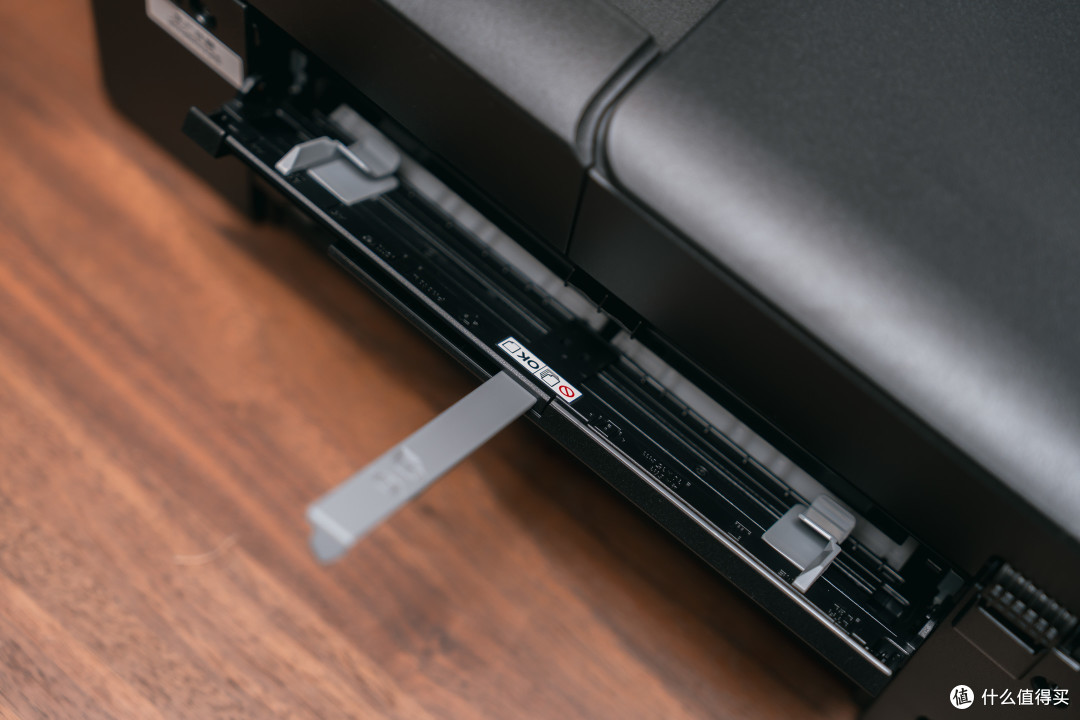
第二种是机身后部的单张进纸托板,走直通道。这个位置是留给特殊纸张的:照片纸、不干胶贴纸、厚卡纸,从后面直进直出,不用在机器里拐那个弯,不容易卷边卡纸。我打安静书的不干胶贴纸页就走这里,比纸盒省心得多。
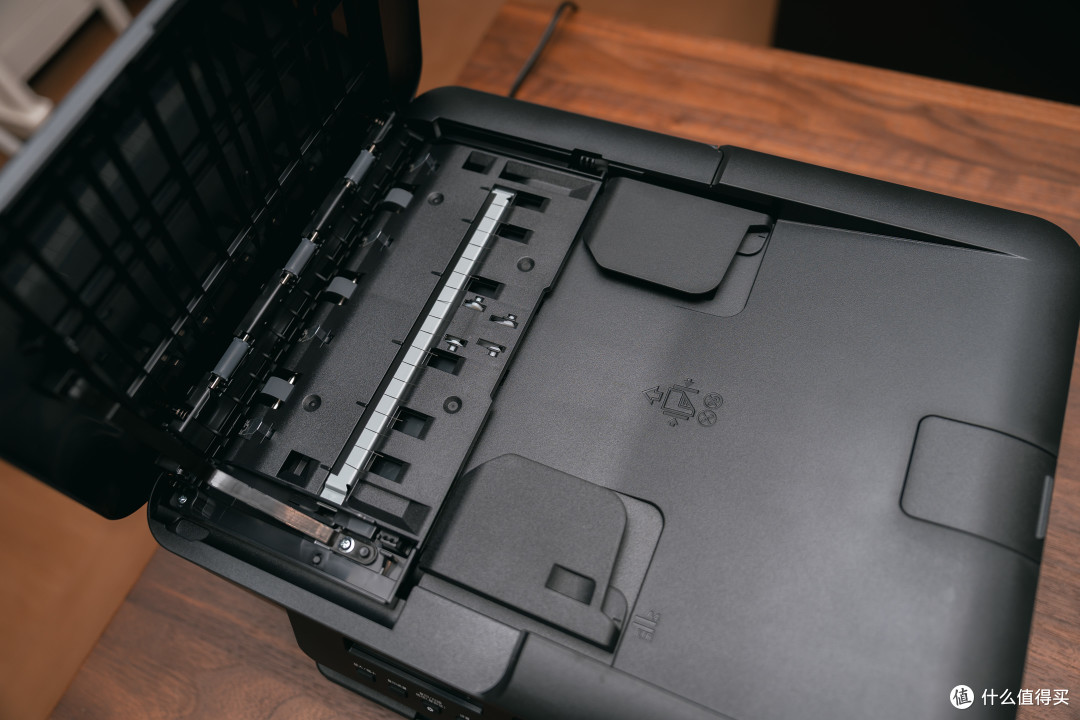
第三种是顶部标配的 20 页自动输稿器,掀开盖板把一沓纸放进去,连续复印、连续扫描都不用来回翻页。老师有时一次发四五页通知,要交回执的时候直接一摞丢进去复印,站在旁边等结果就行,这个配置出现在家用一体机上确实实用。另外这台支持自动双面打印,双面的作业打出来不用手动翻面,纸也省一半。
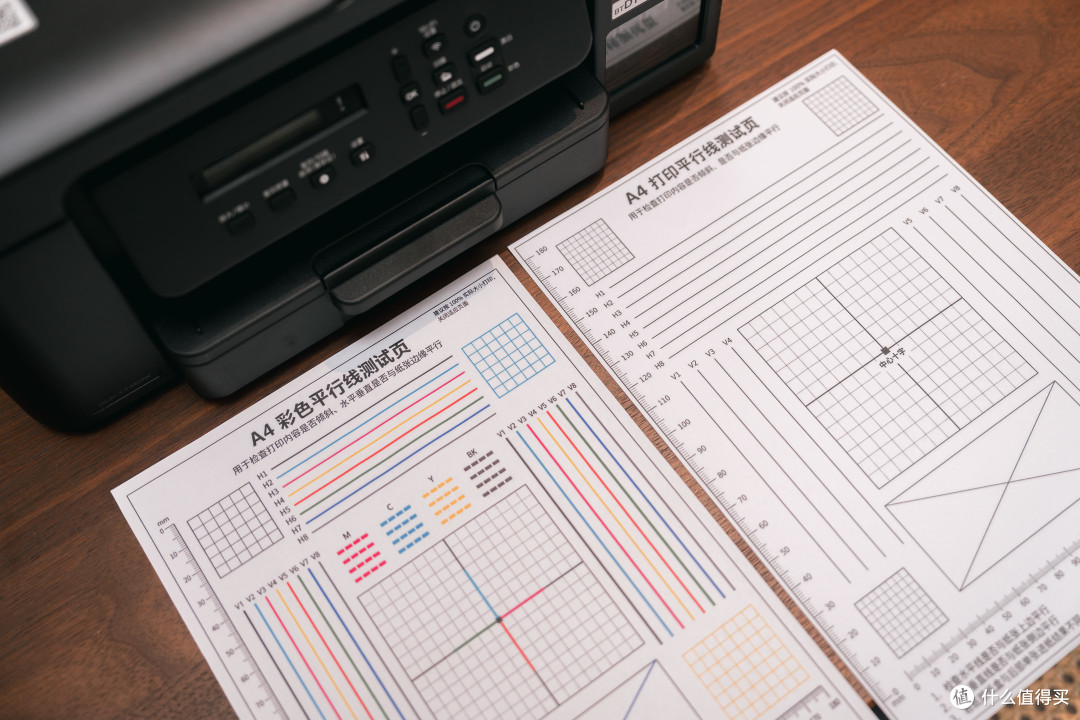
打印和扫描
装机后我惯例打了一张 A4 彩色平行线测试页,线条横平竖直,没有断线、没有毛边。
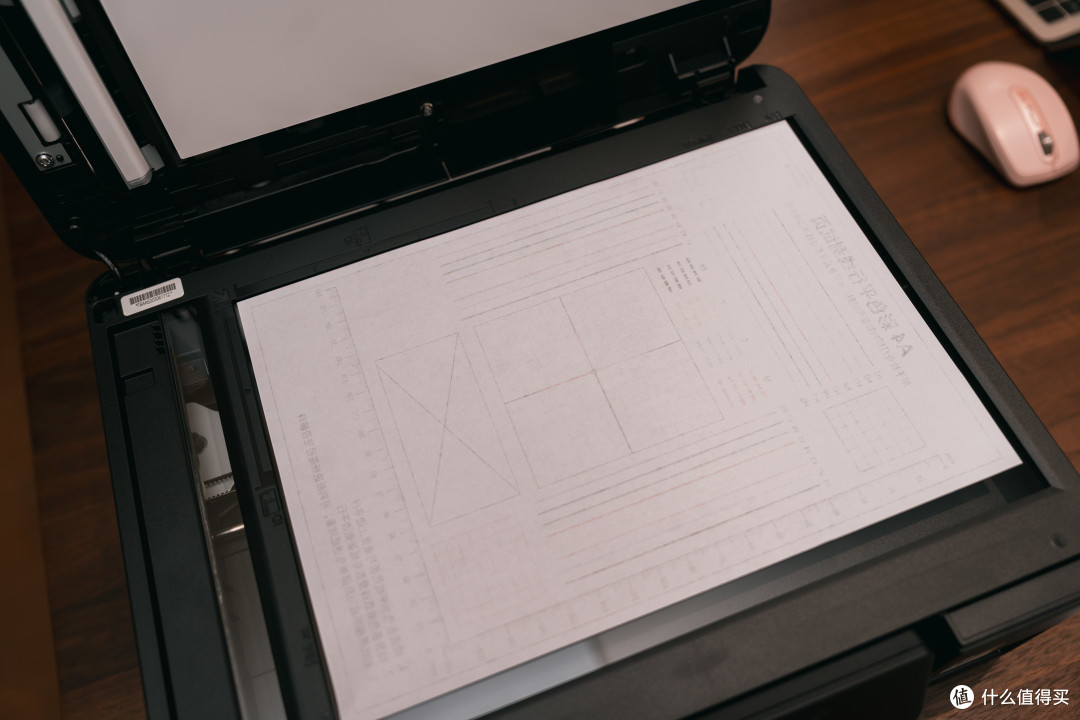
然后我又把这张打出来的测试页扫回电脑,和原图摆在一起对比,来一次套娃操作。
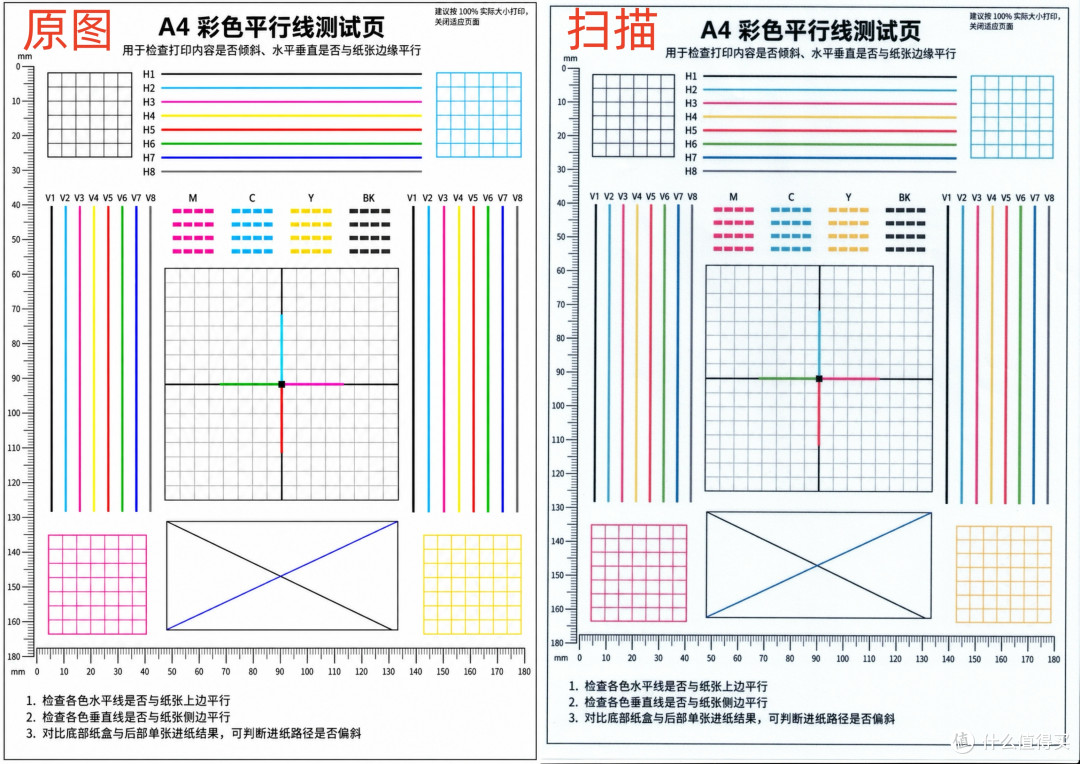
扫出来的线条、色块、小字还原都不错,日常把女儿的手工作品电子化存档完全够用。配合顶部的自动输稿器,多页材料一键扫成 PDF 也很省事。这个效果,已经非常接近原图了。
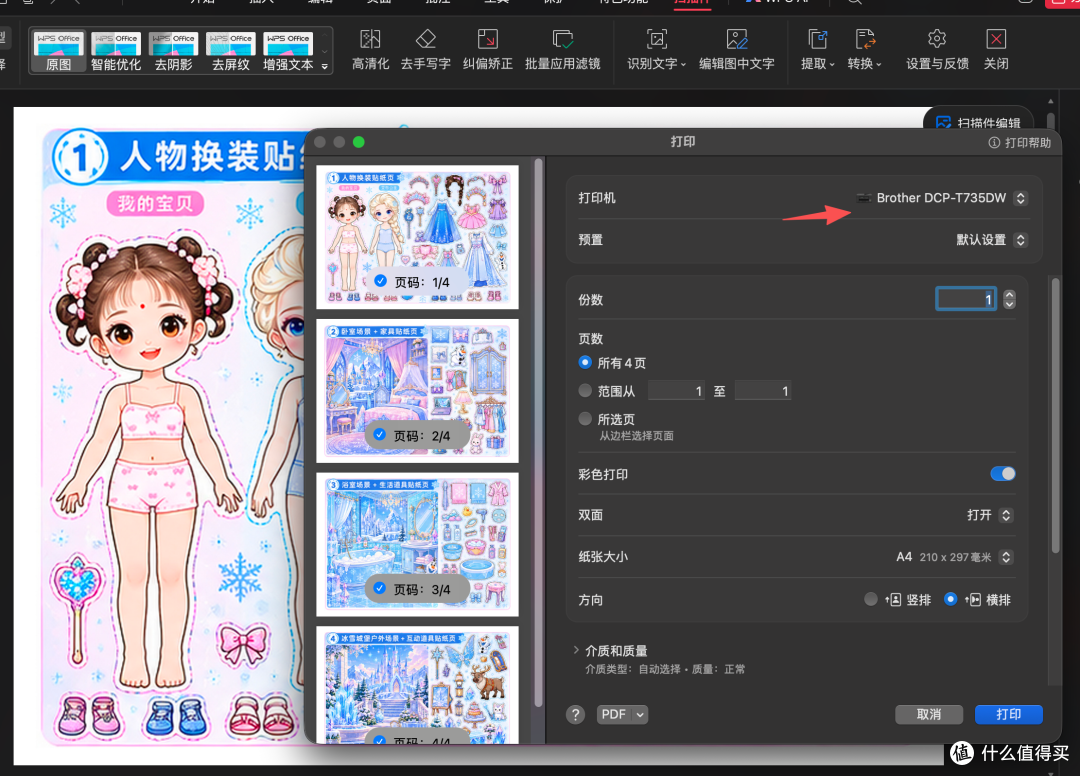
连手机和电脑
连接方式这块,Mac 上最省心:系统打印对话框里直接就能搜到这台机器,走 AirPrint 免驱打印,兄弟官方也明确 Mac 端就用 AirPrint,不用去找驱动。Windows 端有随机 USB 线和官网驱动兜底。
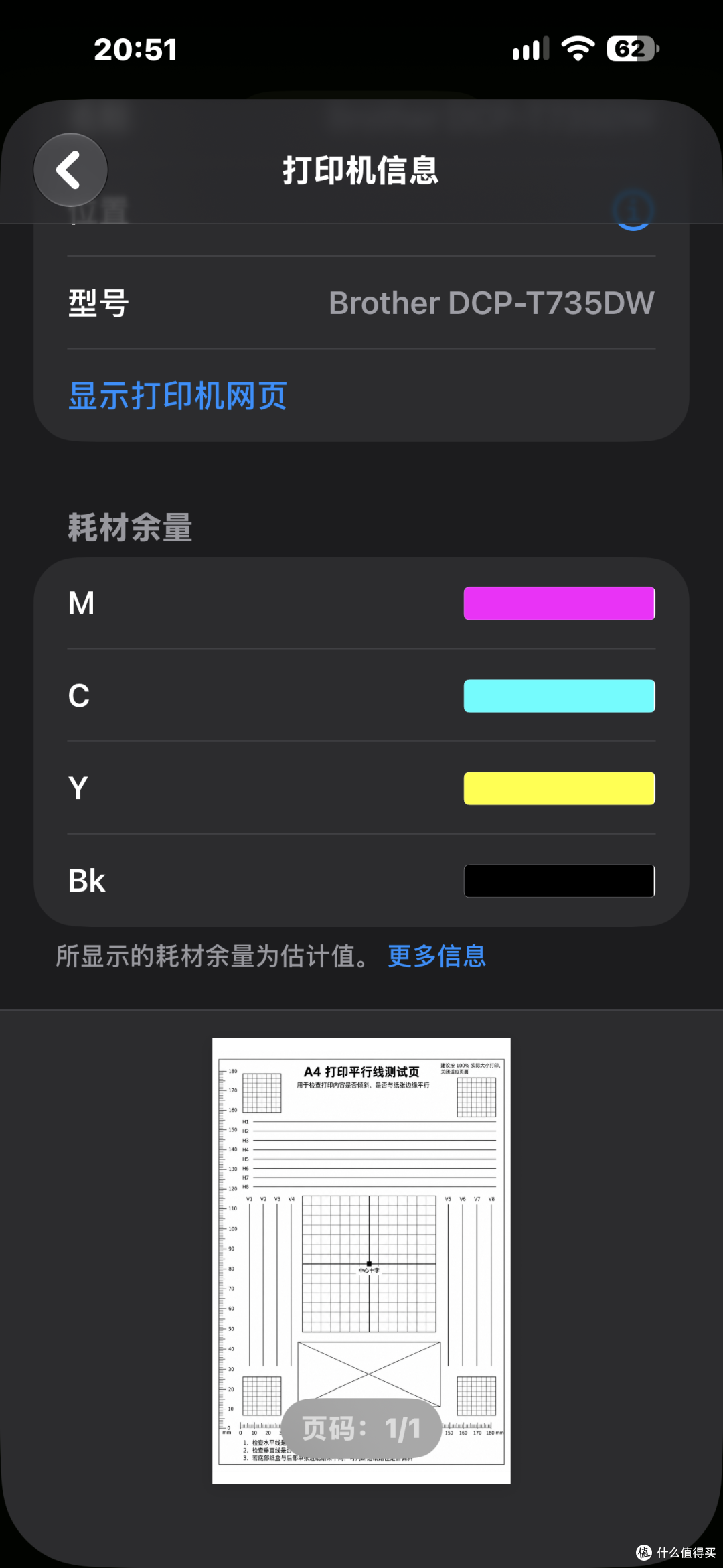
iPhone 的 AirPrint 也一样,同一个局域网里直接就能打,不用注册也不用装 App,打之前还能顺带看一眼四色墨量,剩多少一目了然,不用趴到机器侧面去研究墨仓。
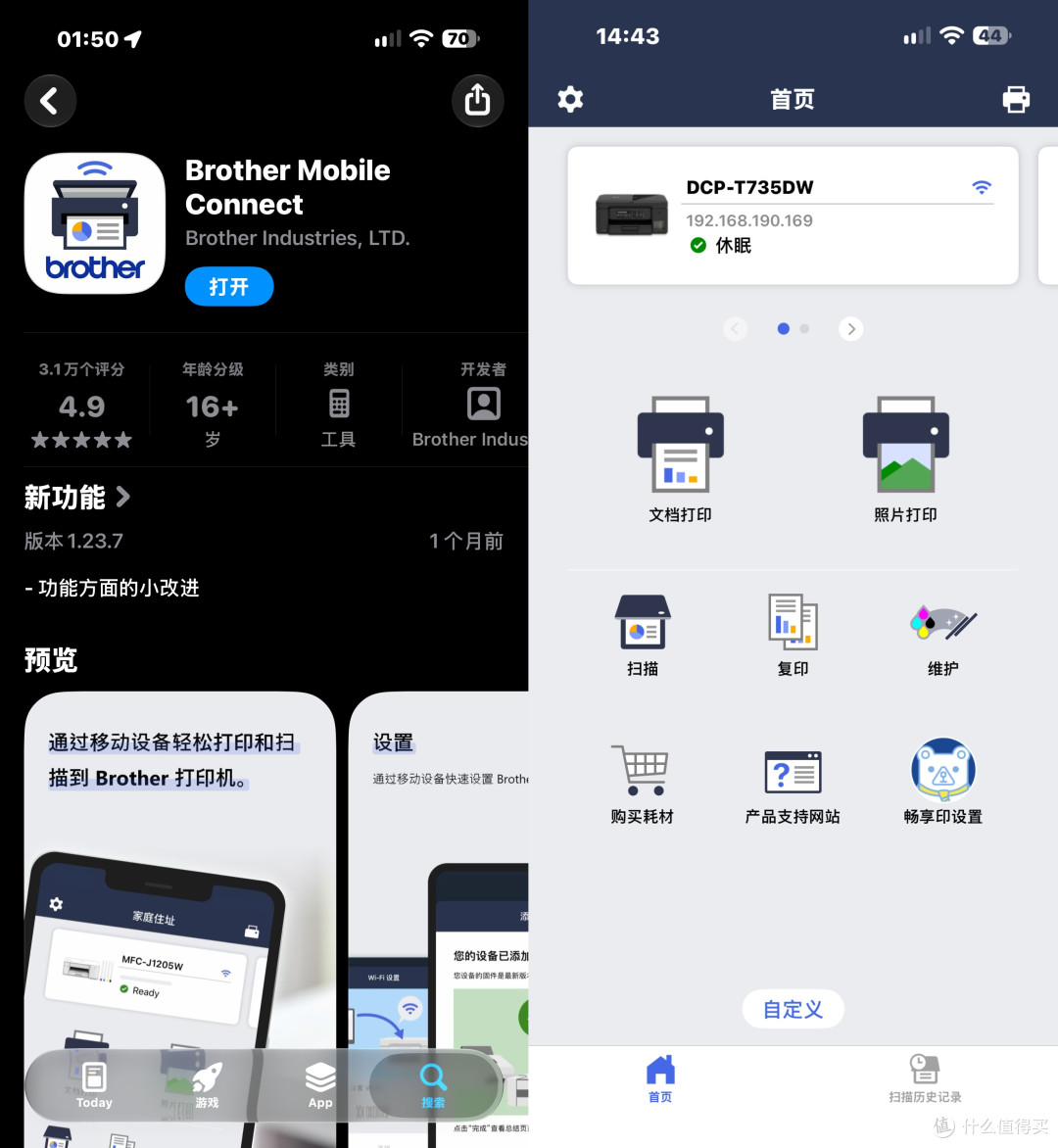
如果想要下载 App 也可以去搜索 Brother Mobile Connect,我注意到这个 App 的打分有 4.9 分,看来是深受好评,配置起来非常快,其实功能和手机直接打印差不多,只是多了维护可以打印测试页和官网介绍等,不过最有价值的功能就是右下角的畅享印设置了。
微信小程序
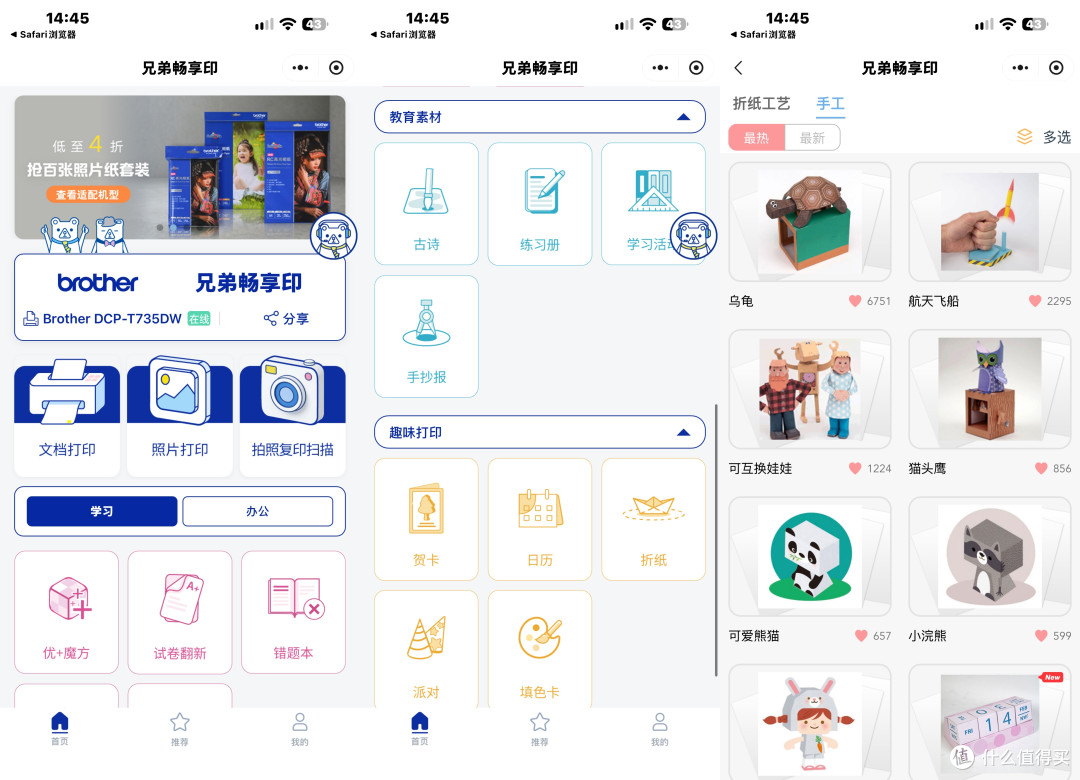
因为畅享印设置可以激活打印机绑定微信小程序"兄弟畅享印",不用装 App,搜到小程序绑定设备就行,首页就是文档打印、照片打印、扫描这些常用功能。它同时支持 Wi-Fi 和 Wi-Fi Direct,没有路由器的场景也能和打印机直连。
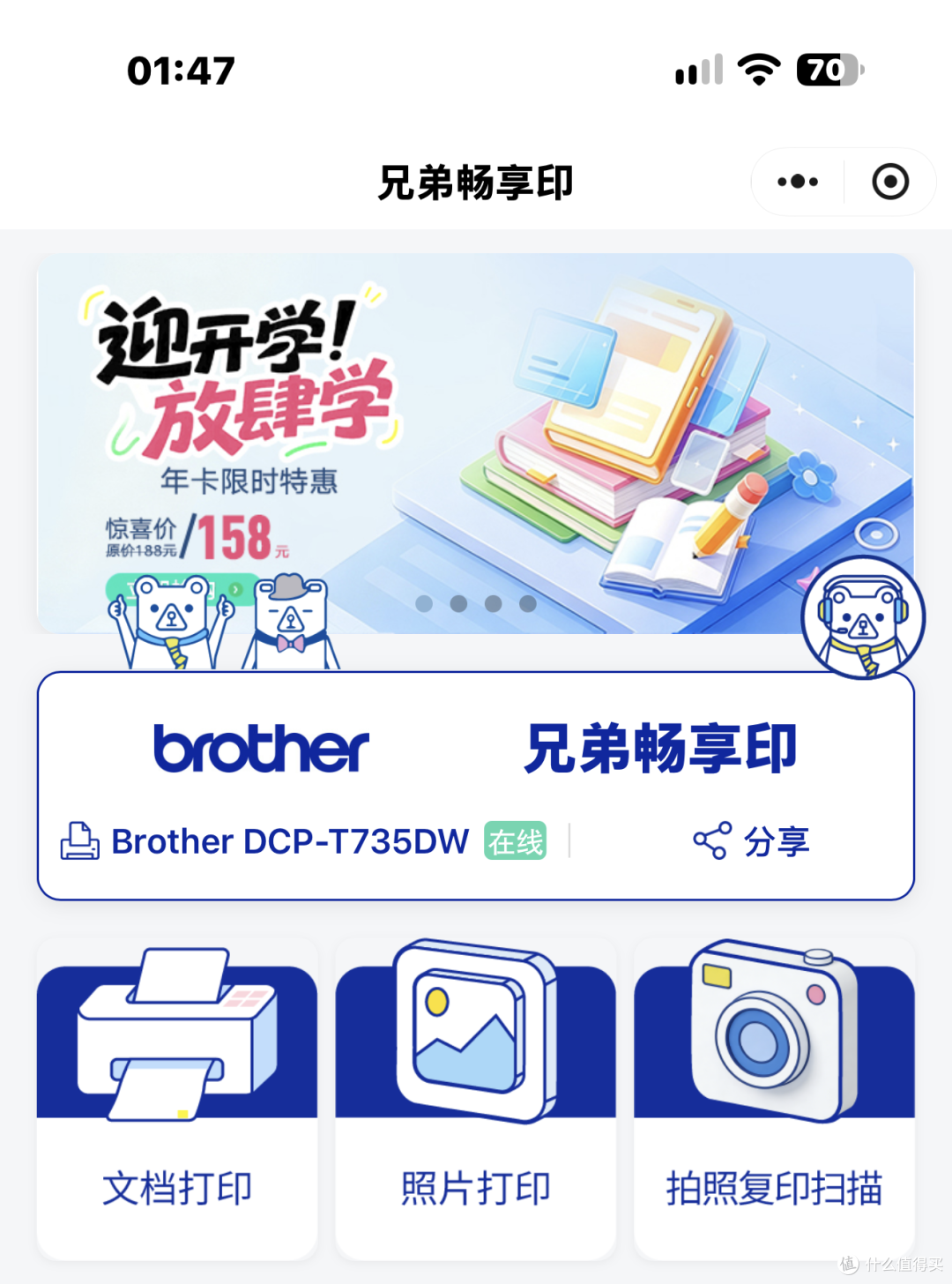
同时夸一下分享机制,直接点击一下发给家里人的微信,家里其他人点一下就能绑定使用,不用装 App。现在爷爷奶奶带娃的时候,老师发的作业在微信里直接转发到小程序就能打,真正的零门槛。这点对多人口家庭太重要了,很多打印机最后吃灰就是因为只有一个人会用。
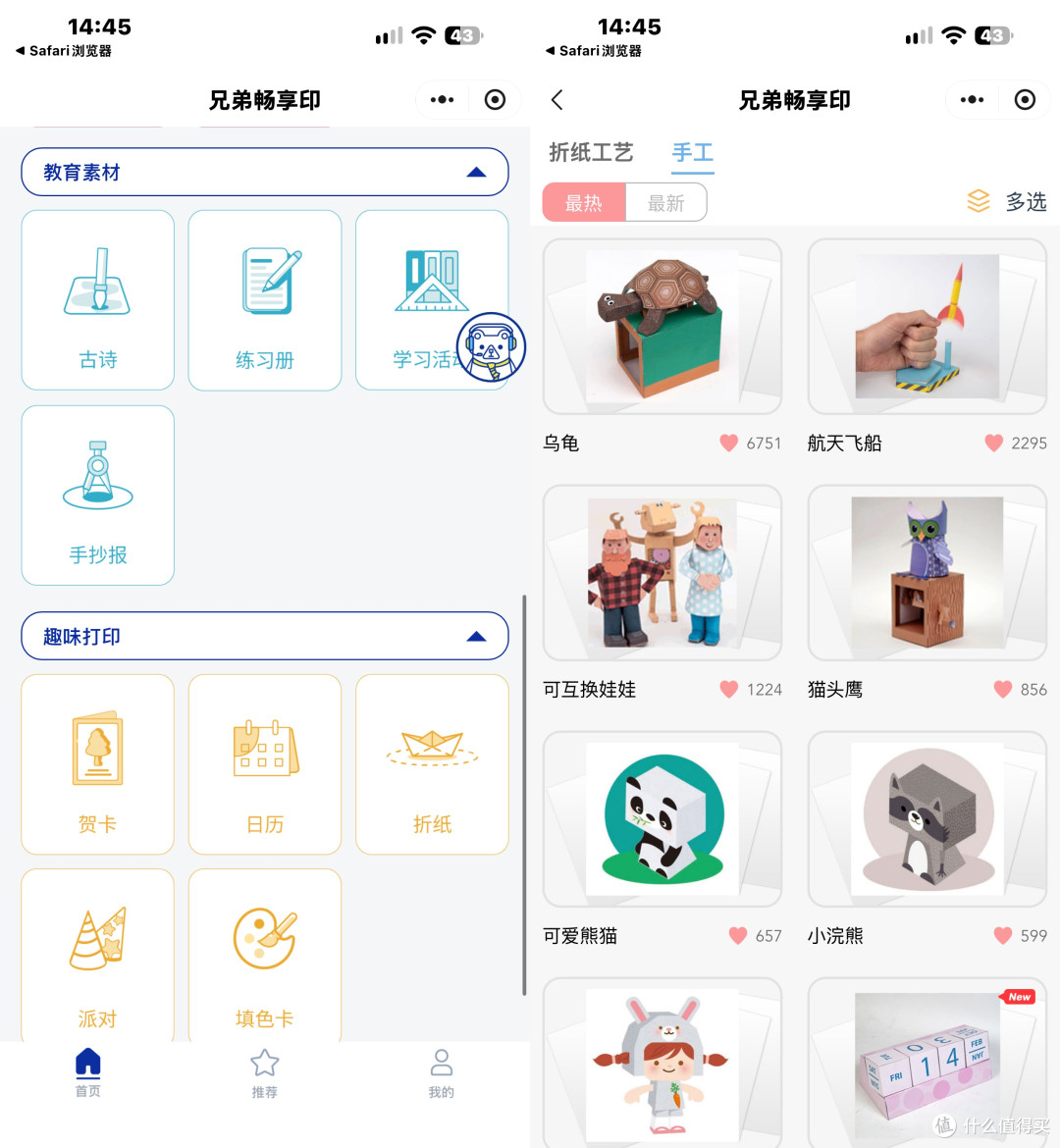
我比较喜欢的是它自带的教育素材板块,按年龄段和学科分好了类,口算、字帖、古诗这些直接挑了就打,拯救临时想加练的家长。
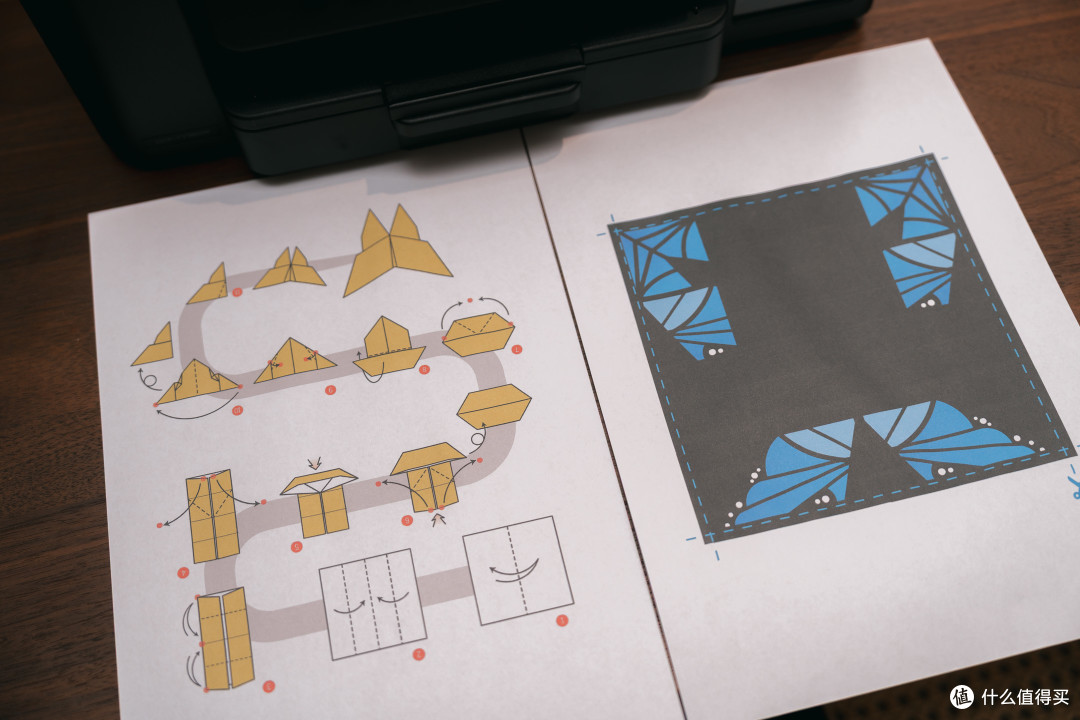
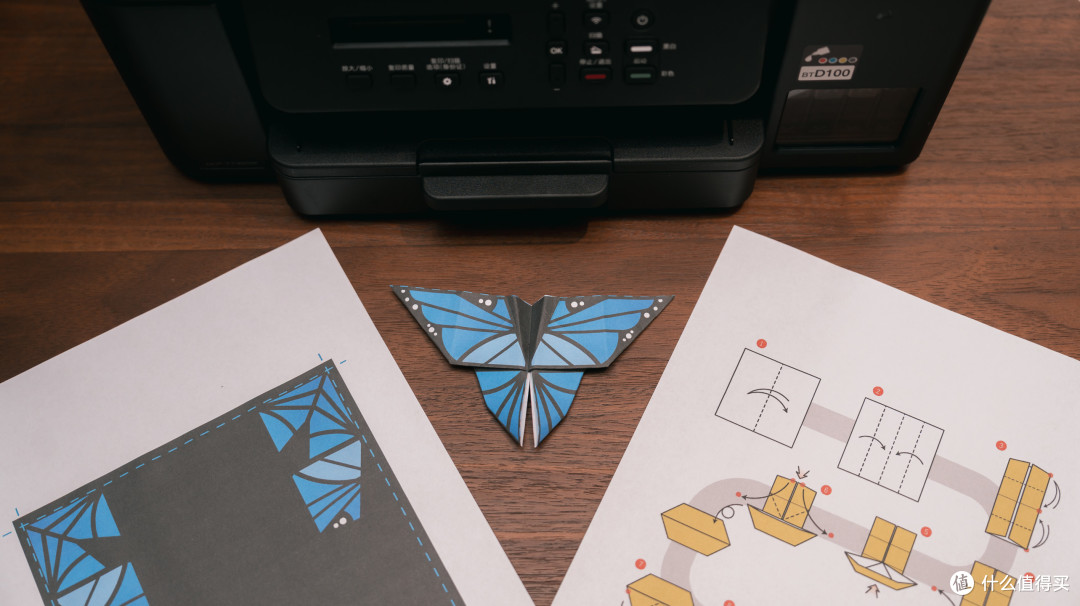
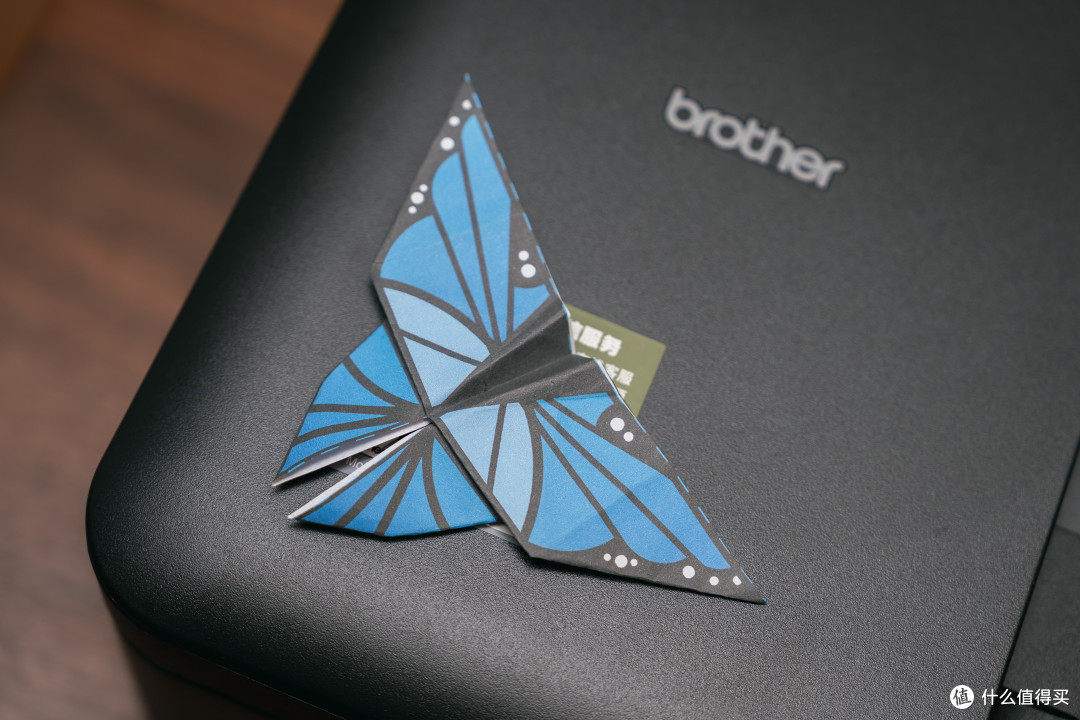
折纸手工也能打,这张蓝蝴蝶的图纸和步骤页是一起打出来的。手工板块里折纸、纸模素材也很多,周末打两张陪女儿折着玩,等于白送一个手工素材库。
实际用起来
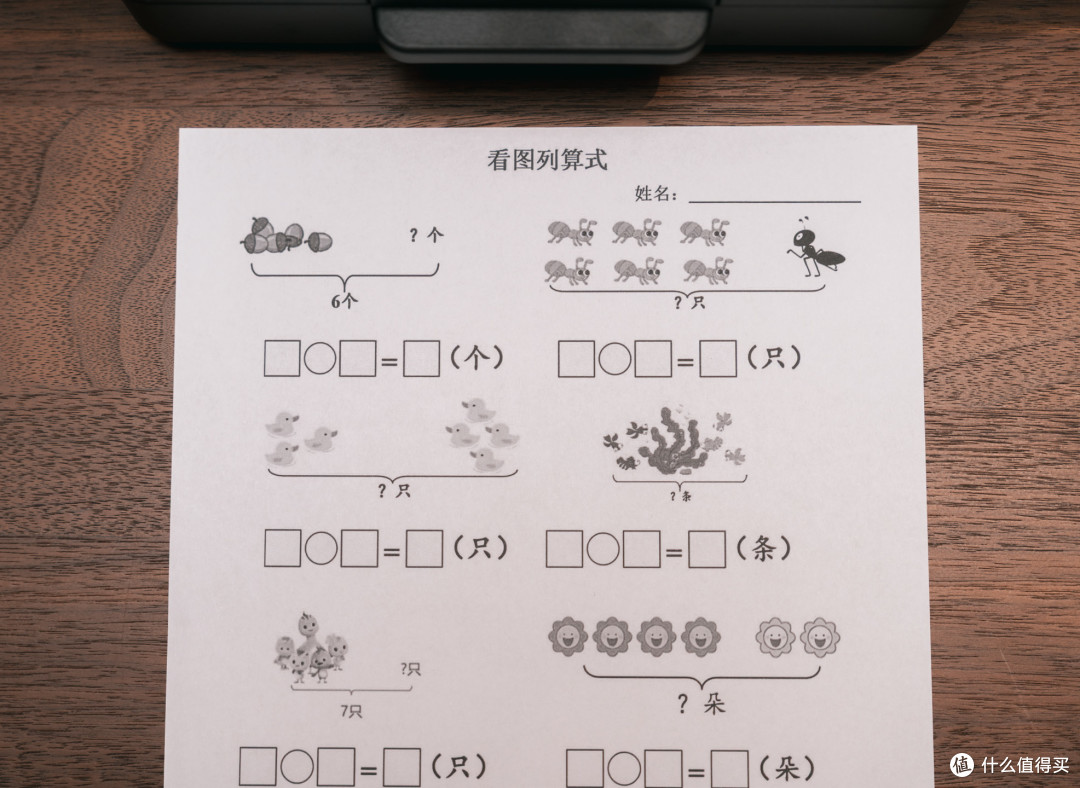
然后真实需求就来了:老师发的"看图列算式"练习页,黑白打印出来字迹和图案都很扎实,女儿做起来跟打印店出的没区别。这种一天一两张、随时临时加印的节奏,就是墨仓式的主场,随便打,完全不心疼墨。
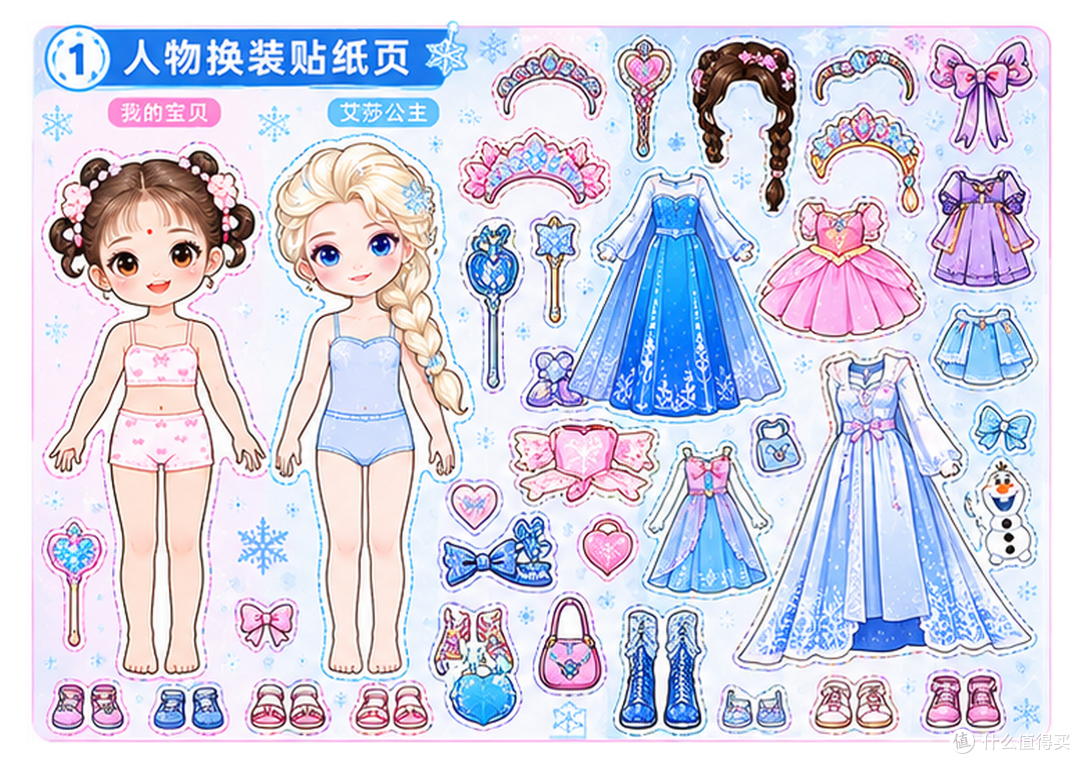
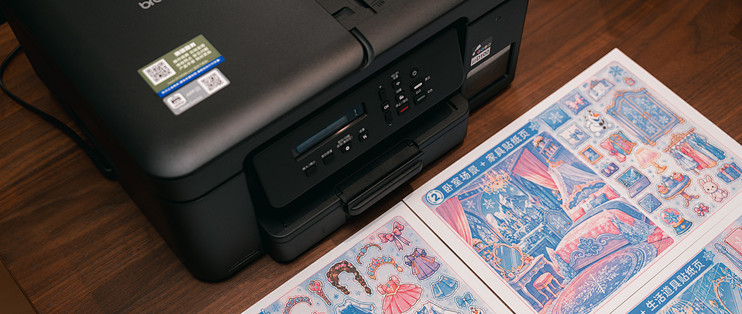
说到打印,就必须提我最近和女儿一起玩的项目:冰雪奇缘主题换装安静书。素材是我用 ChatGPT 自己生成的,一共四页——人物换装、公主卧室、魔法浴室、冰雪城堡户外。
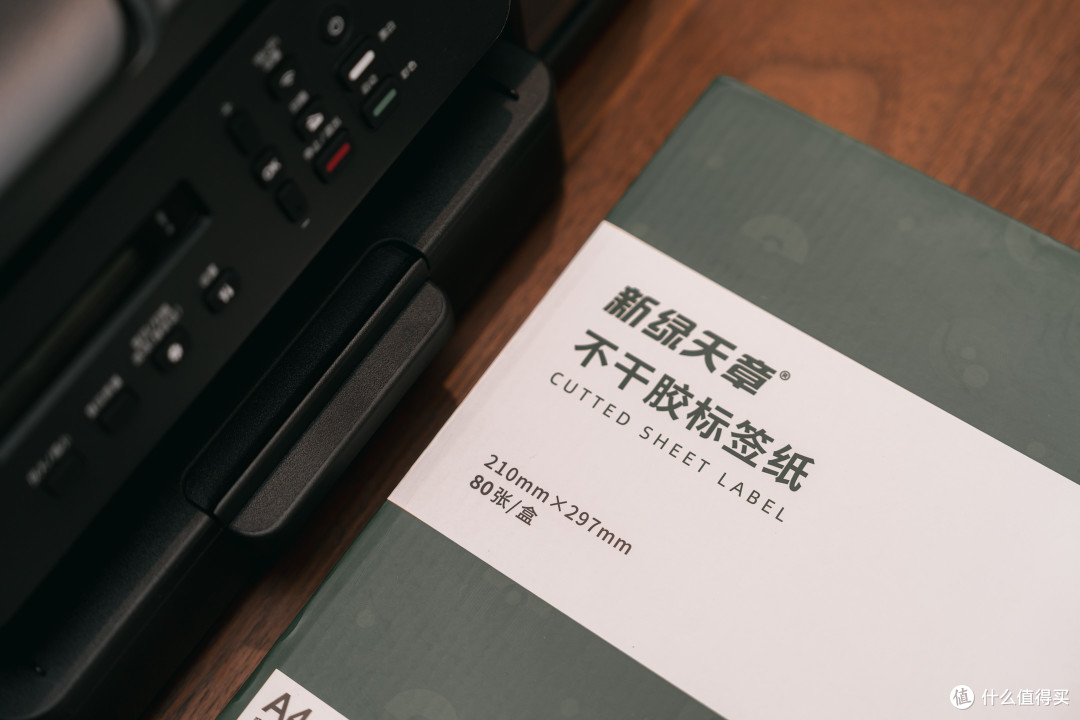
但是只打印在普通 A4 纸上,剪下来并不好玩,还要自己涂胶水,然后我第一次了解到有这种不干胶标签纸,略贵一点,但是比买安静书便宜多了,还可以自己打印姓名贴、标签贴等实物。
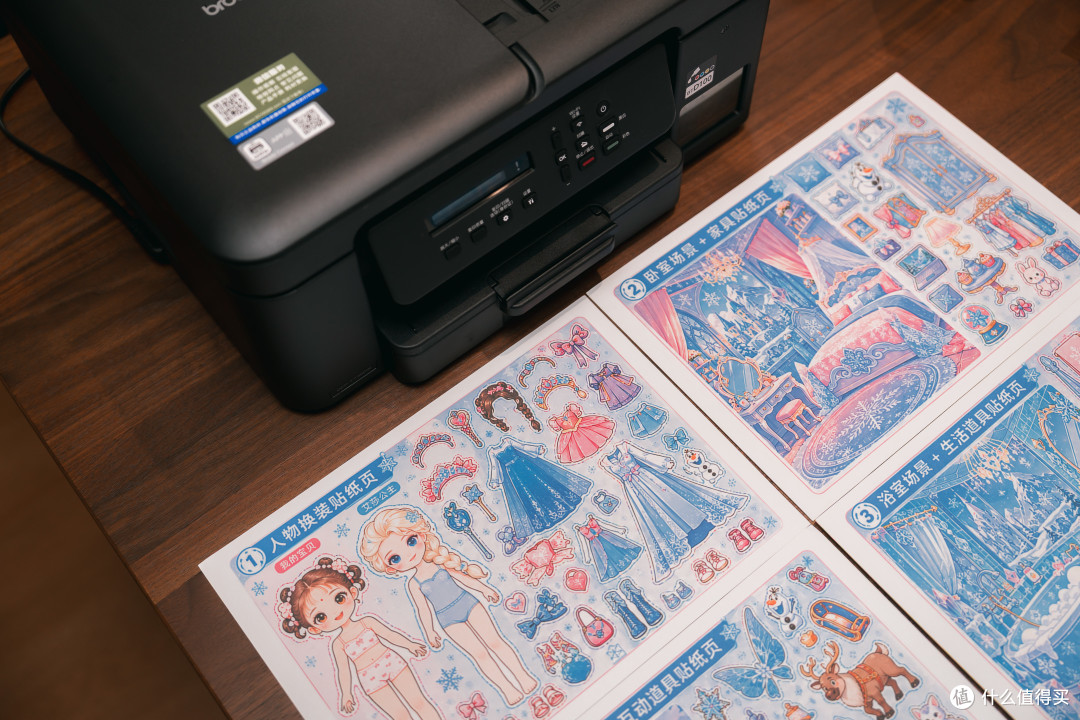
四页摊开,女儿能自己安安静静玩半个多小时,小裙子小家具剪下来在各个场景里摆来摆去。我之前在电商上刷到过同类的打印版安静书素材,卖二十多块一份,自己动手做,成本基本就是几张纸。
总结
最后总结一下这半个多月的体验。
先说满意的:墨仓加墨便宜到可以随便打;三种进纸把普通纸、特殊纸、多页复印三件事都安排明白了;自动输稿器让多页复印扫描不用守着翻页;支持自动双面打印;小程序加家人零门槛,随机还送 USB 线,细节都在线。
想吐槽的也有:一行液晶屏信息量确实少,稍微复杂点的设置还是得回小程序和电脑上操作;彩色打印速度中规中矩,而且要提醒一句,拿它偶尔打几张照片没问题,但指望当照片输出主力还是算了,效果和成本可能还是交给照相馆更划算。
适合谁很明确:家里有小学生、每周都有作业和手工素材要打的家庭,或者和我一样喜欢自己折腾打印玩具的人,闭眼冲。