




































24
34
电脑开机没反应、屏幕发黑怎么办?三招帮你快速排查恢复
2026-11-17 15:19:53
0点赞
0收藏
0评论
按下开机键后主机毫无动静,或者风扇转了屏幕却始终漆黑一片——碰到这种情况,多半会让人一时间手足无措,原本安排好的事情也被迫中断。其实电脑无法启动的原因五花八门,可能是供电环节的毛病,也可能是系统层面出了故障。下面分享三个容易上手的操作,按部就班地排查一遍,通常就能定位问题所在,让机器重新正常工作。
遇到黑屏开不了机,一定要马上送修吗?其实未必。先自己动手试一试下面这三招,很多小毛病在家就能搞定。

方法一:先把屏幕亮度调一调
别一看黑屏就慌着拆机。很多时候显示器压根没坏,只是亮度被误调到了最低,看起来才像“没开机”。遇到这种情况,先试着把亮度调高:笔记本一般靠键盘上的功能组合键就能完成;如果接的是独立显示器,直接按显示器面板上的亮度按键,或者进系统的显示设置里拉高亮度条即可。

方法二:给电源做一次“放电复位”
亮度调高还是没反应的话,问题多半出在供电上。给电脑来一次断电复位,能把主板里残留的临时电荷清空,不少开不了机的情况就这么解决了。具体这样做:
步骤1. 把电源线、电池等所有供电设备全部拔掉,放置一会儿,让机器内部把余电放干净。
步骤2. 按住开机键约 20 秒,再把电源接回去,重新按下开机键,一般就能顺利点亮。
提示:这一招的本质是释放静电。机器长期不关机、或者空气干燥的秋冬季节,都特别容易积攒静电,所以不用的时候养成关机的习惯,能减少这类故障。
方法三:借助启动管理器修复系统
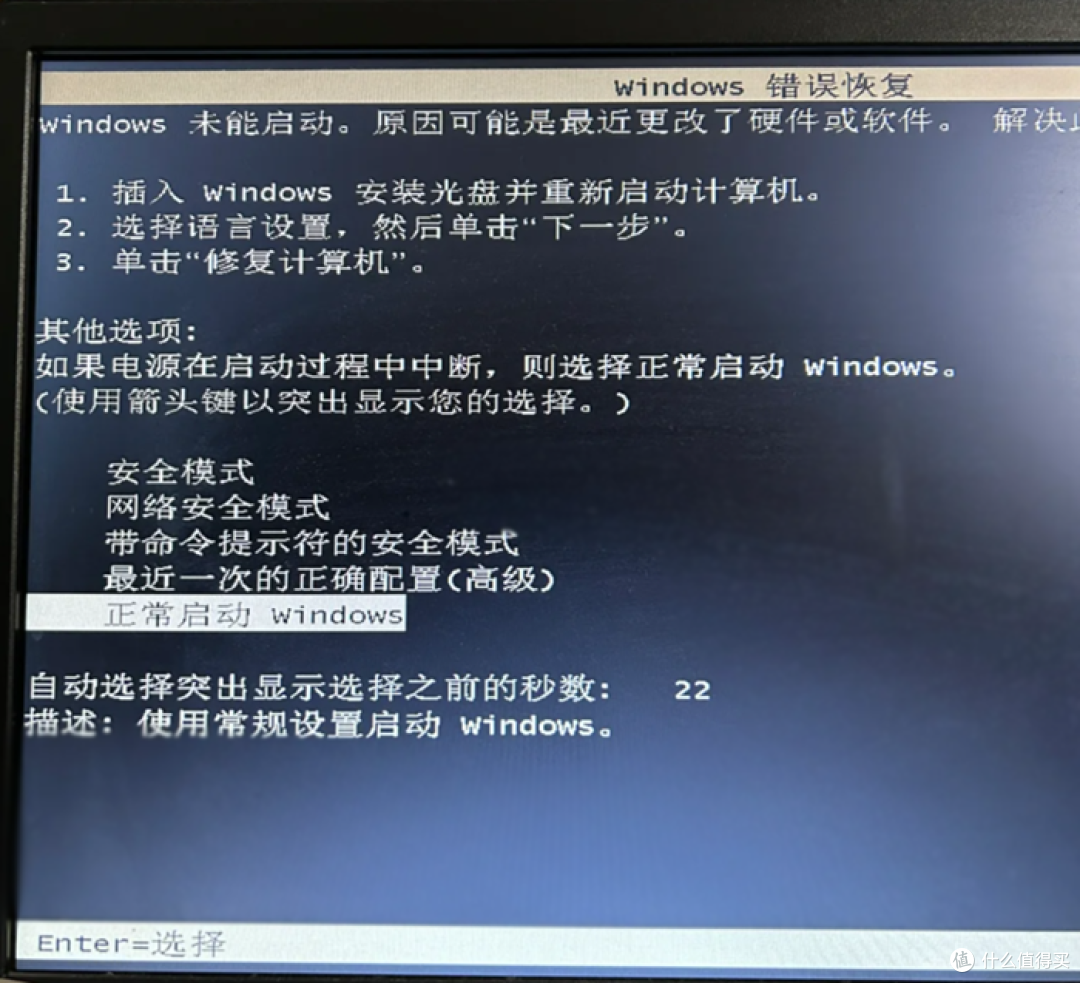
前面两招都无效,那就要怀疑系统文件是不是损坏或丢失了。这时可以求助于电脑自带的启动管理器——多数系统都内置了修复选项,能让你进入安全模式,或者对系统进行还原。操作思路如下:
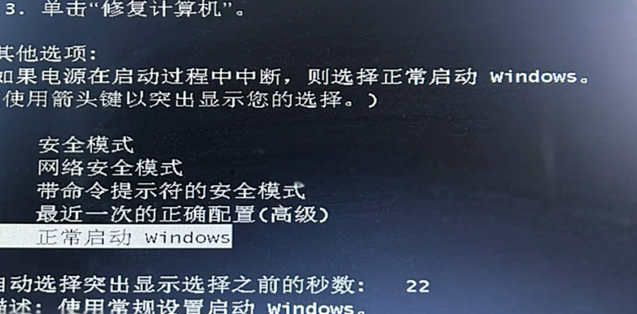
步骤1. 开机瞬间连续按键盘上的 F8 键,调出启动选项菜单,选中“最后一次正确配置”并回车。
步骤2. 观察能否正常进入桌面;若依然失败,就按照系统给出的引导提示进一步修复。
总结
照着上面的步骤逐一排查,绝大多数黑屏、无法开机的毛病都能迎刃而解。电脑点不亮其实是个挺普遍的现象,只要找对思路、方法得当,很快就能让设备恢复正常。不过每台机器的具体状况各有差异,如果三种办法试完仍旧没动静,建议再查阅更专业的技术资料,或者直接找专业人员帮忙检测,别盲目折腾以免扩大故障。