

在大促期间,不少小伙伴上车了NAS,刚接触NAS,我们除了用来存储资料,还能做很多事情。
如果你的电脑容量不足,可以将NAS映射为电脑的一个盘符,如果你喜欢折腾影视库、音乐库、电子书库等好玩的应用,可以通过docker来实现。本期文章就为大家分享一些NAS实用的玩法。
一、将NAS变成电脑的盘符
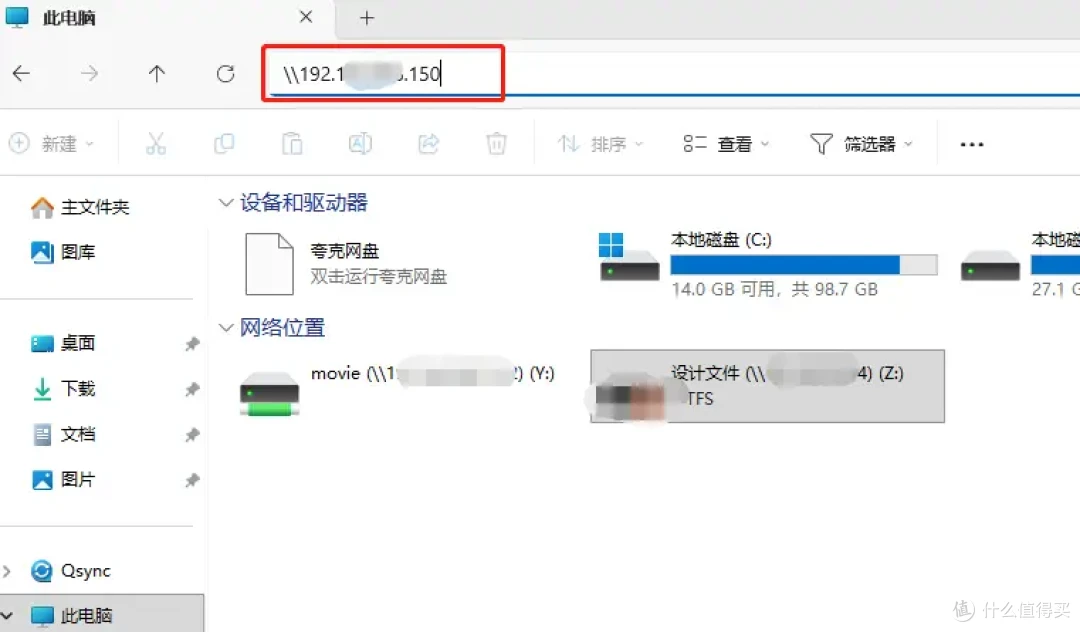
点击此电脑,在地址栏输入+NAS的局域网ip,例如:192.168.31.66
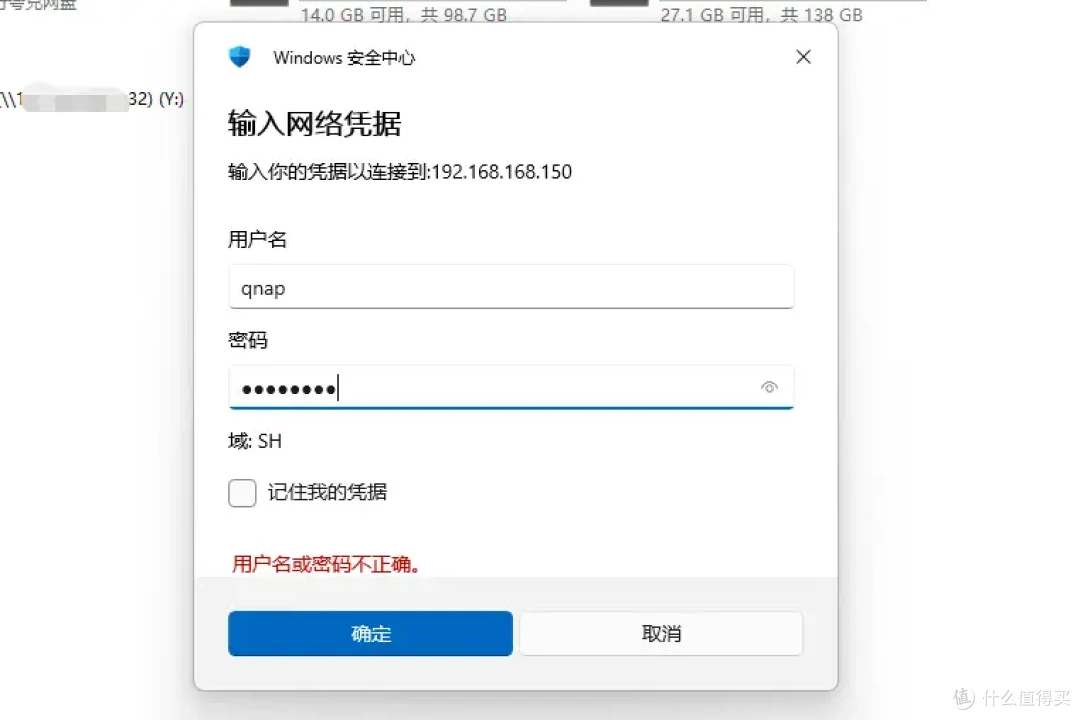
然后输入你NAS的账号和密码。
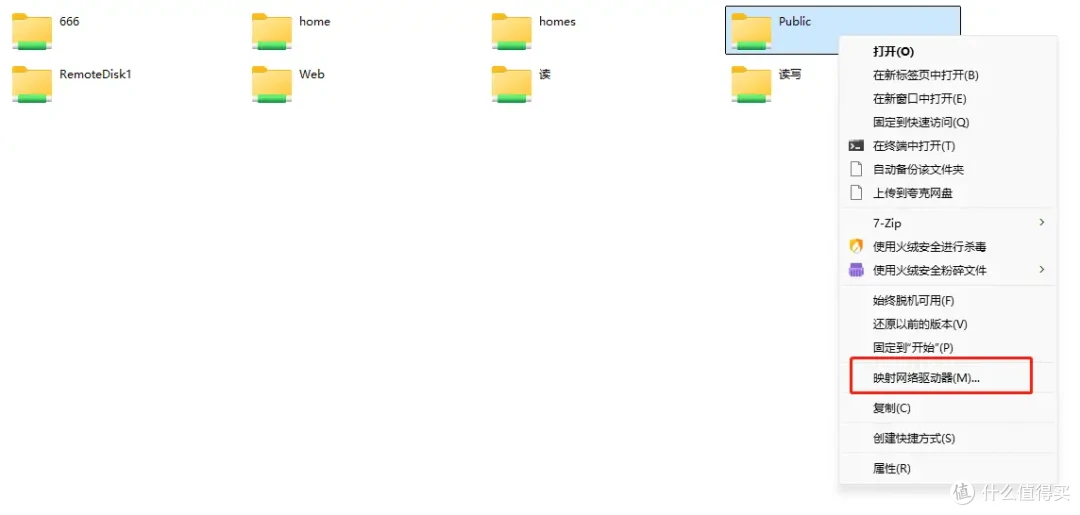
选中一个共享文件夹,右击选择【映射网络驱动器】。
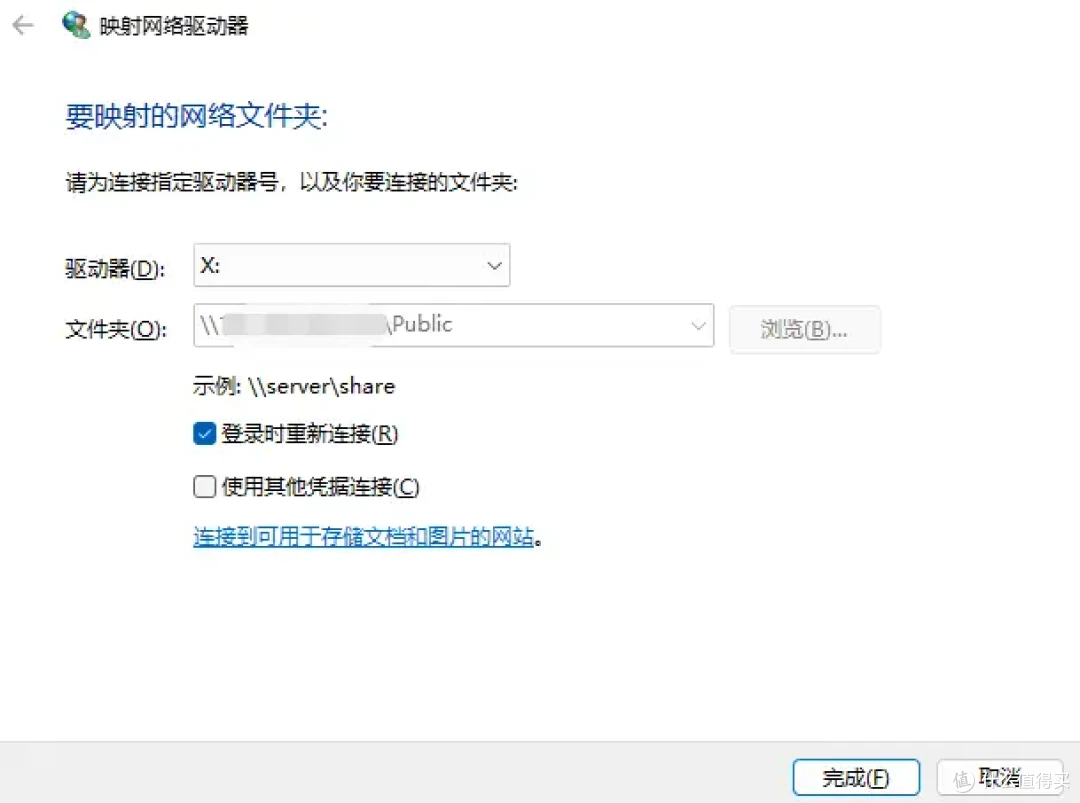
然后为其命名,没有特别的需求,直接点击【完成】。
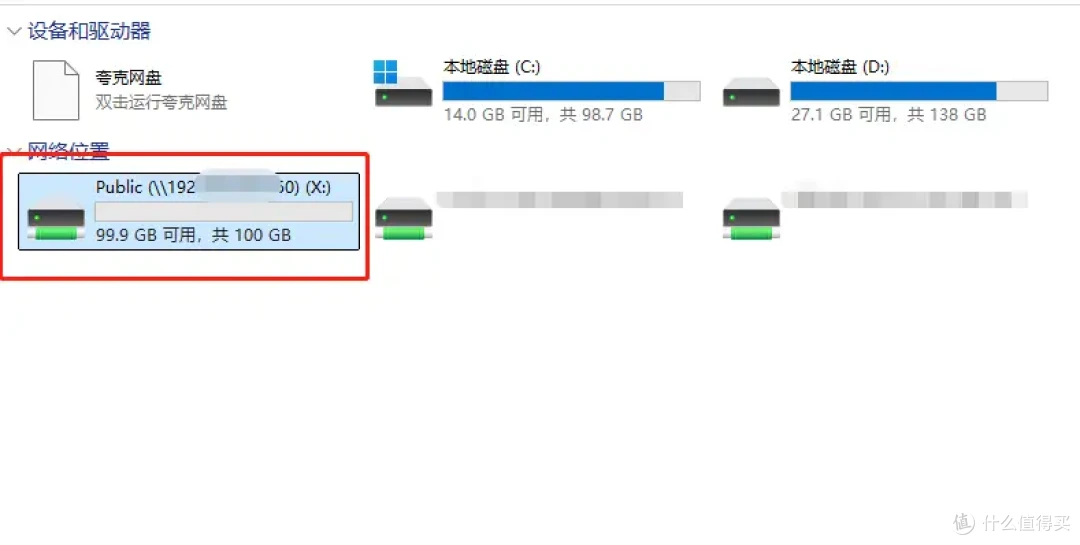
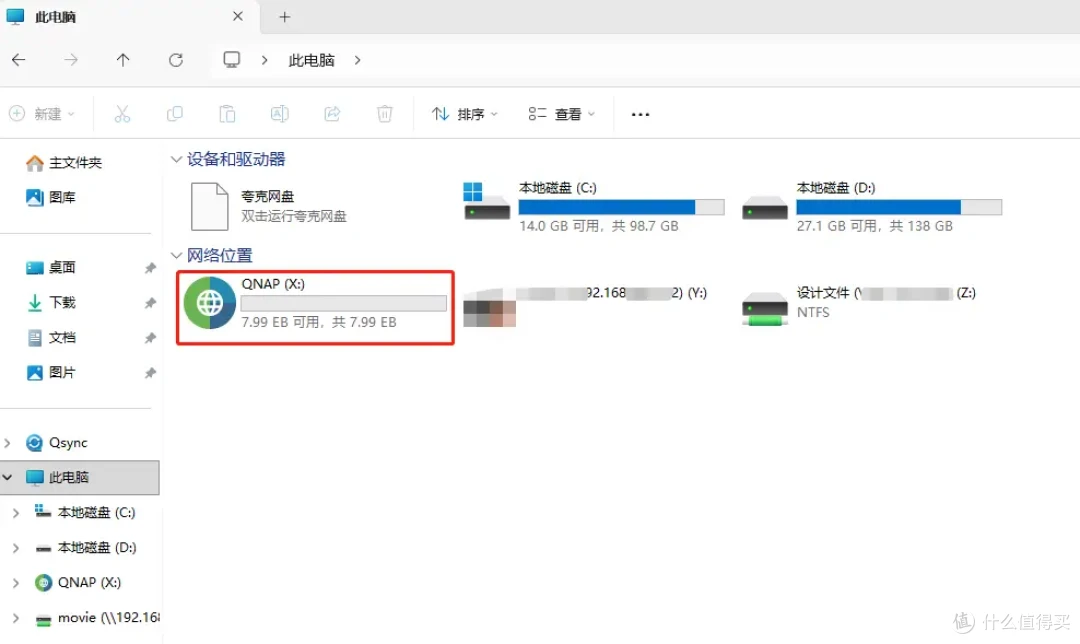
下图就是映射完成后的效果,多了一个盘,在其中存储、读取文件像使用D盘一样方便。如果你正在使用的电脑内存像我一样不足,需要一台NAS挂载当本地盘符特别方便。
二、异地挂载NAS(WebDAV)
上面介绍的方法是在局域网环境中的操作方式,如果你的NAS在家中,想在公司的电脑上使用,可以开启WebDAV。将家中的NAS变成公司电脑中的硬盘。
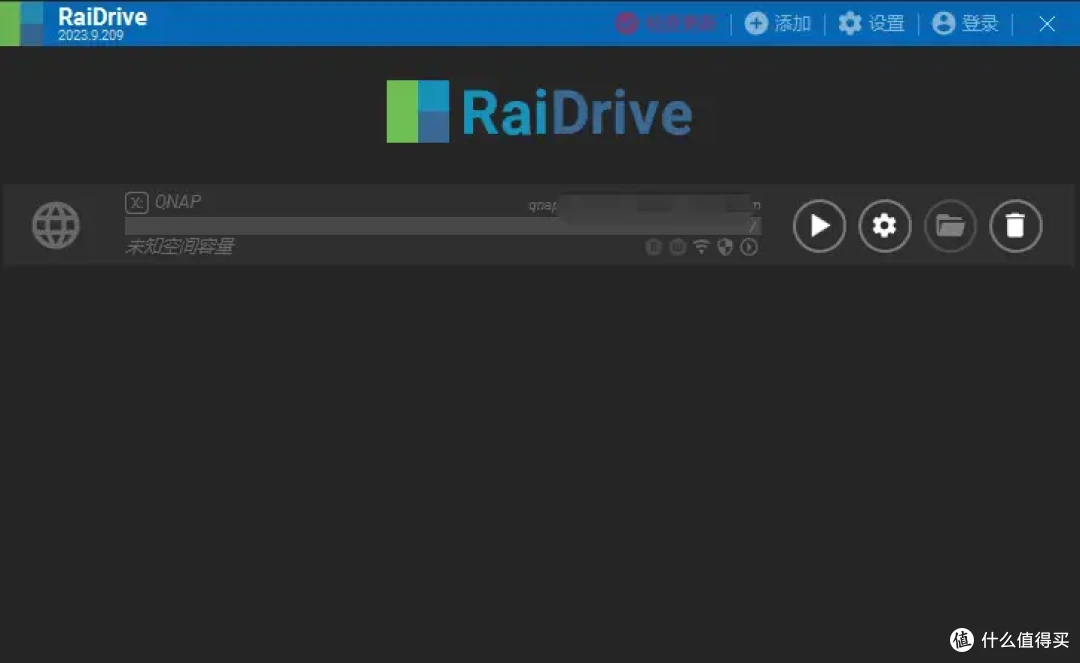
第一步需要在电脑上安装一个叫RaiDrive的工具。
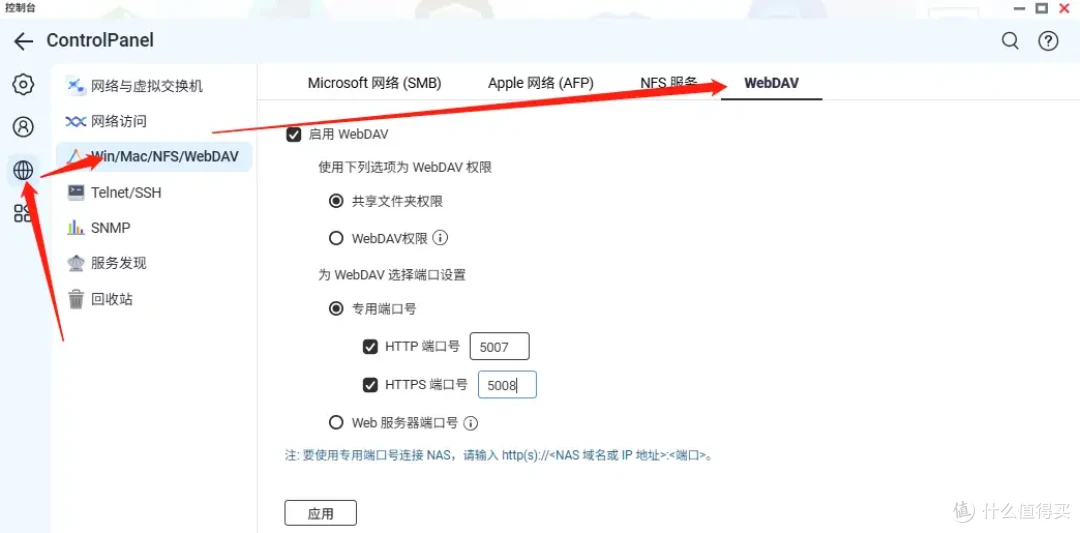
返回NAS,点击【网络和文件服务】,选择【Win/Mac/NFS/WebDAV】,选择上方右侧的【WebDAV】,另外,WebDAV的端口号记得要进行端口转发。
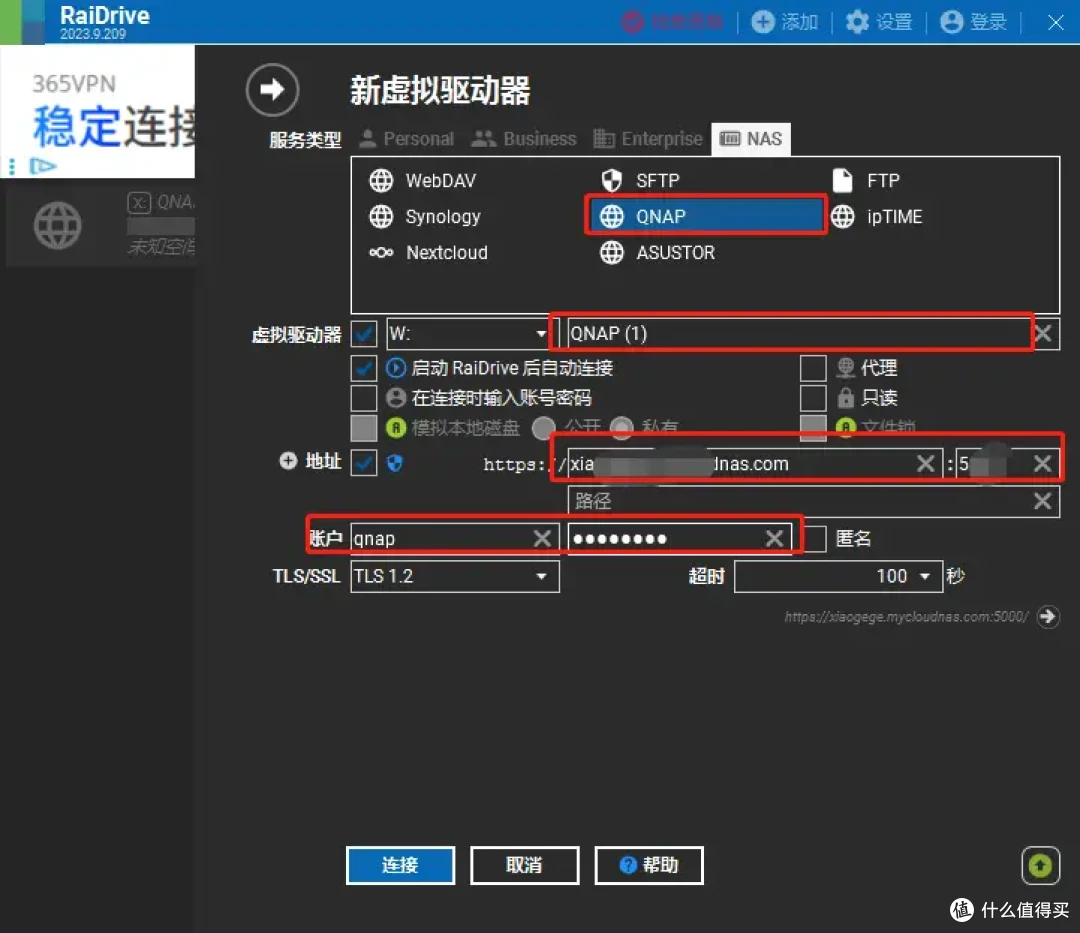
打开RaiDrive,服务类型选择NAS→QNAP ,接着填写自己的NAS地址和端口号,接着在下面输入自己NAS的账号和密码。
配置好后访问的效果。
三、玩转docker,快乐加倍!
我们可以通过docker部署很多应用,比如影音库、电子书库、音乐库等,甚至一些小游戏都可以部署。威联通有个叫【ContainerStation】的软件,通过它可以安装管理docker。
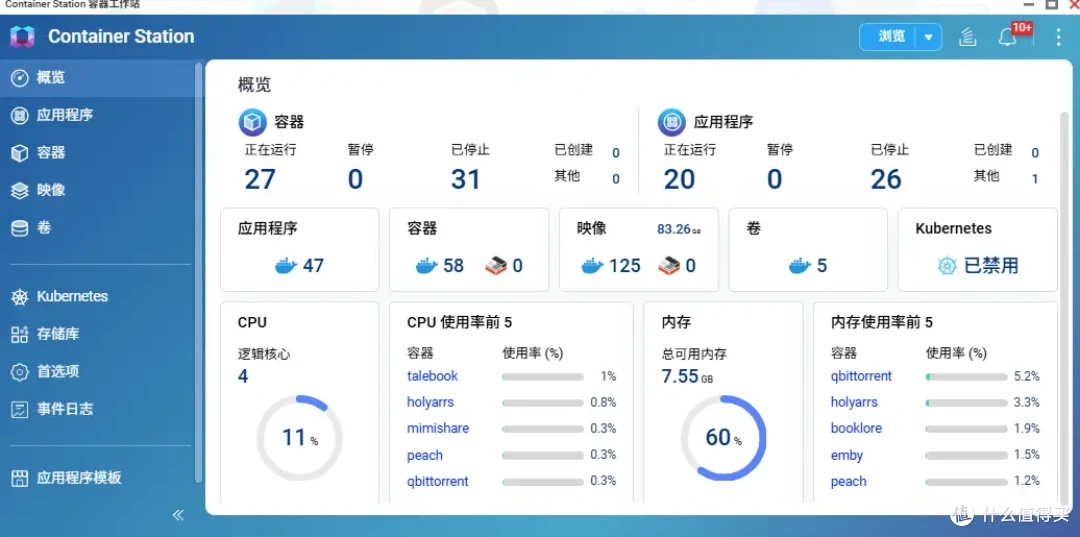
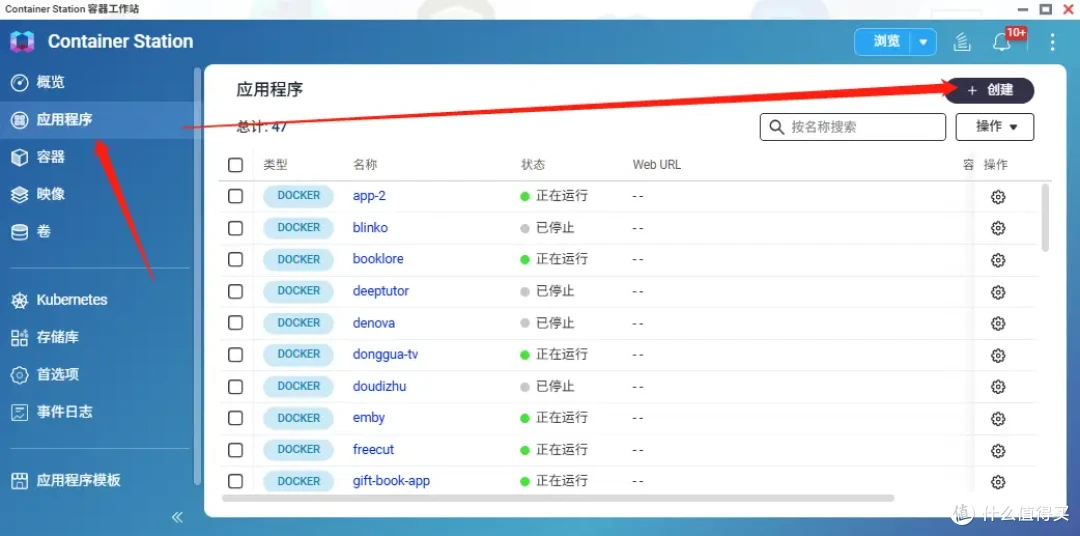
进入该软件后,点击【应用程序】→【创建】
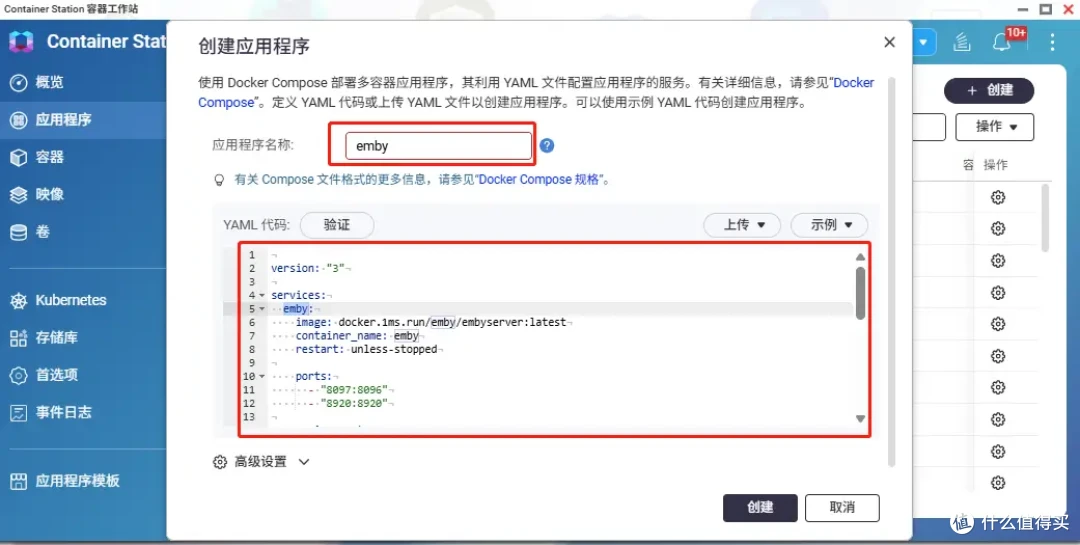
下面就是将准备好的YAML代码粘贴进去,记得应用程序的名称不要忘记填。
创建完成后,在浏览器中大输入NAS的ip+端口号就可以访问项目啦。
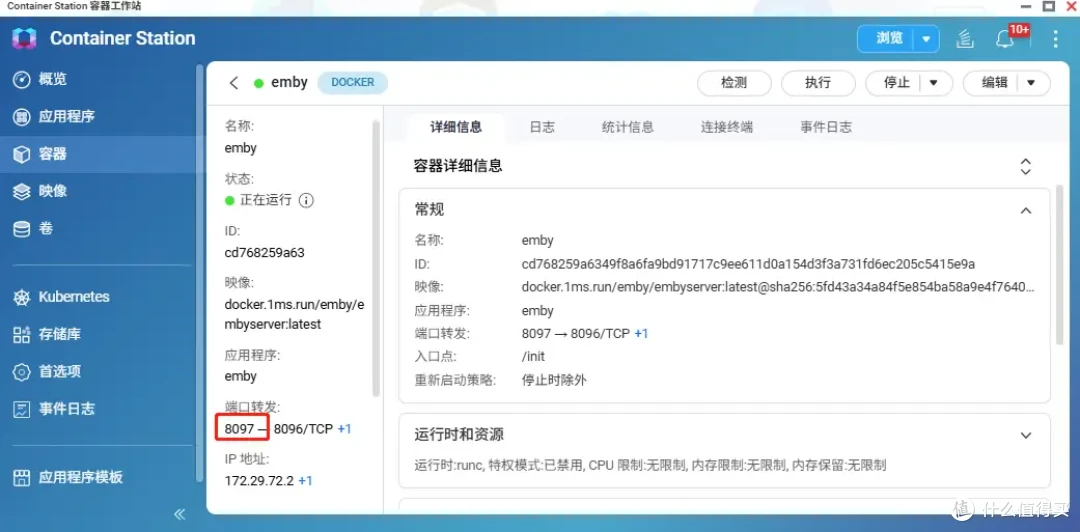
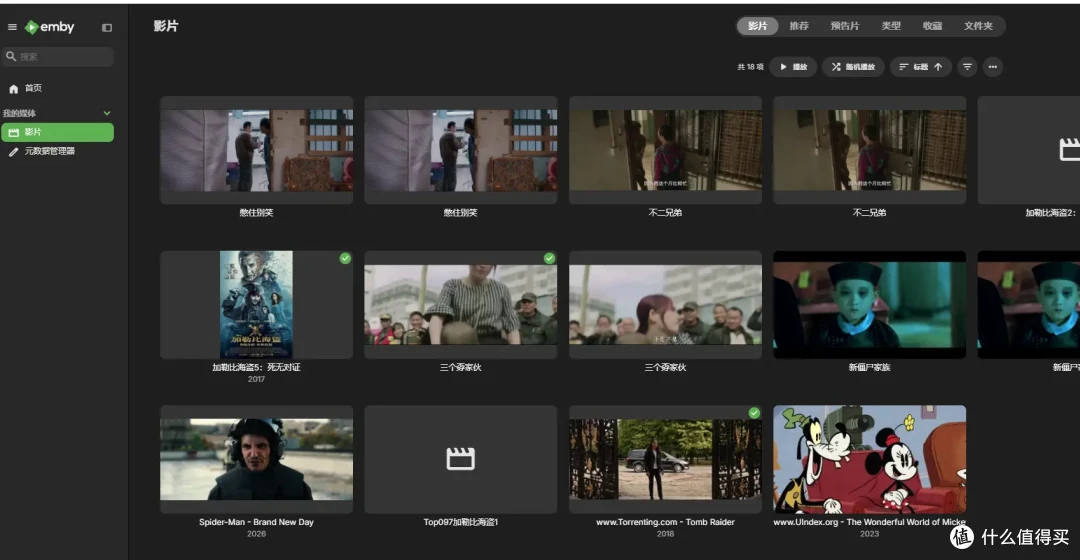
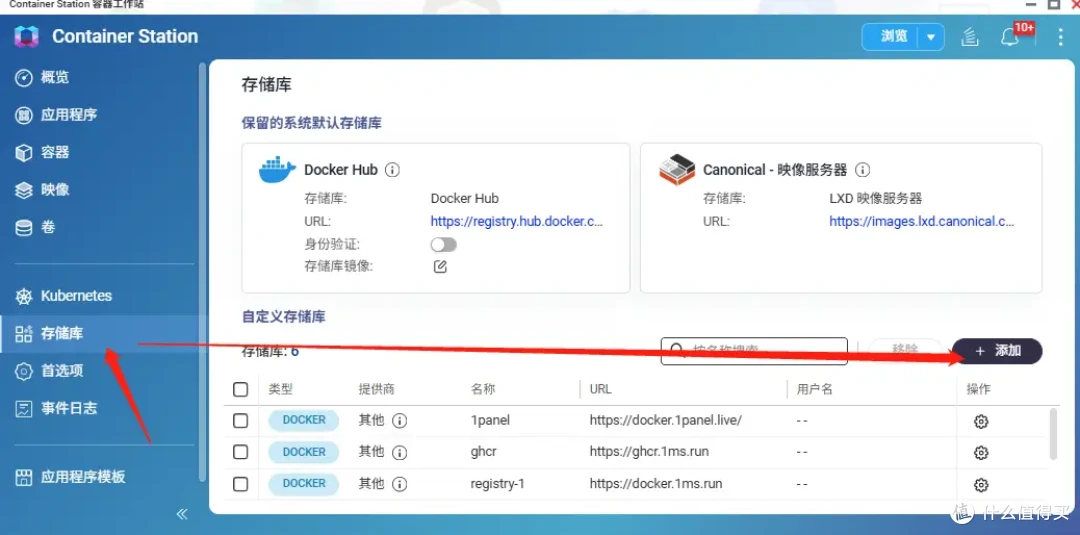
另外,如果你刚开始玩docker的时候,会遇到镜像拉取失败的情况,需要配置加速地址,点击软件左侧的【存储库】,选择【添加】。
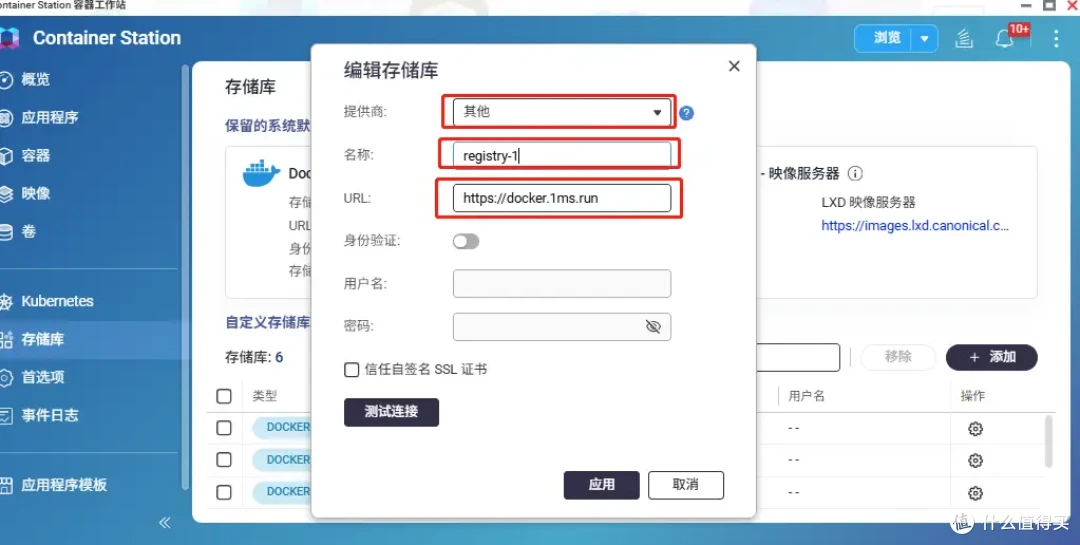
开始编辑存储库,提供商选择【其它】,输入名称,然后填写加速地址,最后点击【应用】,就行啦。关于docker的玩法可以查看以往的文章。
四、一个APP搞定NAS
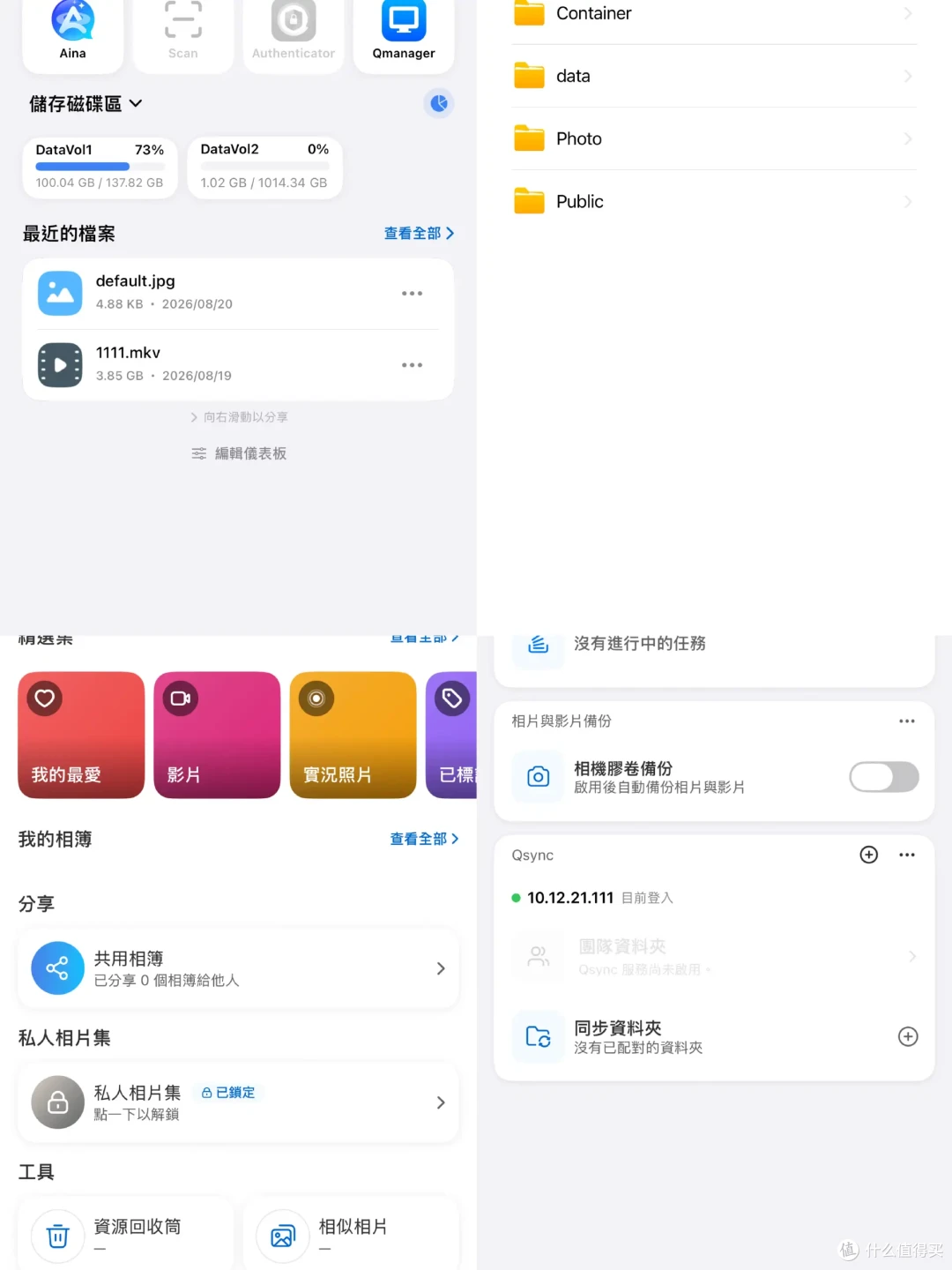
以前用威联通NAS,用手机备份资料、管理查看照片、管理NAS,需要安装不同的APP,现在威联通NAS推出叫QuONE的APP,将多个软件整合在同一个APP中。目前QuONE安卓版已经上线啦,ISO版本还在审核。之前有为大家体验过iOS版的QuONE,可参照以往文章。使用安卓手机的小伙伴可以现在安装使用啦!
刚入手NAS的小伙伴也不用着急把NAS的玩法都玩个遍,从常用功能入手,边用边折腾,后续也会常为大家分享NAS的实用技巧和好玩的应用。
当前文章无评论,是时候发表评论了