




















#我的笔电进化史#嘿,你的小Y——联想y480拆机清灰教程

2016-05-15 13:29:14 103点赞 193收藏 144评论

朋友的小y都不出风了#我的笔电进化史#嘿,你的小Y——联想y480拆机清灰教程

这个条件是多么艰苦啊,还在天天玩游戏#我的笔电进化史#嘿,你的小Y——联想y480拆机清灰教程

然后过来求助我#我的笔电进化史#嘿,你的小Y——联想y480拆机清灰教程

我说那好吧,等我拿张内存卡#我的笔电进化史#嘿,你的小Y——联想y480拆机清灰教程

国际惯例来张卡片#我的笔电进化史#嘿,你的小Y——联想y480拆机清灰教程

#我的笔电进化史#嘿,你的小Y——联想y480拆机清灰教程Lenovo 联想 Y480N-IFI(A) I5笔记本电脑14寸同学想买电脑,选来选去最后觉得,Y480N-IFI(A)这个型号本身不错,而在官方旗舰店感觉更放心一点儿。首先,5199的价格,普遍比电商低(已问过,这...477 I_O_E

话不多说,直接上图,介于y480的销量还不错,这次就拍的细致一点#我的笔电进化史#嘿,你的小Y——联想y480拆机清灰教程

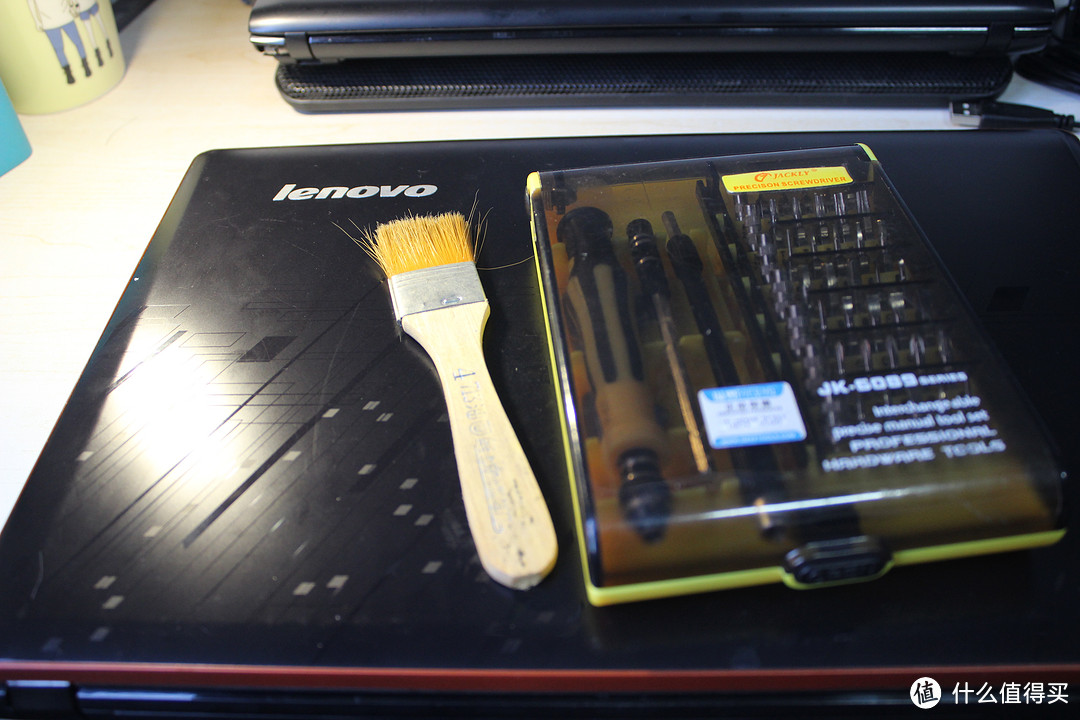
▼工具先准备好,螺丝刀组合套,毛刷#我的笔电进化史#嘿,你的小Y——联想y480拆机清灰教程 都起毛了

#我的笔电进化史#嘿,你的小Y——联想y480拆机清灰教程

▼联想的标志#我的笔电进化史#嘿,你的小Y——联想y480拆机清灰教程

#我的笔电进化史#嘿,你的小Y——联想y480拆机清灰教程

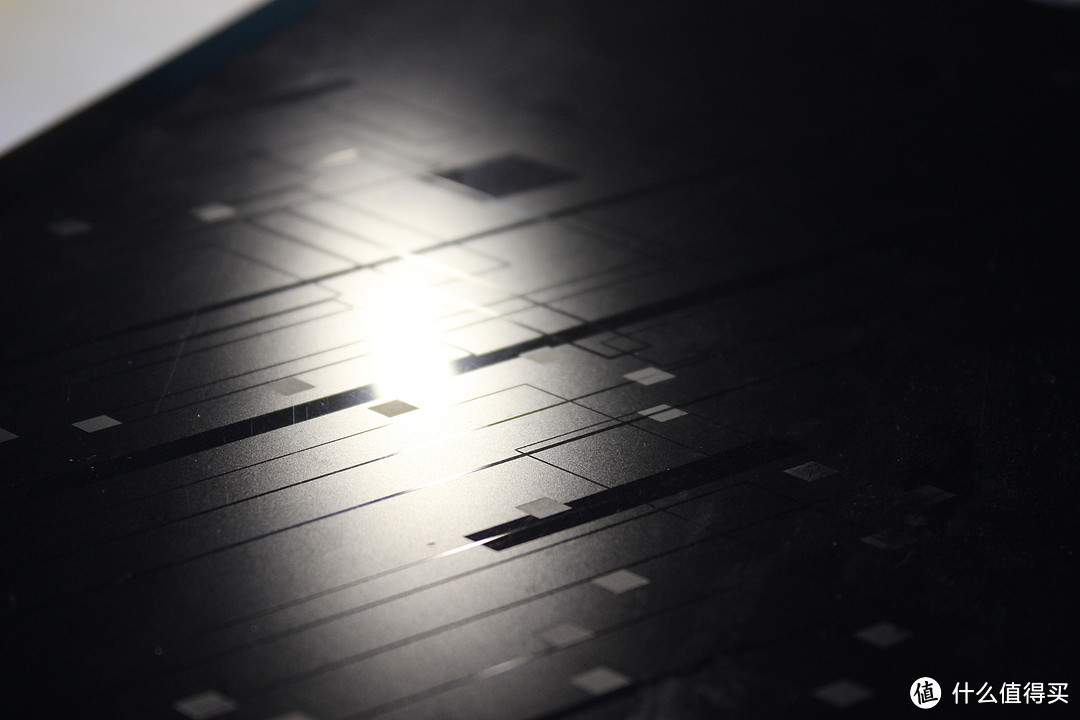
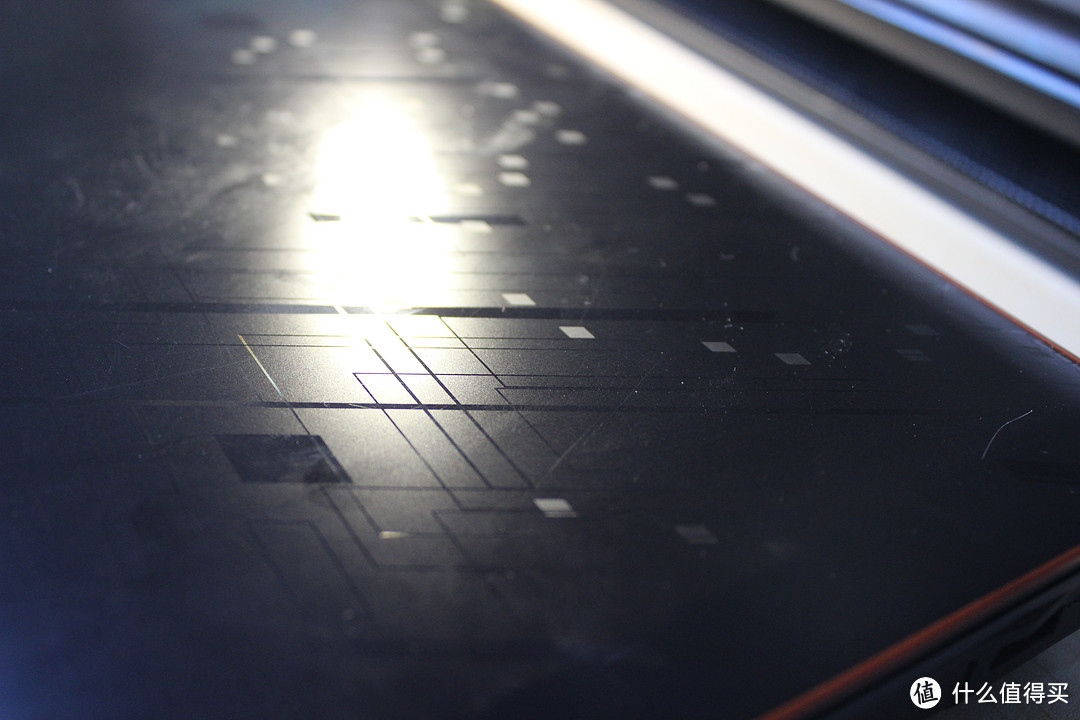
▼A面的纹路,看起来还是很好看的#我的笔电进化史#嘿,你的小Y——联想y480拆机清灰教程

#我的笔电进化史#嘿,你的小Y——联想y480拆机清灰教程

#我的笔电进化史#嘿,你的小Y——联想y480拆机清灰教程

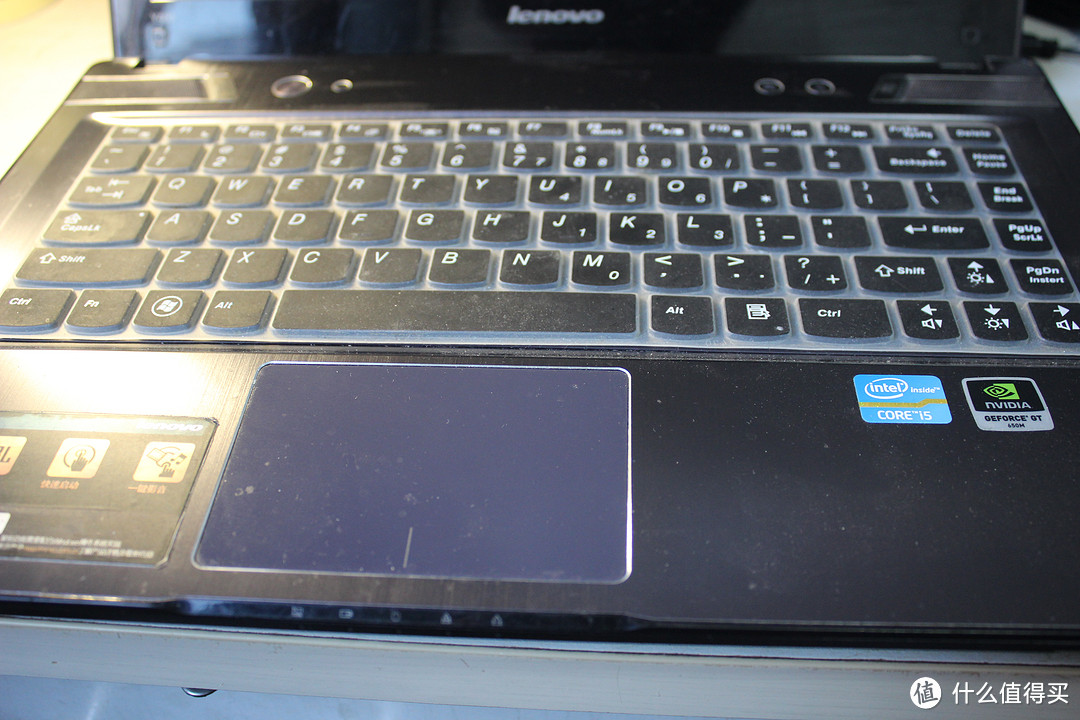
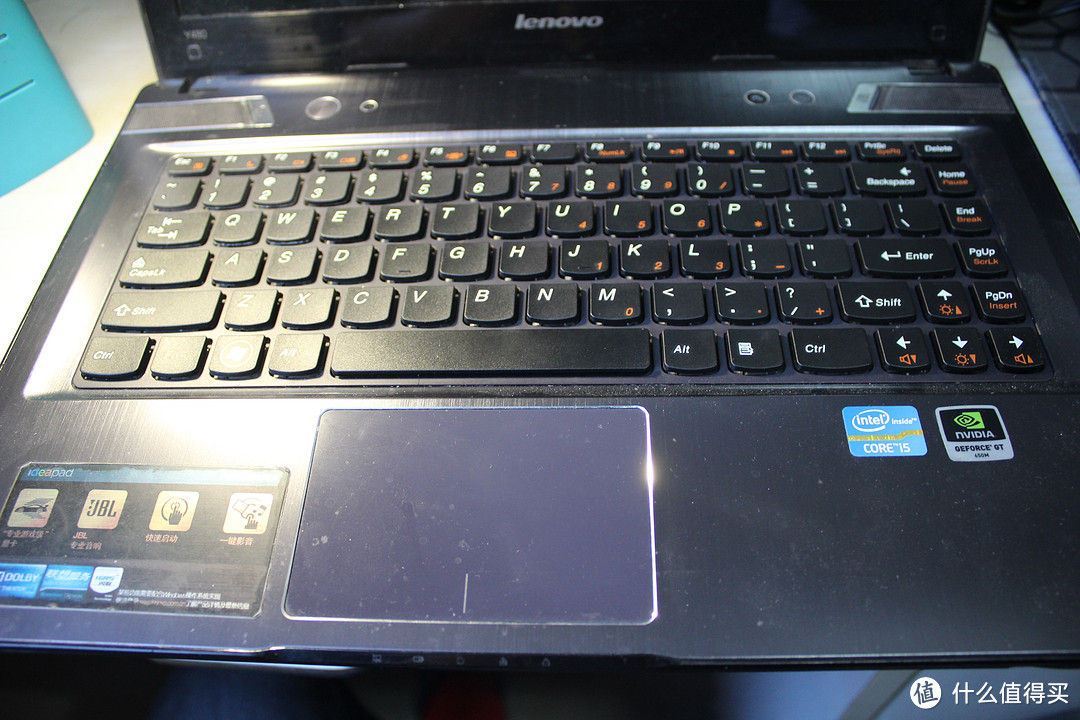
▼金属的C面,摸上去凉凉的,一体化的触摸板,按键隐藏在触摸板下面#我的笔电进化史#嘿,你的小Y——联想y480拆机清灰教程

#我的笔电进化史#嘿,你的小Y——联想y480拆机清灰教程

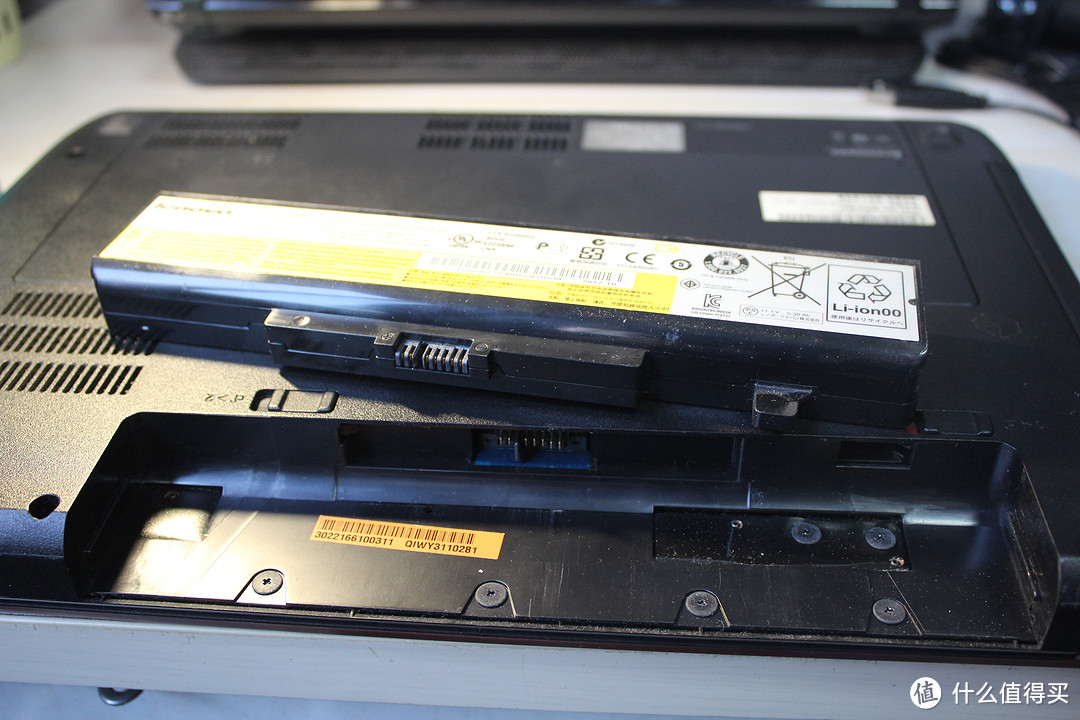
▼拆机先拆电池#我的笔电进化史#嘿,你的小Y——联想y480拆机清灰教程

#我的笔电进化史#嘿,你的小Y——联想y480拆机清灰教程

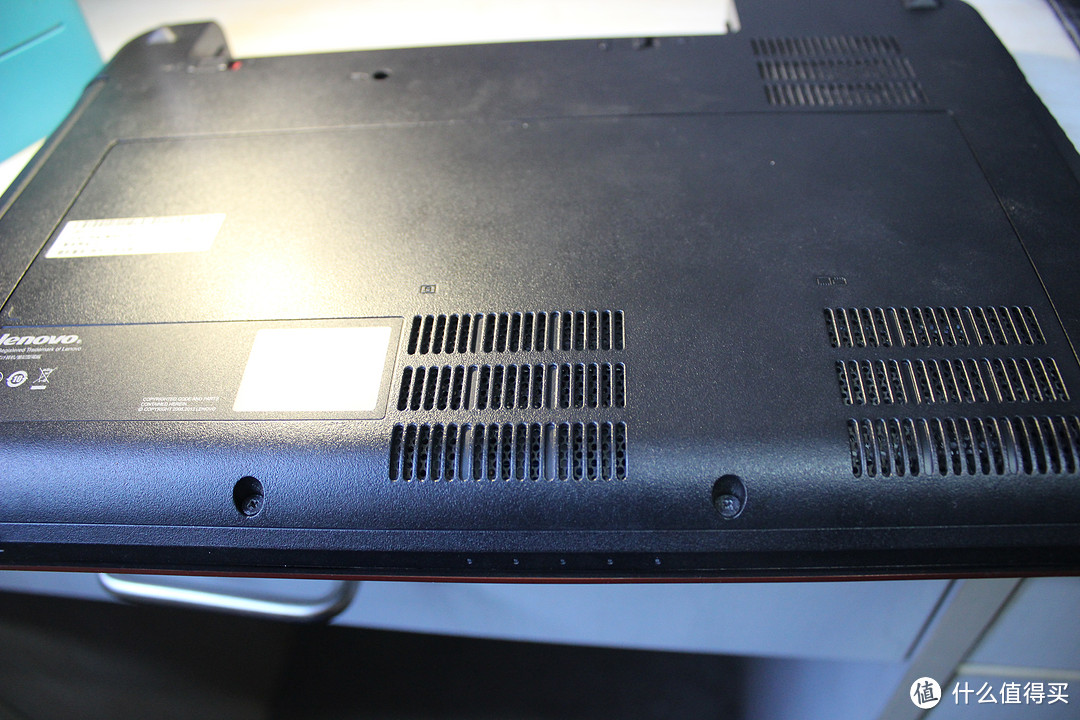
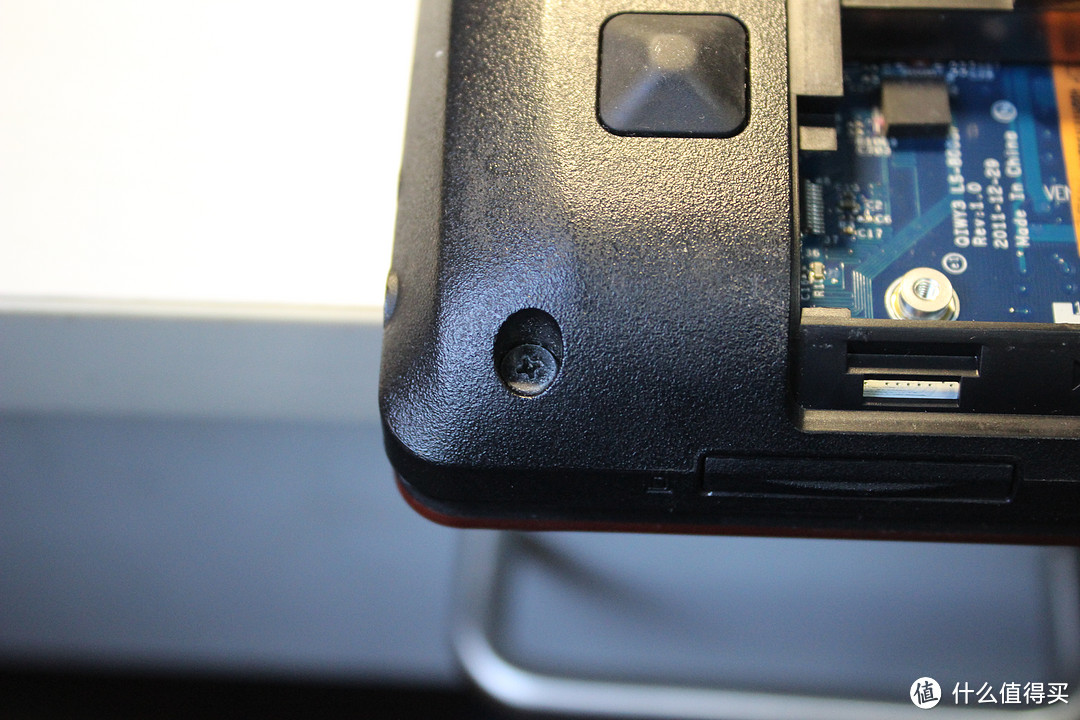
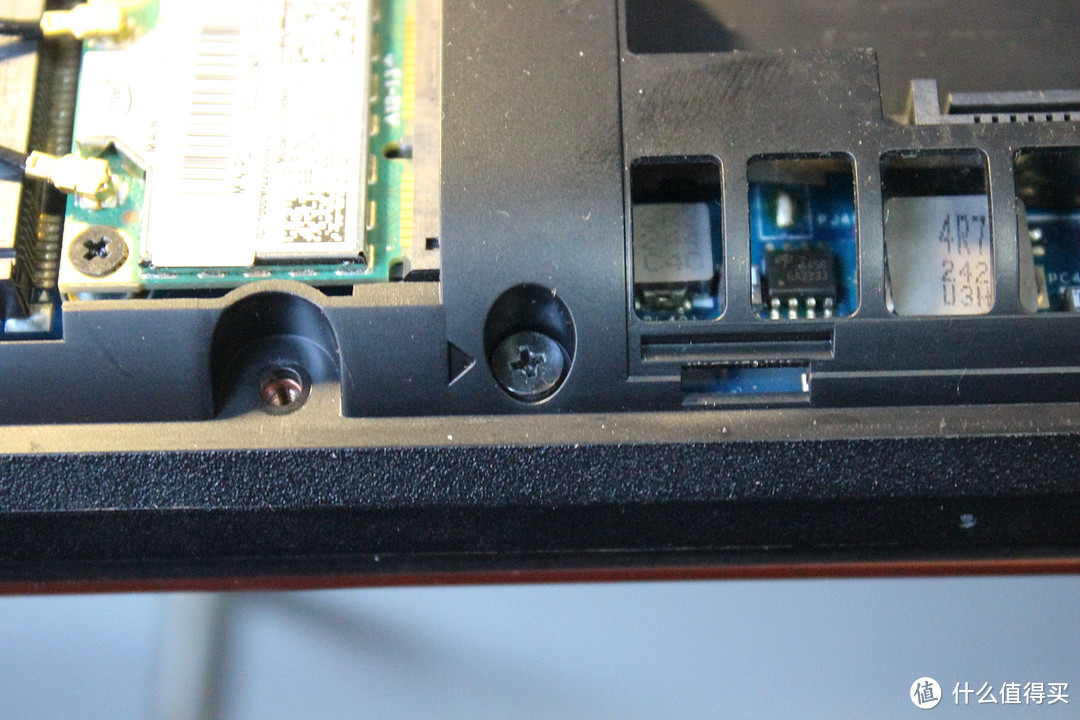
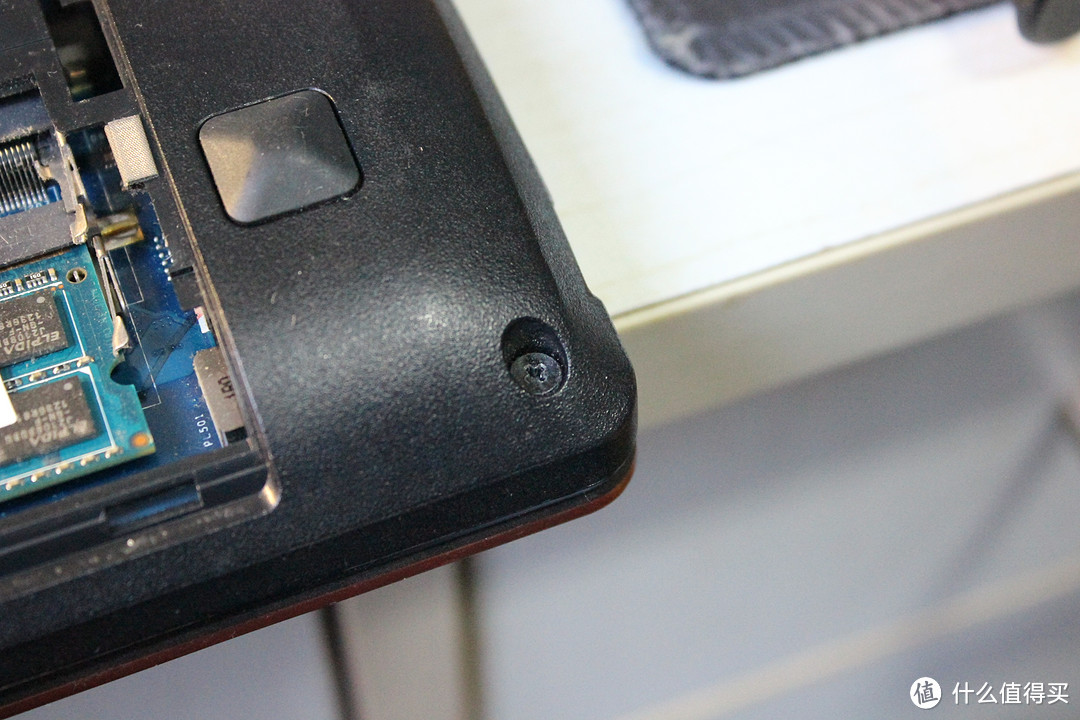
▼然后拧下底部的两颗螺丝,拆掉背板#我的笔电进化史#嘿,你的小Y——联想y480拆机清灰教程

#我的笔电进化史#嘿,你的小Y——联想y480拆机清灰教程

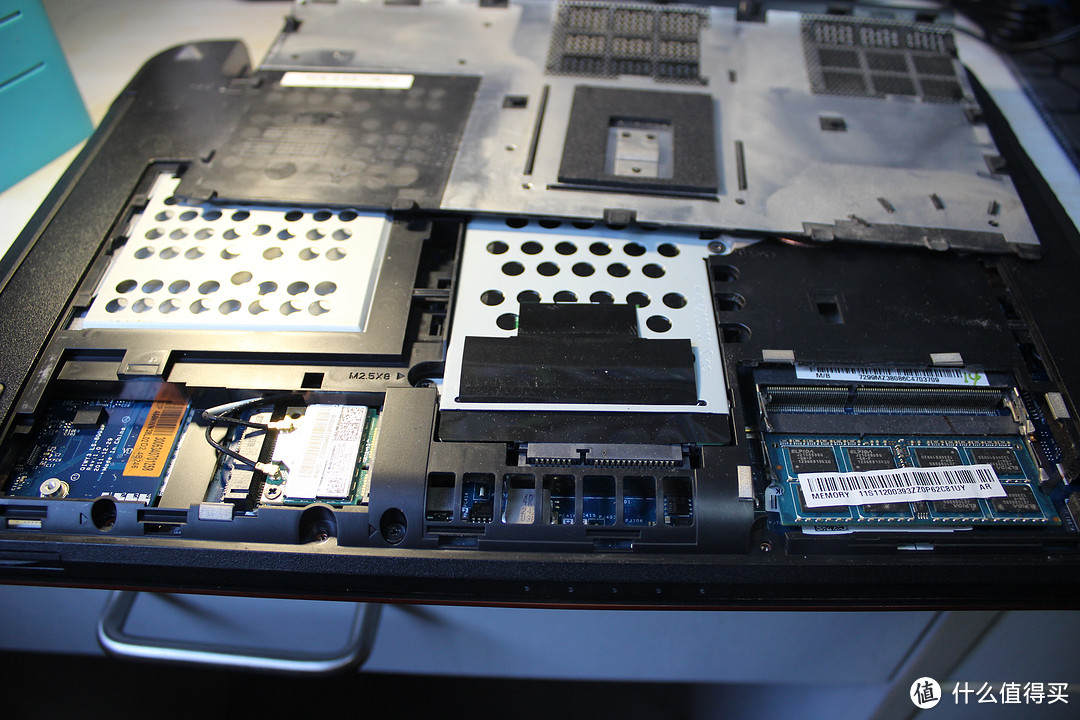
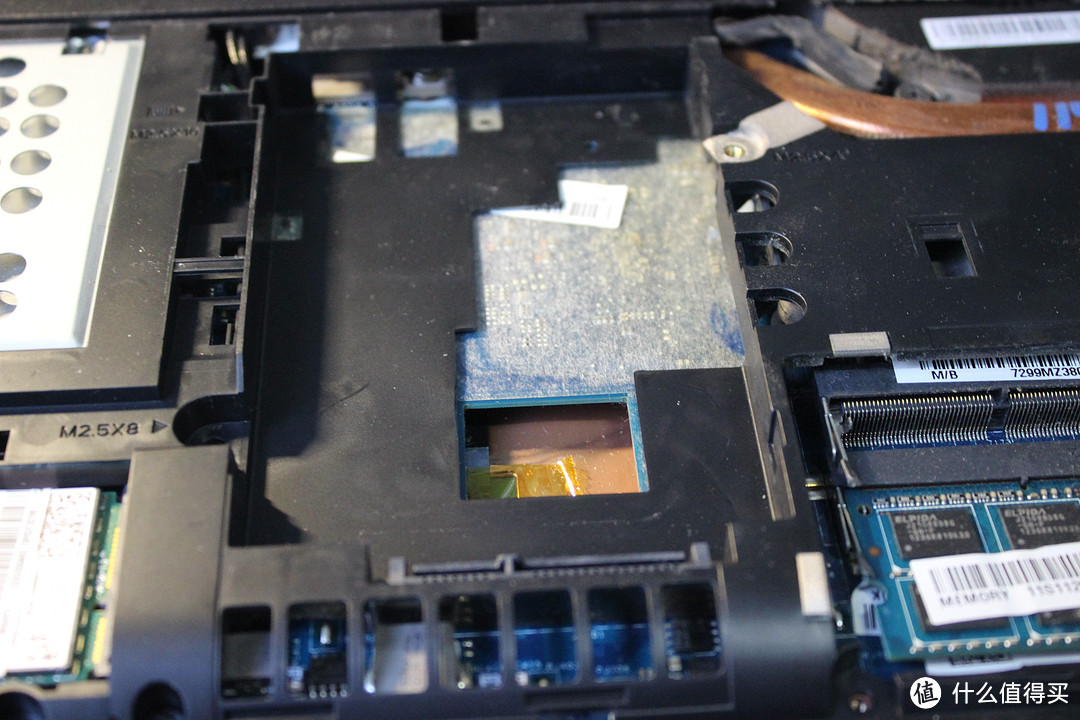
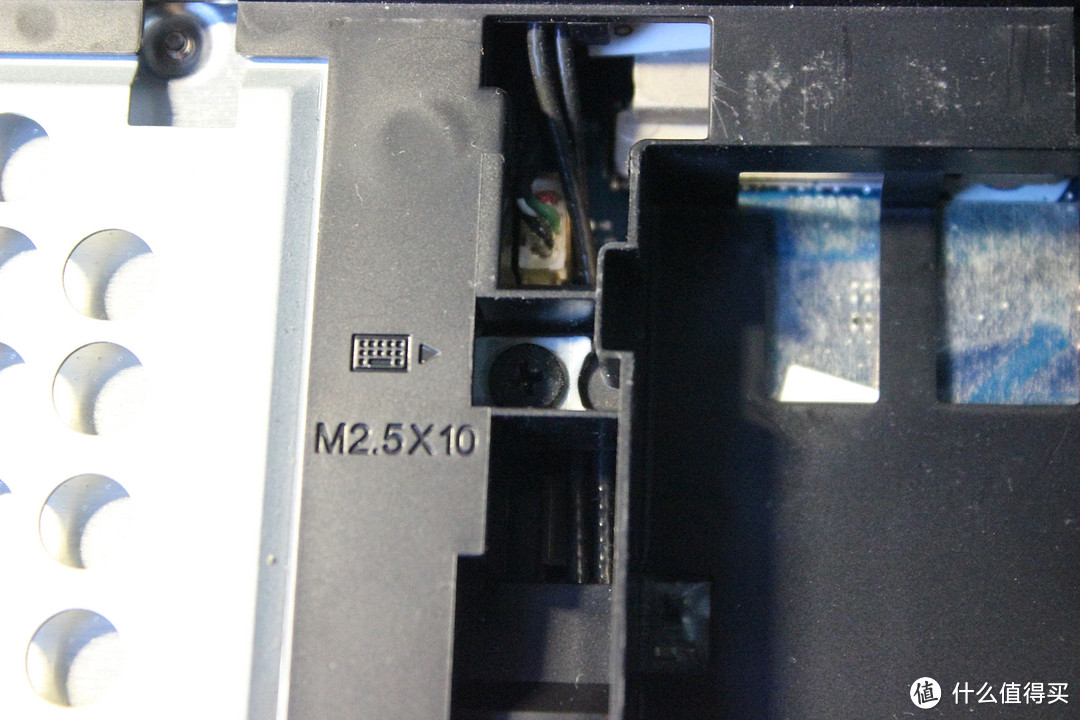
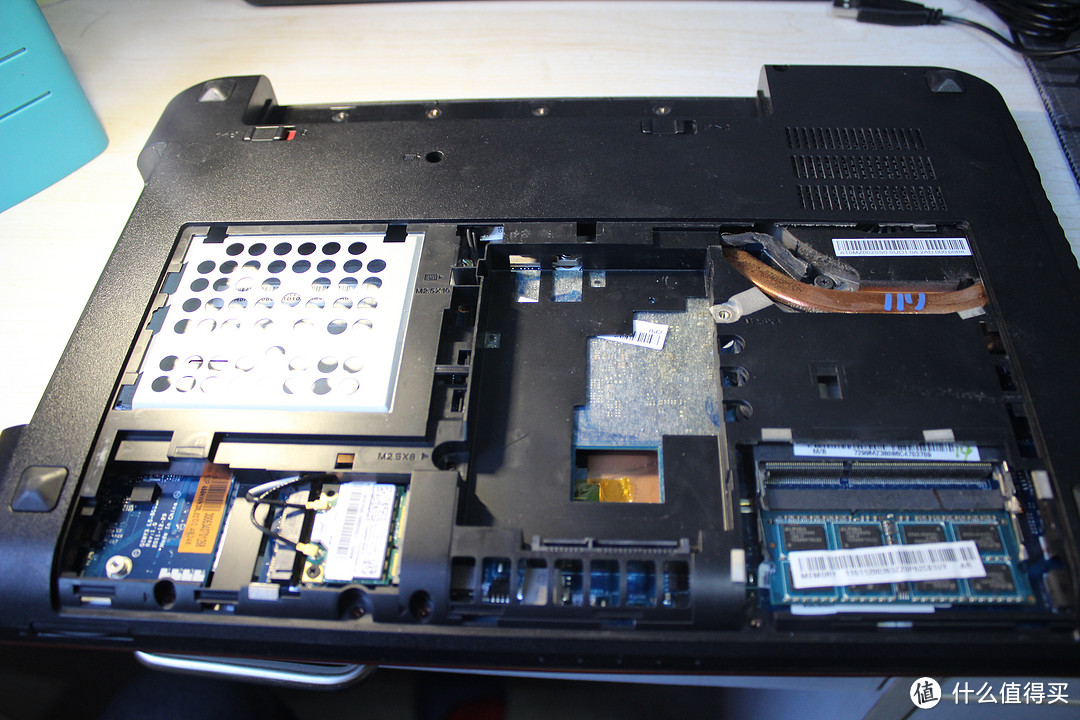
▼背板拆掉的状态,可以看到msata接口、无线网卡和天线、硬盘和内存#我的笔电进化史#嘿,你的小Y——联想y480拆机清灰教程

#我的笔电进化史#嘿,你的小Y——联想y480拆机清灰教程

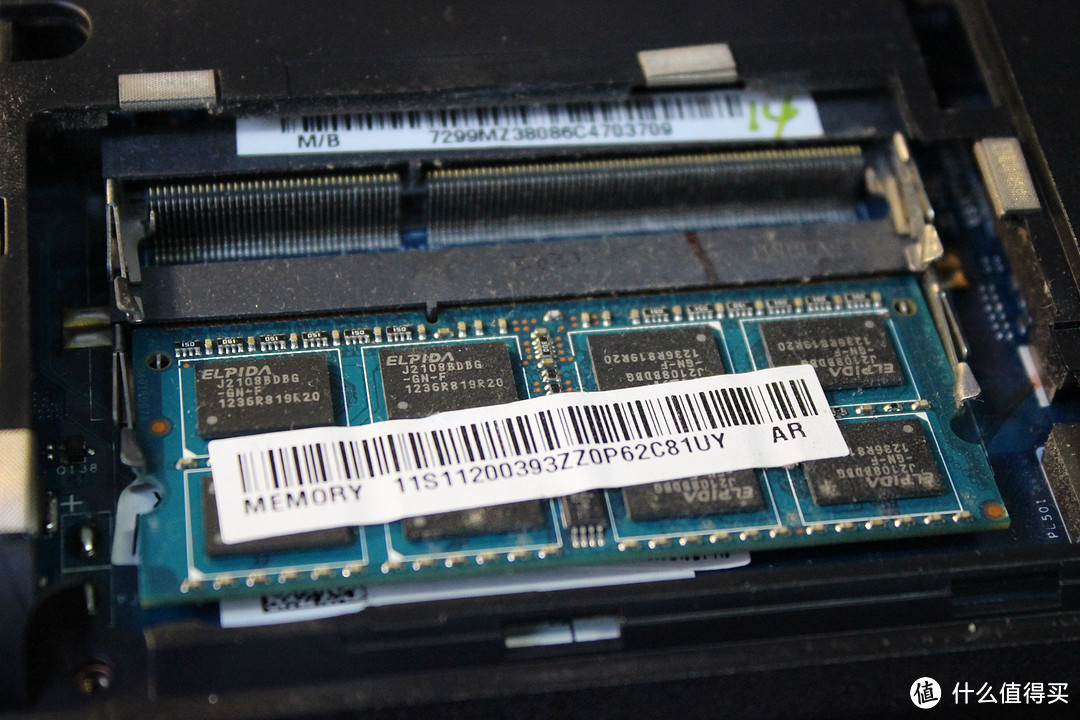
▼y480有两根内存插槽,可以插两根,貌似最大单8G吧#我的笔电进化史#嘿,你的小Y——联想y480拆机清灰教程

#我的笔电进化史#嘿,你的小Y——联想y480拆机清灰教程

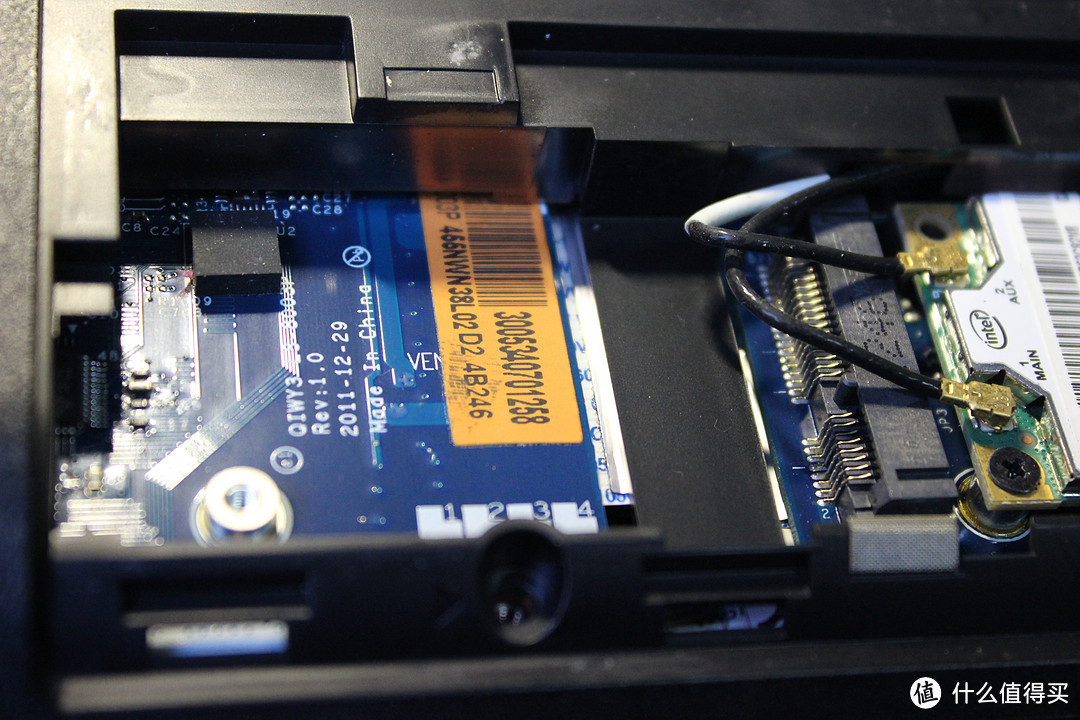
▼msata接口,可以放固态硬盘,所以y480装固态很简单,买个msata接口的固态放上去就好了
#我的笔电进化史#嘿,你的小Y——联想y480拆机清灰教程

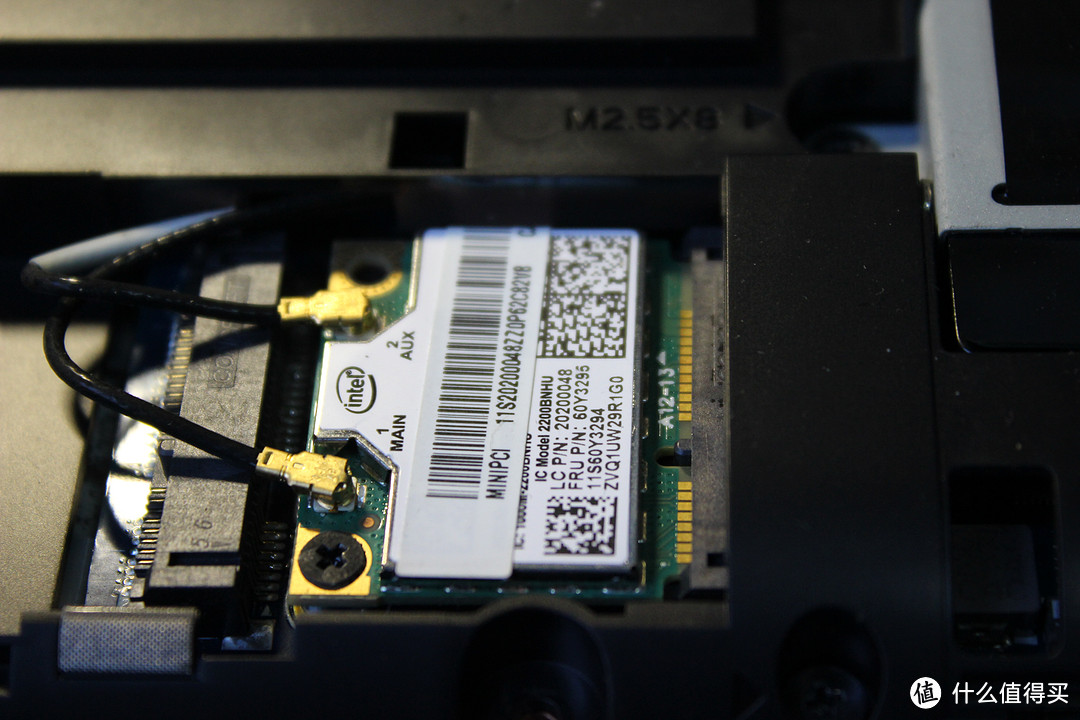
▼无线网卡,如果信号不好,或者想体验下双频wifi,就更换无线网卡就好了,注意联想白名单,2天线的
#我的笔电进化史#嘿,你的小Y——联想y480拆机清灰教程

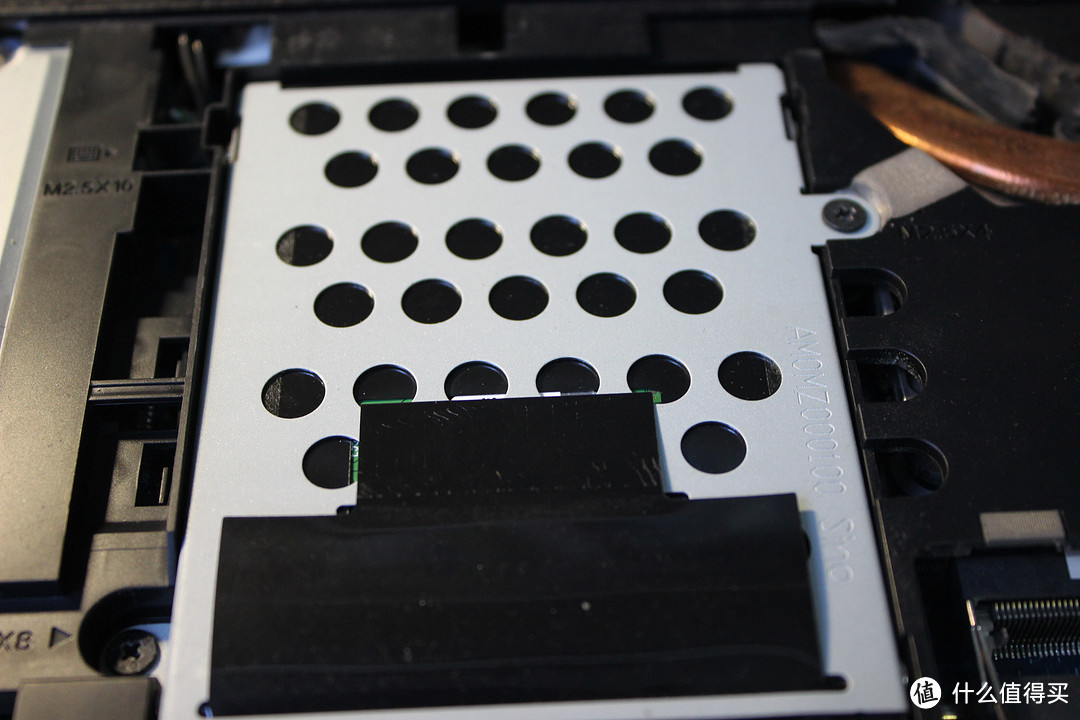
▼这是硬盘,y480有设计问题,机械硬盘放在了显卡和cpu中间,双重加热下,y480的硬盘温度很容易50度以上,我所知道的y480的机械硬盘都不是太好,半年、一年左右的读取速度下降的厉害,还有的已经有了红点,系统经常莫名其妙卡死,然后换了msata的固态之后,开机飞快,运行飞快,但是msata的温度不低,d面的温度始终很高#我的笔电进化史#嘿,你的小Y——联想y480拆机清灰教程

#我的笔电进化史#嘿,你的小Y——联想y480拆机清灰教程

▼简单讲完之后把机械拆掉

#我的笔电进化史#嘿,你的小Y——联想y480拆机清灰教程

▼然后拧下这颗螺丝,把光驱拆下来

#我的笔电进化史#嘿,你的小Y——联想y480拆机清灰教程

▼然后把d面的螺丝都拆下来,别忘了光驱下面的四颗和电池仓的四颗

#我的笔电进化史#嘿,你的小Y——联想y480拆机清灰教程

#我的笔电进化史#嘿,你的小Y——联想y480拆机清灰教程

#我的笔电进化史#嘿,你的小Y——联想y480拆机清灰教程

#我的笔电进化史#嘿,你的小Y——联想y480拆机清灰教程

▼拧掉D面所有的螺丝之后,翻到C面,接下来拆键盘

#我的笔电进化史#嘿,你的小Y——联想y480拆机清灰教程

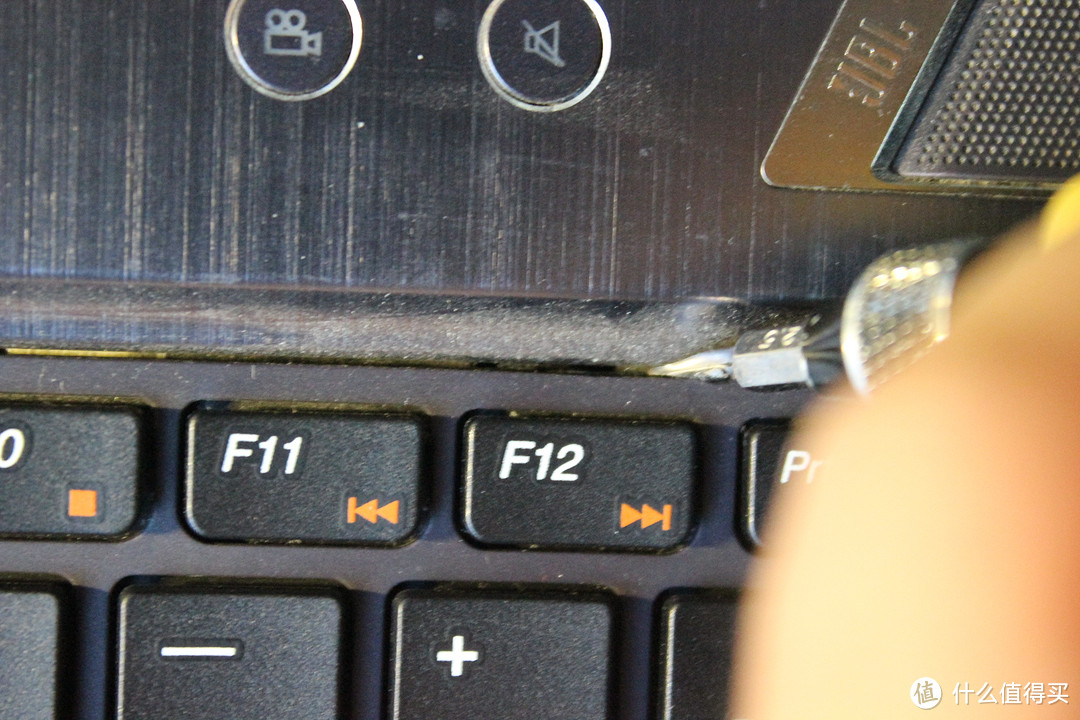
▼键盘是D面的螺丝和卡扣双重固定的,刚刚拧掉了D面的螺丝,现在来拆卡扣,用小的一字螺丝刀伸进缝隙里,把卡扣顶上去,然后顺势把键盘翘起来一点,然后用手扶着别再按下去了,然后依次处理每一个卡扣
#我的笔电进化史#嘿,你的小Y——联想y480拆机清灰教程

▼就是这样的小的卡扣

#我的笔电进化史#嘿,你的小Y——联想y480拆机清灰教程

▼侧面也有

#我的笔电进化史#嘿,你的小Y——联想y480拆机清灰教程

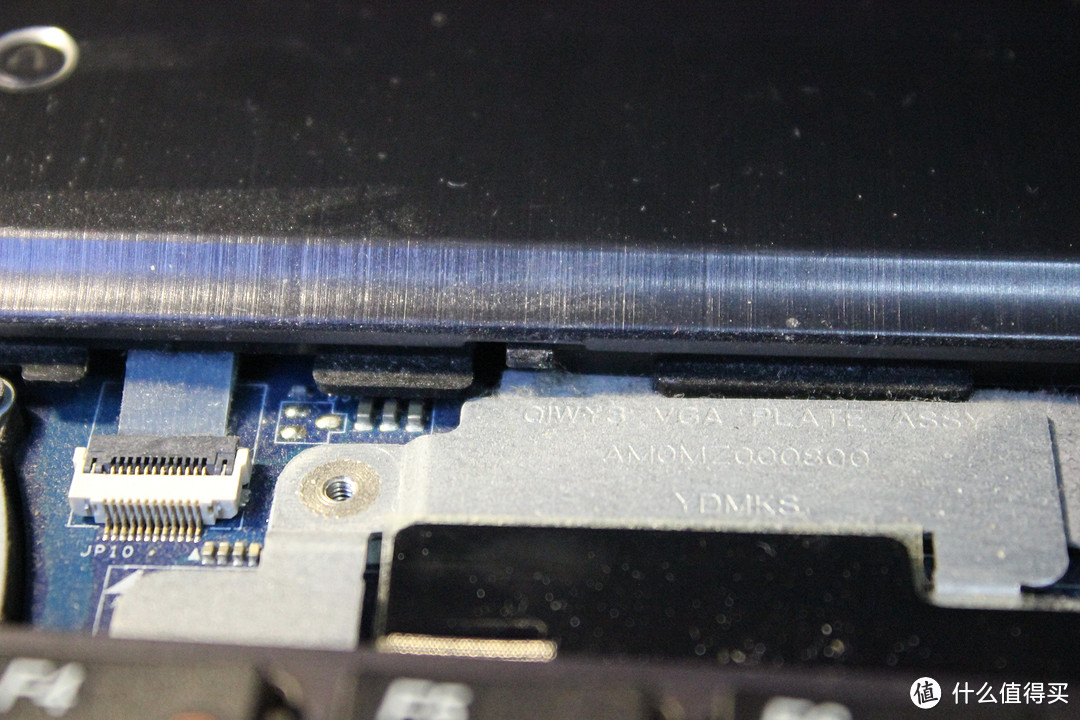
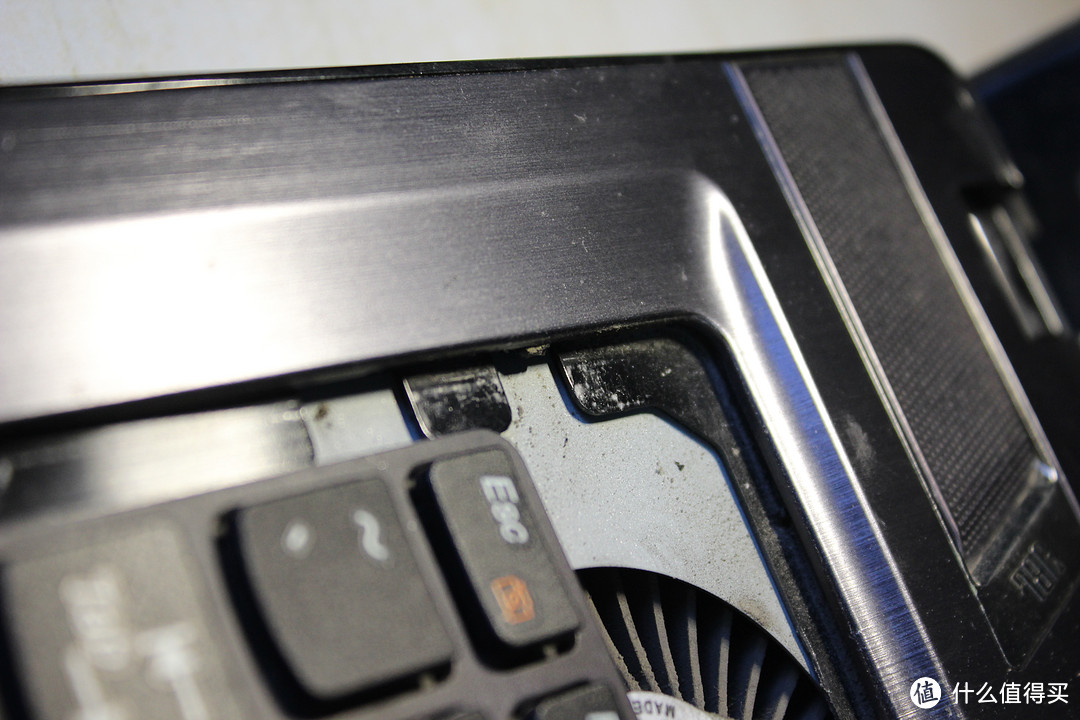
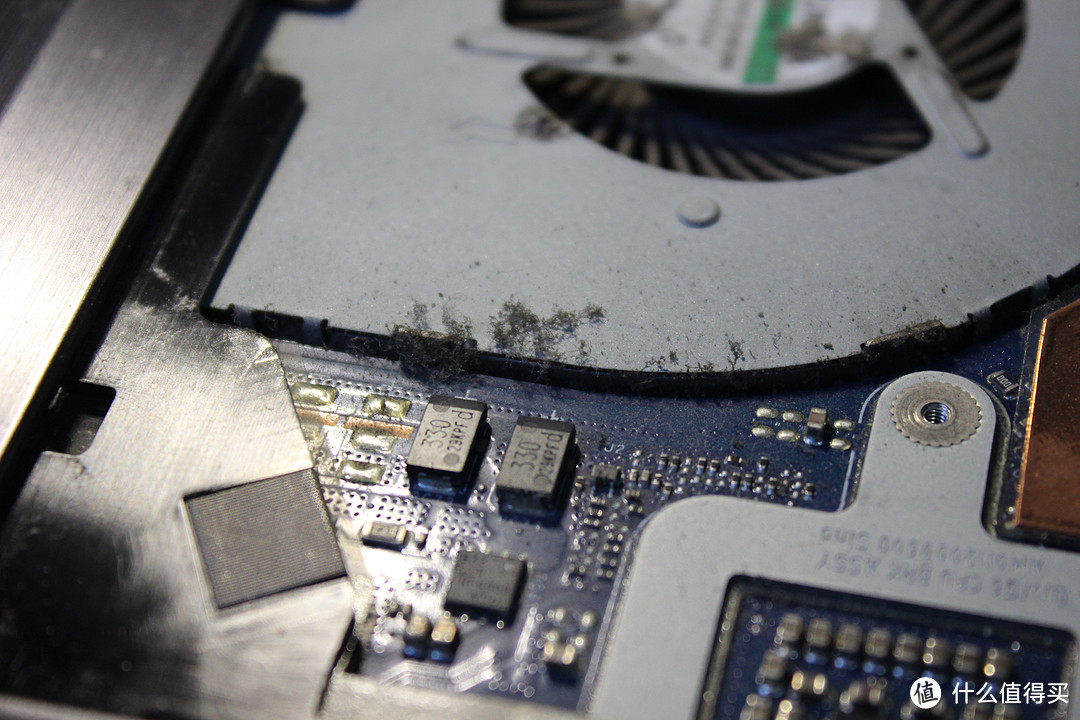
▼键盘拆起来的时候我就知道这是一场恶战!已经能看到灰尘的影子了

#我的笔电进化史#嘿,你的小Y——联想y480拆机清灰教程

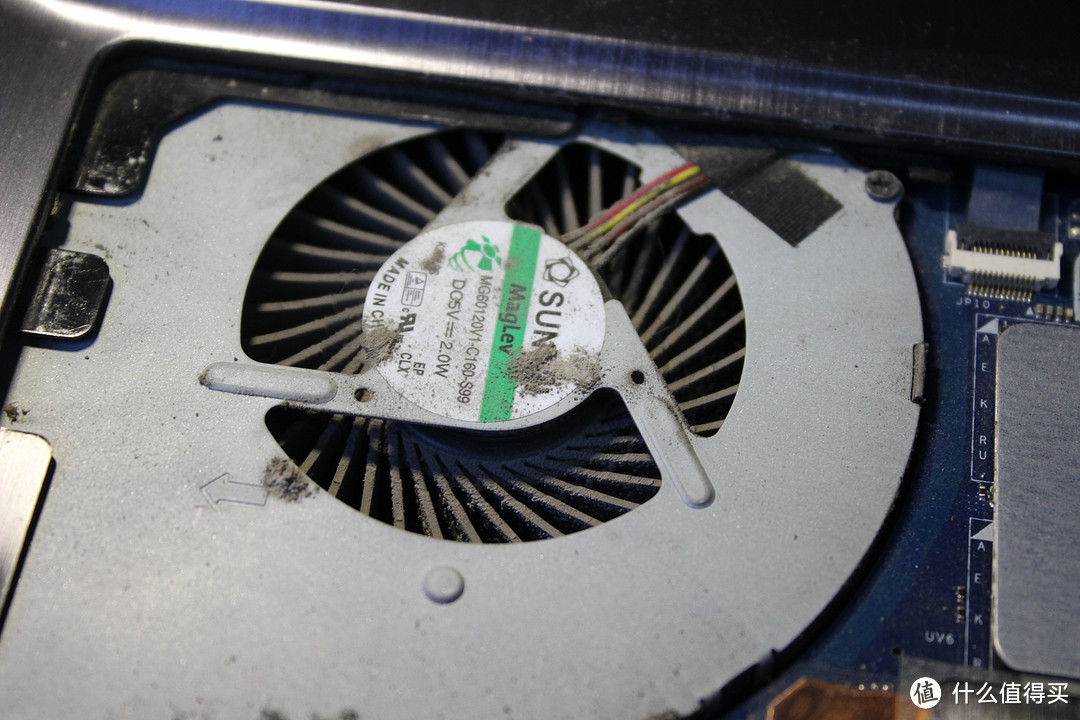
▼战斗成色的风扇

#我的笔电进化史#嘿,你的小Y——联想y480拆机清灰教程

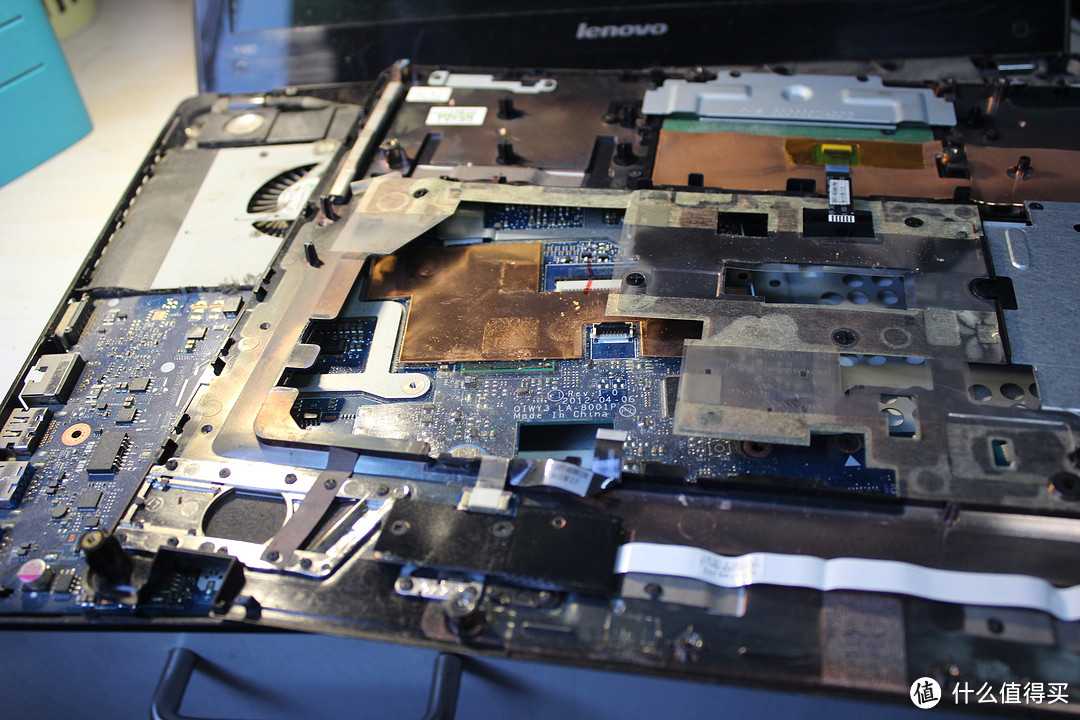
▼然后拧掉键盘下面的贴着联想标签的一颗螺丝,如果没有过保修,还是用吹风机小心处理标签,保修过了就无所谓了,拧掉之后,用翘片沿着C面的缝隙一路把卡扣撬开,然后C面就可以拆掉了
#我的笔电进化史#嘿,你的小Y——联想y480拆机清灰教程

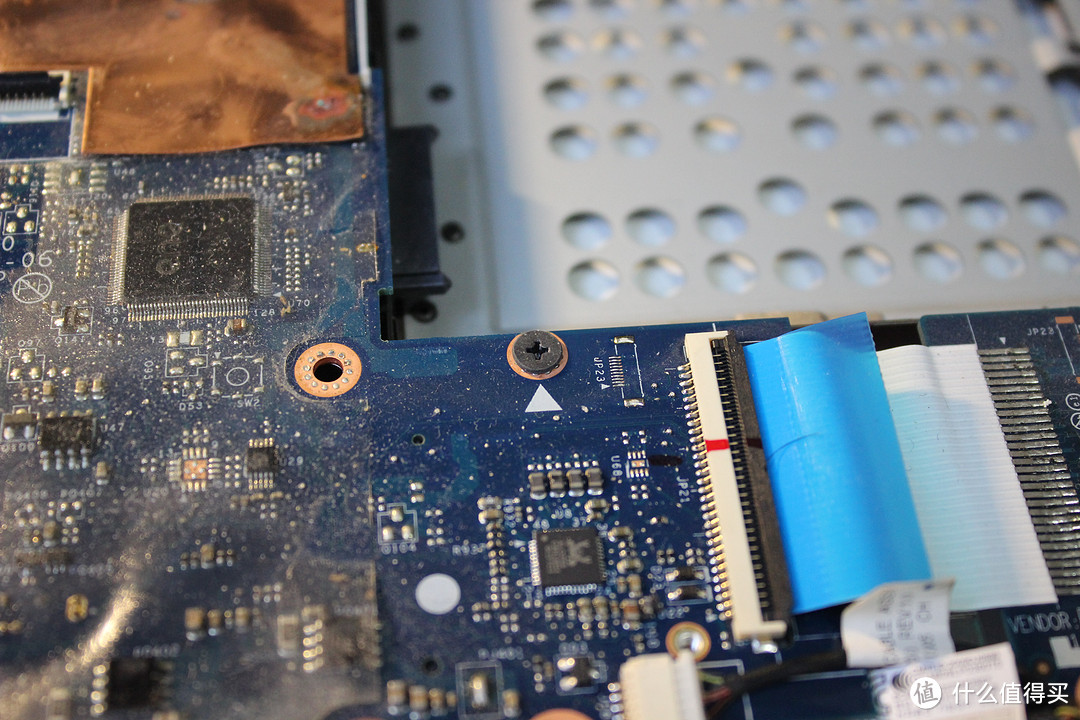
▼先把C面放一边,我们先来看主板,先把排线拆掉,一个音频小板的,一个蓝牙的,然后拧掉箭头直着的螺丝,主板就可以斜着掀起来了,然后把主板下面的屏幕接线、电源接线和一个右侧的usb插线拔掉,就可以斜45度把主板抽出来了
#我的笔电进化史#嘿,你的小Y——联想y480拆机清灰教程

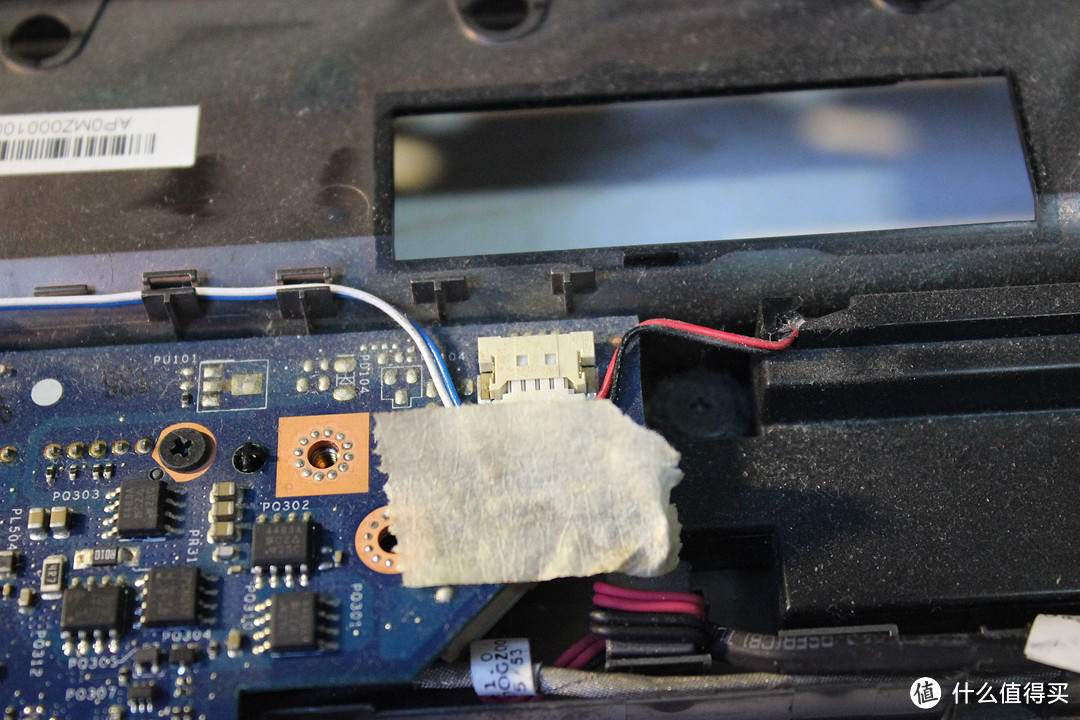
▼音响插头,联想的音质说实话还可以,一般笔记本的外放效果和音响的音箱的大小有直接关系,音箱大点效果就好,但是不绝对
#我的笔电进化史#嘿,你的小Y——联想y480拆机清灰教程

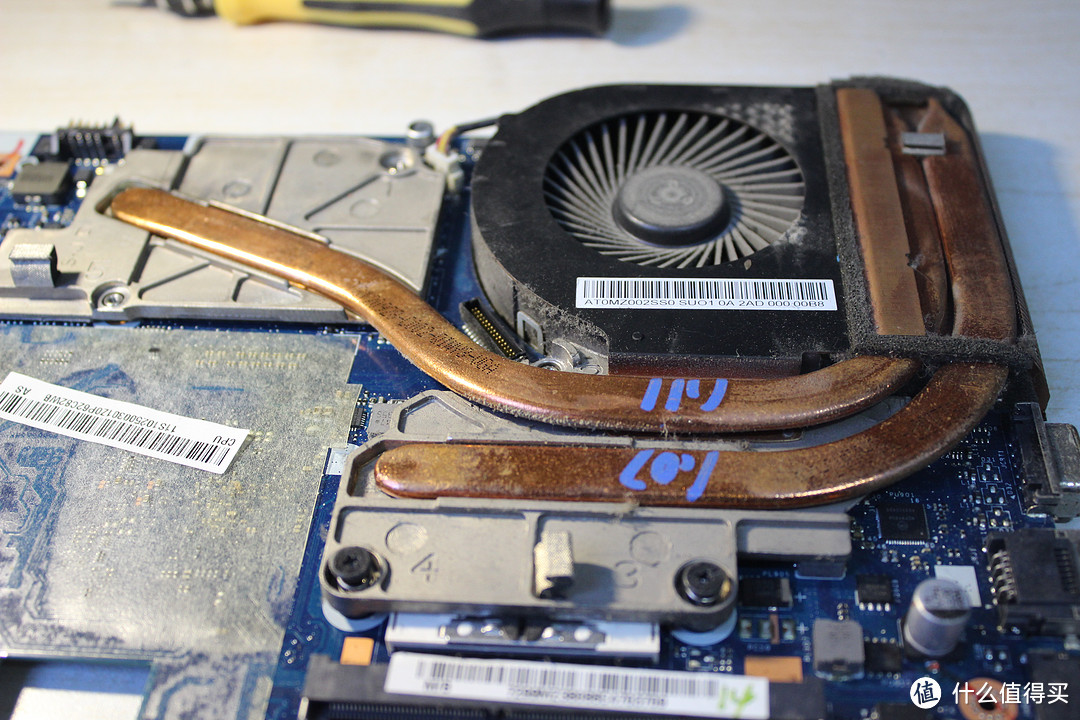
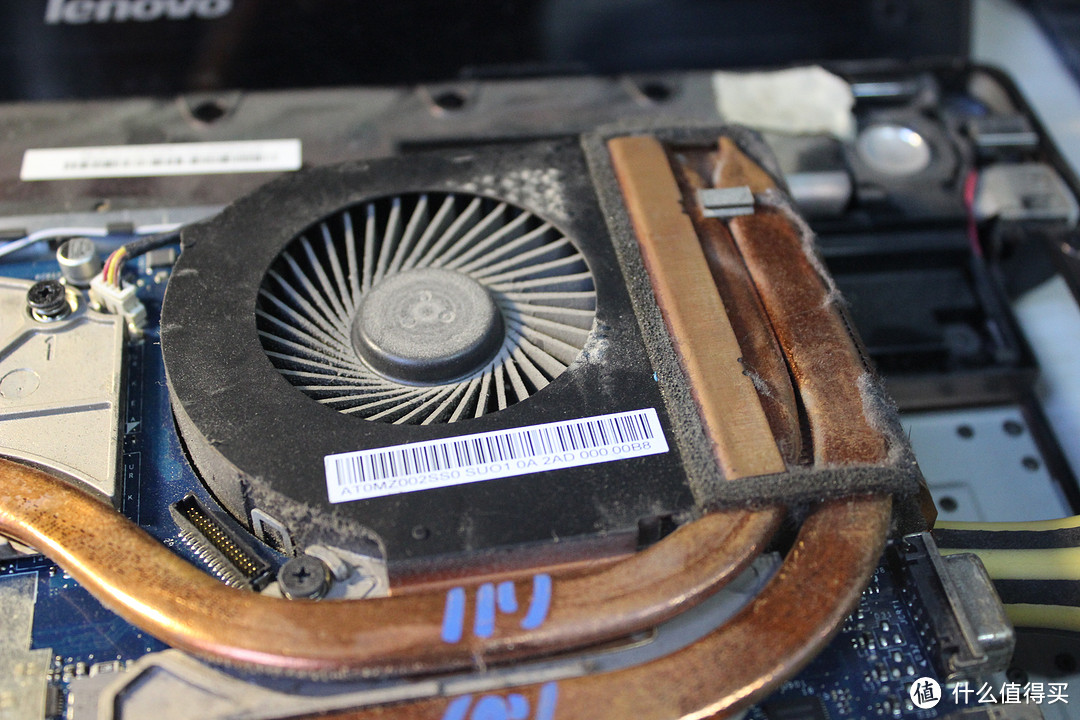
▼抽出来的主板,可以看到y480的散热模块还可以,够粗的热管,纯铜的散热鳍片,密集的扇叶,保证风量的同时兼具静音,就是没有折页导流,要不然可以进一步静音,风扇的底座都是金属的,真是良心,就是这个热管的弯的有点厉害,要不然温度可以压的更低一点
#我的笔电进化史#嘿,你的小Y——联想y480拆机清灰教程

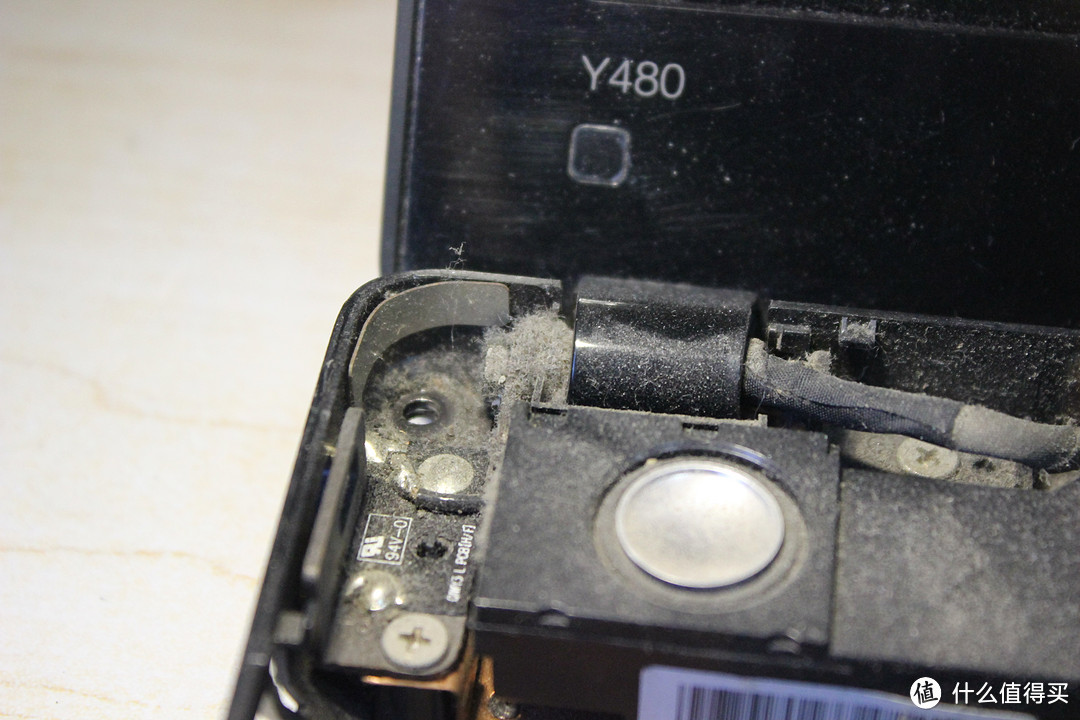
▼转轴区域更容易积灰尘,也要处理下

#我的笔电进化史#嘿,你的小Y——联想y480拆机清灰教程

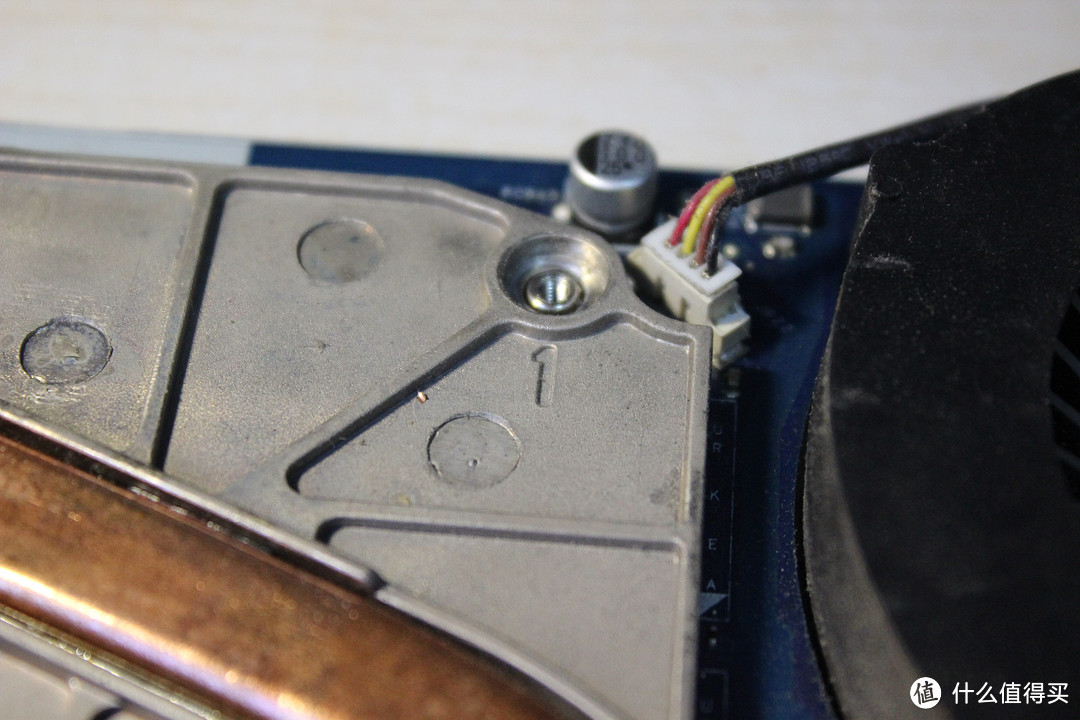
▼然后拧掉散热模具的螺丝

#我的笔电进化史#嘿,你的小Y——联想y480拆机清灰教程

▼注意顺序,建议先顺序拧掉所有螺丝的一半,然后再全部拧掉

#我的笔电进化史#嘿,你的小Y——联想y480拆机清灰教程

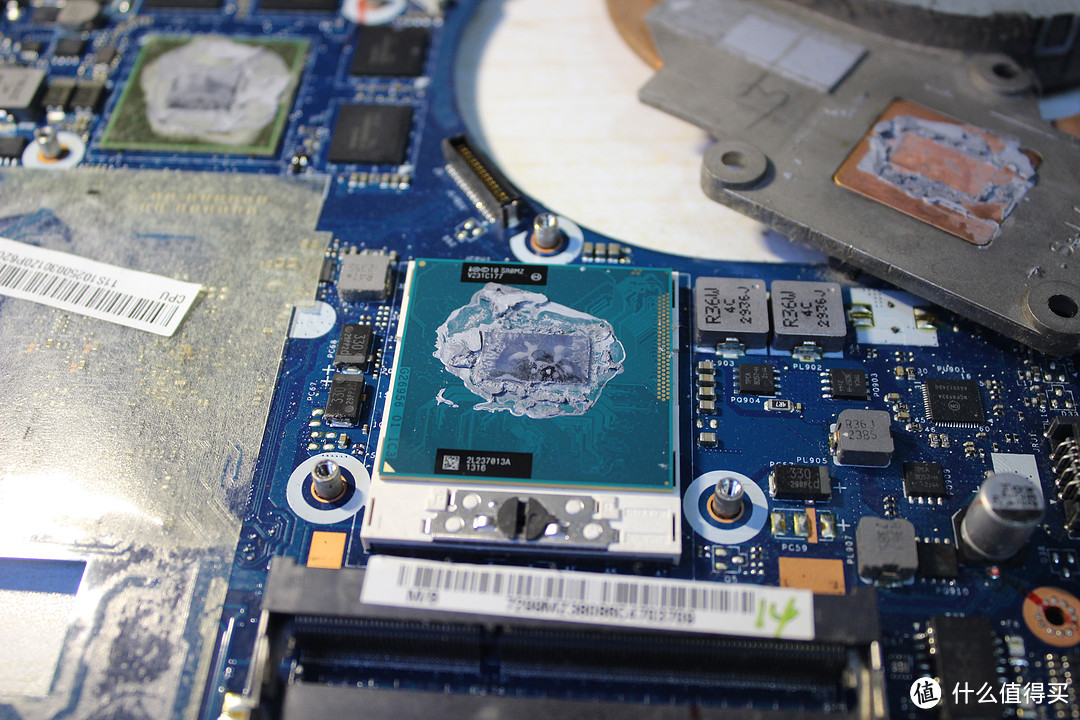
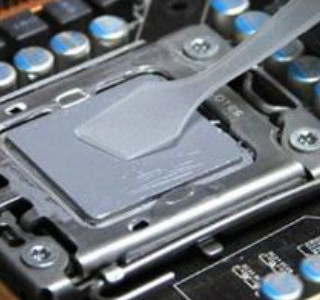
▼可以看到cpu硅脂已经板结,还是换了吧

#我的笔电进化史#嘿,你的小Y——联想y480拆机清灰教程

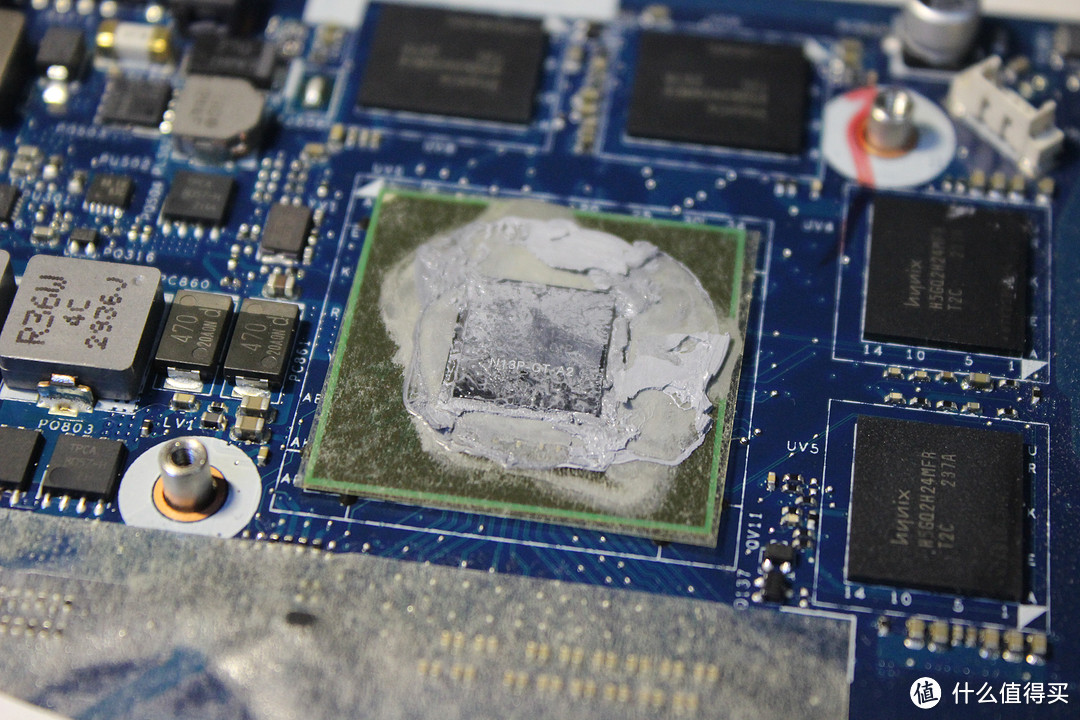
▼显卡硅脂也好不哪去

#我的笔电进化史#嘿,你的小Y——联想y480拆机清灰教程

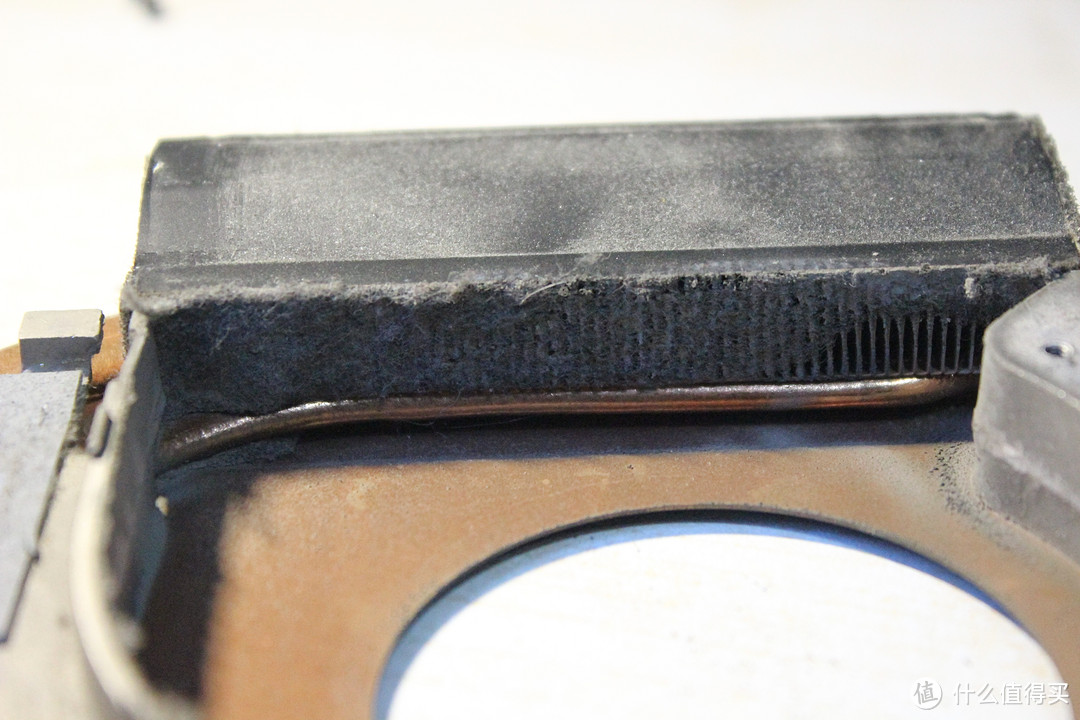
▼最严重的还是散热鳍片,几乎就已经堵死了,可以看到风量的分布,如果想改造散热的话,风扇是一个很不错的地方,可以用弯折的塑料片调整风扇的风道,让风量更均匀,吹到更多的散热鳍片,而不是只吹几个散热鳍片
#我的笔电进化史#嘿,你的小Y——联想y480拆机清灰教程

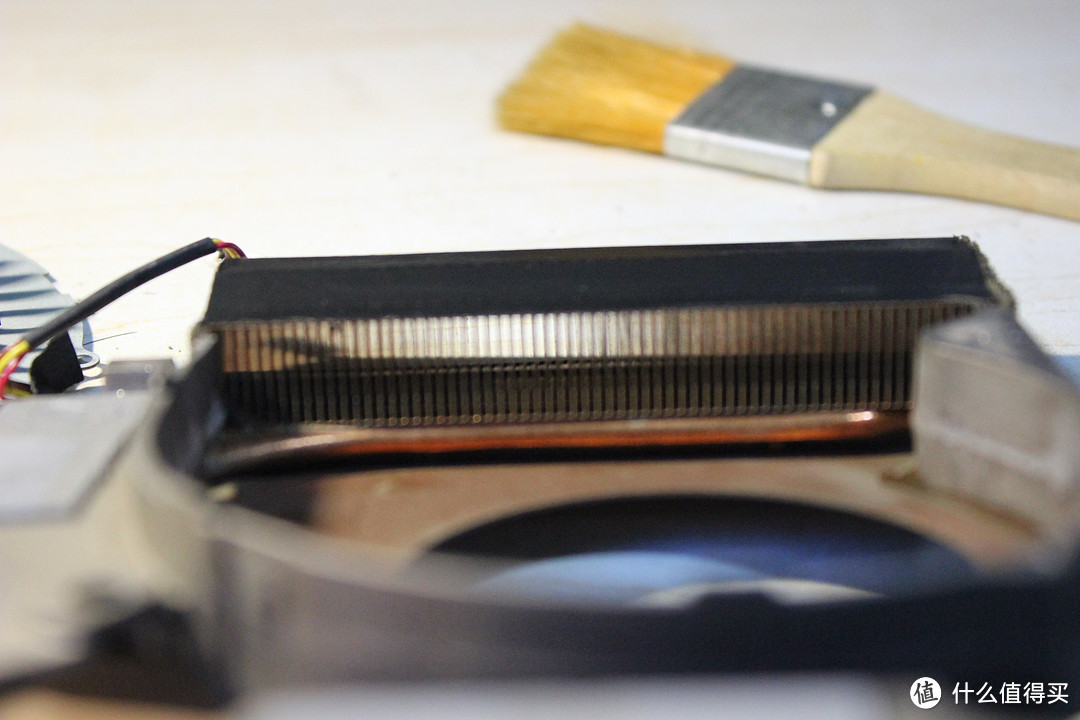
▼没办法,只能上水龙头直接冲了,下过还可以,鳍片被冲的很干净,注意擦干,然后用吹风机吹干
#我的笔电进化史#嘿,你的小Y——联想y480拆机清灰教程

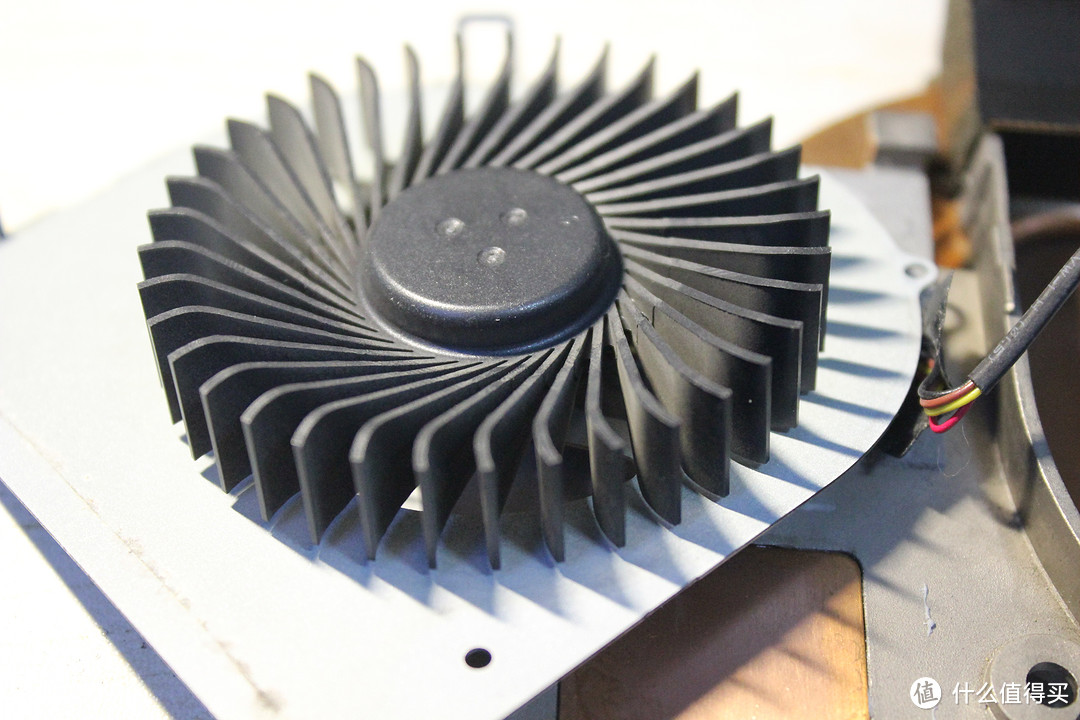
▼风扇我也用水冲了,注意角度和水量,没经验的话,用吹风机多吹一会,然后多放一会,防止进水短路
#我的笔电进化史#嘿,你的小Y——联想y480拆机清灰教程

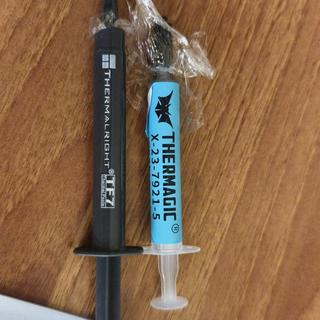
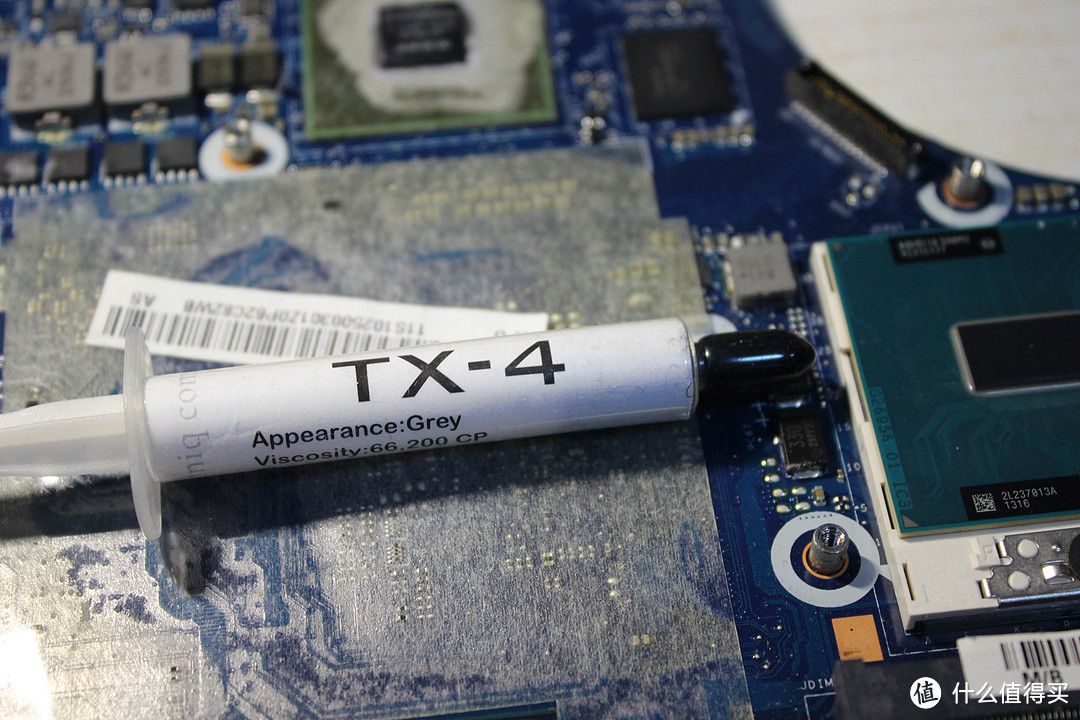
▼然后就是涂硅脂了,我一般都是用淘宝40多点的tx-4,算是一款导热性能很不错的,寿命也很不错的硅脂,比7783好很多,比mx4的效果好点,寿命长很多,硅脂不是太干,也不是太粘稠,还是很好涂的,如果不想涂,直接一条,用散热模具压平也可以,多弄几次,就有经验了
#我的笔电进化史#嘿,你的小Y——联想y480拆机清灰教程

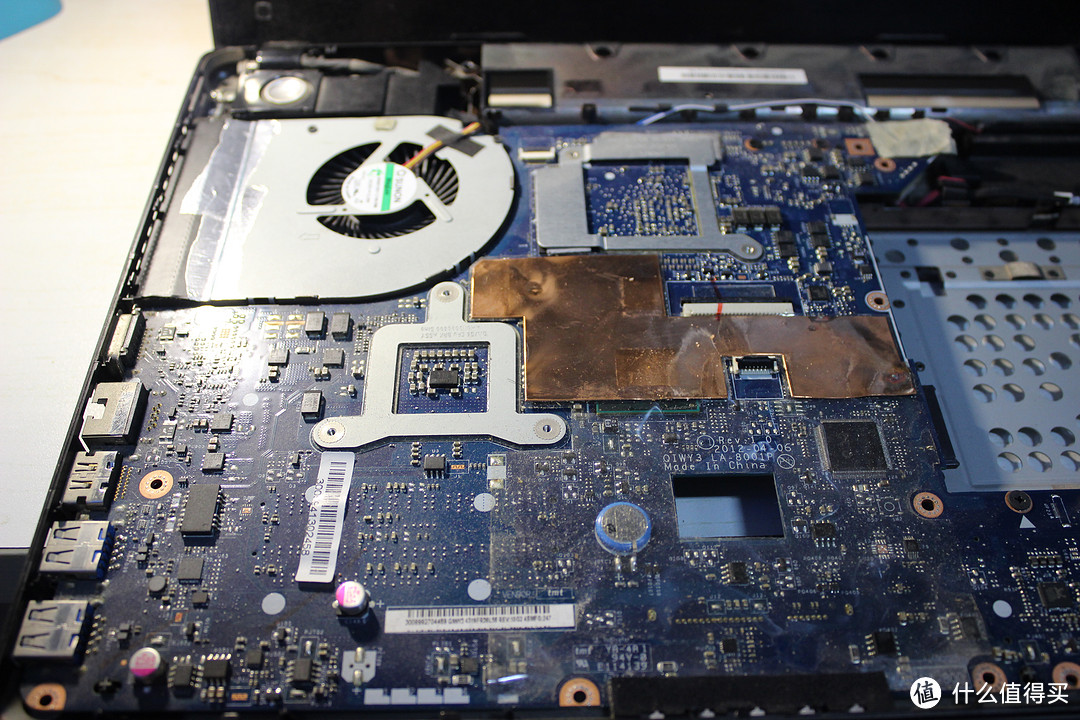
▼然后把散热模具按顺序装回去,注意拧散热模具螺丝的时候要先上对角螺丝,一次不要拧紧,拧一半就行,千万不能一颗螺丝直接拧死,这样容易受力不均匀,直接压碎cpu或者gpu的晶体的边角
#我的笔电进化史#嘿,你的小Y——联想y480拆机清灰教程

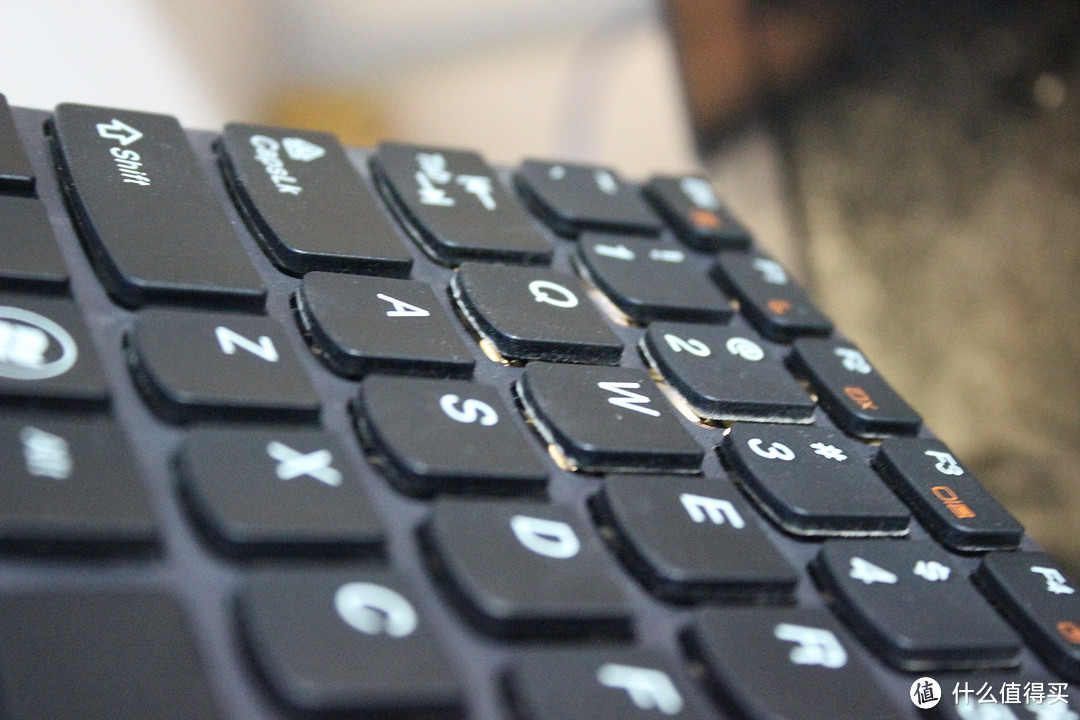
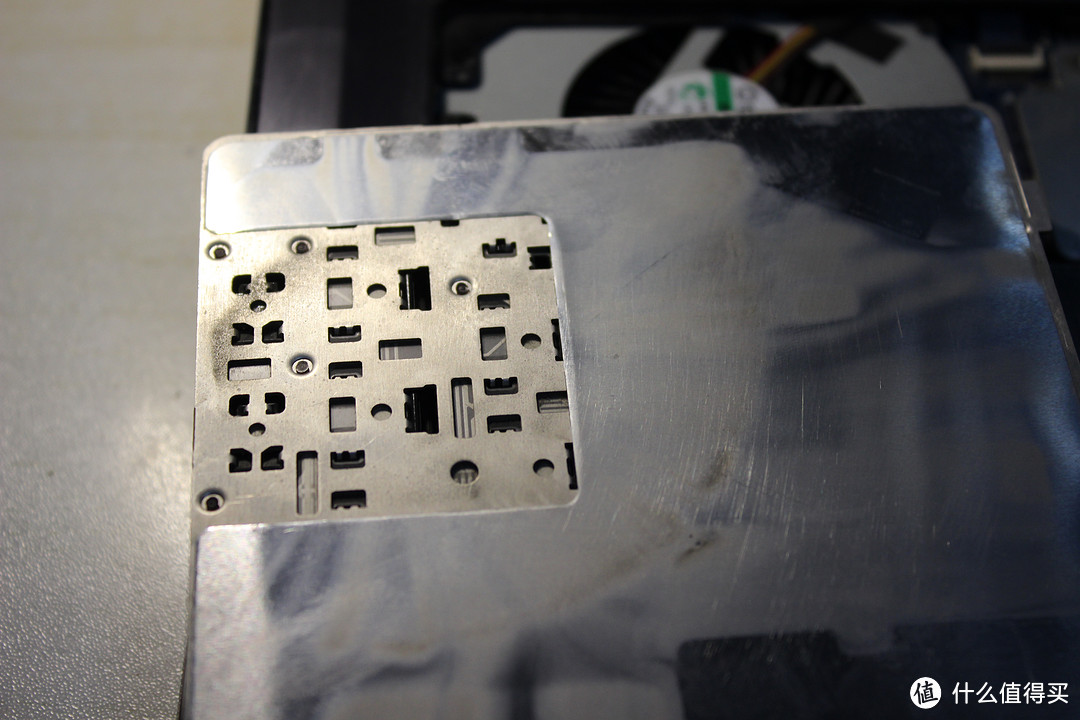
▼对了,y480的风道也包括键盘的,键盘左上角是有进风口的,所以用键盘膜肯定会影响y480的散热
#我的笔电进化史#嘿,你的小Y——联想y480拆机清灰教程

▼为了这个风道,联想直接把这几个按键下面镂空了

#我的笔电进化史#嘿,你的小Y——联想y480拆机清灰教程

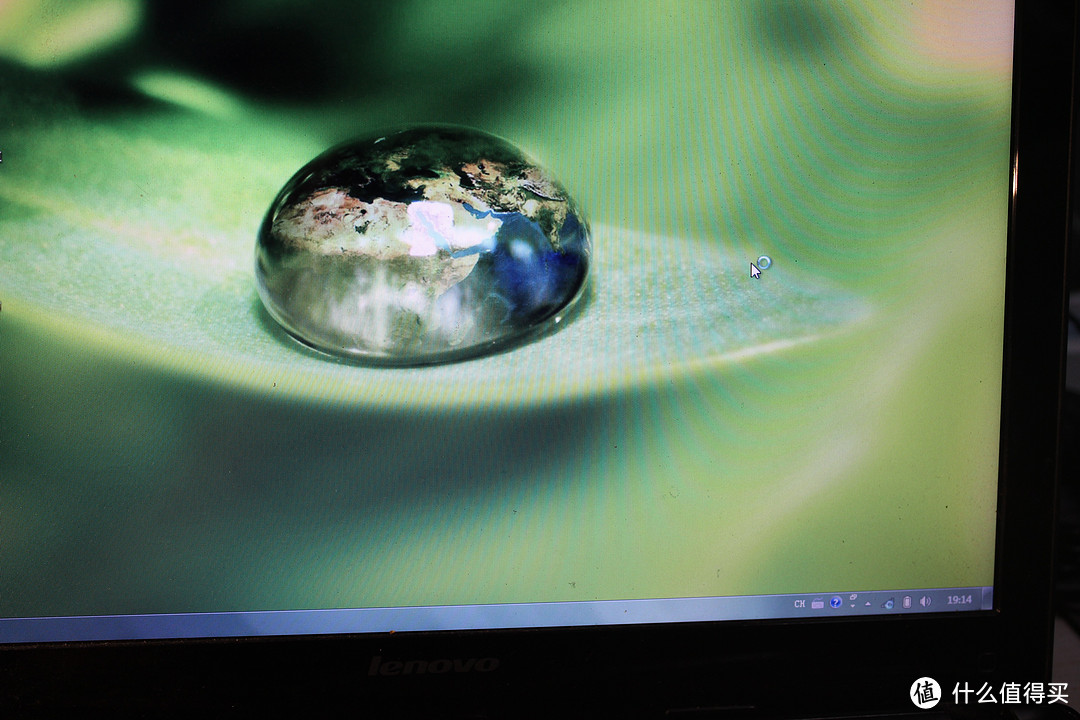
▼然后按顺序装回,成功开机!#我的笔电进化史#嘿,你的小Y——联想y480拆机清灰教程

#我的笔电进化史#嘿,你的小Y——联想y480拆机清灰教程

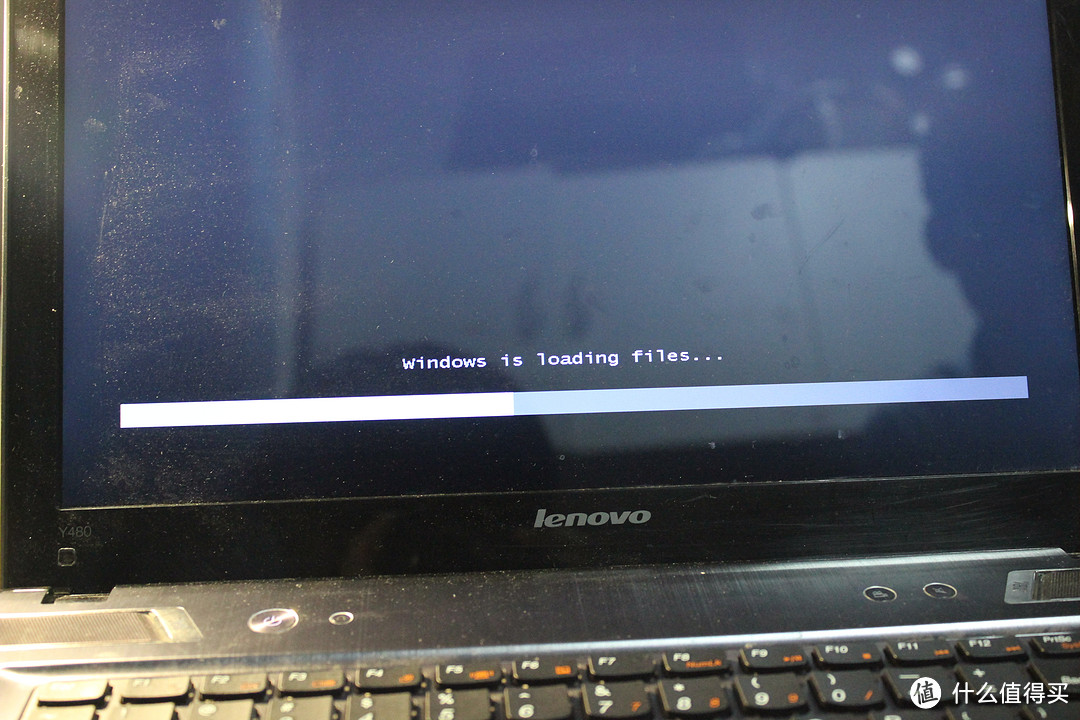
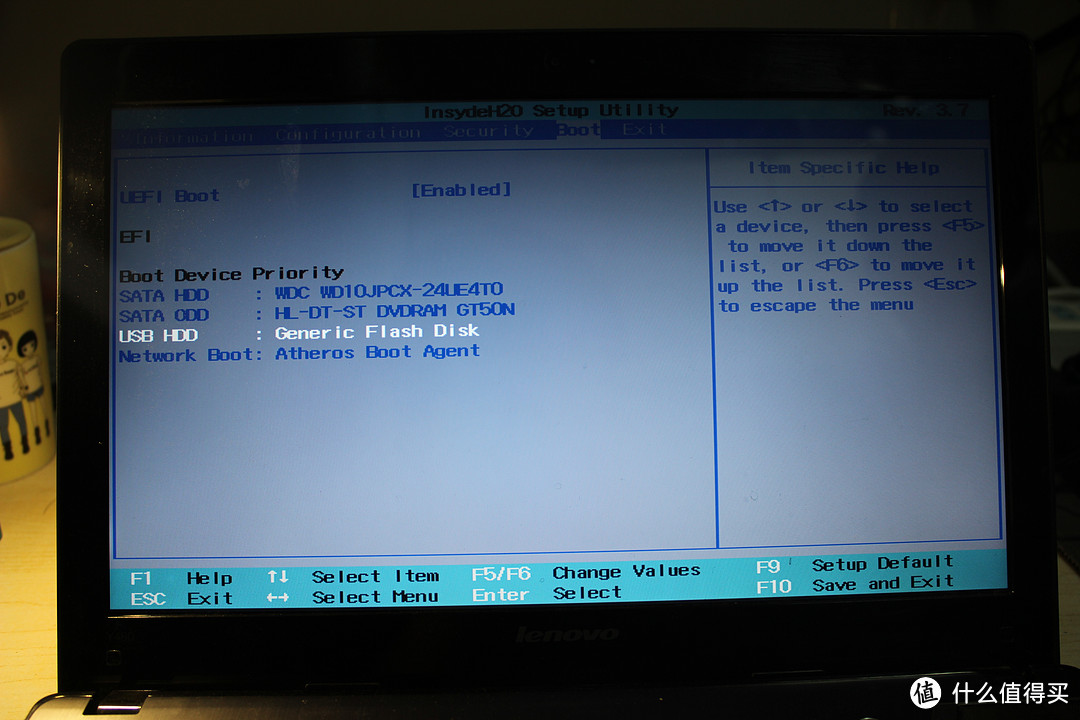
▼顺便说下u盘装系统的步骤,Legacy引导的情况下,开机直接按f2进入bios,然后找到boot这个菜单,然后就能看到下面你插上的u盘,比如我的就是usb hdd这个,然后用f5和f6把u盘弄到最上面,按f10保存重启就可以了
#我的笔电进化史#嘿,你的小Y——联想y480拆机清灰教程

▼成功进入安装系统的引导

#我的笔电进化史#嘿,你的小Y——联想y480拆机清灰教程

总结:1、y480是联想的小y系列主打游戏影音的笔记本,从A面纹路的设计,橙色边的点缀,C面的金属掌托,都可以看到联想在y480的设计上花了不少心思

2、y480用两根粗热管压i5-3210m和650m还是可以的,就是这个硬盘位置十分尴尬,常年被gpu和cpu吊起来烤,实在是难,如果手头不紧的话,建议添加一款msata接口的固态,性能差不多,空间占的地方很小,可以有效的减小机械硬盘读取频率和强度,防止机械哪天就罢工了

3、不得不说,小y的音响和键盘触感还是很不错的,就是这个泛白的屏幕,实在是看不下去,希望联想在5k元这个价位的笔记本用一些最起码能看的屏幕,也无愧于游戏影音本的名头

谢谢大家!

END

小编注:文章来自#我的笔电进化史#征稿活动,如果你有丰富的笔记本电脑使用或购买经验,或者你对笔记本的品牌有着独到的见解,那就快来撰写一篇原创发表你的体会吧!众测君将会从文章质量、热度等多方面考核,挑选最优秀的作者送出由ThinkPad独家赞助的ThinkPad X1 Carbon 2016 商务超极本的众测资格哦!

#我的笔电进化史#嘿,你的小Y——联想y480拆机清灰教程话题征稿: #我的笔电进化史# 晒笔记本电脑,赢联想 ThinkPad X1 Carbon本次活动奖品由ThinkPad独家赞助笔记本电脑早已不是10多年前时的稀罕物了。如今的笔记本电脑品牌种类可谓是百花齐放,功能上有商务本、上网本、...496187


展开 收起
144评论

  • 精彩
  • 最新
  • 拖延了好多年,前几天终于动手拆了,说几点注意事项吧,D面转轴位置螺丝时间长了非常容易滑丝导致拆不下来,用螺丝刀或者镊子给一个向上的力,拆下,会发现时间长了,D面固定螺丝铜柱的塑料会碎掉,建议用胶水固定一下。排线方面除了键盘排线是平行方向扣的,其他的排线扣,都是上翻扣。别的都好拆

    校验提示文案

    提交
  • 是的,y480硬盘温度真的高,前几天机械硬盘坏了,换了固体,才感觉真的好liu c

    校验提示文案

    提交
    设计问题、误解、一边显卡一边处理器、、、机械硬盘都疯了

    校验提示文案

    提交
    收起所有回复
  • [狂汗] 讲真的,硬盘位温度实在是太烫了,我现在都直接把d面拆了上风冷散热器狂吹

    校验提示文案

    提交
    换固态吧、 [皱眉] [皱眉] [皱眉]

    校验提示文案

    提交
    买了个850evo msata装进去了,但是256G不够我用机械还是得装上去,去年清灰涂硅脂(吐槽下南京仙林联想售后,在保的时候去维修,问了下清灰要收我298,果断回老家找认识的人50块搞定),现在基本落灰,用rMBP13中配了。 [喜极而泣]

    校验提示文案

    提交
    还有2条回复
    收起所有回复
  • 消灭零回复,我也在投稿! [阴笑]

    校验提示文案

    提交
    我没有加、、、小编帮我加的、我想写的是另一篇、 [喜极而泣] [喜极而泣] [喜极而泣]

    校验提示文案

    提交
    收起所有回复
  • 同款电脑,电脑白痴,完全不懂开机清理啊 [哭泣] [哭泣] [哭泣]

    校验提示文案

    提交
    如果在南京可以帮你、

    校验提示文案

    提交
    在深圳啊,好忧伤

    校验提示文案

    提交
    还有2条回复
    收起所有回复
  • 上一台还是y450,家里用太小,出门用太重,好尴尬,然后加了个显示器推销给了母亲大人,甚是喜欢!

    校验提示文案

    提交
    然后顺势申请一波预算、又可以买好多东西了! [龇牙] [龇牙] [龇牙]

    校验提示文案

    提交
    收起所有回复
  • 上一台是y460,屏幕巨恶心,直到换了ips屏的傻多戴才知道笔记本的屏幕能看着那么舒爽

    校验提示文案

    提交
    联想着实不良心,屏幕用的太差了……

    校验提示文案

    提交
    收起所有回复
  • Y450路过,换CPU,SSD加内存,准备再战3年

    校验提示文案

    提交
    哈哈,左三年,右三年,清清换换又三年!

    校验提示文案

    提交
    收起所有回复
  • 手持Y450,感觉450的D面设计相当合理和扎实啊,风扇+CPU+内存一个被盖,硬盘一个被盖,完全不用动C面的螺丝,怎么到480了反而不好拆了呢…

    校验提示文案

    提交
    说实话,y450有联想的thinkpad的影子,thinkpad就是这种设计,风扇只需要拆D面就可以拆下来……y480就蛋疼了

    校验提示文案

    提交
    对的,,而且450连CPU都可以换,所以我觉得Y450的确是一款诚意之作

    校验提示文案

    提交
    收起所有回复
  • 之前觉得硬盘慢,把光驱拆了加的固态,后来才听说硬盘过热,觉得自己真是机智。y480 i7款用的也是完全一样的散热配置,勉强够用,所以用在i5款上就显得很良心了。

    校验提示文案

    提交
    哈哈,固态放机械硬盘位,机械放光驱位呗?

    校验提示文案

    提交
    对的,一直用着也没出问题。也就是光驱口确实慢,机械盘都不能完全发挥。

    校验提示文案

    提交
    还有3条回复
    收起所有回复
  • 这货用久了卡的一笔,硬盘轰轰作响,又难拆

    校验提示文案

    提交
    换固态!换了固态就流畅了

    校验提示文案

    提交
    收起所有回复
  • 这篇文章只能跟着看看,想跟着操作不太可能

    校验提示文案

    提交
    为啥,哪里写的不好么?

    校验提示文案

    提交
    收起所有回复
  • 作为用同款的笔记本!看了之后,拆了一半又还原了!!还是有机会找人清理吧!!不过上了SSD后!的确还是很不错!就是屏幕小的多

    校验提示文案

    提交
    咋了?哪里拆不掉么?

    校验提示文案

    提交
    C面的键盘位置好麻烦!还是不会弄!

    校验提示文案

    提交
    还有2条回复
    收起所有回复
  • 同款y480,清灰真的很必要,上次跑程序过热关机了,拆开一看那灰真的是吓了一跳

    校验提示文案

    提交
    哈哈,我这个都没有风了,几乎就快完全被堵死了

    校验提示文案

    提交
    收起所有回复
  • 480大学最后一年超神了,开机15分钟....没错,15分钟。在外面清灰半年后就这样了,忍无可忍自己全拆了自己清,又换了块SSD...最后复活了,现在还在服役...跟470比,480清灰就是逼着去找售后啊 [喜极而泣]

    校验提示文案

    提交
    哈哈,自己拆一次就好了

    校验提示文案

    提交
    拆一次真心麻烦...还得买硅脂风扇油...不过自己清的干净,用一年了都没再卡

    校验提示文案

    提交
    还有1条回复
    收起所有回复
  • 我的y400 不会弄 [喜极而泣] [喜极而泣] [喜极而泣]

    校验提示文案

    提交
    哈哈,我对面有个y400,之前我说友情清灰 [吐舌] ,被拒绝了 [喜极而泣] [喜极而泣] [晕死]

    校验提示文案

    提交
    加哪种内存条和固态硬盘啊 [喜极而泣]

    校验提示文案

    提交
    还有1条回复
    收起所有回复
  • 大学Y480N陪伴了我3年,但是还是倒了,散热和屏幕是硬伤,其他真的还不错,当然售后维修是操蛋玩意!***dell那售后好得让人感动 [装大款]

    校验提示文案

    提交
    哈哈,美帝良心想!你看看美国的联想售价

    校验提示文案

    提交
    收起所有回复
  • 再多说一句,屏幕的确恶心,可视角度太差,上半部跟下半部亮度就差距很多

    校验提示文案

    提交
    渣的要命,真是坑

    校验提示文案

    提交
    收起所有回复
  • 这部机让我想起了以前的好基友,打赏

    校验提示文案

    提交
    哈哈,这个是现在的基友的

    校验提示文案

    提交
    不是你自己的吗

    校验提示文案

    提交
    还有5条回复
    收起所有回复
  • 怎么设置成lagacy引导?

    校验提示文案

    提交
    boot菜单下有个uefi boot,打开就是uefi,关闭就是lagacy

    校验提示文案

    提交
    这样啊,谢谢,一直没有去了解过这个什么uefi。。。

    校验提示文案

    提交
    收起所有回复
提示信息

取消
确认
评论举报

相关文章推荐

更多精彩文章
更多精彩文章
最新文章 热门文章
193
扫一下,分享更方便,购买更轻松