




















7
5
3850元就装个这电脑?家用电脑装机附Intel第七代平台安装Win7窍门
2017-07-27 15:00:13
47点赞
220收藏
118评论
友情提示:对装机没什么兴趣只想看看七代U怎么装win7的朋友直接看文章最后一段即可,如果对您有帮助欢迎慷慨打赏
装机计划
近期的某个周日,我正在愉快的撸坦克的时候,好友打来电话说要我陪他去电脑城配个电脑。我说好啊,你配电脑做什么用啊,他说自己家里用的,媳妇儿在家带孩子没事的时候看看资料,他自己有时间也能玩玩游戏,预算三四千。好友家离我这挺近的,我就让他先来我这讨论下配置再去电脑城,免得被奸商忽悠。
实际上4000左右的预算攒电脑在这个内存、SSD、显卡价格飞涨的时间段是比较尴尬的,加个1050一类的显卡基本就是4500以上了,不加显卡花这么多钱又有点不甘心。所以这个时候配电脑必须根据实际需求有所取舍,要么为了满足性能加钱,要么放弃一些非必要的硬件控制预算。
经过和好友沟通,他其实玩游戏的时间不多,要玩也就是英雄联盟这一款游戏,这就好办多了,i3 + 8G内存 + SSD完全无压力,4000以内绝对能搞定。配置定下来就是去哪买的问题了,去电脑城当天就能拿到电脑,有一定售后保障,缺点是奸商不会百分之百按照你想要的配置清单组装电脑,把部分配件换成有利润的品牌型号(机箱电源主板是重灾区)。第二个选择就是买配件自己组装,配件的品质自己能控制,缺点就是使用当中出现问题售后会比较麻烦,价格比电脑城稍微高点。
好友思索一番决定网上买配件组装,而且把这个光荣而艰巨的任务交给了我。作为好基友自然不好推脱,只能勉(十)为(分)其(高)难(兴)的接受了,顺便水这一篇原创赚点金币。
配件介绍
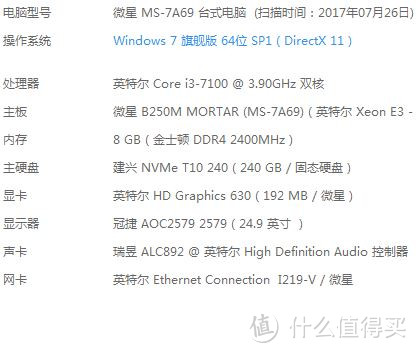
算上显示器,所有的配件加起来一共花了3843块,乍一看上去一个i3不带显卡的电脑确实有点贵了,硬件价格飞涨也是没有办法的事,去年的这个时候同样的配置估计能便宜400左右。即便如此,感觉这次入手的时机还是不错的,因为写这晒单的时候发现我买的大部分配件都涨价了
机箱
好友家里的电脑桌空间有限只能把主机放在地上,为了避免电源吸入地面的灰尘选了一个上置电源的机箱,酷冷至尊 特警342U3版,用券后164元入手,现在涨价不少。
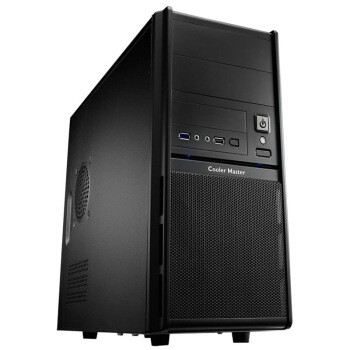
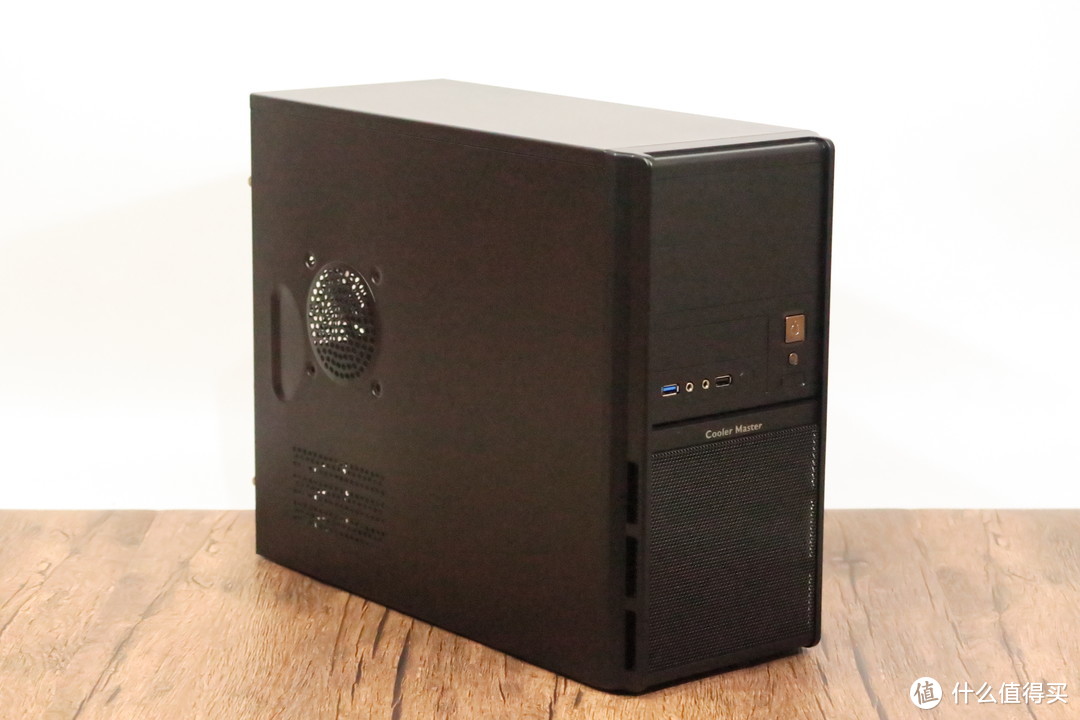
这机箱外观中规中矩,做工不错,内部空间设计非常合理,只是铁皮有点薄。
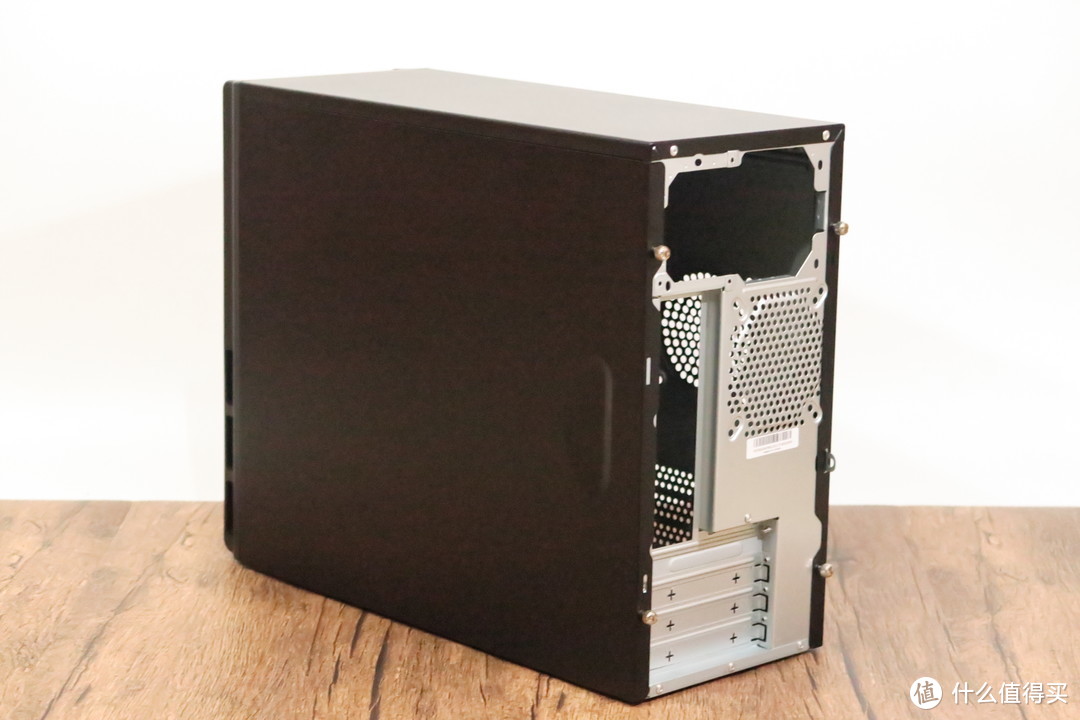
机箱内部没有做黑化处理看上去有点普通。
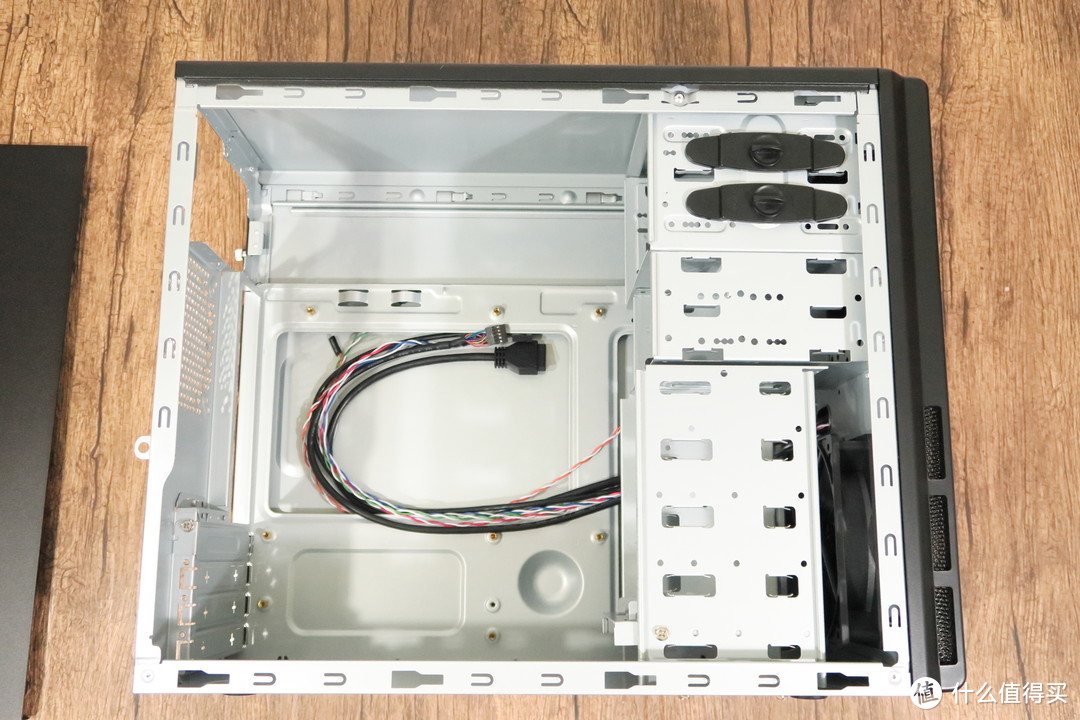
4个PCI挡板只有第一个可以重复拆装,剩下的3个都是一次性的。
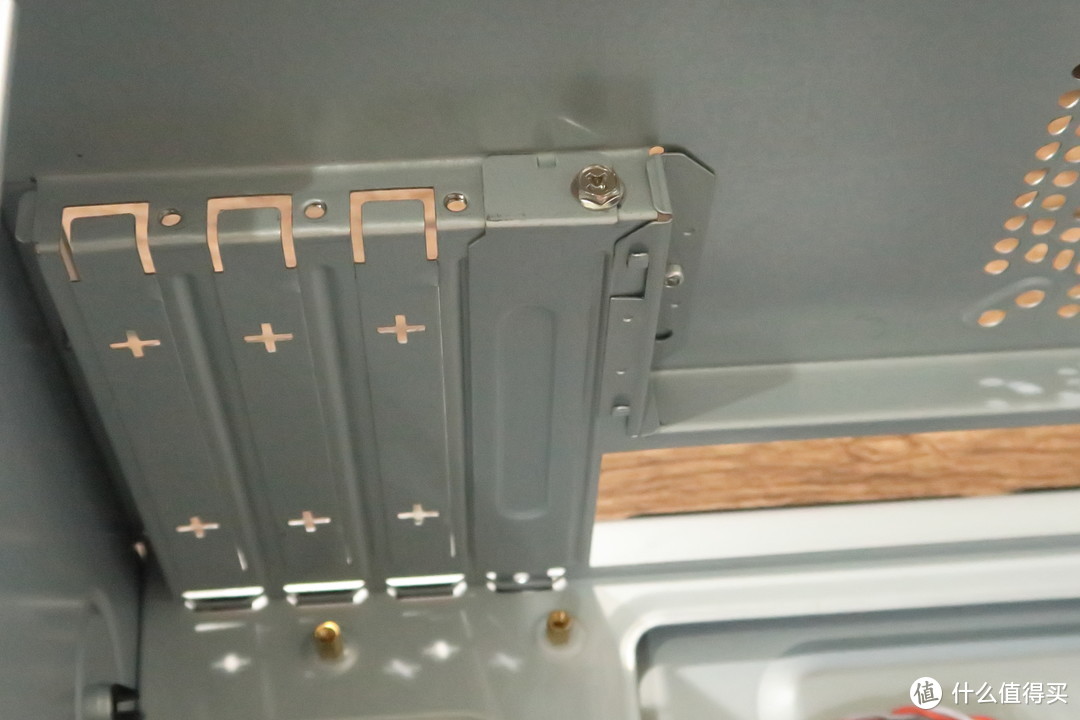
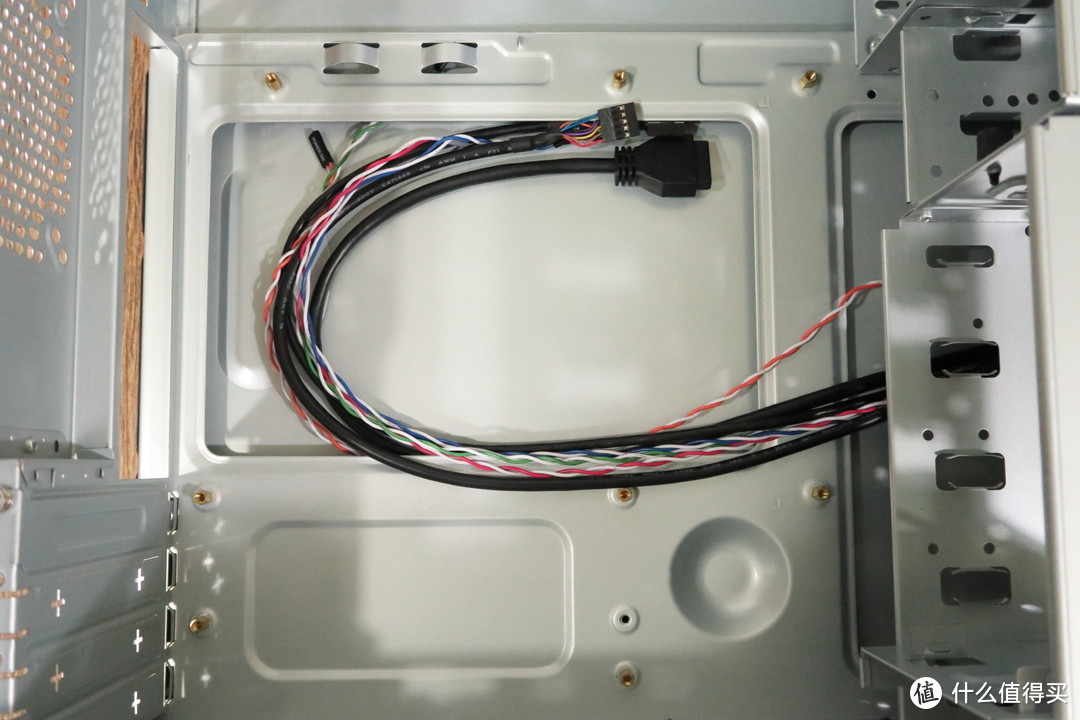
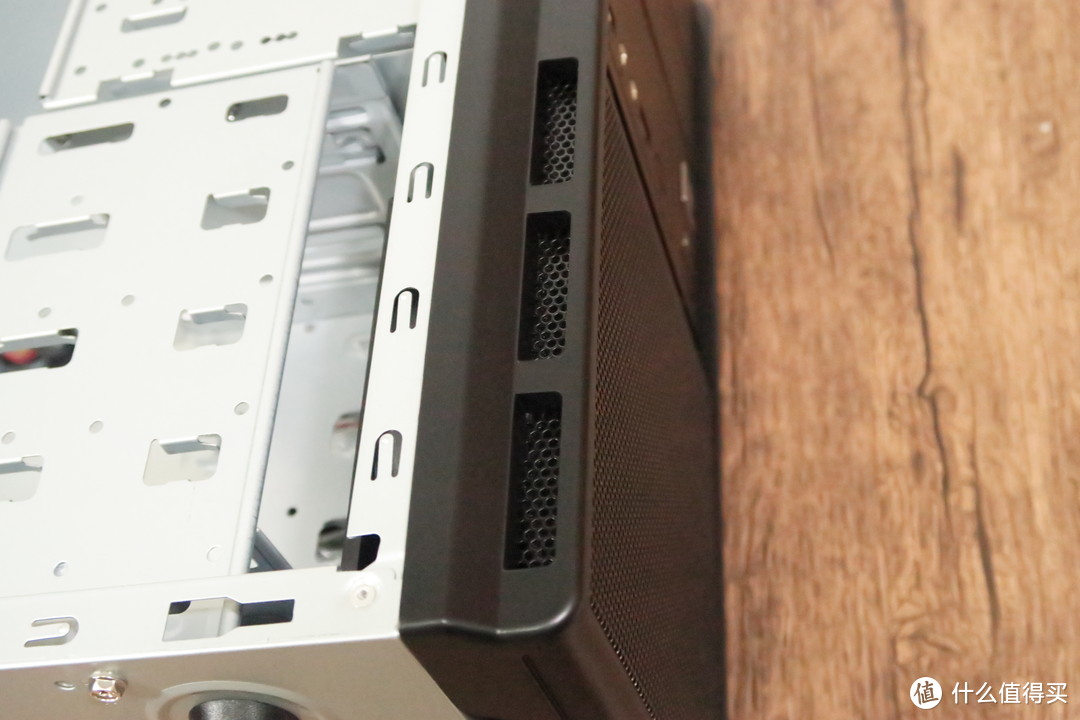
硬盘笼是可拆卸的设计,这个比较惊喜,低端机箱很少这么做。
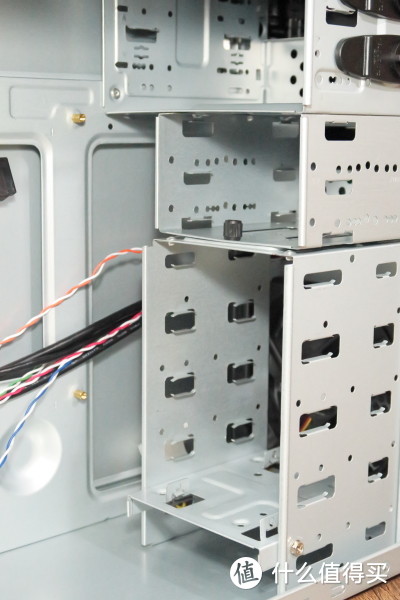
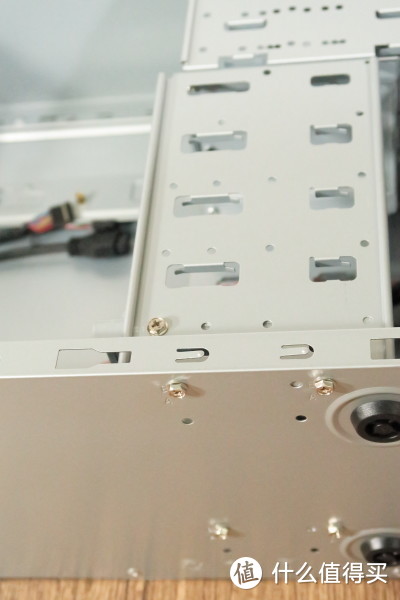
硬盘笼最下方自带一个2.5寸硬盘架。
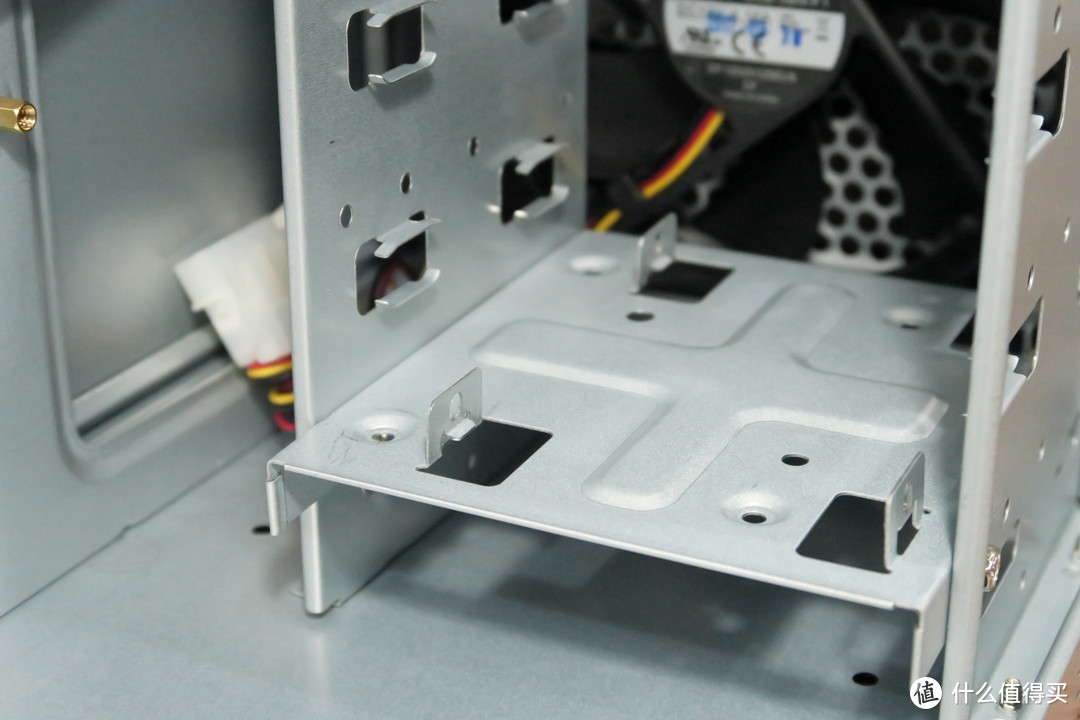
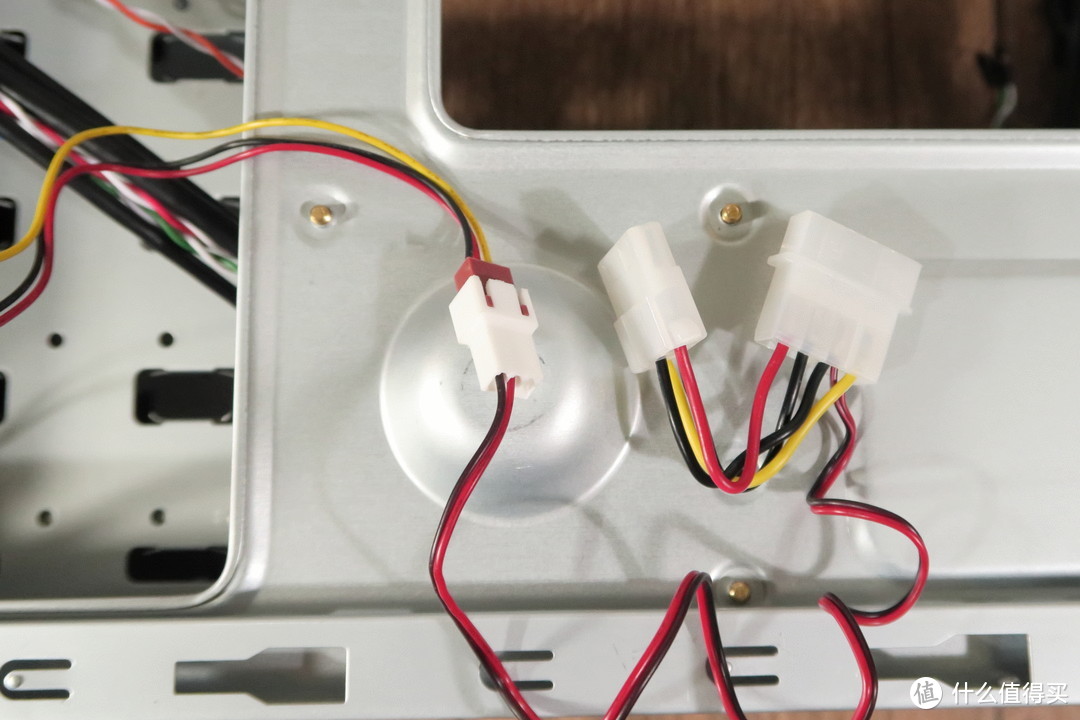
机箱前置风扇的电源线是三线的,自带D口转接线。
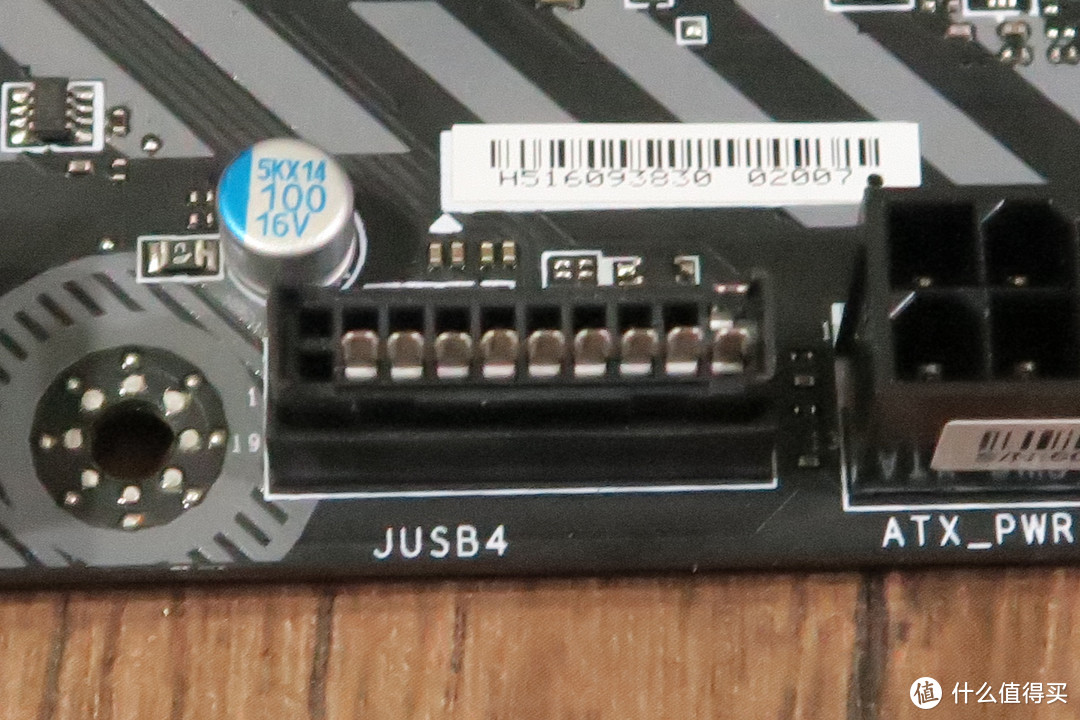
一开始觉得这个机箱非常不错,感觉很值,结果装机过程出现问题,拆前置USB3.0数据线的时候主板和数据线结合太紧,数据线插头质量不好,用力拔下来后有部分留在了主板上 ,不过插回去还能继续用,掉下来的引脚没什么用。
电源
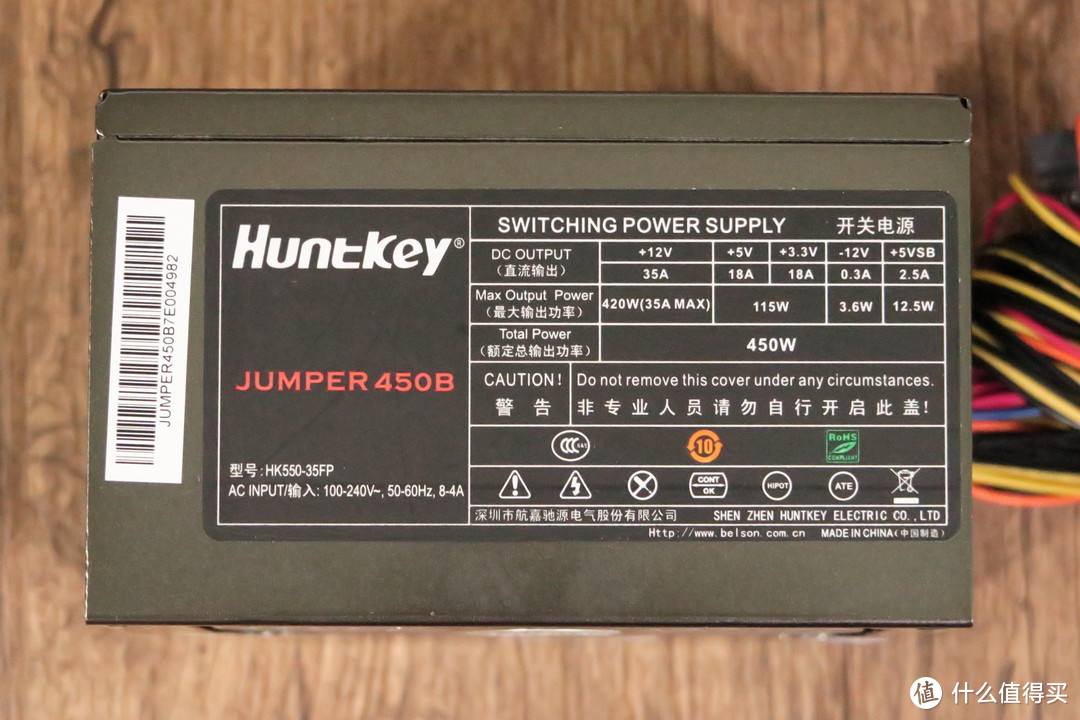
好友以后有可能加装显卡,直接买了个450瓦电源,主流显卡都够用了,用券后234元入手。
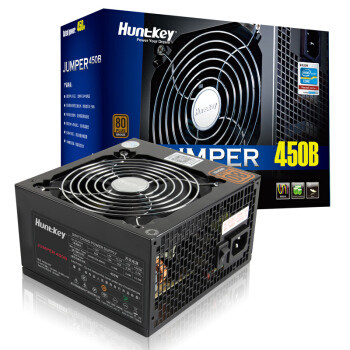
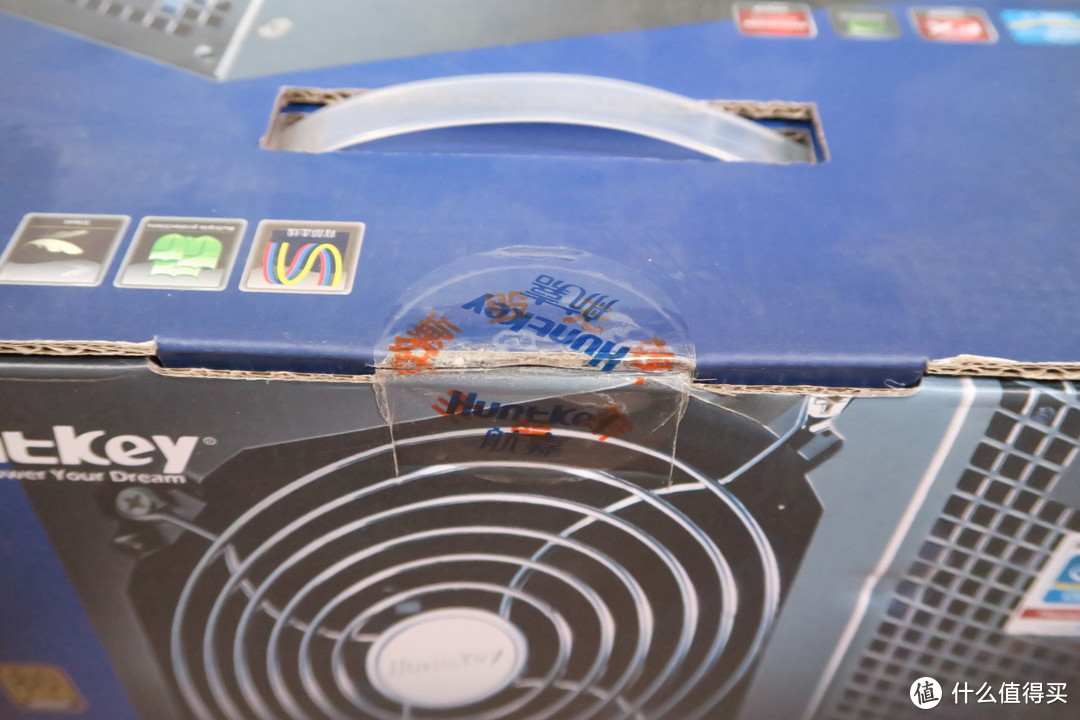
这电源没什么好说的,京东销量挺大,之前买过几个没出什么问题,只是风扇转速略高,有可闻的噪音,不过好友机箱放地面倒也没什么影响。唯一的遗憾就是这个电源明显是二手的,不愧是二手东。
CPU
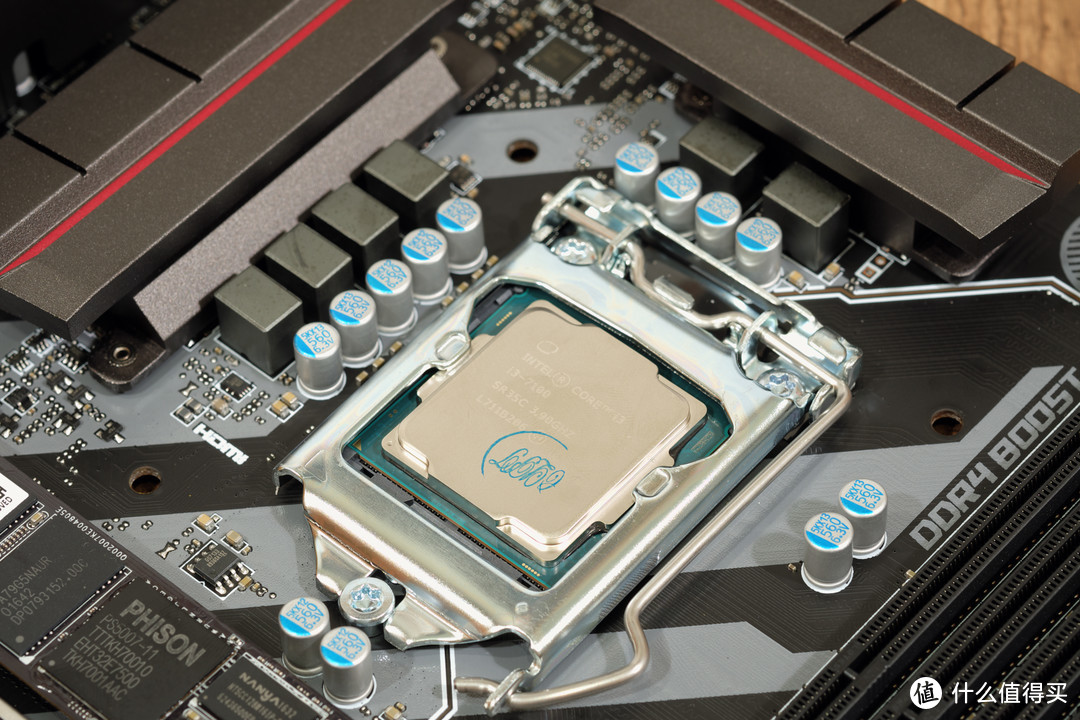
cpu本来想买神U G4560,不过涨价后没那么大吸引力了,万一日后朋友真的加装显卡,G4560就会成为瓶颈,索性直接上了i3 7100.估计这时候有人就会说可以等等 Ryzen 3啊,一是考虑Ryzen不带核显,二是朋友正在等着用,Ryzen 3不知道什么时候才能出来。最终淘宝625元购入i3 7100散片,下面放个京东链接

内存
内存没啥好说的,两条DDR 4 2400,暂时没显卡,双通道能提高点核显性能,金士顿天猫旗舰店498元入手。本来对金士顿内是十分放心的,谁知装机的时候在这内存上翻了车,害我折腾了大半夜,翻车经过下文详谈。

SSD
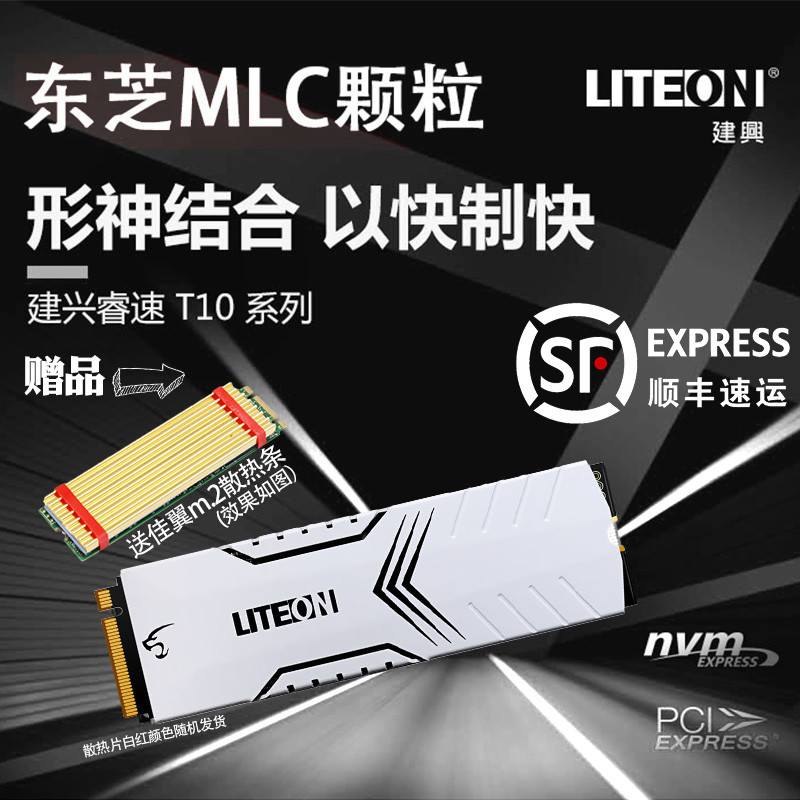
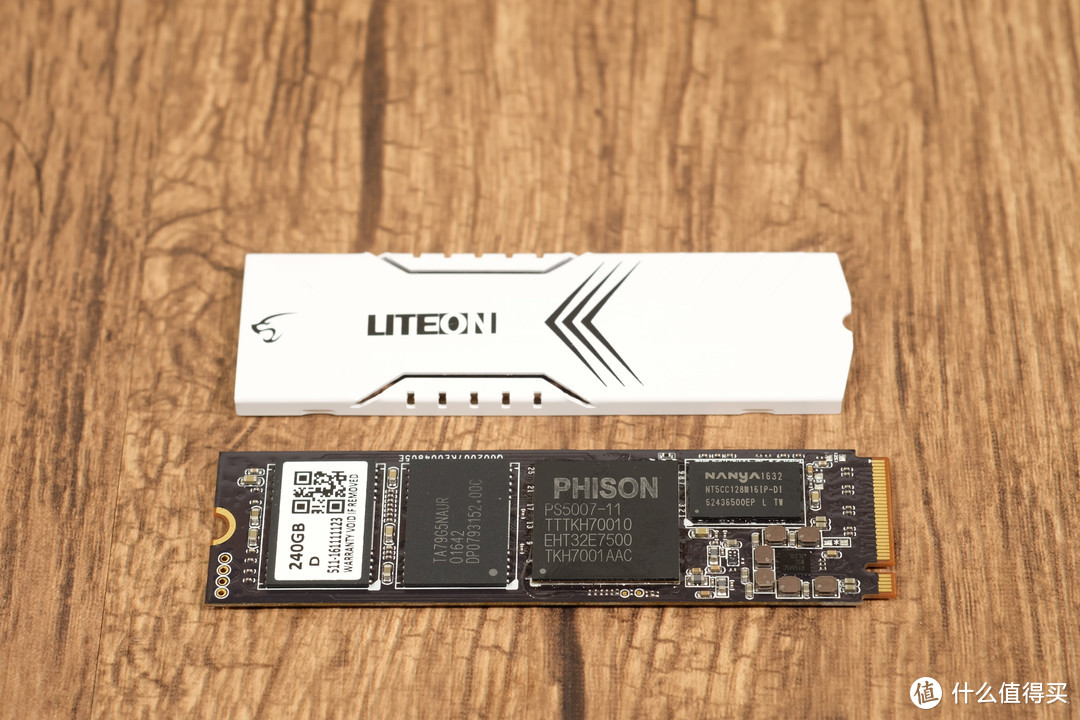
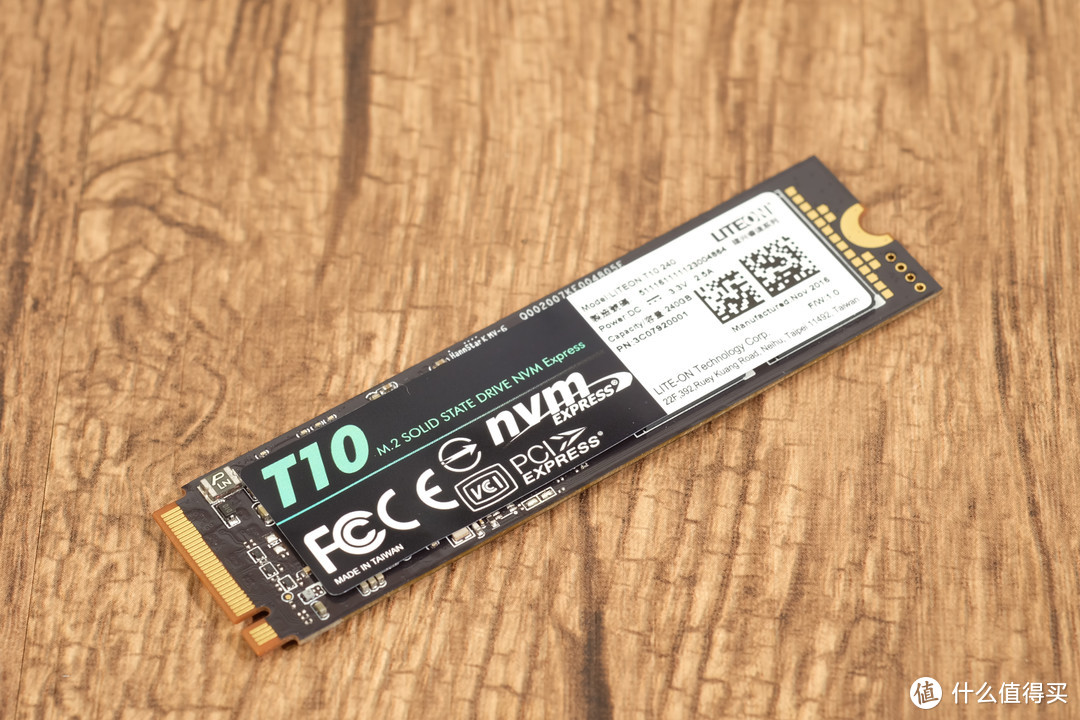
这是主机里最贵的配件了,建兴 T10 240G,719元天猫购入。说实话这个到手之后就有点后悔了,其实应该理性一些买个2.5寸的,比这便宜100块,性能差点但日常使用区别不大,没有发热问题也稳定一些。
主板+散热器
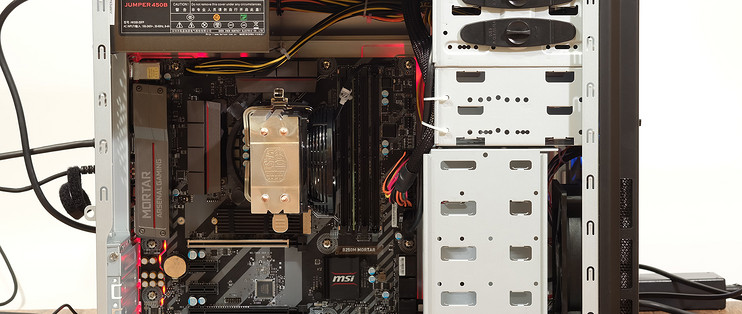
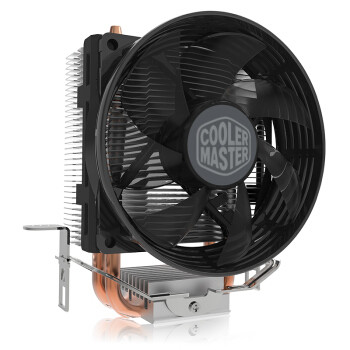
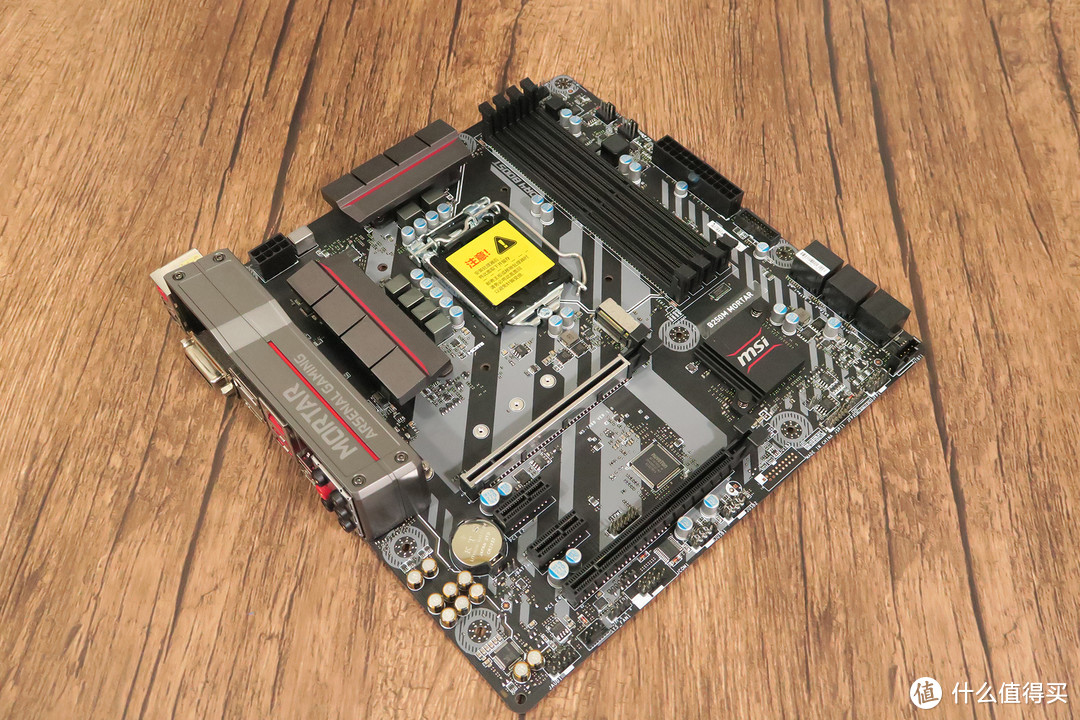
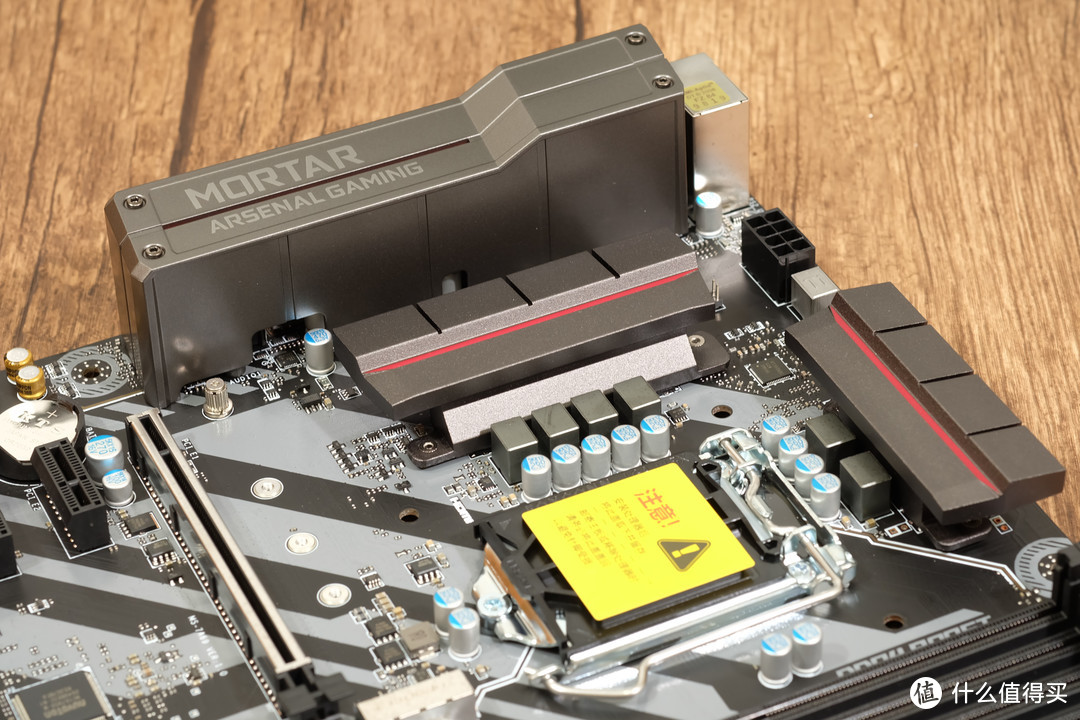
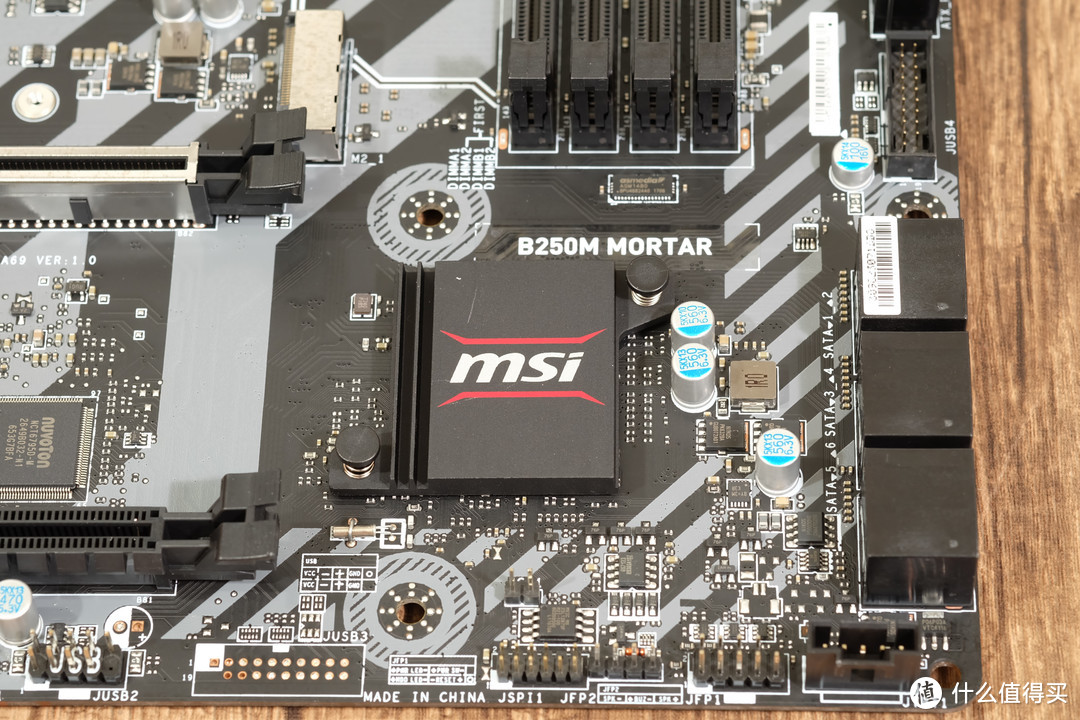
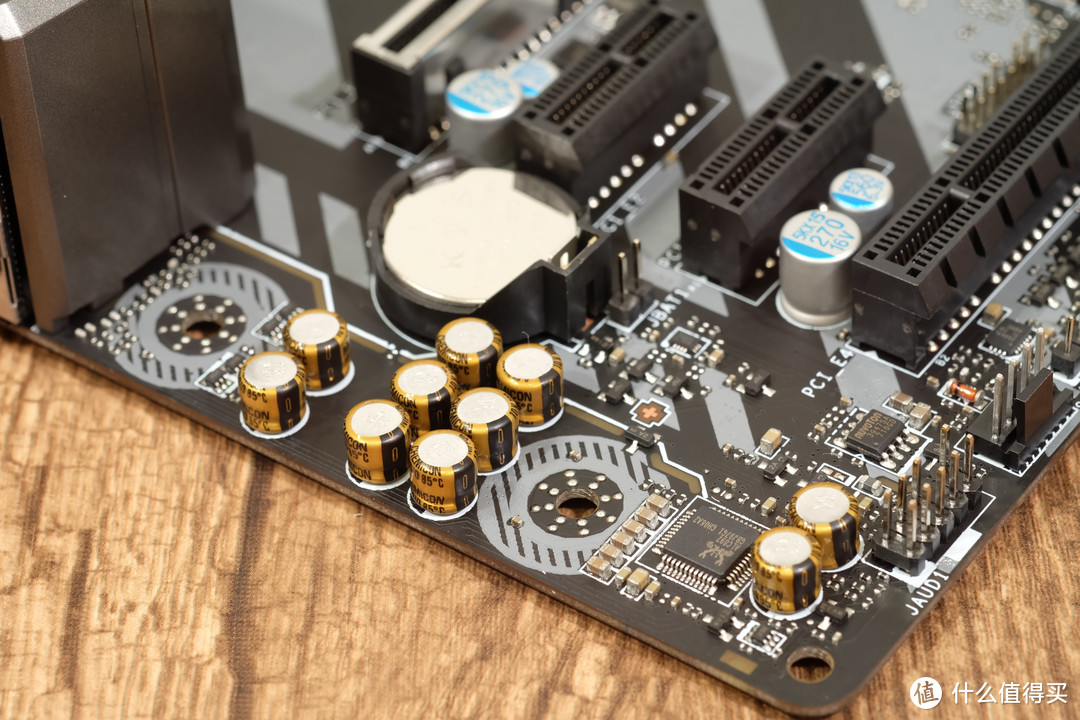
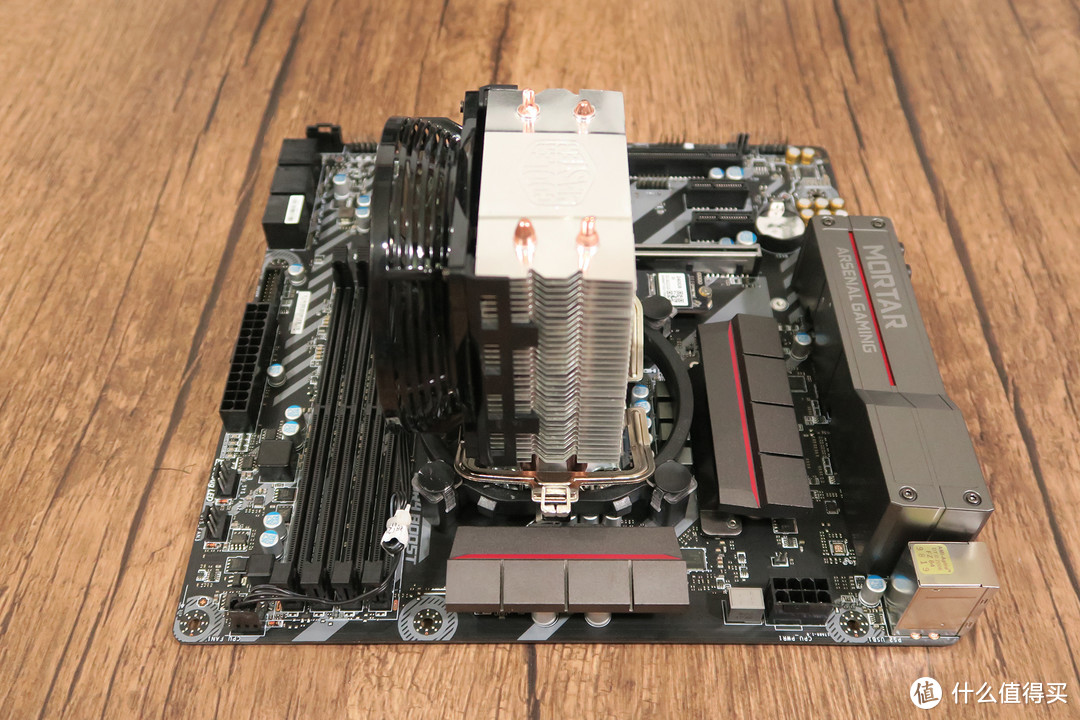
现在的B250主板还是有点贵,估计等第八代CPU上市才能便宜点。简单挑选后买了微星 B250M MORTAR(传说中的迫击炮),颜值做工都还可以,接口齐全,用券后589元入手,送个酷冷至尊 T20 CPU 散热器,i3 7100用正合适。
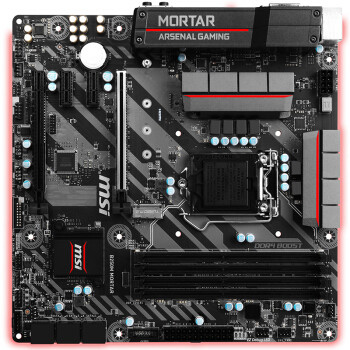
需要注意的是这主板IO接口上面的“装甲”是塑料的,除了好看没啥实际意义。
显示器
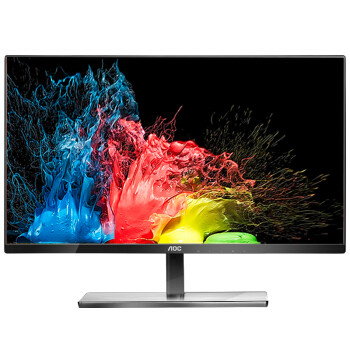
考虑朋友的预算跟使用需求,最后入手一个不常见的25寸1080P显示器,AOC I2579VHE6,滤蓝光不闪屏,用券后979元入手,感觉还可以。
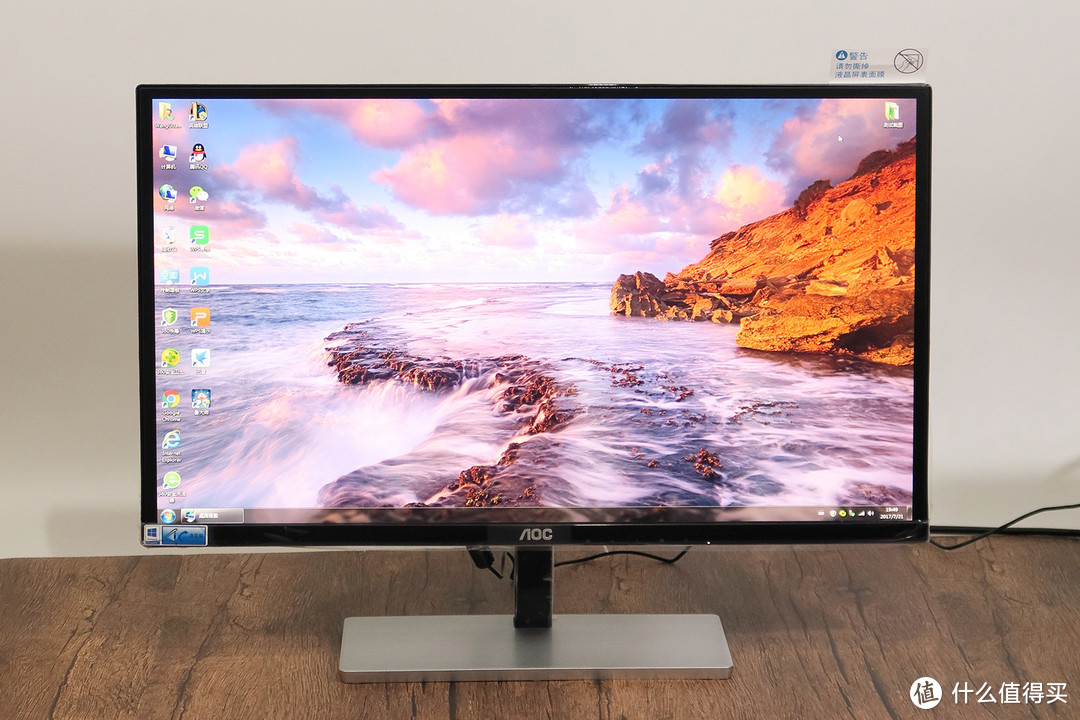
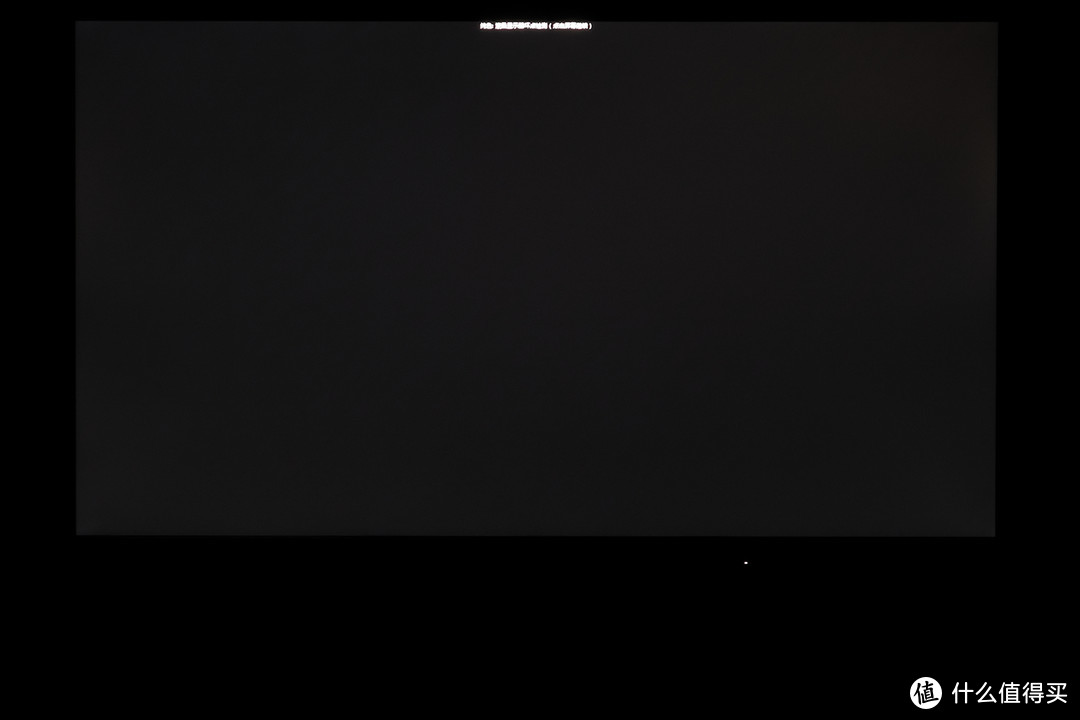
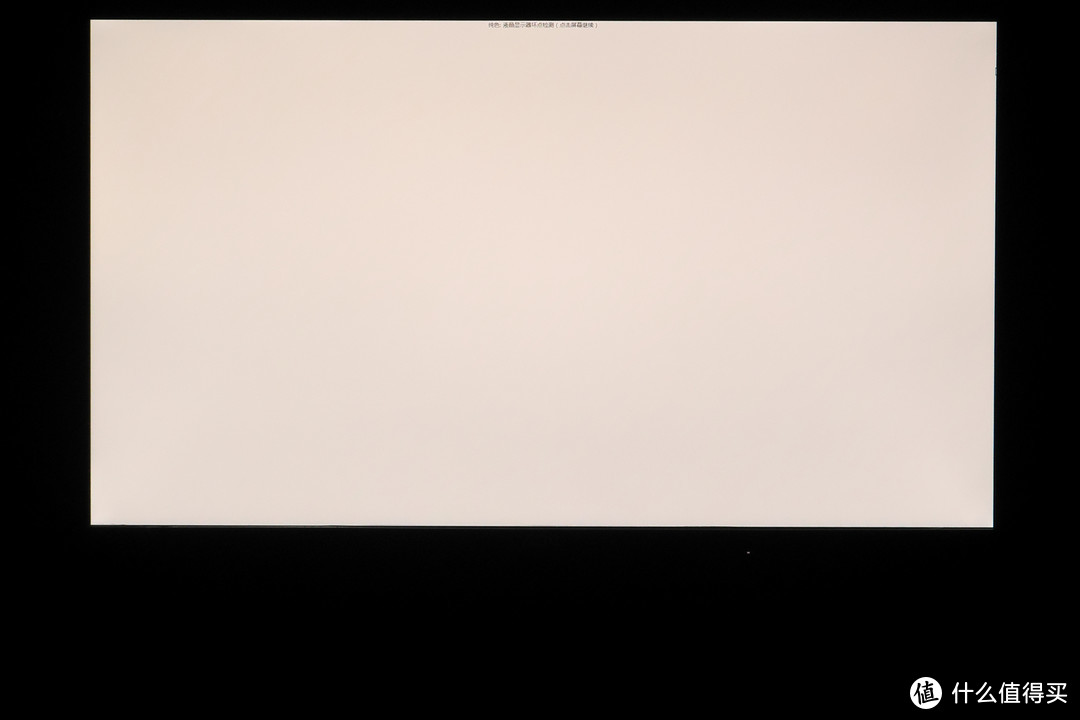
色彩啥的没有测试,简单看了看漏光控制的情况,比想象中要好,在最高亮度下也不算明显。
翻车经过
这种上置电源的机箱组装起来非常容易,就不再这细说了,重点讲一下翻车经过。
自己组装电脑最怕的就是硬件出问题,如果开机点不亮,手头没有富裕的配件排查问题就会非常麻烦,所以我装电脑选配件在能承受的价格范围内都尽量买一线大厂的产品,图的就是省心。然而人算不如天算,最后还是翻了车,害我折腾大半夜,下面细细道来。
首先是组装到最后插开关和指示灯线的时候特别费劲,怎么插都觉得那么别扭,即便是新的第一次也不该这么紧啊,最后换了好几种姿势才插进去 ~~~结果通电后没按开关电源灯就亮了,电脑却没有启动,按了开关也不管用,瞬间头大,赶紧断电排查问题。3分钟后发现问题所在,原来是插错地方了,怪不得那么紧
 ~~~这个不能完全怪我粗心大意太着急,这主板设计的确实有点**。有图为证,右边红框是正确的位置,中间黄框是我插错的位置,自己装过电脑的朋友都能明白
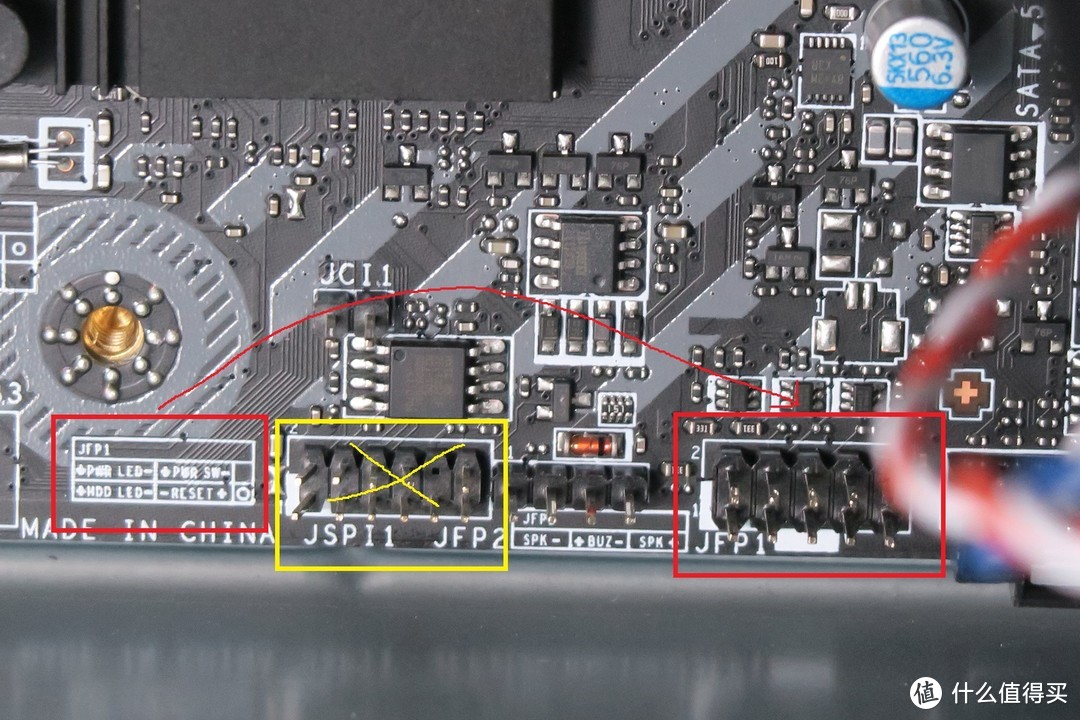
改完线后继续开机测试,这次CPU风扇转了屏幕却没有提示,然后看到主板上有两个灯交替闪烁:CPU和内存报错!
我去,这什么鬼?这次我确定接线没问题,那就是硬件有问题了。赶紧断电拔掉一条内存重试,问题依旧,替换内存还是不行。两条内存同时出问题的概率不大,CPU坏的概率更小,那就是主板的问题了!
为了确保一次性解决问题,赶紧向另一个经常攒电脑的朋友求助,简单说明情况后决定带着主板、CPU、内存、SSD去他家排查问题。大概的过程是这样的:
测试CPU、内存:把新内存和CPU装到他的Z170主板上点亮测试,最后确定CPU没问题,一条内存是坏的;
测试主板:先把CPU和好的内存装回新主板点亮测试,点亮失败,CPU、内存报错,判定主板可能有问题;把CPU换成朋友的G4560测试,点亮失败,CPU、内存报错,判定主板很有可能有问题;
测试SSD:后来朋友看到SSD一直在新主板上,怀疑SSD有问题,然后拆掉SSD开机测试,点亮成功,主板能正确识别CPU和内存,SSD装回主板CPU故障灯就会亮起来,这次判定SSD有问题,主板嫌疑变小;然后把新SSD装到朋友的Z170主板上验证猜测,结果顺利点亮,主板能正确识别SSD信息,继续重启安装系统,结果进去Win7安装界面后蓝屏!
到这里我们都懵逼了,主板跟SSD到底哪个有问题就不好说了,朋友的Z170主板装上他的三星SSD是正常的,这说明我这SSD还是有问题的,朋友的SSD是水货没保修,不敢贸然装到新主板上测试,主板是好是坏真不好判断。
最后我们判断新SSD、新主板有可能是坏的,最好换货;坏了的内存必须换货;机箱数据线质量那么差我也想换个型号;这么多硬件同时出问题很不正常,这个锅应该让电源背,必须换货~这样算下来这批硬件大部分都要换掉,想想就头大,我的心情也郁闷到极点
跟朋友吃过晚饭后回去就打包坏了的配件准备换货,后来越想越不甘心,这运气也忒差了吧,然后决定组装回去最后再试一下,不行就认栽了。最后一次测试之前我还把主板电池抠下来一会儿,然后仔细检查接线没问题后小心的按了开机键,结果这次竟然点亮了!除了那个坏了的内存,其它硬件全部正常!然后重启安装系统,依然没问题!这个情况我是完全搞不懂了,难不成撞邪了?想不通也没办法了,电脑能用就行了嘛
最后展示下劳动成果
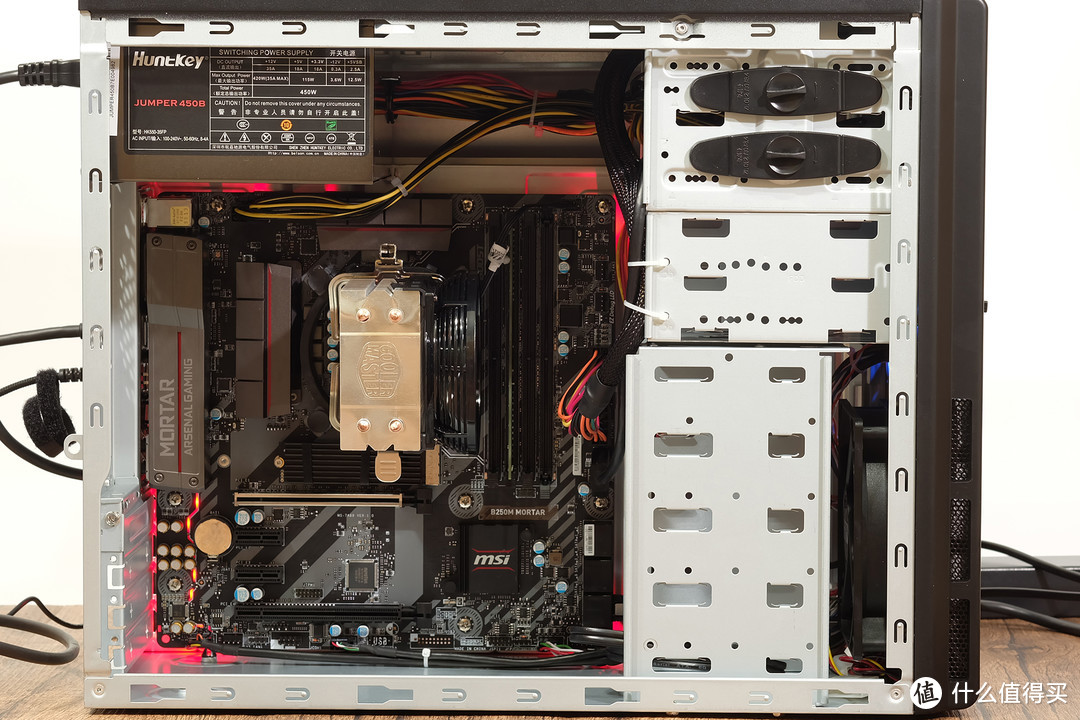
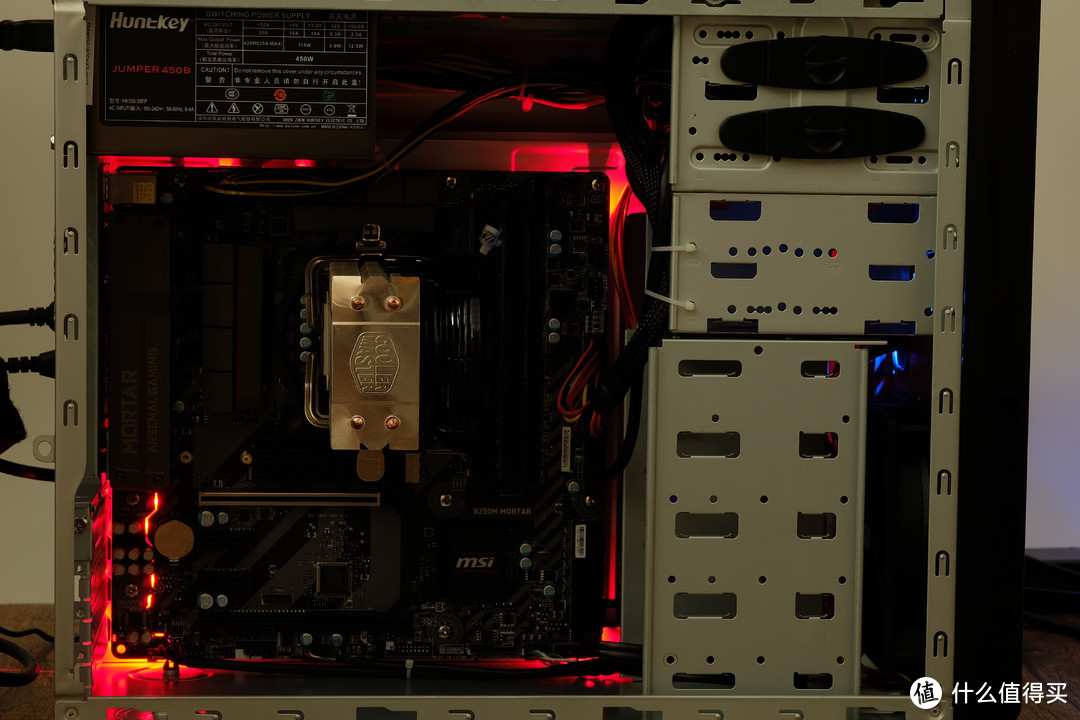
没想到这主板还有光污染效果,这么用似乎有点浪费了
简单测试
这种入门配置的电脑其实没什么可测试的,一个i3 7100也搞不出什么新花样,下面简单测试一下仅供参考。
先看看开机时间,得益于NVMe固态硬盘超快的读取速度,开机时间只有5秒钟。所以现在帮别人配电脑无论如何都要上SSD,尤其是电脑小白,等他们看到这么快的开机时间和软件加载速度时才会觉得物有所值。

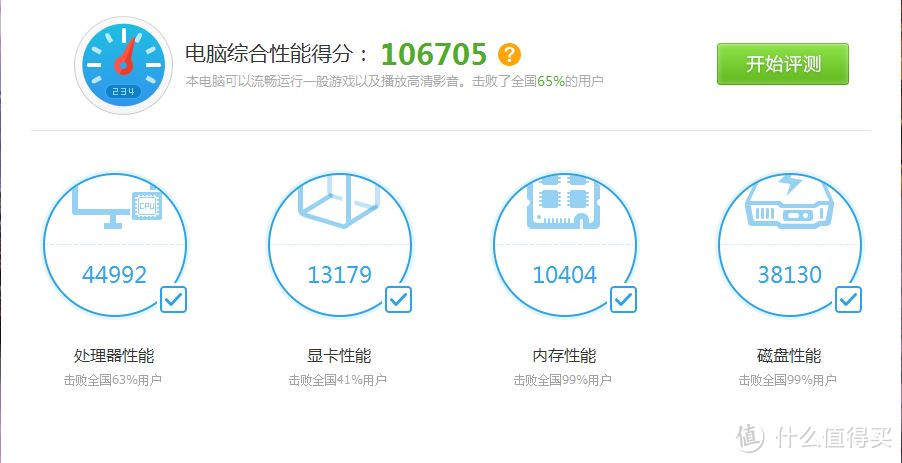
然后是鲁大师跑分,这个看看就行了。
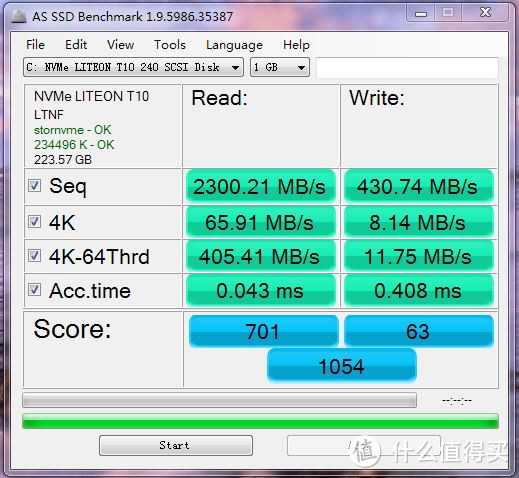
最后是SSD跑分,建兴 T10 在 AS SSD Benchmark上的跑分有点难看,读取速度还行,写入速度惨不忍睹,驱动、主板设置都是正常的,实在不知道怎么回事,也许是Win7对NVMe SSD支持不太好的原因。网上搜一下出现这种状况的还真不少,按网上说的关闭写入缓存后跑分依然没多少提升,希望了解这方面的大神指点一下。
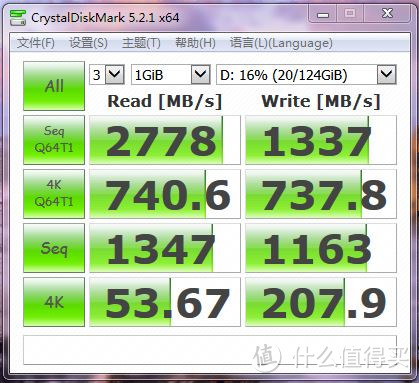
相比之下CrystalDiskMark跑分表现还正常点。
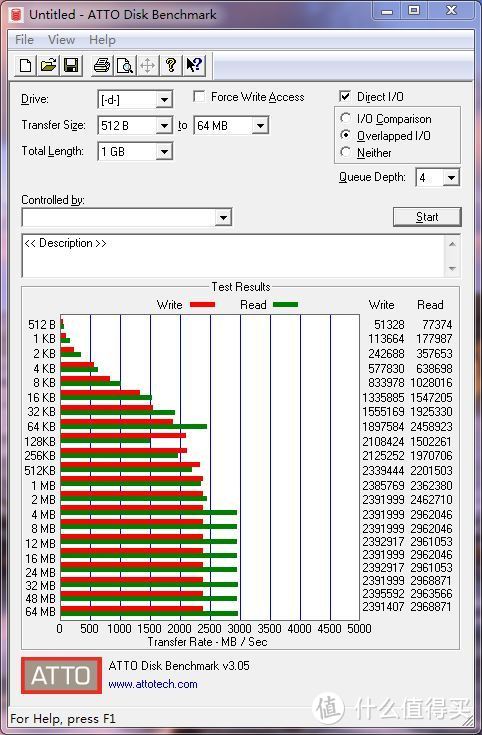
与上面的两款软件相反,建兴T10在ATTO Disk Benchmark上的跑分高的离谱,应该是跟ATTO Disk Benchmark的压缩算法有关系,实际速度不可能这么高。
英雄联盟测试
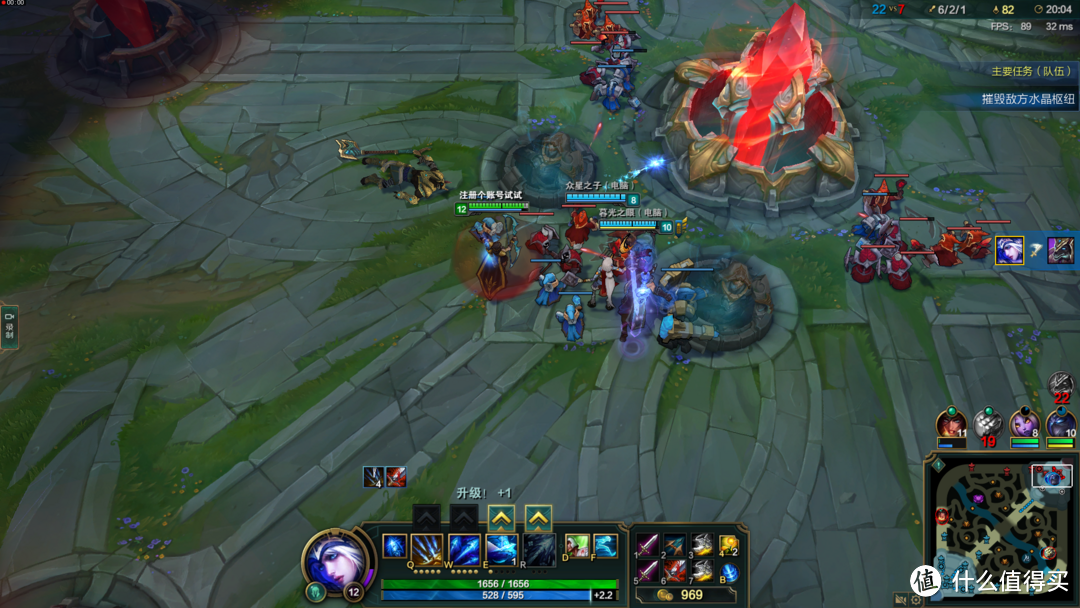
既然好友要玩英雄联盟,肯定要撸两把试试啦。
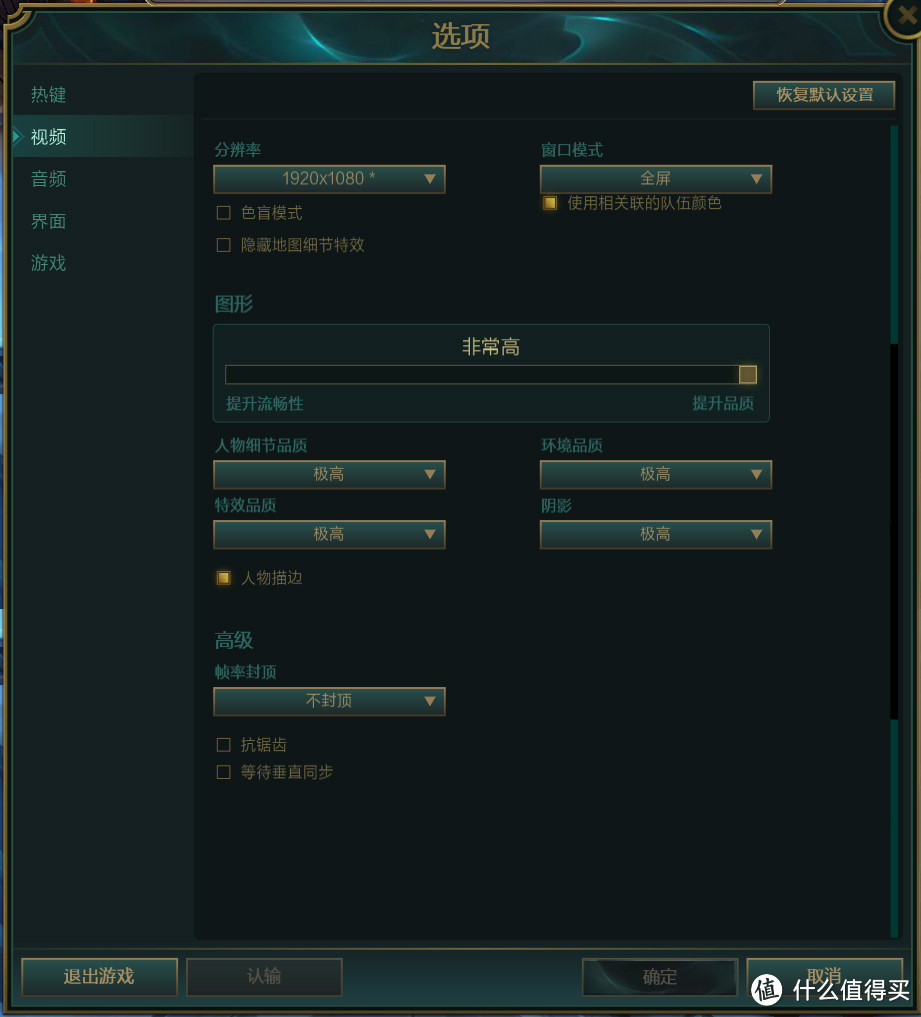
1920*1080分辨率,最高画质,关闭抗锯齿和垂直同步,FPS最高能到110+,最低70+
Intel第六/七代平台安装Win7窍门
Win10系统更新过几个版本后其实已经非常好用了,但是仍然有很大一部分人因为习惯或者软件适配的问题依然在坚持使用Win7。四代以前的平台还好,安装Win7非常容易,即便是毫无经验的小白也能按照网上的教程顺利安装系统(其实我就是小白,装机知识基本都是网上学来的)。但是当Intel第六代平台普及以后安装Win7系统就没那么容易了。
在第六代平台安装Win7系统困难的原因主要是Skylake相比早期的规划方案,增加了对USB 3.1接口的支持,因此将不再支持原有的EHCI主控,变更为最新的XHCI主控。这一变动导致用户在安装Win7的界面中会出现USB接口全部失灵的状况,不仅无法使用USB键鼠对安装界面进行操作,同时系统也无法读取U盘中的安装文件。
所以当大家习惯性用U盘在第六代平台安装Win7系统时往往会出现下面的状况,USB鼠标键盘全部失灵,没有办法进行下一步。
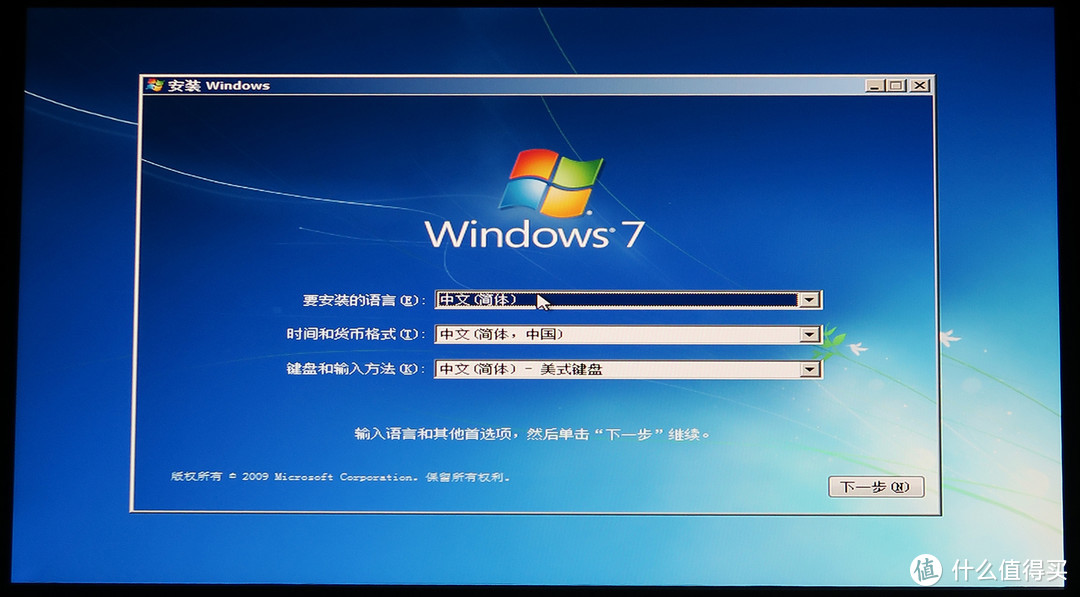
如果手头上刚好有串口鼠标,点完下一步后又往往卡在这个界面不能继续下去
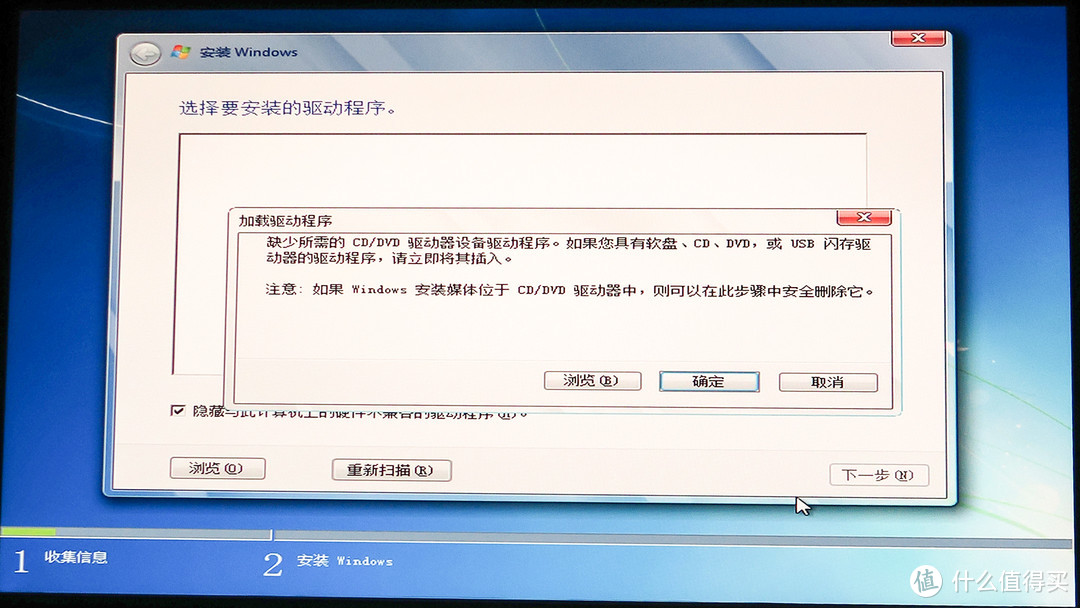
这时候通过万能的度娘就会得知,这是USB驱动问题,在主板厂商官网下载系统U盘USB和NVMe驱动注入工具,比如技嘉的WindowsImageTool(官方下载网页)就能解决问题。然而我按照网上的教程尝试之后依然不成功,还是卡在上面的步骤。
最后经过反复尝试之后终于总结出一个行之有效的办法,下面分享给大家。
1、下载Win7原版ISO镜像;
2、把下载好的ISO文件解压到一个空文件夹;
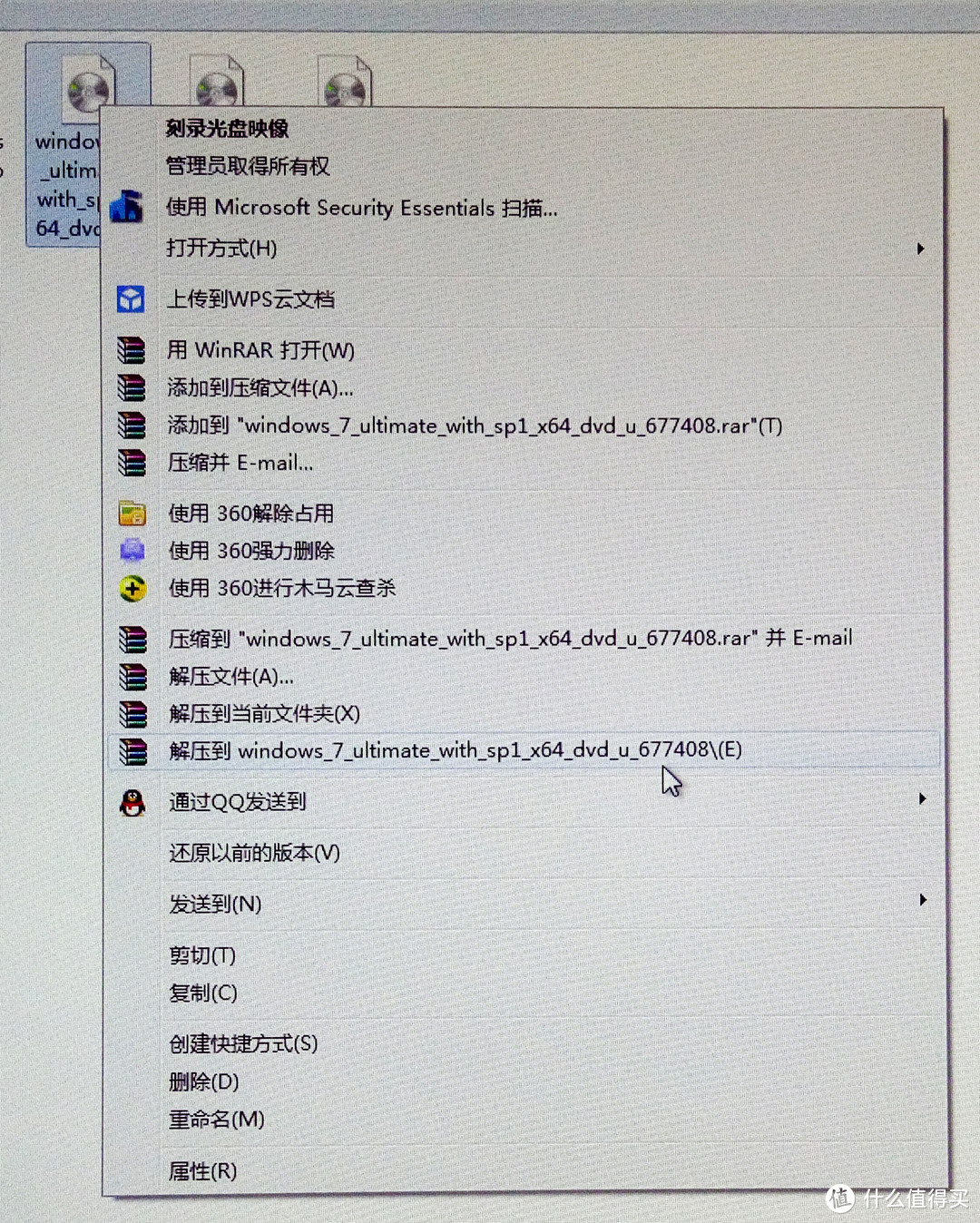
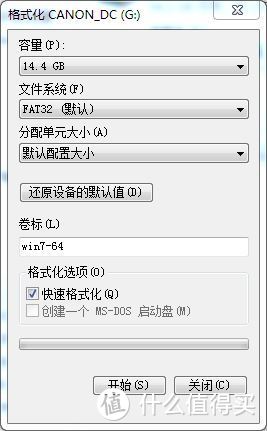
3、准备一个8G以上的U盘并且按下面的设置格式化
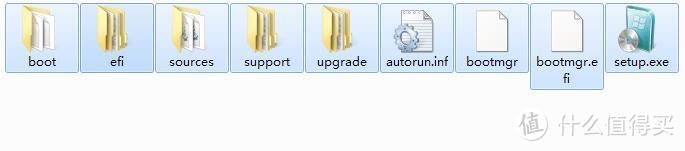
4、把第二步解压好的文件全部复制到U盘的根目录。这一步非常重要,记住千万不要用UltraISO一类软件制作U盘镜像,别问我为什么,我也不知道,这是反复试验总结出来的,总之用了UltraISO就会失败,直接复制粘贴就没事。
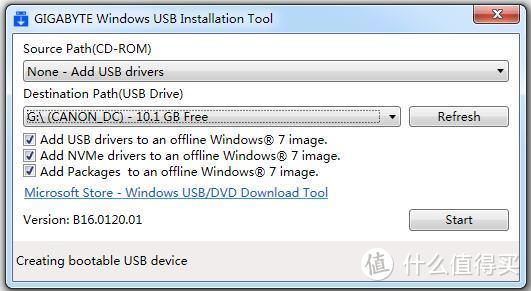
5、下载运行技嘉的WindowsImageTool驱动注入工具,最上面的下拉菜单不动,第二个下拉菜单选择准备好的U盘,下面的复选框全部勾选,点击Start开始注入驱动,这个过程大概15分钟左右,要耐心等待。
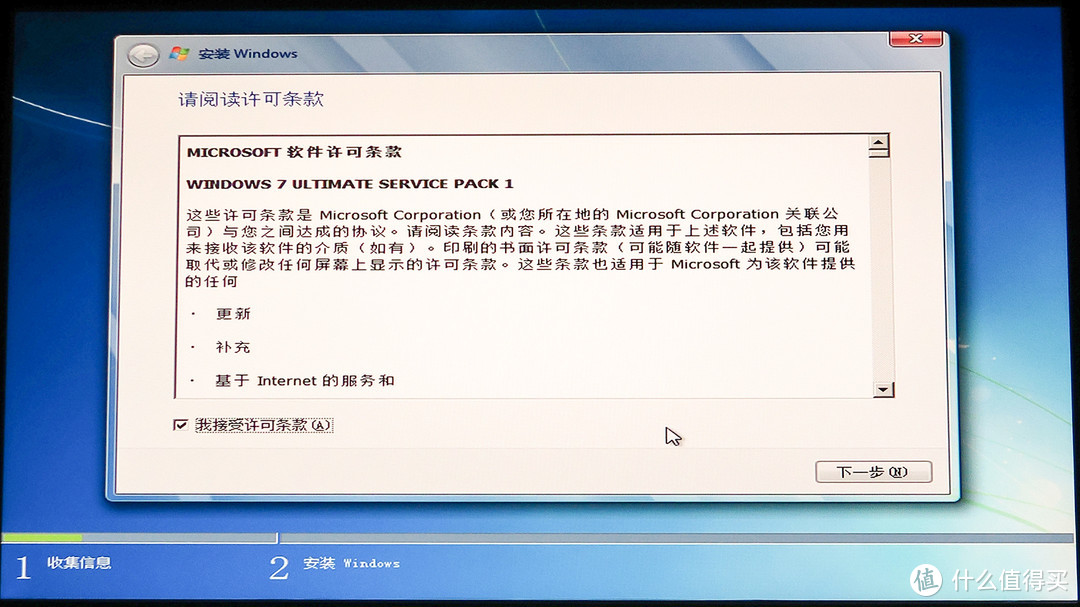
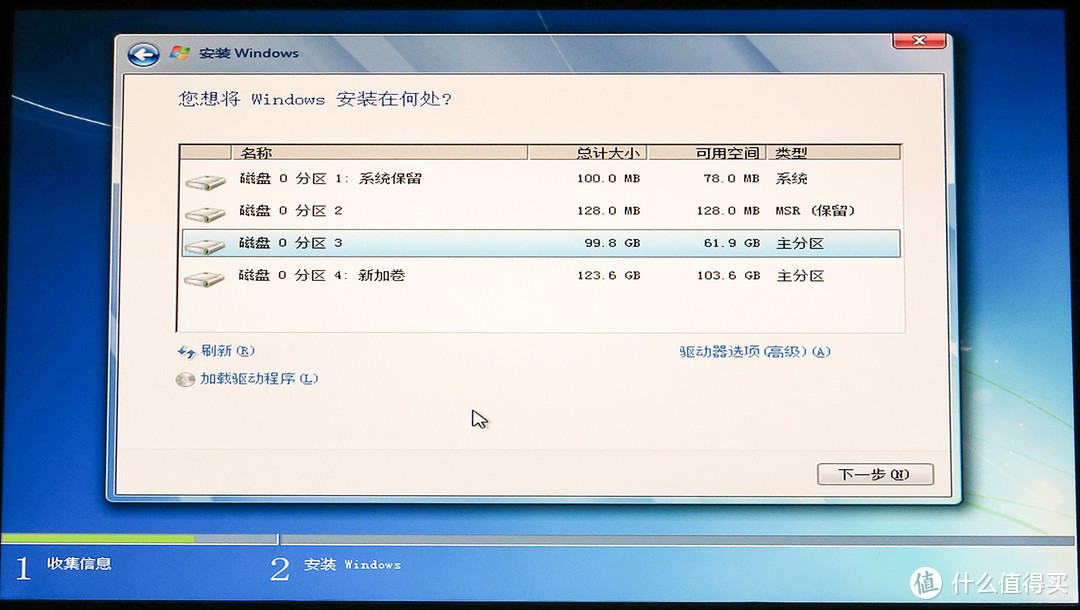
6、驱动注入成功后Win7的系统安装U盘就算制作完成了,经过本人测试,这个U盘在Intel第四代、第六代、第七代平台上都能正常使用,在第七代平台上安装系统时也能识别NVMe SSD。这样装Win7系统就简单多了,网上教程一大把我就不赘述了。










校验提示文案
校验提示文案
校验提示文案
校验提示文案
全面的反面教程。
校验提示文案
校验提示文案
校验提示文案
校验提示文案
校验提示文案
校验提示文案
校验提示文案
校验提示文案
校验提示文案
校验提示文案
校验提示文案
校验提示文案
校验提示文案
校验提示文案
校验提示文案
校验提示文案
校验提示文案
校验提示文案
校验提示文案
校验提示文案
校验提示文案
校验提示文案
校验提示文案
校验提示文案
校验提示文案
校验提示文案
校验提示文案
校验提示文案
校验提示文案
校验提示文案
校验提示文案
校验提示文案
校验提示文案
校验提示文案
校验提示文案
校验提示文案