长时间盯着手机屏幕,眼睛难免感到干涩疲劳。其实iPhone内置了多项强大的护眼功能,只需简单几步设置,就能显著改善视觉体验,有效缓解用眼压力。这份指南将带你解锁这些隐藏技巧,让双眼更舒适。
 智能速览
降低白点值可减少屏幕刺眼感,像加了层柔光膜。
开启增强对比度与降低透明度,让文字和图标更清晰。
利用色彩滤镜将屏幕调为暖色调,能进一步减少蓝光。
设定夜览模式为“日落到日出”,自动调节色温保护睡眠。
配合AR抗蓝光膜,可以从物理层面双重防护。
 精华内容
想要真正实现舒适的手机观看体验,不仅要靠软件调校,硬件辅助也能锦上添花。下面将深入解析各项设置的具体效果与适用场景。
柔光屏幕
开启「降低白点值」功能,可以有效降低屏幕亮部区域的刺眼感,视觉上类似于为屏幕贴了一张柔光膜,光线变得更加柔和。设置路径位于「设置」-「辅助功能」-「显示与文字大小」。
根据使用场景,建议白天将数值调整至20%-30%,既能保证清晰度又能缓解强光刺激;夜间环境光线较暗,可适当调高至30%-35%,获得更舒适的观感。
清晰边界
「增强对比度」和「降低透明度」是两个相辅相成的功能。前者通过加深色彩和明暗差异,让文字、图标与背景的分离更明显,边缘锐利度提升。
后者则能减少背景模糊效果,例如控制中心、通知中心等界面的毛玻璃感会减弱,让内容区域更加清晰。开启后,阅读时无需费力眯眼,视觉负担显著降低。这两个选项同样在「设置」-「辅助功能」-「显示与文字大小」中开启。
暖色护眼
为进一步减少蓝光,可以手动设置「色彩滤镜」。在「设置」-「辅助功能」-「显示与文字大小」-「色彩滤镜」中,选择「色调」,并将强度调至最低,色调滑块拖至黄色区域,屏幕便会呈现暖黄色调。
而「夜览模式」则更为智能,它能根据时间自动调节屏幕色温。建议将其设置为「日落到日出」模式,手机会在傍晚自动开启暖色模式,减少蓝光对褪黑素分泌的干扰,有助于改善睡眠质量。
硬件加持
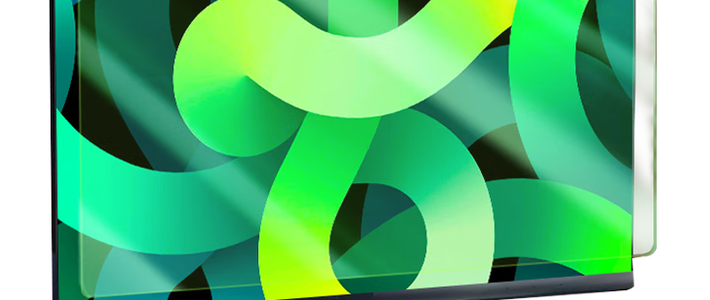
在软件优化的基础上,物理层面的防护同样重要。市面上主流的AR抗反射防蓝光膜,可以在减少屏幕反光的同时,过滤掉部分有害蓝光。
例如文中提到的保视清AR抗反射&防蓝光膜,就是一种选择。这种贴膜与软件调校结合,能够形成双重防护,对于长时间重度手机用户来说,是更全面的眼部保护方案。
通过合理组合这些内置设置,iPhone的显示效果能变得极为舒适,有效缓解长时间用眼带来的疲劳。结合物理防护,更能构建起全方位的护眼屏障。你在日常使用中还有哪些护眼小妙招呢?